目次
Claudeとは | チャットのClaudeとClaude Code・Coworkの違い Claudeの使い方 | 頼み方の型とプロジェクト・スキル Claudeの料金 | プランと使用量の上限の見方 Claude Codeで仕事を任せる | フォルダ構成・CLAUDE.md・自動化 会社で使う前に決める3つ | 学習させない設定・権限・社内への配り方 はじめに Claudeを仕事で使ってみたいけれど、チャットのClaudeとClaude Code、Coworkのどれを使えばよいのか、どのプランを選べばよいのかが分からない。そう感じたことはないでしょうか。名前の似た道具とプランが短い間に増え、どこから手を付ければよいかが見えにくくなっています。
本記事では、Claudeとは何かを押さえたうえで、頼み方の型、料金と使用量の上限の見方、Claude Codeに仕事を任せるまでの手順、会社で使う前に決めることまでを1本にまとめます。各章の詳しい手順は、章の中で紹介する個別の記事で解説しています。
スマートエイトは法人向けの生成AI研修で、ClaudeとClaude Codeを業務に組み込む方法を教えています。本記事の例と確かめ方は、研修で受講者が作った手順と、自社で動かしている使い方をもとにしています。
結論を先に書くと、相談や下書きはチャットのClaudeで足り、資料を読んで表に写すような「手を動かす仕事」はClaude Codeに任せると効果が大きく出ます。会社で使うなら、2人以上ならTeamプランから検討し、学習の扱いと社員の権限を先に決めてから配ります。
本記事は2026年11月9日時点の、Anthropicの公式の料金ページ・ヘルプ・ドキュメントをもとにしています。金額は料金ページの税抜きの米ドルで、日本の会社が払う額には消費税10%が加わります。
Claudeとは| チャットのClaudeとClaude Code・Coworkの違い Claudeは、Anthropicが作る生成AIです。質問への回答、文章の下書き、長い資料の要約、表やグラフの作成までを頼めます。仕事で使うときに先に知っておきたいのは、同じClaudeでも、使う入口が3つあり、任せられる範囲が違う点です。
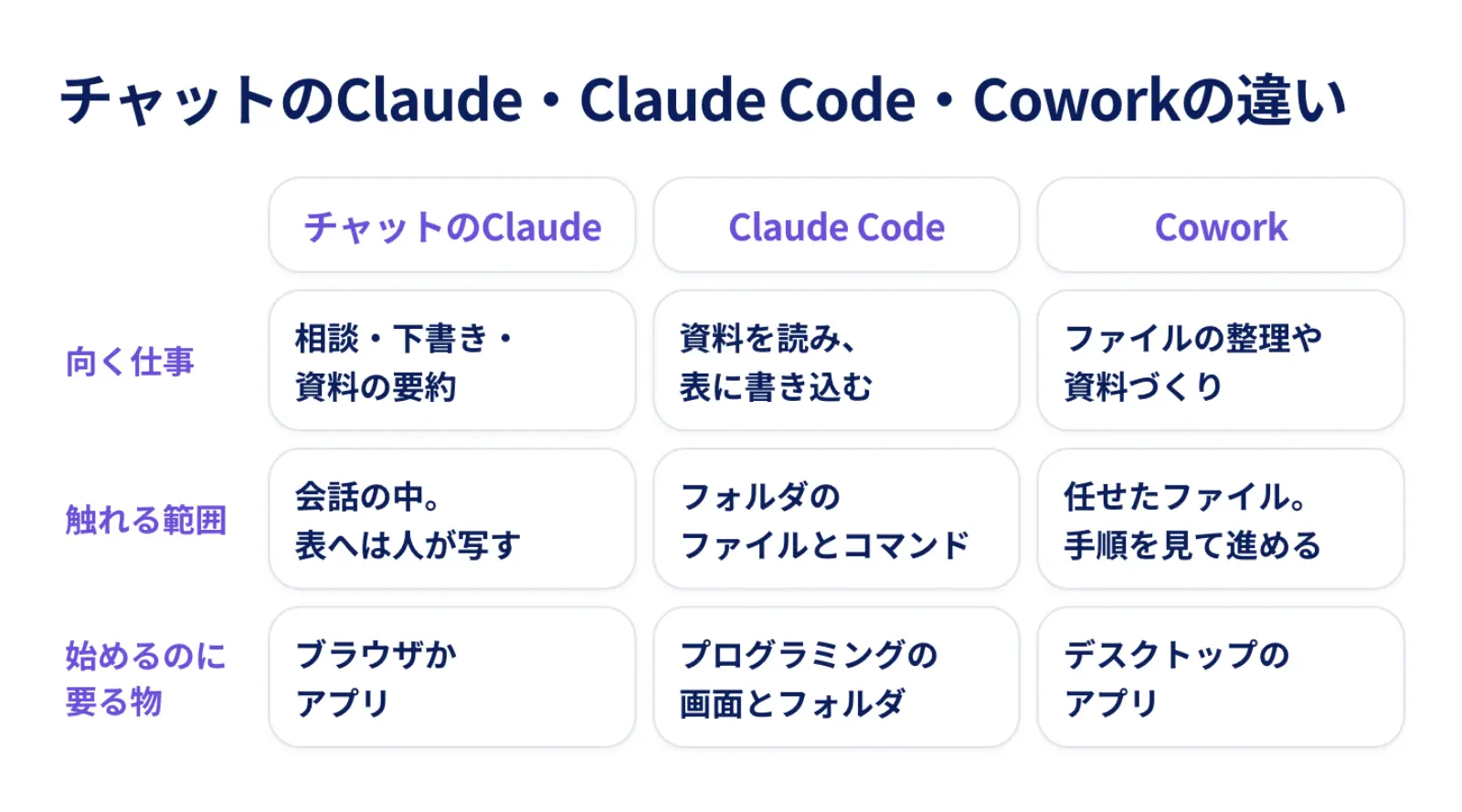
3つの入口で何が違うか 1つめは、ブラウザやアプリで会話するチャットのClaudeです。相談、文章の下書き、資料の要約のように、答えを受け取って人が使う仕事に向いています。
2つめのClaude Codeは、パソコンのフォルダの中のファイルを自分で開いて読み、数え、表に書き込むところまでを1回の指示で進める道具です。チャットのClaudeでは、答えを人が表に写す作業が残りますが、Claude Codeはその写す作業まで引き受けます。何がすごいと言われているのかは、Claude Codeは何がすごいのか で事務の仕事の例を使って解説しています。
3つめの*Coworkは、プログラミングの画面を触らずに、ファイルの整理や資料づくりを任せる入口です。Claude Codeとの違いは、できることの多さではなく、どこまで触らせるかと、始めるまでに何が要るかにあります。選び方はClaude Coworkとは にまとめました。
ふだん使うモデルは3つ、迷ったらSonnet Claudeのふだん使うモデルは、性能と速さの違う3つです。迷ったらSonnet 5.5を既定にし、Sonnetで試してうまくいかなかった複雑な仕事だけOpus 5.5に上げ、短い仕事を数多く回すときはHaiku 5.5に下げます。
無料のFreeプランで選べるのはSonnetとHaikuで、Opusは有料プランから選べます。さらに上に、使用量の減りが速い最上位のFable 5.1があります。仕事ごとの使い分けはClaude Sonnet 5.5とHaiku 5.5 で扱っています。
*Cowork:Claudeのデスクトップのアプリから、ファイルの整理や資料づくりを任せる機能。プログラミングの画面を使わずに、手順を見ながら作業を進めさせる。
Claudeの使い方| 頼み方の型とプロジェクト・スキル Claudeの使い方は、ブラウザかアプリでClaudeを開き、入力欄に頼みたいことを書くだけです。仕事で使えるかどうかを分けるのは、頼み方と、毎回同じ前提をどこに保存しておくかの2つです。
頼み方はタグで区切り、理由を1行添える 1行だけの指示では、Claudeは足りない所を一般的な内容で埋めます。Anthropicの公式は、資料・指示・出力の形を*XMLタグで区切って渡す書き方を勧めています。区切りがあると、どこまでが元の資料で、どこからが指示なのかをClaudeが取り違えません。
例えば、取引先から届いた見積の依頼メールに返信する場面なら、元のメール、伝えたい要点、返信の長さと文体をそれぞれ別のタグに入れます。「値引きには触れない。理由は、社内で決まっていないため」のように、制約に理由を1行添えると、制約が守られやすくなります。型ごとの例文はClaudeのプロンプトテンプレート にまとめました。
続ける仕事はプロジェクト、繰り返す手順はスキルへ 同じ取引先の仕事を何日も続けるなら、チャットのプロジェクトに資料と指示を置いておくと、毎回貼り直さずに済みます。毎週同じ手順で作る報告書のように、決まった流れを繰り返す仕事は、*スキルにしておくと、名前を呼ぶだけで同じ手順が効きます。
スキルは自分で作るほか、公開されている物を入れても使えます。業務で使えるスキルの選び方はビジネスで使えるClaude Skillsおすすめ12選 で、社内の手順をスキルにする方法はClaude skill creatorの使い方 で解説しています。
*XMLタグ:〈資料〉〈指示〉のように、文章の範囲を印で囲む書き方。Claudeは囲まれた範囲ごとに役割を読み分ける。 *スキル:繰り返す仕事の手順と指示を、1つのまとまりとして保存したもの。Claudeは依頼に合うスキルを選んで使う。
この章の詳しい記事
Claudeの料金| プランと使用量の上限の見方 Claudeは無料でも使えます。有料のプランは、個人で契約するPro・Max・Ultraと、会社で契約するTeam・Enterpriseに分かれます。月額の差は、使える量の大きさと、会社が設定と請求をまとめて管理できるかどうかで生まれます。
各プランの月額 税抜きの月額は、次のとおりです。
(表1)
Ultraは、2026年10月31日に「Max 20x」から名前が変わったプランです。Teamは2人から150人までで、席ごとにスタンダードとプレミアムを混ぜられます。プランごとの細かい違いと、会社での選び方はClaudeの料金プラン で解説しています。
上限は5時間ごとの枠と週の枠の2つ 有料プランの使用量の上限は、5時間ごとに戻る枠と、週ごとに戻る枠の2つです。認証が済んだUltraには5時間の枠がなく、週の枠だけで決まります。
チャットのClaudeもClaude Codeも、同じ上限から減ります。自分の残りは、ブラウザかアプリの設定の「使用状況」と、Claude Codeの/usageで見られ、次に戻る日時も同じ画面に出ます。見方と、会社で社員の使い方を確かめる方法はClaudeの使用量の確認方法 にまとめました。
上限に早く達するときは、上のプランに上げる前に、使い方を見直します。長い会話を続けたまま新しい仕事を頼む、毎回大きな資料を読ませ直す、といった使い方が枠を早く減らします。減らし方はClaude Codeの制限が早い原因と減らし方 で扱っています。
この章の詳しい記事
Claude Codeで仕事を任せる| フォルダ構成・CLAUDE.md・自動化 ここまでは、チャットのClaudeに1回ずつ頼んで答えを受け取る使い方でした。Claude Codeでは、資料を読み、数え、表やファイルに書き込むところまでを任せられます。最初に決めるのは、何を任せるかと、ファイルをどこに置くかの2つです。
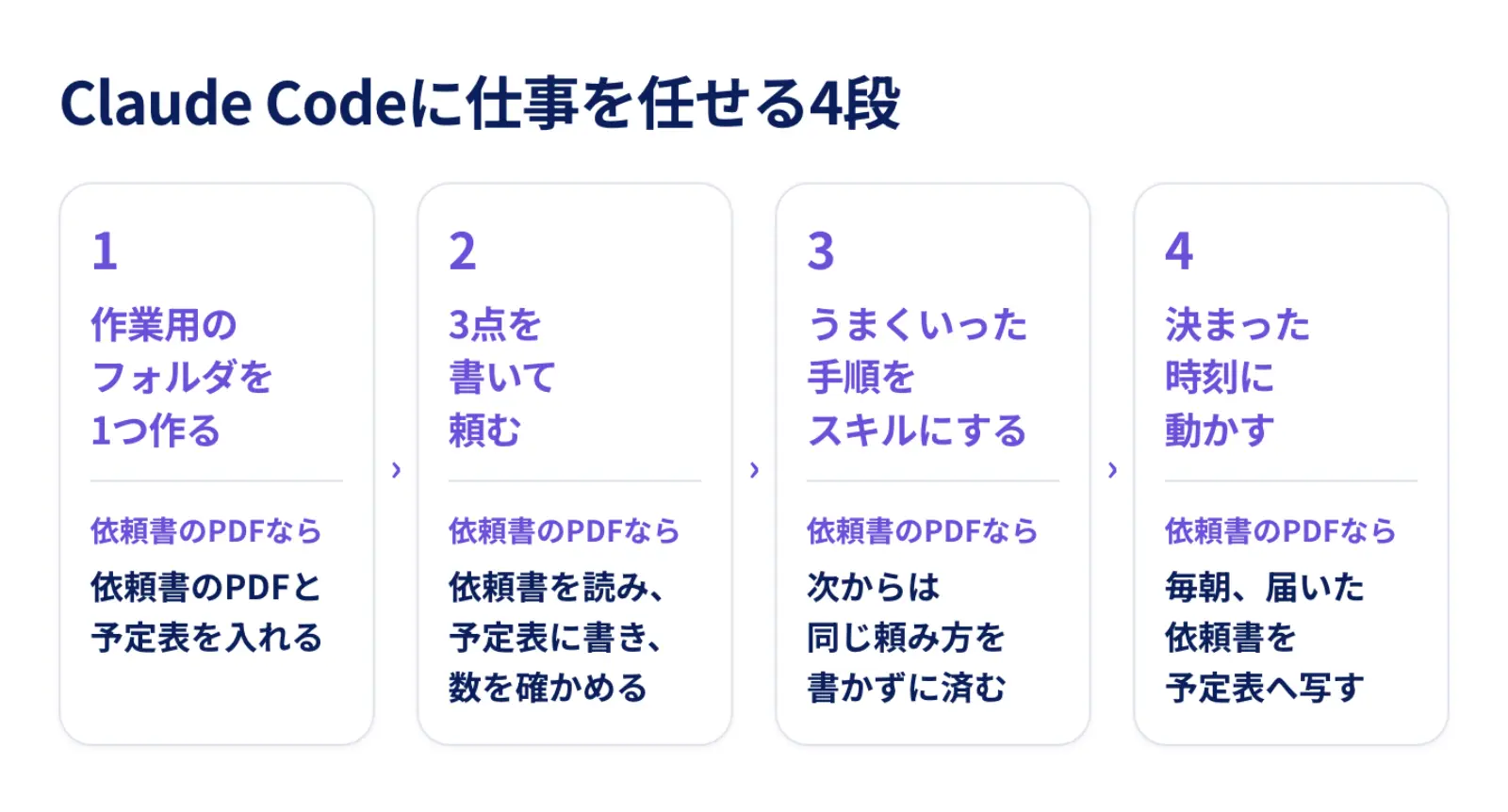
最初は「拾って写す」仕事を1つ任せる Claude Codeに最初に任せるのは、PDFや資料から拾って表へ写す仕事が向いています。スマートエイトの研修では、印刷・制作会社の受講者が、依頼書のPDFから数を数えて予定表へ写す手順を作り、約90分かかっていた作業を10〜30分に縮める見立てを示しました。
始め方は、作業用のフォルダを1つ作り、指示に「何を読み、どこに書き、何を確かめるか」の3点を書くだけです。うまくいった手順は、2章のスキルとして残すと、次からは同じ頼み方を書かずに済みます。
フォルダの形と*CLAUDE.mdを先に決める 使い続けると、作った資料と決めたことがあちこちに散らばります。スマートエイトでは、全社で共通の「仕事のやり方」を置く1階と、取引先や作る物ごとのフォルダを同じ形で並べる2階に分けています。分け方はClaude Codeのフォルダ構成 で解説しています。
CLAUDE.mdは、Claude Codeが作業を始めるたびに読むメモで、毎回守らせたい決まりを書きます。ただし、書き足し続けるほど守られにくくなります。残す物と移す物の分け方はCLAUDE.mdの書き方 にまとめました。
慣れたら、決まった時刻に動かす 毎日同じ手順で行う作業は、決まった時刻にClaude Codeを動かす形にできます。スマートエイトでは、毎朝の確認リストや経費の確認を自動で回しています。1本目に選ぶ業務と、人が確かめる場所の決め方はClaude Codeで業務を自動化する方法 で扱っています。
社員に向けた研修を考えている場合は、法人向けのClaude Code研修 で、受講者が自分の業務の手順を作るまでの進め方を紹介しています。
*CLAUDE.md:Claude Codeが作業のたびに最初に読む、決まりを書いたファイル。フォルダごとに置ける。
この章の詳しい記事
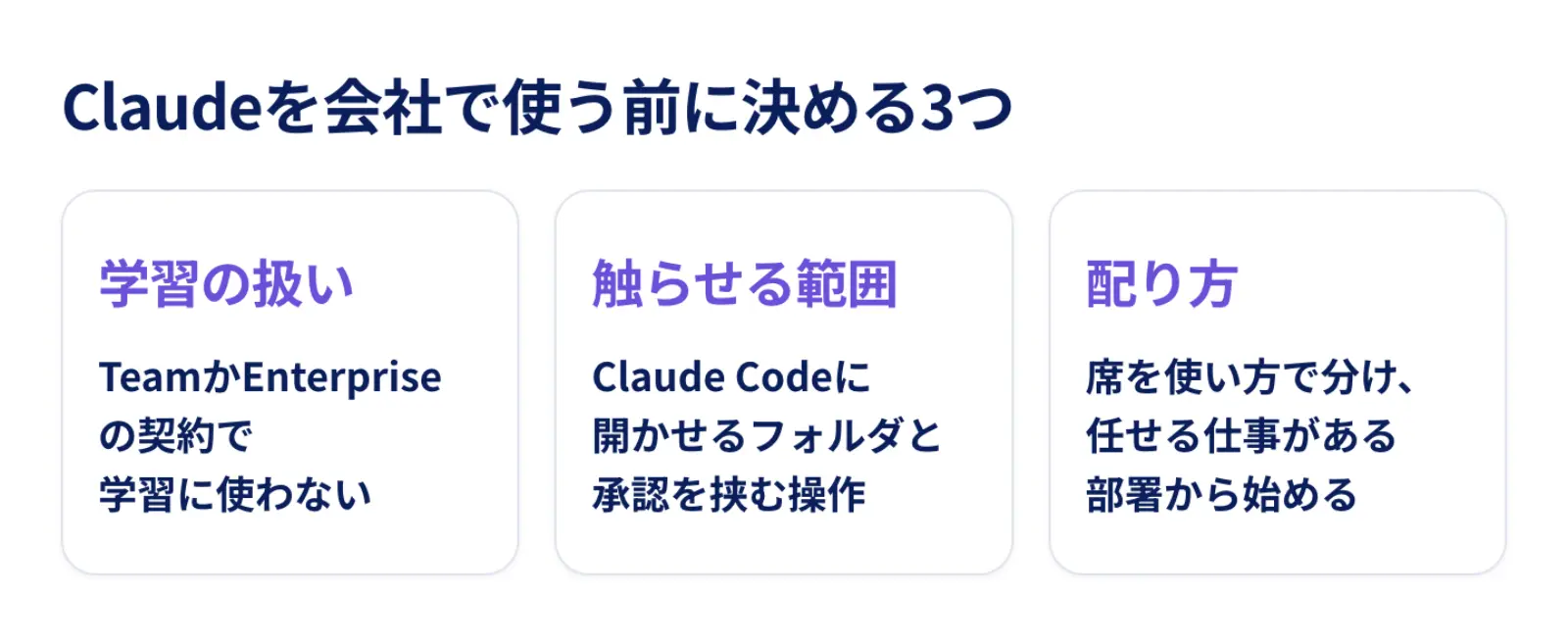
会社で使う前に決める3つ| 学習させない設定・権限・社内への配り方 Claudeを会社で広げる前に決めておくのは、学習の扱い、Claude Codeに触らせる範囲、社員への配り方の3つです。決めないまま広げると、社員がそれぞれ個人のプランで使い始め、誰が何を入れたかを後から追えなくなります。
学習の扱いは契約で決める 個人向けのFree・Pro・Maxでは、会話を学習に使うかどうかを本人が設定の「プライバシー」で選びます。学習を許可していると、会話は加工されたうえで最長5年残ります。
会社向けのTeamとEnterpriseは、既定で学習に使わない扱いが契約で決まっているため、社員一人ひとりの設定に頼らずに済みます。設定の場所と、顧客の資料を入れる前に確かめる4点はClaudeに学習させない設定方法 にあります。
Claude Codeに触らせる範囲を決める Claude Codeは、パソコンのファイルを読み書きし、コマンドを動かせます。そのぶん、どのフォルダを開かせるか、どの操作の前に人の承認を挟むかを先に決めます。止めたい操作を決まりとして配る方法はClaude Codeのhooksとは で、機密の止め方はClaude Codeを会社で安全に使う で解説しています。
配り方は、プランと使う入口から決める 2人以上で使うなら、Teamプランから検討します。相談と下書きが中心の社員はスタンダード席、Claude Codeで長い作業を任せる社員はプレミアム席のように、席を使い方で分けられます。最初は全員に配らず、任せる仕事が決まっている部署から始めると、効果と使用量の両方を確かめながら広げられます。
社員に向けた研修を考えている場合は、法人向けのClaude Code研修 で、会社の設定を決めたうえで業務に入る進め方を紹介しています。
さいごに Claudeは、Anthropicの生成AIで、チャットのClaude・Claude Code・Coworkの3つの入口があります。相談と下書きはチャットで足り、資料を読んで表に写す仕事はClaude Codeに任せると、人が写す作業そのものが減ります。料金は、個人ならPro、2人以上の会社ならTeamから考え、使用量の上限は5時間と週の枠で見ます。
社内で使い方がばらつく、個人のプランで使っている社員がいる、という段階の会社は、まず5章の3つを決めることから始めてください。スマートエイトの研修では、この3つを決めたうえで、受講者が自分の業務で使う手順とスキルを、研修の時間の中で作り上げます。
※生成AI研修資料/導入事例も無料ダウンロード いただけます。