はじめに
ClaudeにMCPをつなぎたいのに、どこで設定すればいいのか、何をつなげばいいのかが分からず、手が止まった経験はないでしょうか。調べてみると、チャットの画面で済む手順とコマンドを打つ手順が混ざって出てきて、どちらが自分の話なのか迷う方も多いはずです。
本記事では、Claude MCPの設定方法を、チャットのClaudeとClaude Codeに分けて解説します。あわせて、会社でつなぐ前に決める権限と、つないだ後の点検の仕方までまとめました。
スマートエイトは、法人向けの生成AI研修とAIエージェントの開発を手がけ、自社でもClaude Codeに会計・アクセス解析・デザイン・メールの道具をつないで仕事をしています。
結論を先に書きます。チャットのClaudeでは「カスタマイズ」の「コネクタ」から、Claude Codeではコマンドか、チームで共有する設定のファイルからつなぎます。会社で使うなら、誰のアカウントでつなぐかと、どの道具を確かめずに動かしてよいかを先に決めます。つないだ後は、呼びすぎ、使っていない許可、提供元の終了の3つを確かめてください。
本記事は、2026年11月5日時点のAnthropicの公式の文書をもとにしています。チャットのClaudeは、ブラウザで開くClaudeと、パソコン用・スマホ用のアプリを指します。
Claude MCPとは|設定の前に、つなぐ道具と任せる仕事を決める
Claude MCPとは、MCP*という共通の決まりでClaudeを外のサービスにつなぎ、そのサービスのデータを読ませたり、操作させたりする使い方です。設定の手順に入る前に、何をつなぎ、どの仕事を任せるかを決めておくと、2章のつなぎ方と3章の権限の決め方が1つに絞れます。
MCPとは、何をつなぐ仕組みなのか
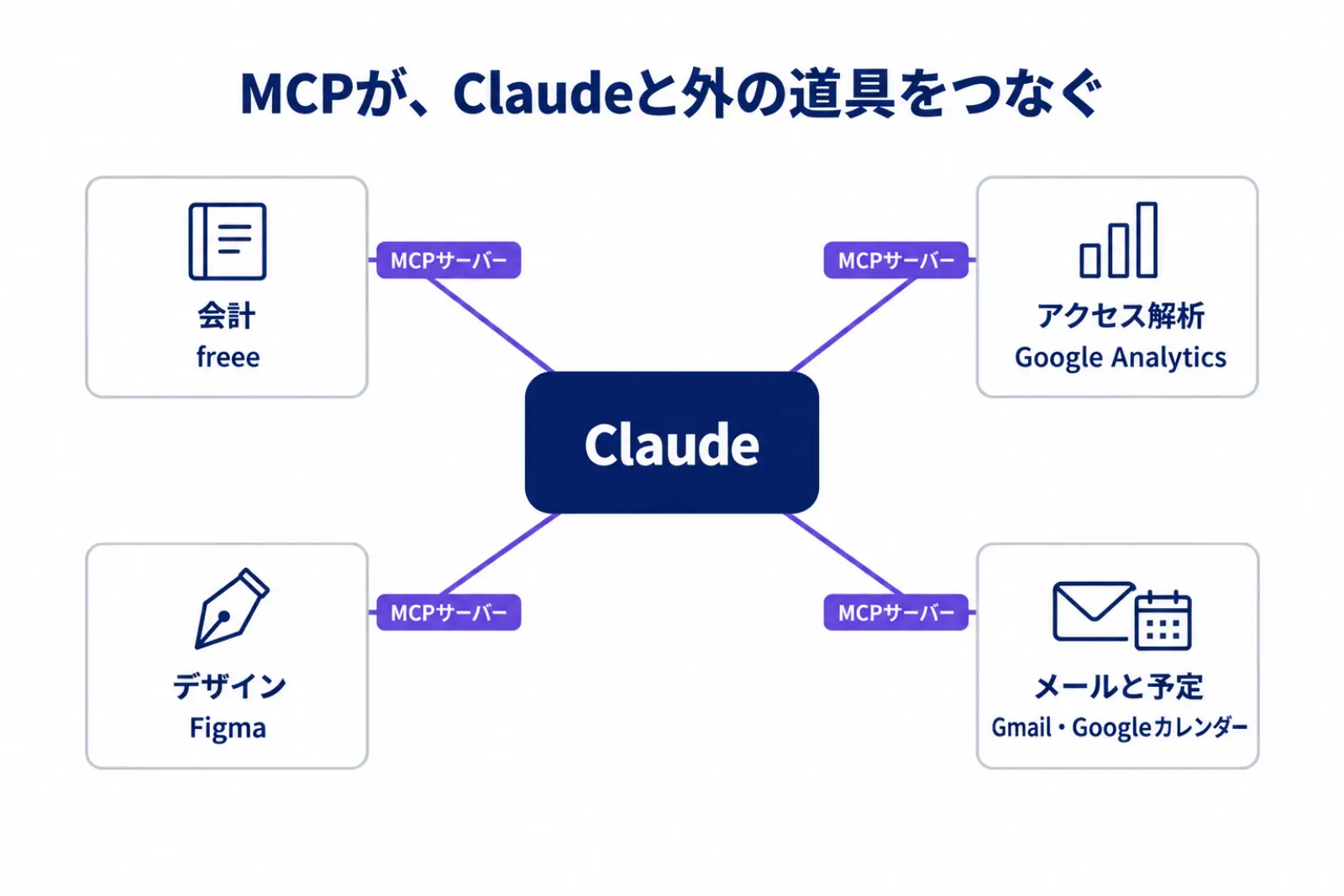
MCPは、AIのアプリと外のシステムをつなぐための公開の規格です。さまざまな機器を1種類の差し込み口でつなげるUSB-Cのように、1つの決まりで多くのサービスにつなげる点に特徴があります。
Anthropicが2024年11月25日に公開し、今ではChatGPTや開発の道具の側も対応しています。つなぐ先のサービスごとにMCPサーバーと呼ばれる窓口があり、Claudeはその窓口に「今月の取引を見せて」のように頼んで、返ってきた結果を会話に取り込みます。
チャットのClaudeの画面では、MCPでつないだ先を「コネクタ*」と呼びます。呼び名は違っても、Claude Codeで足すMCPサーバーと同じ仕組みで動いています。
Claude MCPの一覧から、何を選べばいいのか
つなげる道具は、Anthropicが用意したコネクタの一覧に並ぶほか、サービスの提供元が自社のサイトで公開している物もあります。道具の名前から選ぶと迷うので、毎週くり返している仕事から、AIに読ませたいデータを先に決めます。
スマートエイトがClaude Codeにつないでいる主な道具を、仕事ごとに並べると次のとおりです。
仕事 | つないでいる道具 | AIに任せていること |
|---|---|---|
経理 | 会計ソフトのfreee | 試算表や取引の一覧を読み、月ごとの損益をまとめる |
サイトの改善 | アクセス解析のGoogle Analytics | ページごとの閲覧数と、読者がどこから来たかを集計する |
デザイン | デザインツールのFigma | 画面のデザインを読み取り、ページの作りを確かめる |
連絡と予定 | Gmail・Googleカレンダー・Googleドライブ | メールと予定と資料を探し、返信の下書きを作る |
商談の記録 | 議事録のCirclebackと、メモのNotion | 商談の書き起こしを探し、振り返りの記録を残す |
どれも最初は、読む仕事から任せています。メールは下書きまでをAIに作らせ、送るのは人が行う決まりです。会計の登録のように帳簿に残る操作を確実に人に確かめさせる書き方は、3章で紹介します。
どの仕事から任せるかを数字で決めたい時は、生成AIの費用対効果を測る4つの問いを使うと、仕事ごとの時間と効果を見積もれます。
誰が作った道具かは、どこで見分けるのか
コネクタの一覧には、Anthropicが確かめた物と、ほかの開発者が作った物が並び、それぞれに印が付いています。「Verified」はAnthropicが道具の動きと相性を試した物、「Community」はほかの開発者が作り、載せる前の確認だけを受けた物です。
一覧に無い道具をURLで自分で足すと「Custom」と表示され、Anthropicは中身を見ていません。どの印でも、つないだ後にできることは同じで、道具の中身は提供元がいつでも変えられます。
会社で選ぶ時は、つなぐ先のサービスの会社が自分で出している物を先に探します。当社がつないでいる会計・アクセス解析・デザインの道具も、freee・Google・Figmaがそれぞれ公開しているMCPサーバーです。
*MCP:AIを外のサービスやデータにつなぐための共通の規格。Anthropicが公開し、ChatGPTなどほかのAIのアプリも対応している。
*コネクタ:チャットのClaudeで、MCPを使ってつないだ外のサービスの呼び名。会話ごとに使うかどうかを切り替えられる。
Claude MCPの設定方法|チャットのClaudeとClaude Codeでつなぎ方が違う
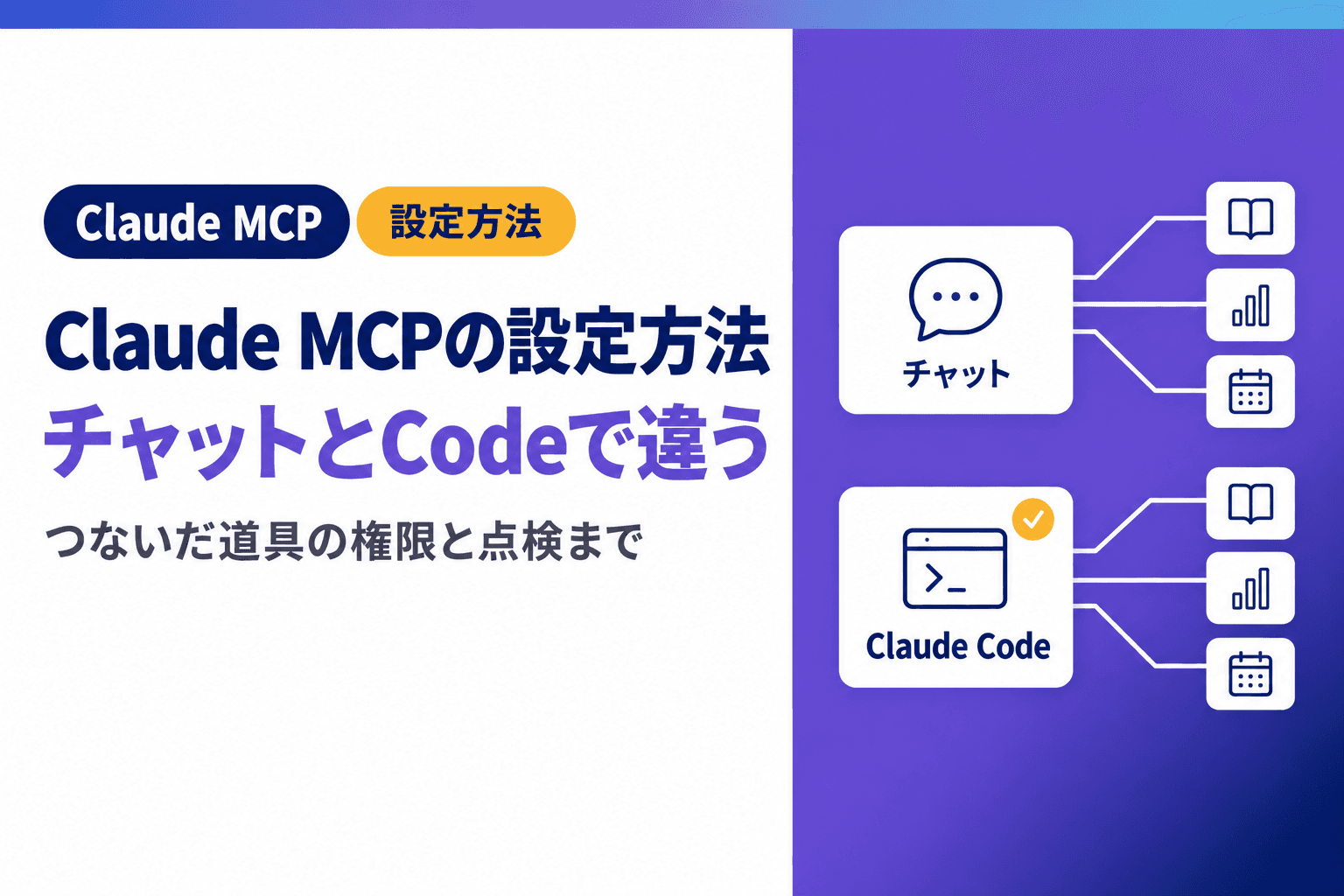
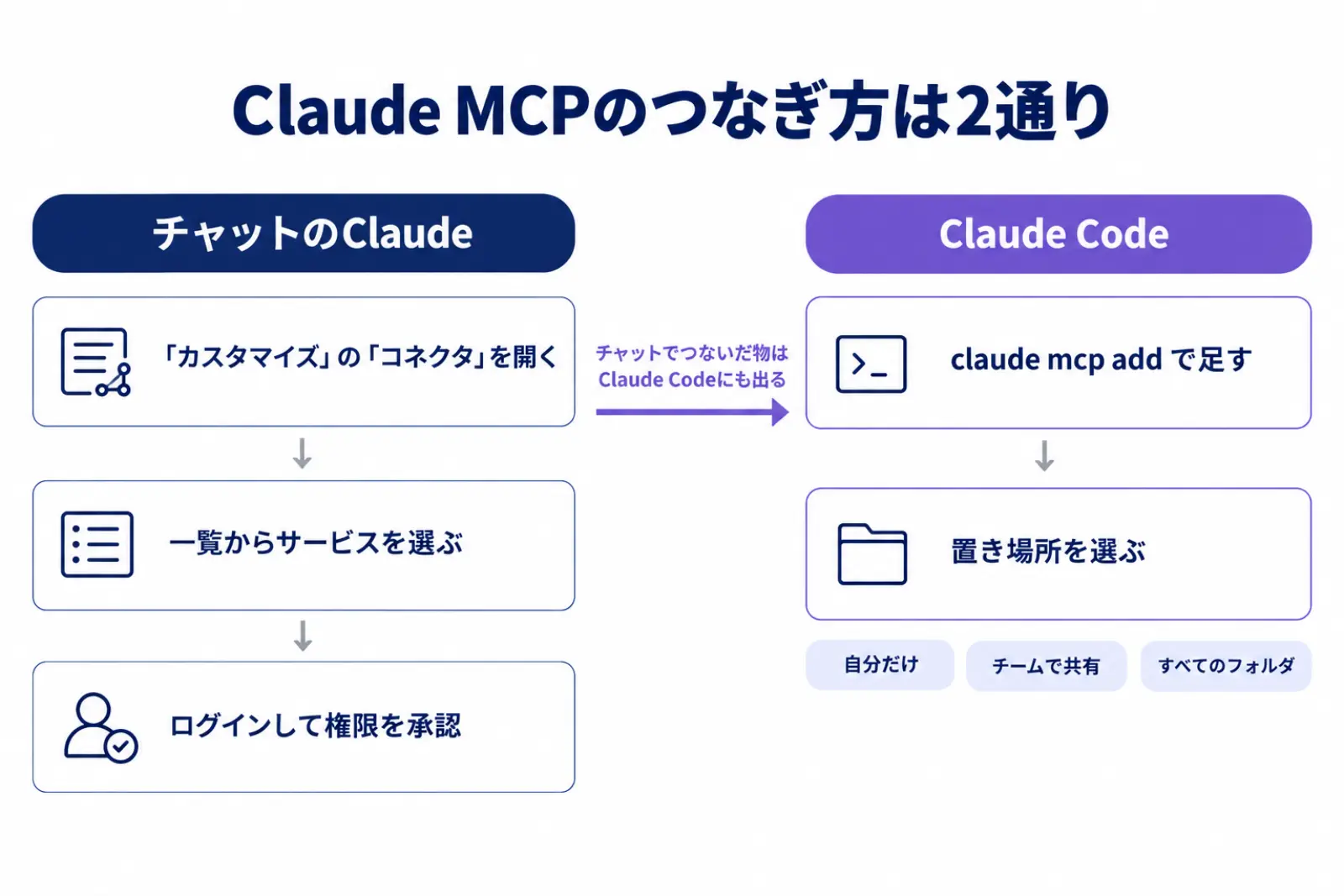
Claude MCPの設定は、チャットのClaudeでは画面から、Claude Code*ではコマンドか設定のファイルから行います。誰が足せるかと、設定がどこに残るかも違います。
比べる所 | チャットのClaude | Claude Code |
|---|---|---|
つなぐ場所 | 「カスタマイズ」の「コネクタ」 | コマンドか、設定のファイル |
会社の契約で足せる人 | オーナーが足し、メンバーは自分のアカウントでつなぐ | 各自が足せる。管理者は設定で絞れる |
道具ごとの許可 | 「常に許可」「承認が必要」「ブロック」から選ぶ | 許可・確認・禁止の3つの一覧に書く |
チャットのClaudeでは、どこからつなぐのか
チャットでは、「カスタマイズ」の「コネクタ」を開き、一覧からサービスを選んで接続のボタンを押します。ログイン画面でClaudeに渡す権限を確かめ、承認すれば完了です。
使う時は、入力欄の「+」から「コネクタ」を開き、その会話で使う物のスイッチを入れます。つないだコネクタは、ブラウザでもパソコンやスマホのアプリでも使えます。
一覧に無いサービスは、提供元のMCPサーバーのURLを「カスタムコネクタを追加」に入れてつなぎます。パソコン用のアプリでは、自分のパソコンの中で動く拡張機能も入れられます。
TeamとEnterpriseの契約では、契約を管理するオーナーが会社の分のコネクタを足し、メンバーは自分のアカウントでつなぎます。URLで足すコネクタはメンバーが自分では足せないため、オーナーに頼みます。
Claude Codeでは、どこに書けばいいのか
Claude Codeでは、claude mcp addのコマンドに名前とURLを並べてつなぎます。次の1行は、ネットの向こうで動くNotion MCPを足す例です。
claude mcp add --transport http notion https://mcp.notion.com/mcp足した後はClaude Codeの中で「/mcp」と打ち、ログインが要るサービスは、その画面からサインインします。設定を残す置き場所は次の3つで、何も指定しなければ1つ目になります。
- 今のフォルダで自分だけ使う:ほかの人には見えません
- 今のフォルダをチームで共有する:フォルダの一番上の設定のファイル「.mcp.json」に書かれ、受け取った人も使えます
- 自分のすべてのフォルダで使う:どのフォルダで開いても使えます
共有のファイルの道具は、ほかの人が初めて使う時に、使ってよいかの確認が出ます。当社は、会計・アクセス解析・デザインと、Salesforceの開発者向けの道具の4つを、このファイルに書いています。
チャットでつないだコネクタは、Claude Codeでも使えるのか
Claude CodeにClaudeのアカウントでログインしていれば、チャットのClaudeで足したコネクタは、そのままClaude Codeでも使えます。「/mcp」の一覧には、チャットから来た印付きで並びます。
当社も、Gmail・Googleカレンダー・Googleドライブ・Notionはチャットの側でつなぎ、Claude Codeから使っています。GmailとGoogleカレンダーは、Claude Codeから直接ログインできない作りのため、チャットの側でつなぎます。
同じURLのサービスを両方でつなぐと、Claude Codeで足した方が使われます。連絡の道具はチャットの側、Claude Codeだけで使う道具は共有のファイルと分けると、置き場所を追いやすくなります。
*Claude Code:Anthropicが出している、パソコンで動くAIの道具。ファイルを読み書きし、コマンドを動かしながら仕事を進める。
Claude MCP連携の権限|会社でつなぐ前に決める3つ
Claude MCP連携では、つないだ道具がメールを探すだけでなく、帳簿を書き換えたり、データを消したりもできます。会社でつなぐ前に、誰のアカウントと鍵でつなぐか、道具ごとにどこまで任せるか、確実に止めたい操作をどう書くかの3つを決めておきましょう。
誰のアカウントと鍵でつなぐのか
コネクタが見られる範囲は、つなぐ時に使ったアカウントや鍵で決まります。一人ひとりが自分のアカウントでつなげば、その人が元のシステムで見られない物は、Claudeからも見えません。APIキー*のような共有の鍵でつなぐカスタムコネクタは、その鍵で見られる物すべてに、使う全員の会話から届きます。
部長のアカウントでつなげば、部長が見られる物はすべてAIからも読めます。会社で配る時は、AIに任せる仕事に要る範囲だけを見られるアカウントか鍵でつなぎます。選び方は、kintoneで具体的に書いたkintone MCPの使い方も参考になります。
鍵を共有の設定のファイルに書くと、ファイルを受け取った全員に鍵が渡ります。Claude Codeの共有のファイルは、パソコンの側に置いた値を読み込む書き方に対応しています。当社は、共有の設定ファイルに鍵そのものは書かず、鍵のファイルの置き場所だけを書いています。
道具ごとに、どこまで任せるのか
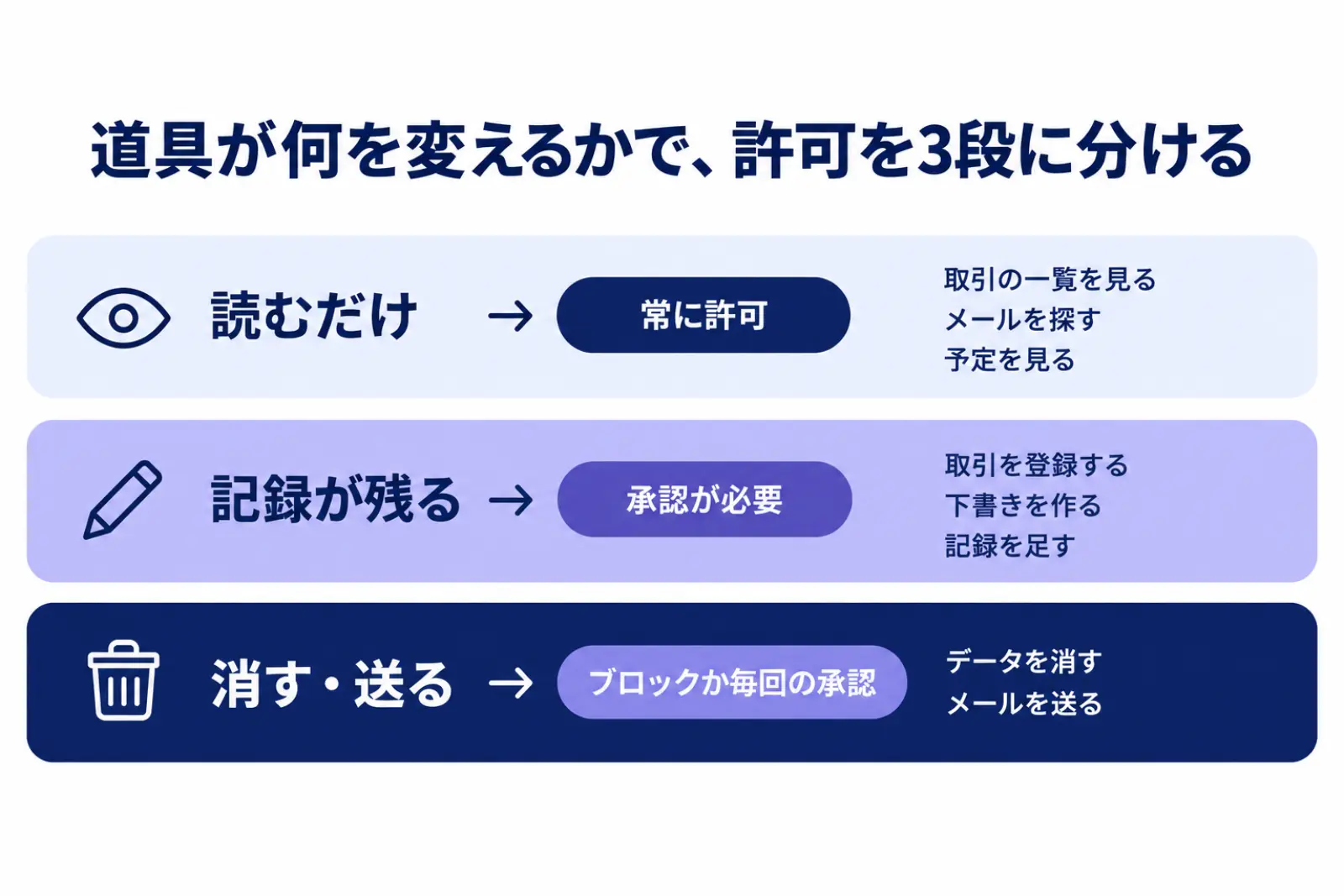
チャットでは、コネクタの道具ごとに、「常に許可」「承認が必要」「ブロック」の3つから選べます。Claude Codeでは、設定のファイルの許可・確認・禁止の3つの一覧に道具の名前を書き、禁止の一覧から順に当てはめます。
振り分けの線は、道具が何を変えるかで引きます。読むだけの道具は「常に許可」、登録や更新のように記録が残る道具は「承認が必要」、消す道具と外へ送る道具は「ブロック」か毎回の承認、を出発点にしてください。
当社も、会計・メール・予定の道具は、許可の一覧に読むだけの物しか入れていません。会社全体で絞るなら、チャットではオーナーが会社の分のコネクタを決め、Claude CodeではつないでよいMCPサーバーと禁じるサーバーの一覧を全員のパソコンに配れます。
確実に止めたい操作は、どこに書くのか
Claude Codeでは、許可の一覧に入れないだけでは、毎回の確認になりません。ターミナルで使う場合は、何も設定しないと自動で判断するモードで始まり、一覧に無い道具も、別のAIの点検を通れば確認なしで動きます。
どのモードでも必ず止まるのは、確認の一覧か禁止の一覧に書いた道具です。帳簿に残る登録や更新を確実に人に確かめさせたいなら確認の一覧に、AIにさせたくない削除は禁止の一覧に書きます。会計のfreeeなら、次の書き方になります。
{
  "permissions": {
    "ask": ["mcp__freee__freee_api_post", "mcp__freee__freee_api_put", "mcp__freee__freee_api_patch"],
    "deny": ["mcp__freee__freee_api_delete"]
  }
}
「ask」が確認の一覧で、登録と更新の道具を入れています。「deny」が禁止の一覧で、削除の道具はAIからは使えなくなります。
*APIキー:外のプログラムからサービスを使う時に、利用者であることを示す文字列。持っている人は誰でも同じ操作ができる。
つないだ道具の点検の仕方|スマートエイトの設定で分かった3つの確かめ所
MCPは、つないで終わりではありません。AIが道具を呼ぶたびに返ってくる結果の量、許可を付けたまま使っていない道具、提供元の変更の3つは、つないだ後に変わっていきます。スマートエイトのClaude Codeで実際に起きたことから、確かめる所を3つにまとめました。
同じ道具の呼びすぎを、AIに知らせる
MCPの道具が返した結果は、会話が続く間、AIが覚えている内容に残り続けます。Claude Codeも、1回の結果が1万トークン*を超えると警告を出します。既定で2万5,000トークンを超えた結果はファイルに保存し、会話にはファイルの場所だけを残します。
当社では、会計のfreeeから試算表の損益を1か月ずつ指定して6回呼び、1回あたり300行を超える結果が、作業の終わりまで会話に残ったことがありました。そこで、道具が動いた直後に決まった処理を走らせるフック*で、呼びすぎを見張っています。
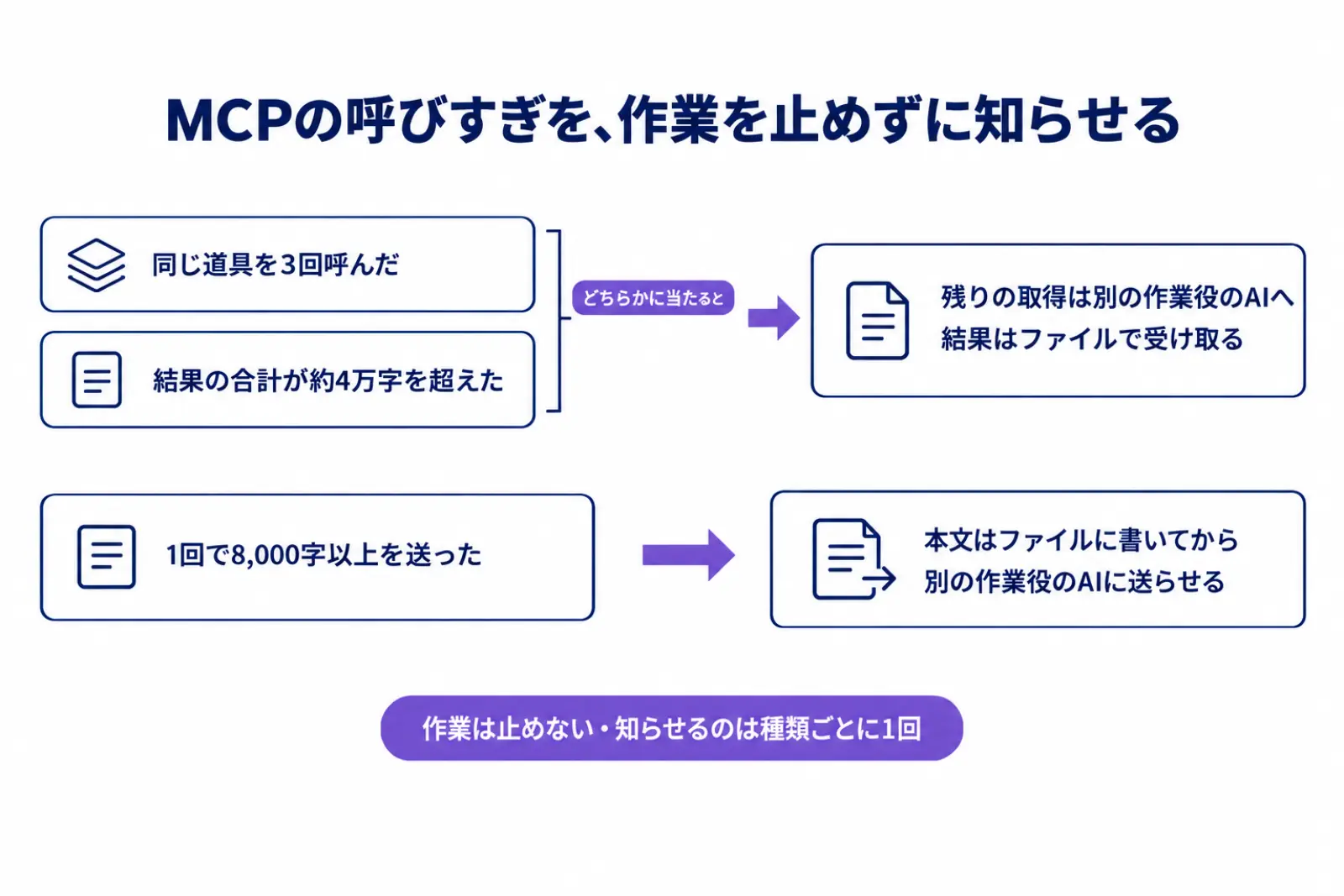
呼んだ回数と結果の量では、次のどちらかに当たると、AIに「残りの取得は別の作業役のAIにまとめて任せ、結果はファイルで受け取る」という一言を差し込みます。
- 同じ道具を3回呼んだ
- 返ってきた結果の合計が、約4万字を超えた
道具へ1回で8,000字以上の本文を送った時は、「本文をファイルに書いてから、別の作業役のAIに送らせる」と知らせます。
作業そのものは止めず、一言を差し込むのは種類ごとに1回だけです。Claudeがブラウザを動かす道具は、1回の操作で1回呼ぶのが普通なので、回数の数え方から外しました。
つないだ一覧と「常に許可」を見直す
Claude Codeでは、つないだ道具の数そのものは大きな重荷になりません。道具の説明を要る時まで読み込まない仕組みを既定で使い、会話の始めに読むのは道具の名前などだけです。
見直すのは、許可を付けたまま使わなくなった道具です。チャットでは「カスタマイズ」の「コネクタ」、Claude Codeでは「/mcp」の一覧で、つないでいる物と道具の数を見ます。
使っていない道具は、Claude Codeなら「/mcp」でスイッチを切ると、設定を残したまま止められます。チャットでは、要らない道具を「ブロック」にし、使い終えたサービスは接続を外しましょう。
「常に許可」にした道具も、つないだ時と同じ動きをしているかを見ます。道具の中身は提供元がいつでも変えられるので、思わぬ動きの変化が無いかを、点検のたびに確かめます。
提供元の終了と変更を確かめる
Salesforceは、パソコンで動かす開発者向けのMCPサーバーの保守を2026年11月2日で終えると告知し、今後はスキルの形で道具を届けると案内しました。終わった後もインストールはでき、決まった版に固定した設定はそのまま動きます。
この記事のために当社の設定を見直したところ、共有の設定のファイルに、このサーバーが残っていました。残っていても動くので、提供元の告知を読まない限り、終わったことには気づけません。
点検の日を決め、つないでいる道具ごとに、提供元のお知らせと更新の履歴を見ておきます。終わる道具は外し、代わりがあれば置き換え、Salesforceのように届け方を変えた提供元には、新しい届け方で入れ直してください。
*トークン:AIが文章を区切って数える単位。会話の長さや、1回に扱える量はこの単位で決まる。
*フック:Claude Codeで、道具が動く前後などの決まった時に、決めておいた処理を自動で走らせる仕組み。
よくある質問|Claude MCPの設定で迷いやすいこと
無料プランでも、Claude MCPはつなげますか?
つなげます。URLで足すカスタムコネクタは、無料のプランでも1つまで足せます。つなぐ先のサービスの側で、別のアカウントや有料の契約が要ることもあるので、提供元の案内もあわせて確かめてください。
Claude Desktopで設定したMCPサーバーを、Claude Codeへ移せますか?
移せます。Claude Codeでclaude mcp add-from-claude-desktopを打つと、パソコン用のアプリのClaude Desktopの設定から、取り込む物を選べます。
使えるのはmacOSと、Windowsの中でLinuxを動かすWSLだけです。名前に空白などが入ったサーバーは取り込めないため、英数字とハイフンの名前に直してから移します。
社内のネットワークの中にあるシステムも、つなげますか?
つなぎ方によって変わります。チャットのClaudeにURLで足すコネクタは、Anthropicの側からインターネットを通ってつなぎます。社内だけで動くシステムには、入口でAnthropicからの接続を許すか、Enterpriseの契約で申し込めるMCPトンネルを使います。
パソコン用のアプリの拡張機能や、Claude Codeで自分のパソコンに動かすMCPサーバーは、そのパソコンから届く範囲のシステムにつなげます。
さいごに
Claude MCPの設定は、チャットのClaudeでは「カスタマイズ」の「コネクタ」から、Claude Codeではコマンドか共有の設定のファイルから行います。チャットでつないだコネクタはClaude Codeにも出てくるので、どちらでつなぐかを道具ごとに決めておくと迷いません。
会社で使うなら、つなぐアカウントと、道具ごとの許可の線を先に決め、つないだ後は呼びすぎ・使っていない許可・提供元の終了を確かめます。まずは自分の仕事で使うサービスを1つつなぎ、道具をすべて「承認が必要」にしたまま1週間使って、どの道具なら確かめずに任せられるかを見極めてみてください。
※生成AI研修資料/導入事例も無料ダウンロードいただけます。
MCPでつないだ道具を、会社の業務の手順に組み込むところまでは、スマートエイトの生成AI研修で扱っています → 生成AI研修の詳細