はじめに
Claudeで資料を作っている途中で「上限に達しました」と出て、手が止まった経験はないでしょうか。社員に配った席を誰が使っていて、いくらかかっているのかが分からず、困っている管理者の方もいるはずです。
本記事では、Claudeの使用量を確認する画面とコマンド、上限に達した時に起きることと戻る時間、会社で社員の使い方と支出を見て上限を決める方法を順に解説します。スマートエイトは、法人向けの生成AI研修で、ClaudeとClaude Codeを業務に組み込む方法を扱っています。
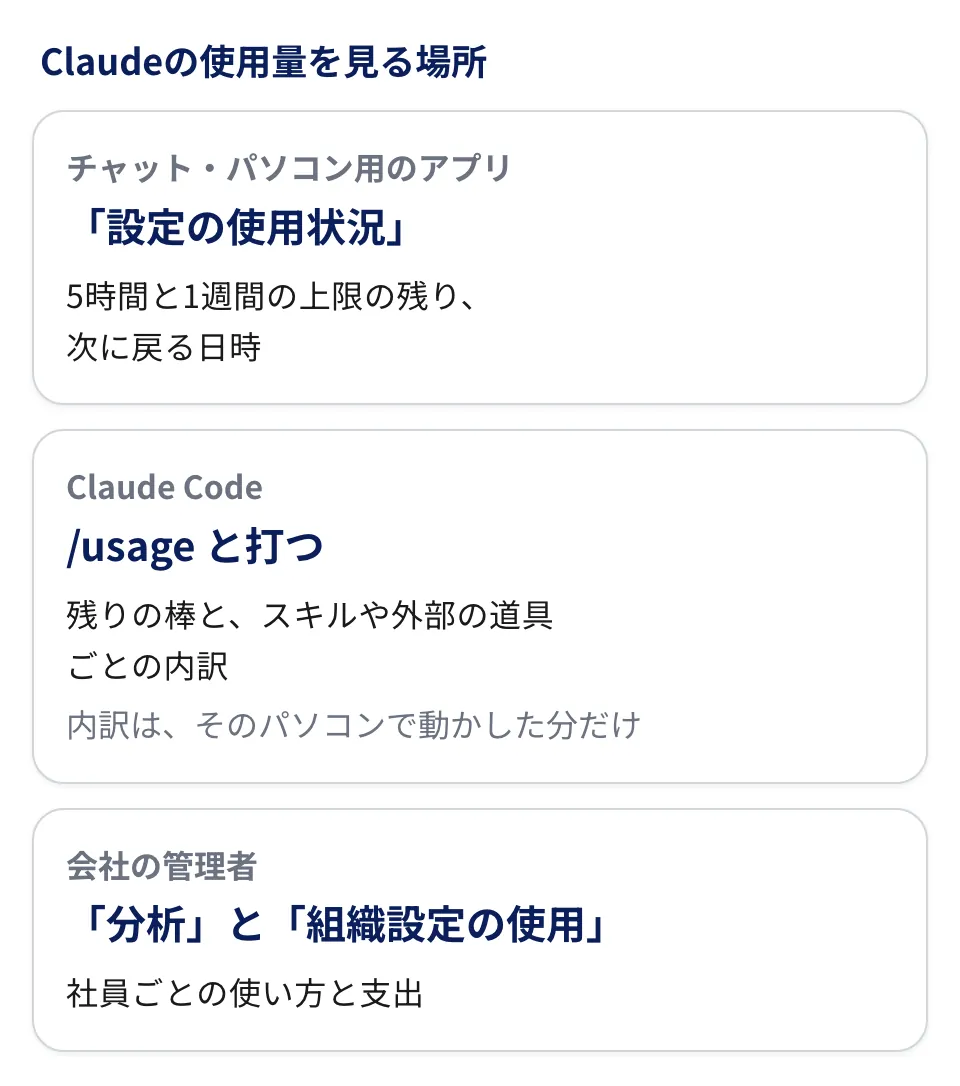
結論を先に書きます。自分の残りは、ブラウザかパソコン用のアプリの「設定の使用状況」と、Claude Codeの/usageで見られ、次に戻る日時も同じ画面に出ます。
有料プランの上限は、5時間ごとに戻る分と、アカウントごとに決まった曜日と時刻に戻る週の分の2つで、チャットもClaude Codeも同じ上限から減ります。Ultraの認証済みのアカウントには、5時間の上限がありません。Freeプランにも5時間ごとに戻る上限があり、達した時にClaudeが知らせます。
会社では、管理者が分析の画面で社員の使い方と支出を見て、組織設定の使用の画面で支出制限を決めます。新しく契約したEnterpriseは使った分だけ払う形で、席ごとの上限は無く、歯止めは管理者が決める支出制限です。社員は、管理者が止めていなければ、設定の使用状況で自分の使用量と支出制限までの位置を見られます。
本記事は、2026年10月28日時点のAnthropicの公式ヘルプとClaude Codeの公式ドキュメントをもとにしています。
Claudeの使用量はどこで確認するか|設定の使用状況とClaude Codeの/usage
Claudeの使用量は、使っている場所によって見る画面が変わります。チャットでは設定の画面、Claude Codeではコマンドで確かめ、どちらで見ても数えているのは同じアカウントの上限です。
チャットでは「設定の使用状況」を開く
ブラウザかパソコン用のClaudeのアプリで、「設定の使用状況」を開きます。アドレスは claude.ai/settings/usage です。上部の「プラン使用制限」に、どれだけ使ったかを示す棒が並びます。
画面に出るのは次の3つです。
- 現在のセッション:5時間ごとに戻る上限のうち使った量と、そのセッションの残り時間
- 週間制限:1週間の上限のうち使った量と、次に戻る日時
- 使用クレジット*:オンにしている場合に、上限を超えて使った分の支出と残高
使った分だけ払う形のEnterpriseでは、同じ画面に、製品・モデル・スキルごとの自分の使用量と、支出制限までの位置が出ます。管理者がこの表示をオフにしている会社では出ません。
長い資料づくりや調べ物を始める前にこの画面を開くと、途中で止まる回数を減らせます。現在のセッションが8割を超えていれば、重い頼みごとは残り時間が過ぎてから始める、と決められます。
Claude Codeでは/usageで残りと内訳を見る
Claude Codeは、パソコンの中のファイルを読み書きしながら、Claudeに作業を任せる道具です。ターミナルやエディターで動くClaude Codeに/usageと打つと、プランの上限の残りを示す棒と、何に使ったかの内訳が出ます。/costと/statsでも同じ画面が開きます。
内訳には、最近の使用量のうち、スキルやプラグイン、外部のサービスとつなぐ道具がそれぞれ何割を占めたかが並び、減らし方の提案も付きます。dとwのキーで、過去24時間と過去7日を切り替えられます。
上の棒はアカウント全体の残りですが、内訳はそのパソコンで動かしたClaude Codeの記録から出した目安で、ほかの端末やチャットの分は入りません。画面の上の金額の欄はAPIで使う人向けの目安で、ProやMaxの請求には使われない数字です。
チャットとClaude Codeは、同じ上限から減る
使用量の上限は、ブラウザのチャット、パソコン用のアプリ、Claude Codeで1つにまとめて数えます。朝にClaude Codeで重い作業を回すと、午後のチャットで使える量もその分減ります。
資料づくりなどの作業をまとめて任せるClaude Coworkと、画面の案を作るClaude Designも、同じ上限から減ります。
減り方は、頼み方で変わります。添付するファイルが大きい時、会話が長い時、Web検索やリサーチを使う時ほど、1回で多く減ります。努力レベル*を上げると答えは丁寧になりますが、その分上限に早く達します。
長い会話は、新しい会話に切り替えるだけで減り方を抑えられます。同じ資料を何度も使うなら、資料をまとめて置いておくプロジェクトに入れておくと、2回目からは数える量が少なくなります。
*使用クレジット:プランの上限を超えた後も、APIと同じ単価で払って使い続ける仕組み。プランの料金とは別に払い、Pro・Max・Ultraでは前払いの残高から差し引く。
*努力レベル:Claudeが1回の回答にどれだけ考えを費やすかの設定。送信ボタンの横のモデル名から選び、高いほど丁寧に答える代わりに使用量が早く減る。
上限に達したらどうなるか|5時間と1週間の上限が戻る時間
有料プランの上限は、5時間ごとに戻る「セッション制限」と、1週間に1回戻る「週間制限」の2つです。Ultraの認証済みのアカウントには、セッション制限がありません。どちらかを使い切ると、使用クレジットで続ける設定が無い限り、戻る時刻まで新しい頼みごとは止まります。
2つの上限は同時に減り、1回に使える量はプランで決まる
使った量は、セッション制限と週間制限の両方に同時に数えます。1回に大量の作業を回すと、5時間の区切りが戻る前に、週の分を先に使い切ることもあります。
1回のセッションで使える量は、Proを基準にプランごとに決まっています。2026年10月31日に、「Max 5x」は「Max」に、「Max 20x」は「Ultra」に名前が変わりました。
プラン | 1回のセッションで使える量 |
|---|---|
Free | 5時間ごとに戻る。量は混み具合で変わる |
Pro | 基準 |
Max | Proの5倍 |
Ultra | 認証済みのアカウントはセッション制限なし |
Teamのスタンダード席 | Proの1.25倍 |
Teamのプレミアム席 | Proの6.25倍 |
Pro・Max・Ultra・Teamには、すべてのモデルに数える週間制限もあります。MaxとUltraではさらに、Fable*のモデルだけに数える週の上限が別に設けられています。
*Fable:Claudeのモデルの1つ。MaxとUltraでは、ほかのモデルとは別に、Fableだけに数える1週間の上限がある。
いつ戻るかは、設定の使用状況と知らせに出る
セッション制限は、5時間ごとに戻ります。週間制限はアカウントごとに決まった曜日と時刻に戻り、その日時は使い始めた日や契約した日では変わりません。
次に戻る日時は、設定の使用状況で確かめられます。上限に達した時のClaude Codeの知らせにも、「resets 3:45pm」のように戻る時刻が出ます。
戻るのを待つか、使用クレジットかプランの変更で続ける
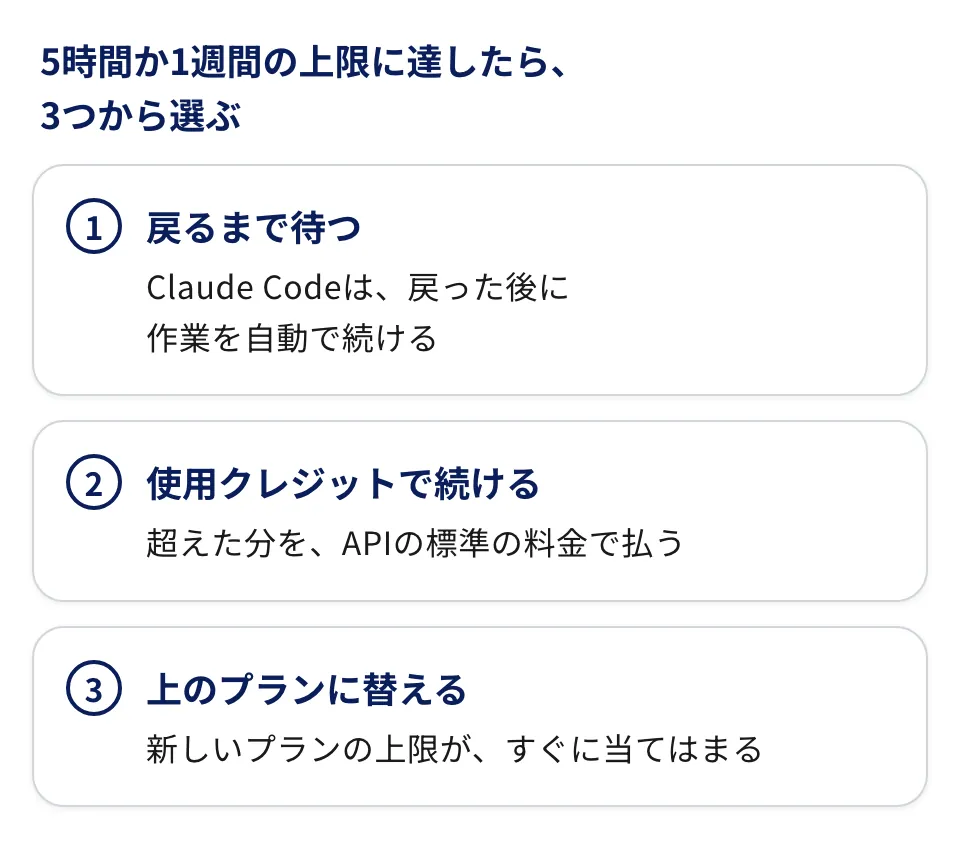
止まった時の道は、戻るのを待つ、使用クレジットで続ける、上のプランに替える、の3つです。ときどき配られる制限リセットを持っていれば、設定の使用状況にあるリセットのボタンから、5時間か1週間の上限をすぐに満タンへ戻すこともできます。
待つ場合、新しい版のClaude Codeは、開いたままのセッションで戻るのを待ち、戻った後に作業を自動で続けます。応答の途中で5時間の上限に達した時に、きりのよい所まで少しだけ続ける仕組みも、Claude CodeのPro・Max・Teamのプレミアム席に順に配られています。
Pro・Max・Ultraでは、使用クレジットを自分で有効にできます。設定の使用状況の「使用クレジット」で「有効にする」を押し、支払い方法と1か月の支出の上限を決め、「資金を追加」から前払いで入れます。上限の後の分は、この残高からAPIの標準の料金で差し引かれます。
日本などの地域では、2026年9月10日から、買った使用クレジットは6か月で期限が切れ、期限の7日前にメールが届きます。
TeamとEnterpriseの社員は、使用クレジットを自分では有効にできません。会社がオンにしていれば上限の後も続けられ、止まった時の頼み方は4章で解説します。上のプランに替えた時は、新しいプランの上限がすぐに当てはまります。
会社で使用量を見るには|分析の画面と社員ごとの支出レポート
TeamとEnterpriseのプランでも、社員1人ずつは自分の使用量を設定の使用状況で見ます。会社全体の使い方は、オーナーと管理者が分析の画面でまとめて確かめます。
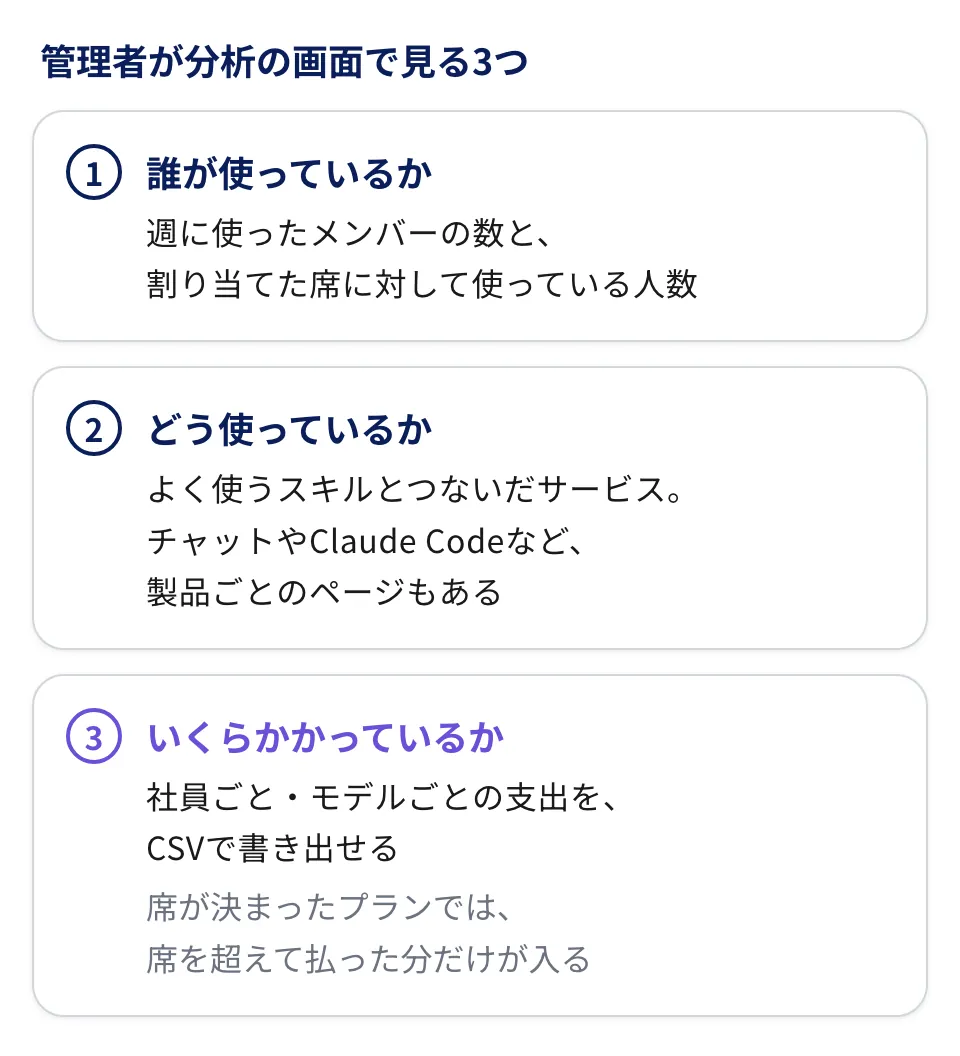
分析の画面で、誰が使っているかを見る
分析の画面は、Claudeの左下にあるイニシャルを押し、メニューの「分析」から開きます。開けるのはTeamではオーナーとプライマリオーナー、Enterpriseではそれに加えて管理者で、Enterpriseの管理者は支出の数字だけを見られません。
概要のページには、週に使ったメンバーの数、割り当てた席に対して使っている人数、よく使われているスキルやつないだサービスが並びます。チャット、Claude Code、Claude Design、Coworkの製品ごとのページもあります。
席を配ったのに使っていない社員が多い部署は、ここで分かります。使う人数が増えない時は、上限より先に、何に使えばよいかが伝わっていないことを疑います。
支出レポートで、いくらかかっているかを書き出す
分析の画面の「Claudeのコストはいくらですか?」の欄にある「支出レポートをエクスポート」から、社員ごと・モデルごとの使用量と推定の支出をCSVで書き出せます。期間は今月、先月、過去90日のほか、90日以内で好きな範囲を選べ、最新のデータは前日の分です。
行ごとに、メールアドレス、製品、モデル、リクエスト数、入力と出力のトークン*数、割引後と割引前の支出が入ります。使った分だけ払うEnterpriseでは、全員の使用量と支出が出ます。席の決まったプランでは、使用クレジットをオンにした時だけ出て、入るのは席を超えて払った分だけです。
そのため、席の決まったプランでこの金額を使う時は、席の料金を足してから使います。その月にAIで片付いた仕事の件数で割り、人が確かめて直した時間も費用に入れると、1件あたりの費用が出ます。数え方は、生成AIの費用対効果を測る4つの問いで解説しています。
Claude Codeを使う社員の分は、専用のページで見る
分析の「Claude Code」のページでは、Claude Codeで出したコードの変更の数や行数、セッションあたりの費用を見られます。社員ごとの変更の数と行数の順位表もあり、書き出せます。
気を付けたいのは、APIの鍵でClaude Codeを使っている社員です。パソコンにAPIの鍵が設定されていると、Claude Codeは会社の席ではなく、APIの料金で動きます。その分は、APIの契約を管理するClaude Console*の使用状況のページで見ます。
社員に配る時は、Claude Codeの中で/statusと打ち、ログインしているアカウントが会社の席かを確かめてもらうと、この食い違いを防げます。
*トークン:AIが文章を読み書きする時に数える、文字のまとまりの単位。入力と出力の量が多いほど、トークンの数も増える。
*Claude Console:APIでClaudeを使う会社が、鍵の発行や料金の確認をする管理の画面。claude.aiの組織設定とは別の場所にある。
会社で使用量の上限を決めるには|席の配り方と、TeamとEnterpriseの支出制限
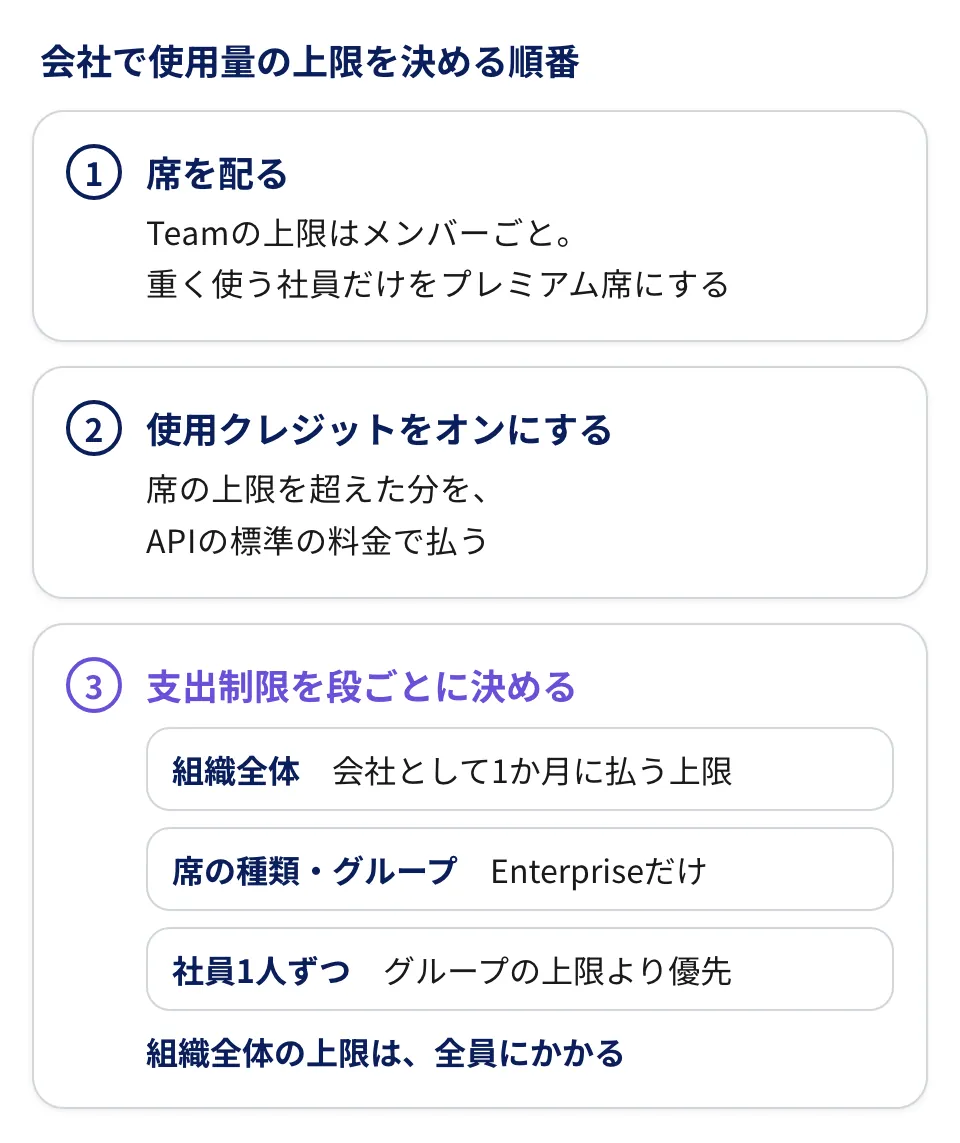
会社で使う量の上限は、誰にどの席を配るかと、席の上限を超えた分の支出制限の2つで決めます。決められる支出制限の段は、TeamとEnterpriseで違います。
席の上限は、社員1人ずつに決まる
Teamの上限は、チーム全体ではなくメンバーごとに決まります。1人が使い切っても、ほかの社員は使い続けられますが、余った分を人に回せません。
そのためTeamでは、毎日Claude Codeで重い作業を回す社員だけをプレミアム席にし、ほかはスタンダード席にする配り方ができます。プレミアム席は、1回のセッションで使える量がスタンダード席の5倍です。
席の上限に毎週当たる社員がいれば、プレミアム席に替えるか、次に説明する使用クレジットで超えた分を払うかを選びます。
Teamは、組織全体と社員1人ずつの2段で決める
Teamで席の上限を超えても仕事を止めたくない時は、オーナーかプライマリオーナーが組織設定の使用の画面で使用クレジットをオンにします。そのうえで、組織全体と社員1人ずつの2段で、1か月の支出制限を決めます。
組織全体の上限は全員にかかり、達すると全員の使用クレジットが止まります。社員1人ずつの上限に達した社員は、使用クレジットが月末まで止まり、席の上限が戻るまで待つことになります。
グループの段が無いTeamでは、社員1人ずつの上限を先に決め、組織全体の上限はそれより余裕を持たせます。止まった社員はClaude Codeの/usage-creditsから管理者に依頼を送れるため、誰が承認し、何日で返すかを先に伝えておきます。
Enterpriseは、グループと社員1人ずつの上限から決める
新しく契約するEnterpriseは、席の料金とは別に、使った分をAPIの標準の料金で払う形です。席ごとに使える量は無く、歯止めは管理者が決める支出制限です。以前の契約には、席ごとに使える量が決まった形もあります。
支出制限は、組織全体、席の種類やグループ、社員1人ずつの段で決めます。席の種類の段は、席ごとに使える量が決まった契約だけです。1人ずつの上限を決めた社員には、グループの上限より高くても低くても、そちらが優先され、組織全体の上限だけが全員にかかります。
Enterpriseの利用ガイドは、組織全体の上限で全員を一度に止めないよう、グループと1人ずつの上限から始める形を勧めています。組織の支出制限の75%と90%に達すると管理者に知らせが届くため、受け取る人も決めておきます。
前払いで使う契約では全員が同じ残高から使うため、1人が大量に使うと、残高が尽きて会社全体が止まることもあります。組織設定の使用の画面の上には、支出制限で止まっている人の数、上限に近い人の数、社員が止まった日数の今月の合計が出ます。
上限に達した社員は、画面に出るリクエストのボタンから、管理者に増やす依頼を送れます。使った分だけ払う契約で、社員が自分の使用量を見られる表示は「メンバー分析」で切り替え、2026年7月11日から既定でオンです。
よくある質問|モデルの切り替え・会話の長さ・月間APIクレジット
上限に達した後、モデルを替えれば使い続けられますか?
セッション制限と週間制限はすべてのモデルで共通のため、モデルを替えても戻りません。Claude Codeで「Opus limit」のように1つのモデルの上限が出た時は、別の系統のモデルに替えれば続けられます。
「会話が長すぎる」という上限は、使用量の上限と同じですか?
別の物です。使用量の上限は、一定の期間にどれだけ使えるかの上限です。会話の長さの上限は1つの会話で扱える情報の量の上限で、新しい会話を始めれば続けられます。
長い会話では、Claudeが前のやり取りを自動で要約して続けることがあり、要約が起きる会話ほど使用量を多く使います。使用量が残り少ない時は、新しい会話に切り替えます。
Max・Ultra・Teamに付く月間APIクレジットで、上限を超えた分を払えますか?
払えません。Max・Ultra・Teamに付く月間APIクレジットは、自社のアプリなどにAPIでClaudeを組み込む時のための物です。チャットやClaude Code、使用クレジットの支払いには使えません。付く額と受け取り方、プランごとの月額は、Claudeの料金プランと月間APIクレジットにまとめています。
さいごに
Claudeの使用量は、ブラウザかパソコン用のアプリの「設定の使用状況」と、Claude Codeの/usageで確かめられます。有料プランの上限は5時間ごとに戻るセッション制限と、決まった曜日と時刻に戻る週間制限の2つで、チャットもClaude Codeも同じ上限から減ります。Ultraの認証済みのアカウントには、5時間の上限がありません。
会社では、分析の画面で席と使っている人数を見比べます。使用クレジットを開くなら、Teamは社員1人ずつ、Enterpriseはグループと社員1人ずつの支出制限から決めていくと、仕事が止まる人と使いすぎの両方を抑えられます。
最初の一歩として、今日のうちに「設定の使用状況」を開き、週間制限が戻る曜日と時刻を書き留めてください。重い作業をその前後のどちらに置くかを決めるだけで、途中で止まる回数が変わります。
スマートエイトの生成AI研修では、受講する方の実際の業務を題材に、どの作業をClaudeに任せ、どこで使用量を見て止めるかまで演習します。
※生成AI研修資料/導入事例も無料ダウンロードいただけます。