はじめに
会社でMicrosoft 365を使っていて、Copilotという名前は画面で見かけるけれど、無料で使える物と有料のライセンスで何が違うのか、何から試せばよいのかが分からない。そう感じたことはないでしょうか。製品の名前が何度も変わり、同じCopilotでも画面によってできることが違うため、全体が見えにくい道具です。
本記事では、Copilotとは何かを押さえたうえで、Word・Excel・Teamsで最初に試す仕事、料金と12月からの買い方、仕事を任せる機能、管理者が決めることまでを1本にまとめます。各章の詳しい手順は、章の中で紹介する個別の記事で解説しています。
スマートエイトは法人向けの生成AI研修で、Microsoft 365 Copilotを配った会社の研修を行っています。本記事の使い方の例と確かめ方は、研修で実際に教えている内容をもとにしています。
結論を先に書くと、Copilotで最初に確かめるのは「自分の画面のCopilotが、無料のCopilot Chatか、有料のライセンス付きか」です。無料のCopilot Chatでも貼った資料の要約や下書きはでき、有料のライセンスがあると、WordやExcel、Teamsの中で使え、社内の資料を踏まえて答えるようになります。
本記事は2026年11月9日時点の、Microsoftの公式ヘルプ・日本の料金ページ・販売パートナー向けの告知をもとにしています。法人向けのMicrosoft 365 Copilotは、今はMicrosoft Copilotという名前に変わっていますが、本記事では検索で使われることの多い元の名前で書きます。金額は日本の料金ページの税抜きの月額です。
Copilotとは|無料のCopilotとMicrosoft 365 Copilotの違い
Copilotは、Microsoftが作るAIアシスタントです。質問への回答、文章の下書き、資料の要約、表の計算式の作成までを頼めます。仕事で使うときに先に知っておきたいのは、会社のアカウントで使うCopilotには、無料で使える物と、有料のライセンスで使える物の2つがある点です。
無料のCopilot Chatでできること
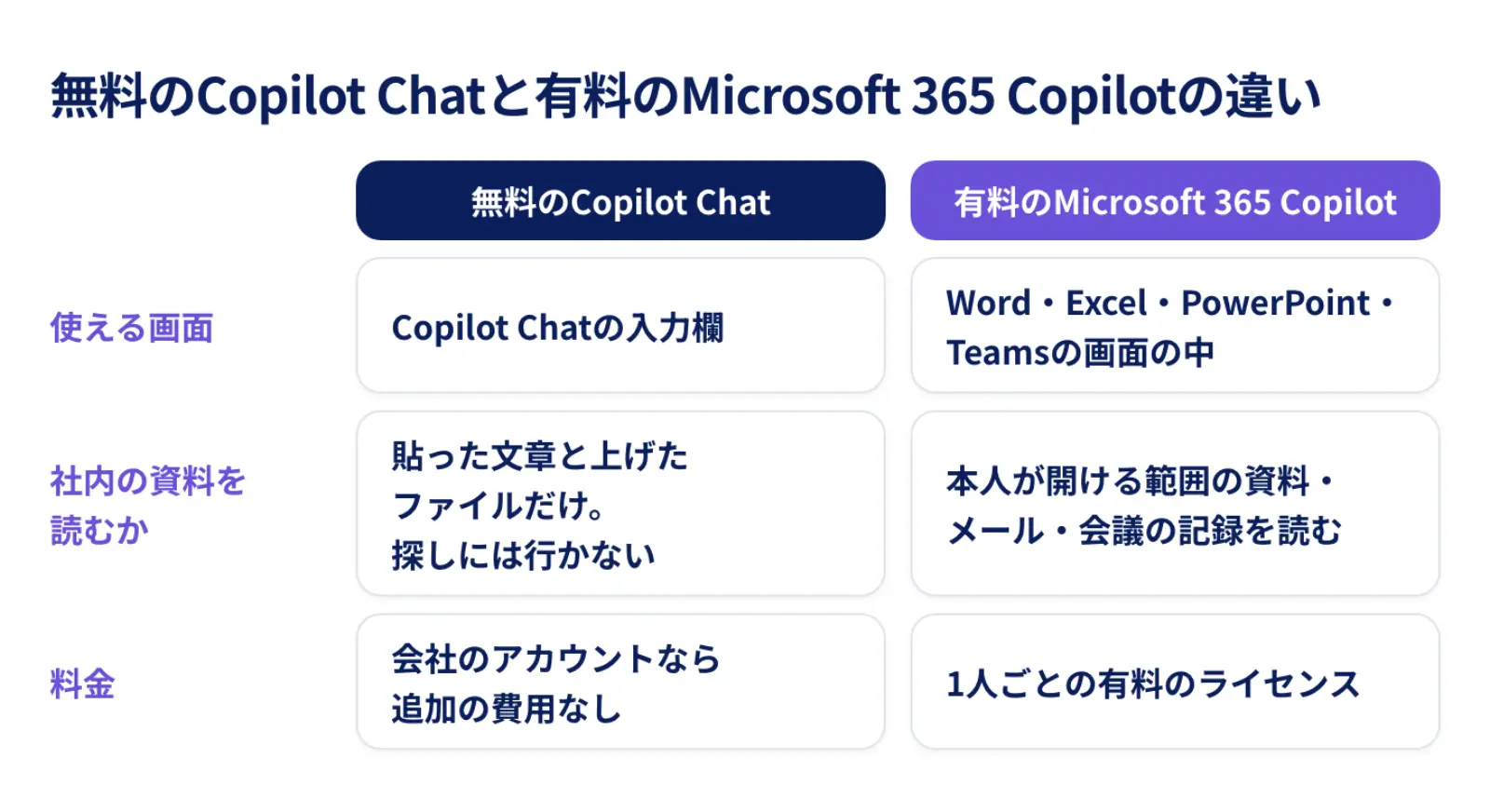
会社のアカウントでは、追加の費用なしにCopilot Chatを使えます。社員が貼り付けた文章やアップロードしたファイル、OutlookやTeamsで開いている内容をもとに、要約や下書きを頼めます。一方で、社内のSharePointやメールを自分で探しに行って答えることはしません。
例えば、総務の担当者が、取引先から届いた問い合わせのメールに返す場面を考えます。無料のCopilot Chatでも、元のメールを貼れば返信の下書きを作らせられます。月末の報告資料のように、社内の複数のファイルを集めて作る仕事になると、有料のライセンスとの差が出ます。
有料のMicrosoft 365 Copilotで増えること
有料のライセンスがあると、Word・Excel・PowerPoint・Teamsの画面の中からCopilotを呼べます。社内の資料やメール、会議の記録のうち、本人が開ける範囲を読みに行って答えるようになるのも、有料のライセンスの特徴です。読ませ方の4つの経路はCopilotに社内データを学習させる方法で解説しています。
Copilotは社内のデータを学習に使うのではなく、聞かれるたびに読みに行きます。そのため、社員が開ける範囲がそのままCopilotの見える範囲になります。この点は5章の管理者が決めることにつながります。
Copilotの使い方|Word・Excel・Teamsで最初に試す仕事
Copilotの使い方は、Copilot Chatの入力欄か、WordやExcelの画面のCopilotのボタンから頼みたいことを書くだけです。仕事で効果を確かめるなら、Wordの文書・Excelの表・Teamsの議事録の3つから始めます。どれも毎週発生し、出てきた物を元の資料と比べて確かめやすい仕事だからです。
頼み方は、短く頼んで1行ずつ足す
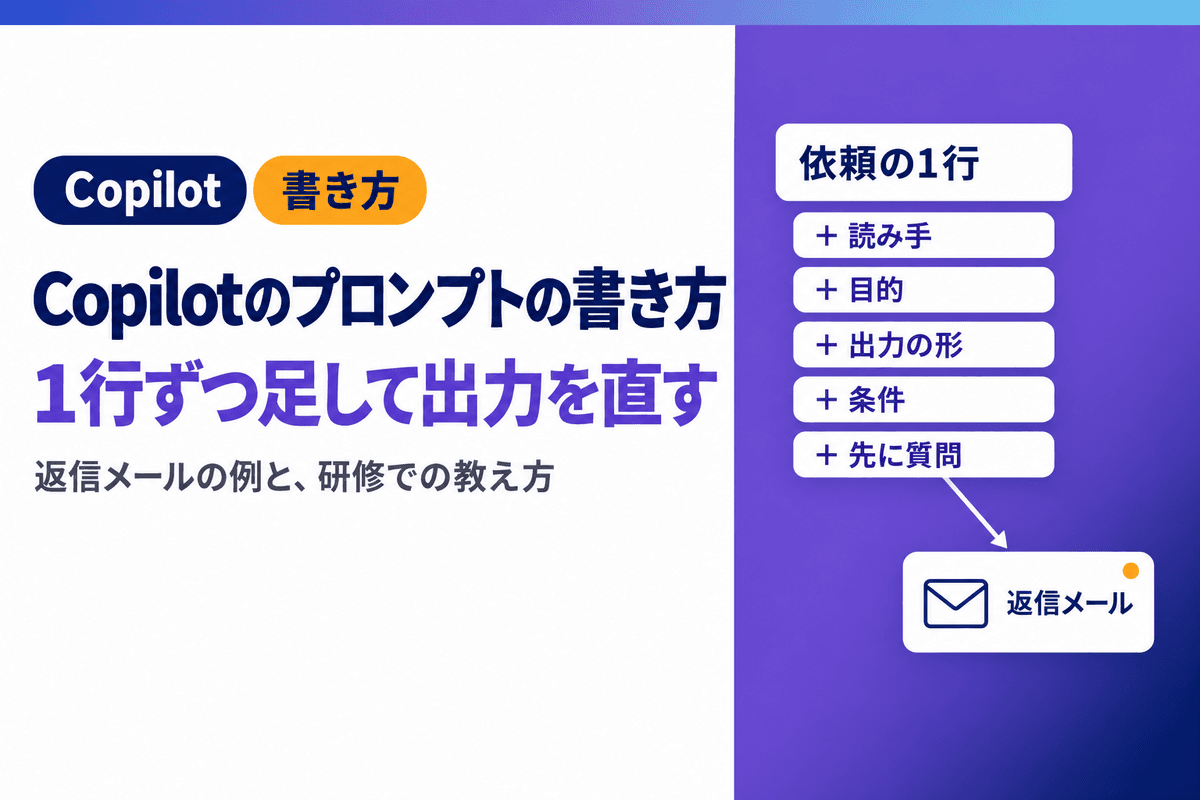
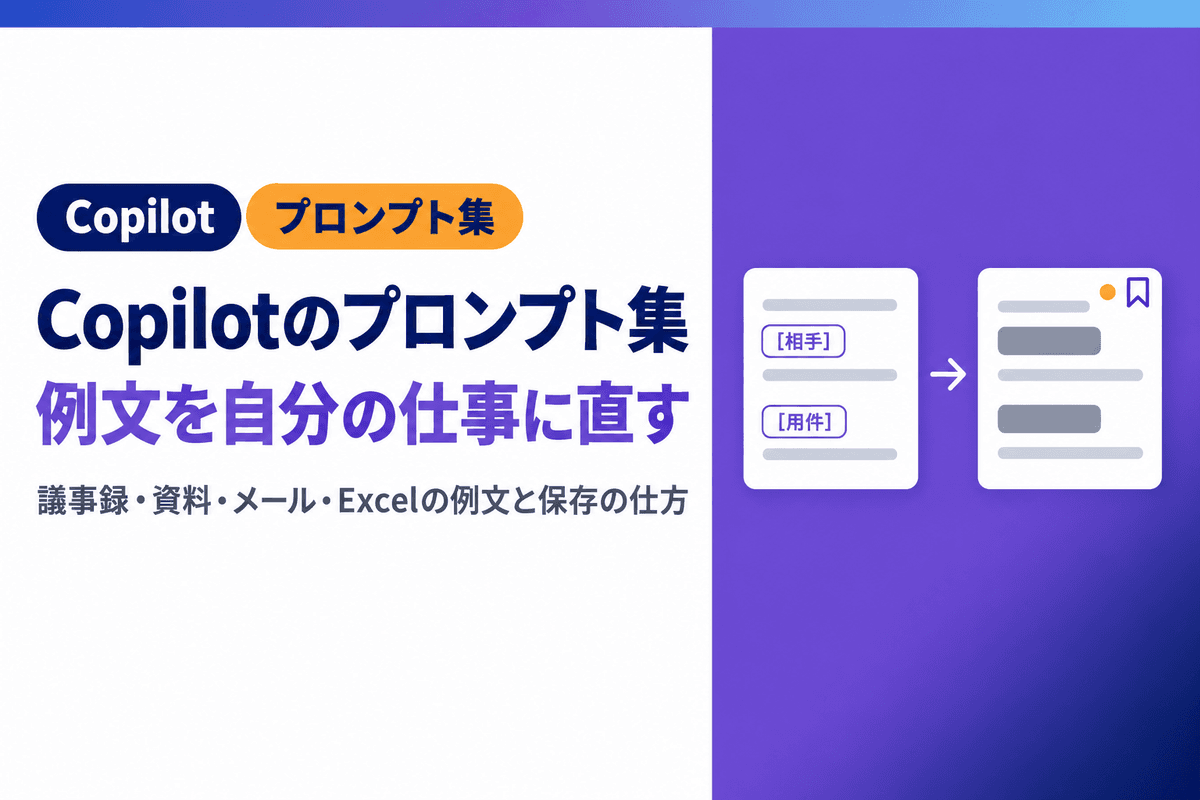
プロンプトは最初から完成形を書かず、短く頼んでから、外れた所に合う1行を足していくのが近道です。1回に1行ずつ足すと、どの1行が効いたかが分かり、効いた行だけが自分の型として残ります。書き方はCopilotのプロンプトの書き方に、業務別の例文はCopilotのプロンプト集にまとめました。
最初に試す3つの仕事
1つめはWordです。取引先への案内文のような文面の型を作る、選んだ文を直す、長い文書を読んで要点を出す、の3つに使います。宛先の差し替えや送信は、WordとOutlookの機能に任せます。頼み方はWordでCopilotを使う方法で解説しています。
2つめはExcelです。答えを直接出させるより、計算式と書式を作らせる使い方のほうが仕事に使えます。式はExcelが全行を計算し直すので、件数が多くても人が式で確かめられます。取引先リストの突き合わせの例はExcel Copilotの使い方にあります。
3つめはTeamsの議事録です。会議中に文字起こしを始めておき、会議の後にCopilotへ議事録を頼みます。担当者と期限は、人が確かめてから配ります。手順はTeamsのCopilotで議事録を作る方法で扱っています。
この章の詳しい記事
Copilotの料金|12月からの買い方と従量課金
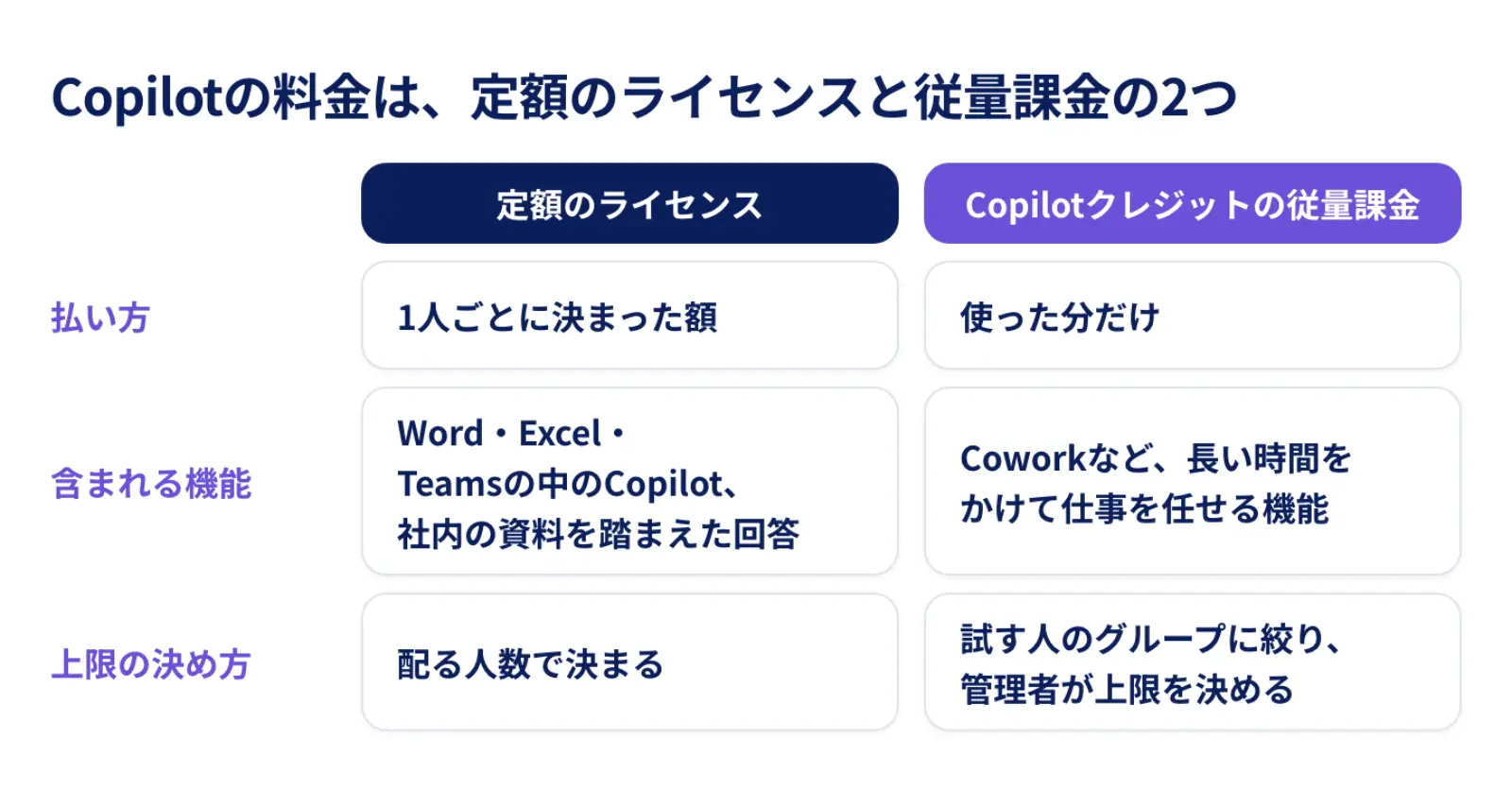
Copilotの料金は、1人ごとの定額のライセンスと、長い時間をかけて仕事を任せる機能に払う従量課金の2つでできています。12月1日からは買い方が変わり、販売店で買うCopilot Businessでは、2027年1〜3月から従量課金が最初からオンになる予定です。
定額のライセンスの月額
日本の料金ページの、1ユーザーあたりの税抜きの月額は次のとおりです。
(表1)
Copilot Businessは、ビジネス向けのプランを使う会社が2026年12月31日までに年払いで足すと、初年度に限り1人月2,698円になります。12月1日からは新しく買う分が新しい商品に置き換わるため、12月に買う場合は購入の画面か販売店で価格を確かめます。
従量課金は上限を決めてから使う
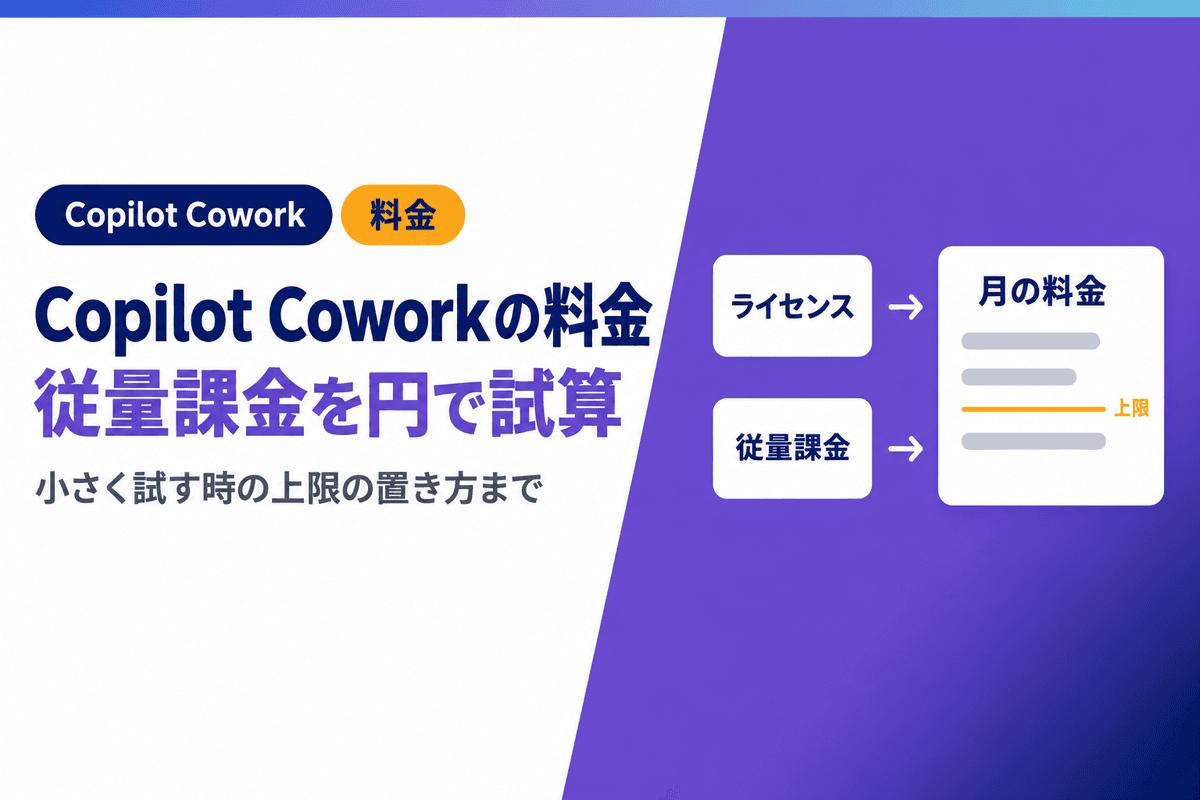
*Copilotクレジットで払う機能は、使った分だけ料金がかかります。単価は1クレジット0.01米ドルです。2027年1〜3月以降に販売店でCopilot Businessを買うか席を足すと、従量課金が最初からオンになり、既定の上限は1人月4,000クレジット、金額にして1人月40ドルです。大企業向けのMicrosoft 365 Copilotは対象外で、管理者が設定を作るまで従量課金は動きません。
2027年1月以降に販売店で買う予定がある会社は、試す人のグループを先に作り、既定の設定の対象をそのグループに絞ってから上限を決めます。管理者が確かめる手順はMicrosoft 365 Copilotの料金で解説しています。
*Copilotクレジット:Coworkなどの高度な機能を使ったときに引かれる単位。1クレジット0.01米ドルで、使った分を請求される。
仕事を任せる機能|エージェント・Cowork・ノートブック
ここまでは、1回ずつ頼んで下書きを受け取る使い方でした。Copilotには、決まった仕事向けのAIを作る機能、手順を見せながら仕事を最後まで進める機能、資料を束ねて答えさせる機能があります。慣れてきたら、この3つで、頼む手間そのものを減らします。
エージェントで、決まった仕事向けのAIを作る
*エージェントは、社内の決まった仕事に向けて、指示と参照する資料をまとめたAIです。説明文かテンプレートから数分で作れます。作り始める前に、自分の画面で作成のボタンが押せるか、渡したい相手が同じ組織の中にいるかの2つを確かめておくと、途中で止まらずに済みます。作り方と共有の範囲はCopilotのAIエージェントとはにまとめました。
Coworkで、承認を取りながら最後まで進めさせる
Copilot Coworkは、手順を見せ、送信や登録の前に承認を取りながら、Microsoft 365の中で仕事を最後まで進める機能です。会社のアカウントでは2026年6月16日から使え、有料のライセンスと、管理者による従量課金の設定が条件になります。最初に頼みたい業務はCopilot Coworkとはで、料金の試算はCopilot Coworkの料金はいくらで扱っています。
ノートブックで、資料を束ねて答えさせる
ノートブックは、よく使う資料を1か所に束ね、その中だけを根拠に答えさせる場所です。会社の契約に含まれる無料のCopilot Chatでも作れます。今は「Copilot ワークスペース」への名前の切り替えが会社ごとに進んでいます。まず1つの業務の資料で1つ作る手順はCopilotのノートブックの使い方にあります。
*エージェント:特定の仕事に向けて、指示・参照する資料・使える操作をまとめて保存したAI。社内で共有して使える。
この章の詳しい記事
管理者が決める3つ|社内データの見え方・リリースの設定・社内ルール
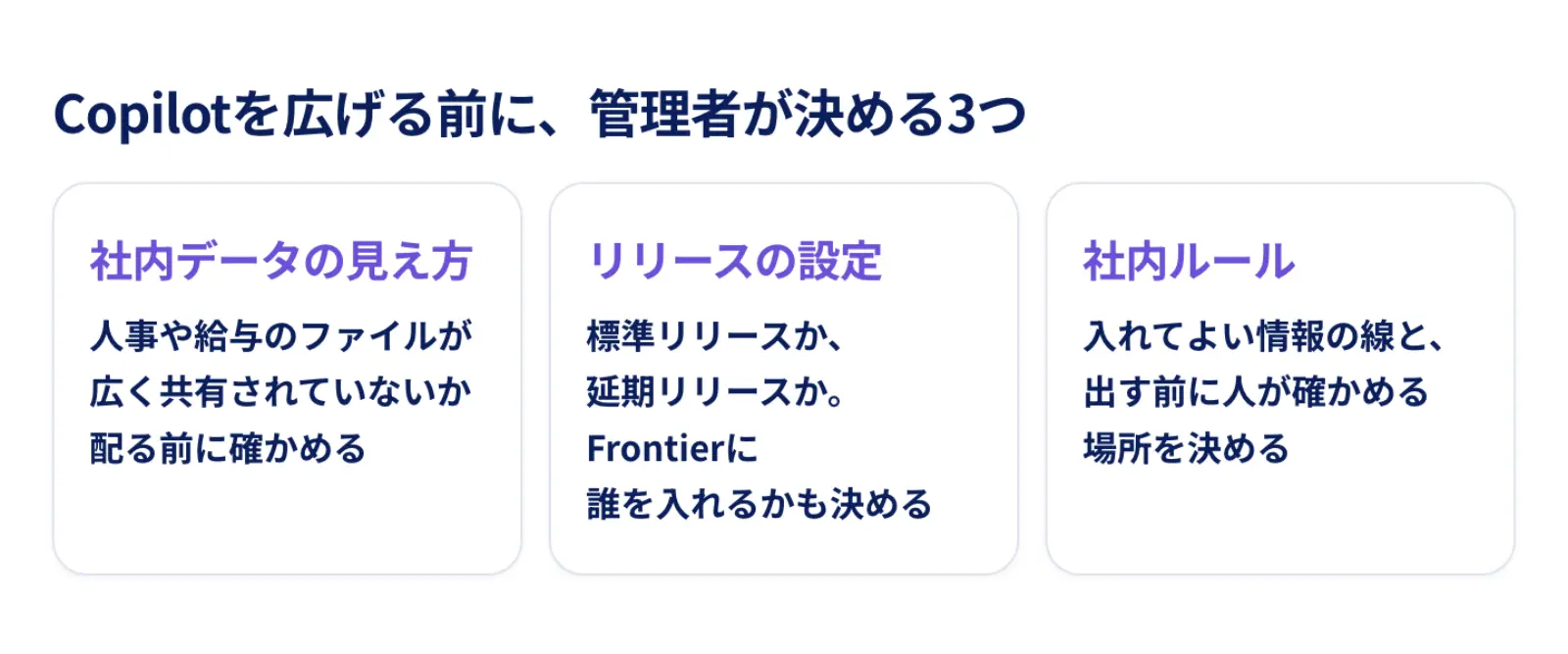
Copilotを会社で広げる前に、管理者が決めておくのは、社内データの見え方、新しい機能を受け取る設定、社内のルールの3つです。Copilotは本人が開ける範囲を読みに行くため、共有の設定が広すぎると、見せるつもりのなかった資料が答えに出てきます。
社内データの見え方を確かめる
会社のアカウントで使うCopilotは、基礎のモデルの学習に使われず、やりとりの記録は自社のMicrosoft 365の中に残ります。注意すべきは学習より、社内の共有設定の広さと、個人のアカウントで開いてしまうことです。広く共有された人事や給与のファイルがないかを、配る前に確かめます。線の引き方はMicrosoft 365 Copilotの情報漏洩で解説しています。
新しい機能を受け取る設定を決める
新しい機能を先に受け取る対象指定リリースは、2027年1月に廃止されます。2026年11月からは、入れる人の追加や削除ができなくなります。会社全体を、一般提供と同時に受け取る標準リリースにするか、一部の大きな変更を約30日遅らせる延期リリースにするかと、プレビューを試すFrontierに誰を入れるかを決めます。手順はMicrosoft 365の対象指定リリース廃止にあります。
社内のルールと練習の場を決める
ライセンスを配っても、使い方が分からないまま止まる社員は少なくありません。スマートエイトがCopilot研修を行った製造会社Lでは、受講者22名が、Outlookのメールの要約と返信の下書き、PowerPointの資料の下書き、Excelの数式とグラフを、自分の業務の書類で練習しました。入れてよい情報の線と、出す前に人が確かめる場所を決めたうえで、練習の時間を取ると定着が早まります。
研修を選ぶときの確かめ方はCopilot研修の内容と選び方で整理しています。社員に向けた研修を考えている場合は、法人向けのCopilot研修で、自社の書類を使った進め方を紹介しています。
さいごに
Copilotは、MicrosoftのAIアシスタントで、会社のアカウントでは無料のCopilot Chatと、有料のMicrosoft 365 Copilotの2つがあります。
まずは無料のCopilot Chatで下書きと要約を試し、Word・Excel・Teamsの中で社内の資料を踏まえて使いたくなったら、有料のライセンスを検討するのが近道です。2027年1〜3月からは販売店で買うときの従量課金の扱いが変わるため、買う前に上限を決めておきます。
ライセンスを配ったのに使われていない、共有の設定が広くて不安がある、という段階の会社は、まず5章の3つを決めることから始めてください。スマートエイトの研修では、この3つを確かめたうえで、受講者が自分の業務の書類でCopilotに下書きを作らせる手順を、研修の時間の中で身に付けます。
※生成AI研修資料/導入事例も無料ダウンロードいただけます。