はじめに
Claudeに顧客の資料を読ませて、要約や提案書の下書きを任せたいものの、学習に使われないかが気になって手が止まっていないでしょうか。個人のプランで使っている場合は、設定を確かめないまま顧客の資料を入れるのは避けたいところです。
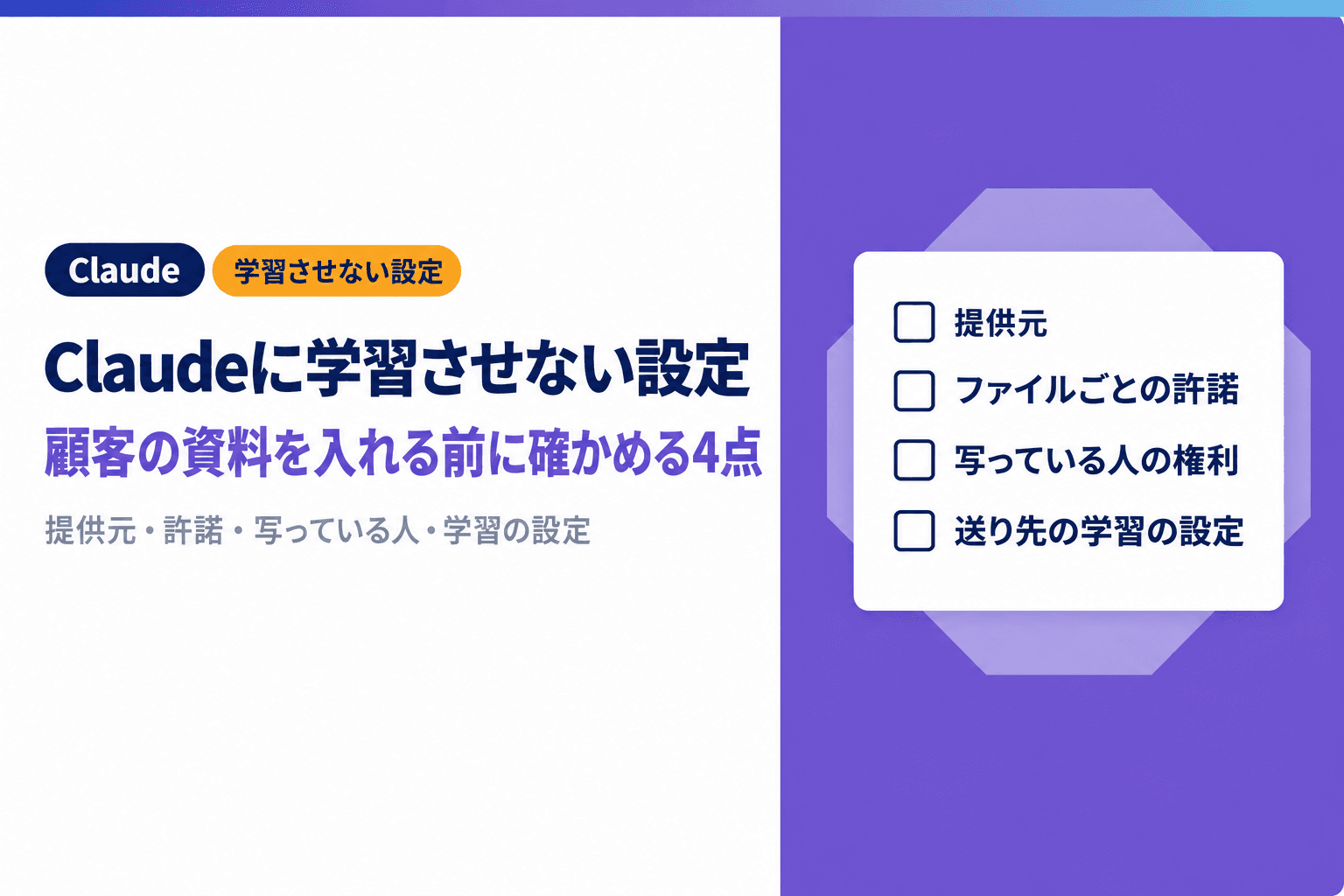
本記事では、Claudeに学習させない設定方法と、顧客から預かった資料を入れる前に確かめる4点を解説します。4点は、スマートエイトが提案の準備中に、顧客の写真を外部のAIに入れる手順を実際に止めた件から作った社内の決まりです。
学習の設定は数分で確かめられますが、顧客の資料を入れてよいかは設定だけでは決まりません。提供元、ファイルごとの許諾、写っている人の権利、送り先の学習の設定の4点がそろって、初めて入れてよい状態になります。
本記事は2026年10月18日時点のAnthropicの公式情報をもとにしています。プランは、個人向けのFree・Pro・Maxと、会社向けのTeam・Enterpriseに分けて書きます。
Claudeに学習させない設定方法|個人のプランは本人の選択で決まる
Claudeの個人向けのプランでは、会話を学習に使うかどうかを本人が選びます。会社向けのプランとは決まり方が違うため、まず自分の契約がどちらかを確かめてください。
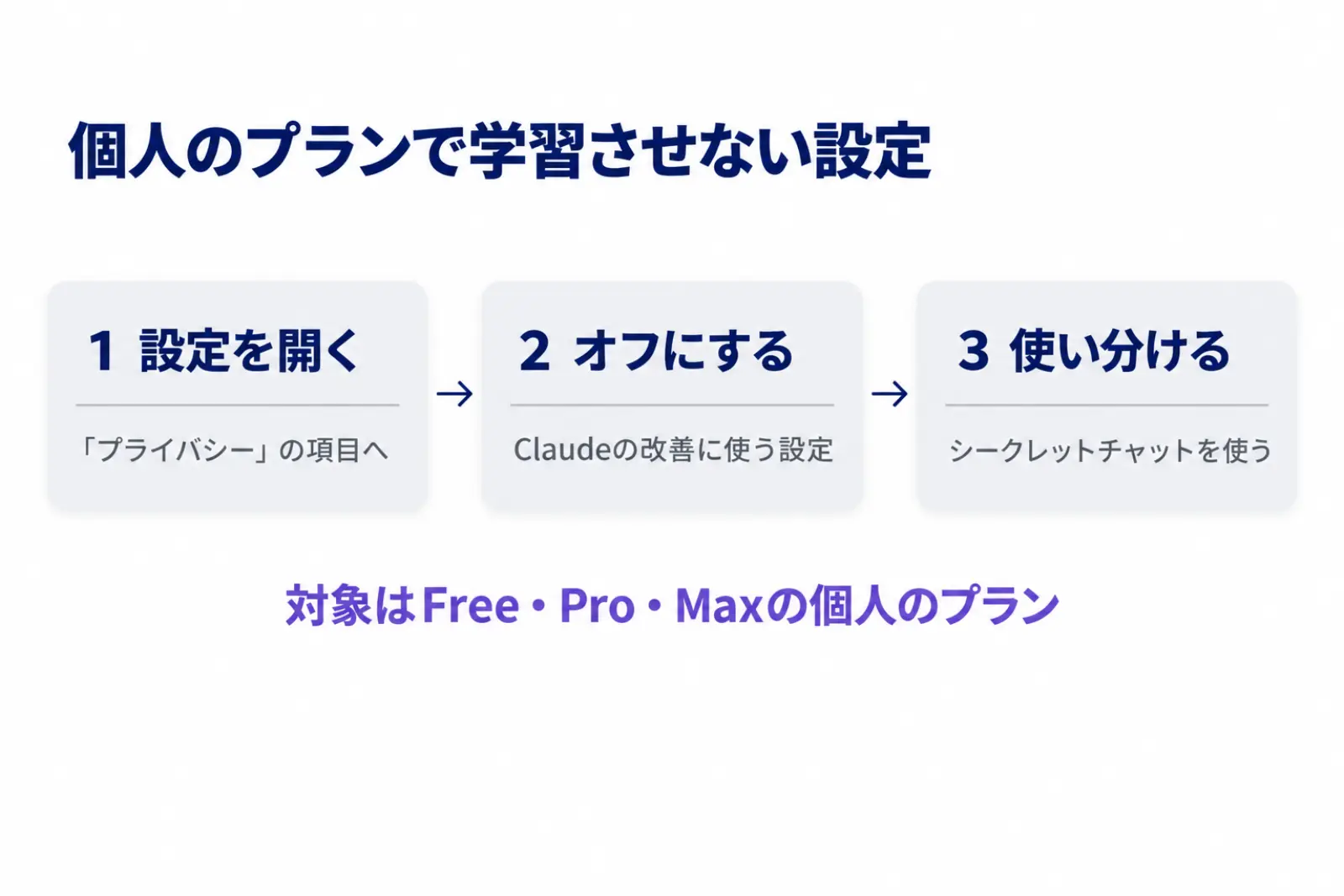
設定の「プライバシー」でオフにする
Free・Pro・Maxでは、設定の「プライバシー」にある、Claudeの改善に会話を使うかどうかのスイッチで、学習に使うかを本人が選べます。オフにすると、以後の会話と作業の記録は学習に使われません。
選んだ覚えがない人ほど、一度画面を開いて確かめてください。2025年8月に始まった、既存の利用者全員に選択を求める告知では、画面のスイッチが最初からオンで表示されていました。
オンとオフで変わる保存の期間
学習を許可していると、会話は個人を特定できない形に加工されたうえで、学習用の仕組みの中に最長5年残ります。許可していなければこの保存はなく、会話は自分で消すまで履歴に残り、消せば30日以内にAnthropicの側からも消えます。
顧客の名前や数字が入った会話が5年残るかどうかは、学習そのものより気にする人が多い点です。社内で設定を周知するときは、学習と保存の期間をセットで伝えると、オフにする理由が伝わりやすくなります。
残したくない相談は、シークレットチャットで
*シークレットチャットの会話は、学習の設定がオンのままでも学習に使われません。下書きの壁打ちのように、記録を残す必要がない相談に向いています。
ただし、シークレットチャットは個人の判断で使う物で、会社の決まりの代わりにはなりません。顧客の資料をどう扱うかは、3章の4点で決めます。
*シークレットチャット:履歴に残さずに使うClaudeの会話の形。学習の設定がオンでも、その会話は学習に使われない。
Claudeのプランで変わること|TeamとEnterpriseは既定で学習に使わない
会社でClaudeを契約すると、学習の扱いが契約で決まります。社員一人ひとりのスイッチに頼らずに済むのが、会社向けのプランを選ぶ理由の1つです。
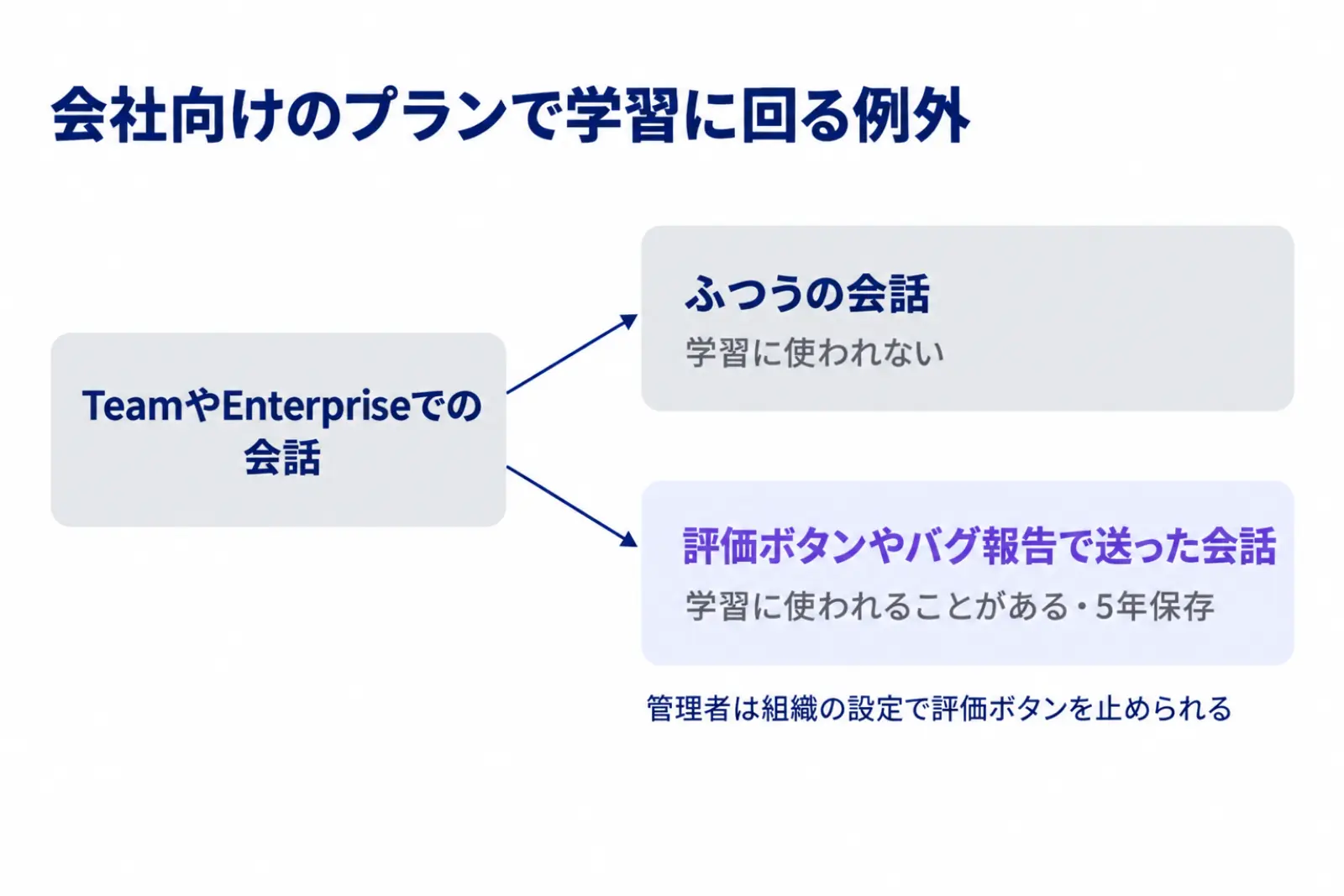
契約の条文で、学習に使わないと決まっている
TeamとEnterpriseは、料金ページで既定で学習に使わないプランとして並んでいます。会社向けの契約の条文にも、利用者の内容をAnthropicが学習に使わないという決まりが入っています。
個人のプランとの違いは、社員がスイッチを触らなくても、最初から学習に使われない点です。顧客の資料を扱う部署から会社のプランに移すと、設定の周知と確認の手間が減ります。
例外は、社員が送るフィードバック
会社向けのプランでも、回答の評価ボタンやバグ報告で送った会話は、学習に使われることがあります。送った会話は5年間保存されます。
Teamでは、組織の持ち主にあたる管理者が、組織の設定の*Data and Privacyで評価ボタンを止められます。顧客の資料を扱う会社では、ボタンを止めるか、押す前に会話の中身を確かめる決まりにするかを先に決めておきます。
*Data and Privacy:Claudeの組織の設定にある、データの扱いを決める画面。Teamでは評価ボタンの使用を止める設定もここにある。
顧客の資料を入れる前に確かめる4点|実際に止めた件から作った決まり
学習の設定を整えても、顧客から預かった資料をClaudeに入れてよいかは、別に確かめる必要があります。スマートエイトはこの確認を、実際に止めた件から4点の決まりにして、社内のAIの使い方の正本に置いています。
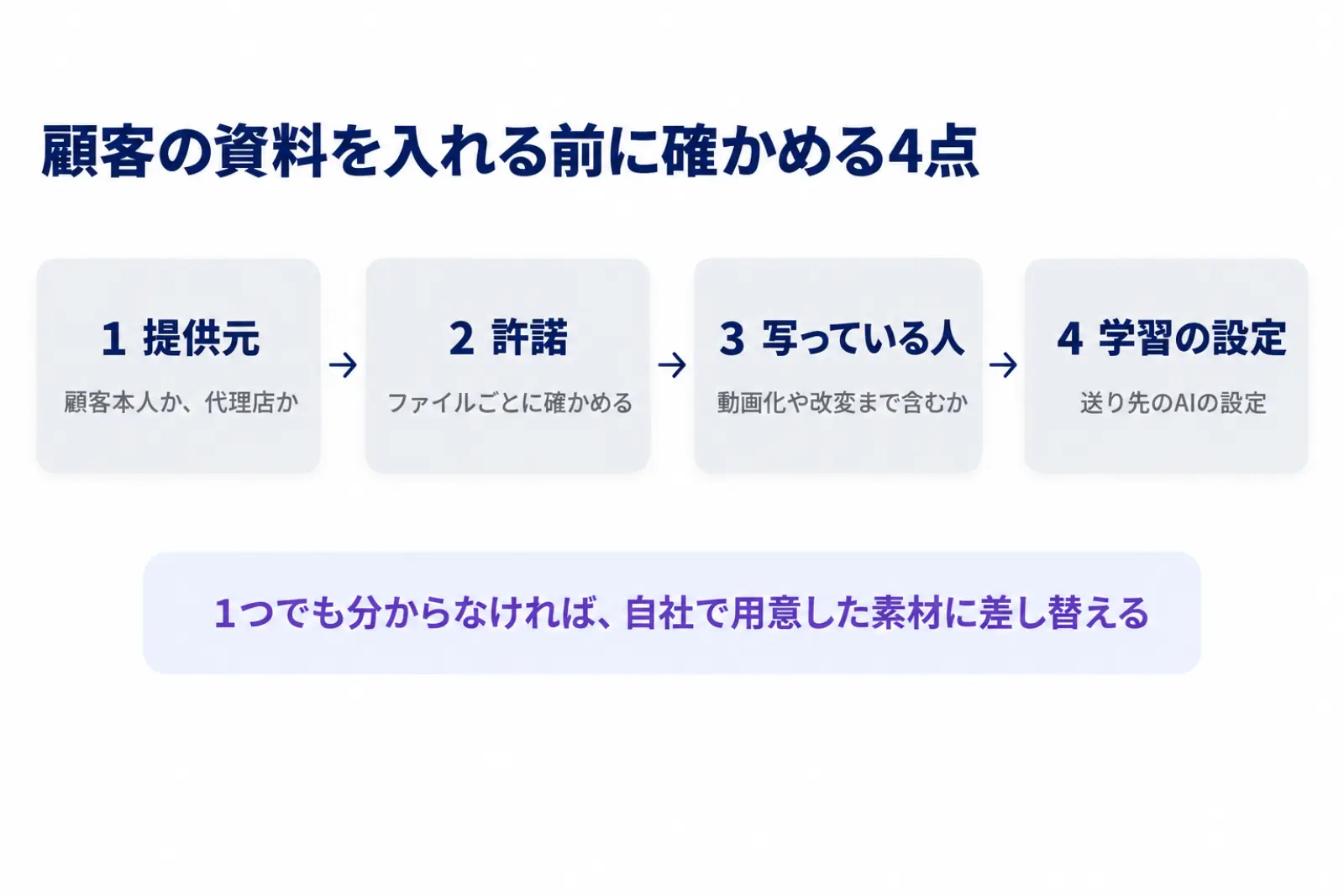
提案の準備中に止めた件
人材派遣の会社Aへの提案で、デモの動画を作る準備をしていたときのことです。顧客の広告写真を外部の動画生成AIに入れる手順が決まっていましたが、出す前の品質の確認で止めました。
写真には、ファイルごとの許諾の表示がありませんでした。人が写っていて、提供元が顧客ではなく代理店の可能性もありました。どれも、入れる前には誰も気にしていなかった点です。
確かめる4点
- 提供元:顧客本人から預かったのか、代理店や紹介者を通したのかを確かめます。
- ファイルごとの許諾:フォルダ名や「素材は自由に使ってよい」という口頭の合意で代えません。「外販に使ってよい画像あり」は、一部だけが使えるという意味です。
- 写っている人の権利:静止画を載せる許諾は、動画にしたり作り替えたりすることまでは含みません。
- 送り先の学習の設定:無料の枠は、学習が既定でオンになっていることが多くあります。
1つでも分からなければ、自社で作った素材や、使ってよいと確かめた素材に差し替えてから進めます。差し替えれば、確認が済むのを待たずに作業を進められます。
「後で確かめる」が使えない理由
「素材を渡す」という合意は、「外部のAIに入れる」という合意ではありません。そして、一度送った情報は取り消せません。「後で確認する」「当日にひとこと添える」では間に合わないため、4点は入れる前にそろえます。
Claudeに当てはめると、4点目は1章と2章の設定で決まります。1点目から3点目はどのAIでも同じなので、Claudeの設定を確かめただけで安心しないことが大切です。
たとえば、取引先から届いた見積書のPDFを何通かClaudeに読ませ、比較表を作る場面を考えます。送ってきたのが取引先本人か、社外に出してよい書類か、担当者の名前や顔写真が入っていないかを確かめ、最後に自分のプランの学習の設定を見ます。
入れてよい情報の3分類|OK・要確認・NGで迷いを減らす
4点の確認は、顧客から預かった資料に使う手順です。社内の情報まで含めた日々の判断には、もっと軽い物差しが要ります。スマートエイトは研修で、入れてよい情報を3つに分けて教えています。
分類 | 情報の例 | Claudeでの扱いの例 |
|---|---|---|
OK | 公開されている情報 | そのまま入れてよい |
要確認 | 社内限定の資料、公開前の施策、誰の声か分かる顧客の声 | 会社のプランで、扱いを確かめてから入れる |
NG | 個人情報、APIキー | 入れない |
迷ったら入れない
3分類の決まりは、迷ったら入力しないことです。OKかどうか迷う時点で、要確認かNGのどちらかに当たっていると考えます。
要確認の情報は、入れる前に誰かに聞く手間がかかります。その手間を惜しんで入れた会話が、学習を許可した個人のプランで最長5年残る、という事態を防ぐのが3分類の役目です。
顧客から預かった資料は、まず要確認に置く
顧客から預かった資料は、公開されていても、まず要確認に置きます。そのうえで3章の4点を確かめ、そろったものだけをOKに移します。
この順番にすると、3分類で日々の判断を軽くしながら、顧客の資料だけは4点で丁寧に確かめられます。2つの物差しを別々に覚える必要もありません。
社内で決めて周知する
3分類の中身を自社の情報に当てはめる手順は、生成AI利用ガイドラインの決め方4手順にまとめています。部署ごとに例を3つずつ挙げて、どの分類に入るかを一緒に決めると、周知の文が具体的になります。
顧客の資料を扱う部署を会社のプランに移す費用が見合うかは、生成AIの費用対効果を測る4つの問いで確かめられます。
よくある質問|Claudeの学習と個人情報について
Claudeに入れた個人情報は学習されますか?
個人向けのプランでは、学習の設定しだいで使われることがあります。会社向けのプランでは、既定で学習に使われません。どちらの場合も、個人情報は3分類のNGに当たるため、入れないのが基本です。
Proプランなら学習されませんか?
ProはFreeと同じ個人向けのプランで、学習に使うかは本人の設定で決まります。有料かどうかではなく、個人向けか会社向けかで扱いが分かれます。
学習をオフにすれば、顧客の資料を入れてもよいですか?
学習をオフにしても、4点のうちそろったのは送り先の学習の設定の1点だけです。提供元、ファイルごとの許諾、写っている人の権利を確かめてから入れてください。
Claude Codeでも同じ設定ですか?
個人向けのアカウントで使うClaude Codeは、同じ学習の設定に従います。Claudeのアプリでオフにしていれば、Claude Codeの作業の記録も学習に使われません。
さいごに
本記事では、Claudeに学習させない設定方法と、顧客から預かった資料を入れる前に確かめる4点を解説しました。個人のプランでは本人がオフにし、会社のプランでは契約で学習に使われませんが、どちらでもフィードバックは例外になります。
学習の設定は、顧客の資料を入れてよいかを決める4点のうちの1点にすぎません。まずは自分の設定を開いて確かめ、そのうえで提供元・許諾・写っている人の権利を確かめる手順を社内で決めてください。
スマートエイトの生成AI研修では、ツールの比較とセキュリティを扱い、入れてよい情報の3分類を自社の業務に当てはめる演習を行っています。
どの業務から手を付けるかで迷っている場合は、AIに任せられる業務が分かる無料診断から始めてください。3分で終わり、登録もメールアドレスも要りません。 ※生成AI研修資料/導入事例も無料ダウンロードいただけます。
Claudeに入れてよい情報の線を自社の業務で決める演習は、スマートエイトの生成AI研修で扱っています → 生成AI研修の詳細