目次
Claude Coworkでできること | 資料整理・調査まとめ・定期実行の3つ Claude Codeとの違い | 触らせる範囲と、始めるまでの手間 どんな人・どんな会社に向くか | 選ぶ条件と、最初に任せる業務 始め方 | 対応OS・プランと、最初に決める2つ よくある質問 | Claude Coworkについて はじめに Claude Coworkという名前は聞いたけれど、Claude Codeと何が違うのか分からない。そのまま止まっている、という経験はないでしょうか。名前が似ているうえに、公式が正面から比較した説明を出していないためです。
先に結論を書きます。違いは、できることの多さではありません。「どこまで触らせるか」と「始めるまでに何が要るか」の2つです。プログラミングの画面を触らずに使いたいなら、選ぶのはCoworkになります。
本記事では、Coworkでできること3つ、Claude Codeとの違いと選び方、対応OSと料金までを順に整理します。スマートエイトは、Coworkを題材にした業務自動化の研修を実施しています。
独立行政法人 中小企業基盤整備機構が2026年3月に公表した調査 があります。業務分野別のAI導入率は、総務・管理部門の68.3%が最多でした(この設問への回答は331社。調査全体の有効回収は1,668社、回収率16.7%)。書類の整理や集計は、Coworkが最初に効く領域と重なります。
Claude Coworkでできること| 資料整理・調査まとめ・定期実行の3つ Claude Coworkは、Claudeデスクトップアプリの機能です。チャットのClaudeが「答え」を返すのに対して、Coworkは実際に手を動かして「成果物」を返します。
Claude公式の製品ページ は、指定したフォルダやツールの中で直接作業すると説明しています。作業の各ステップは画面に残ります。開いたファイル、使ったツール、下した判断がその場で見えます。
できることは大きく3つに分かれます。以下は、スマートエイトの研修で扱っている題材です。
散らかったファイルを整理して、表にする いちばん分かりやすいのが、手元のファイルを片付けて表にする作業です。研修では次の3つを扱っています。
ダウンロードフォルダの整理。「2026年ダウンロードフォルダの中身を整理して」と頼み、内容ごとの番号付きフォルダに分けてファイル名を揃えさせる 領収書画像のExcel化。「領収書フォルダーの領収書を全部読み込んで日付と金額をExcelにまとめて」と頼む 売上CSVの集計。月別・取引先別の集計表と、絞り込みができるダッシュボードまで作らせる 2つ目は、表計算ソフト単体ではできない作業です。画像に写った文字を読み、日付と金額を拾って表に並べます。
規模の大きい例もあります。Anthropic社の財務システム部門が、基幹システムの移行にあわせた「1年分のデータ検証」でClaudeを使いました。従来は数百時間の手作業チェックだった工程です。
Claudeで作った検証アプリにより、これが約20秒で終わったといいます。説明したのは同社のLisa To氏(財務システム・トランスフォーメーション部門長)です。2026年6月の自社ウェビナー での発言を、CFO Connect が同年6月3日に記事化しました。
ただし、これは1つの移行プロジェクトの1工程です。経理業務の全体が20秒になった、という話ではありません。
調べて、1枚にまとめる 2つ目は、調べ物をして1枚の資料にまとめる作業です。
研修で扱う最小構成は、料金プランの比較です。「Claudeの料金プランを調査して、エクセルにまとめて」と頼むと、Web検索から比較表のExcelまで一度に進みます。
議事録を渡す型もあります。研修では、ダミーの議事録1本から次の4つを出させています。
要点 決定事項 担当と期限つきのToDo お客様への送付文の下書き 送信までは任せません。文面を人が読んでから送ります。
公式ヘルプ には、ブラウザ操作の自動化も機能として挙げられています。予約サイトを横断して候補を集め、比較レポートにまとめる、といった使い方が可能です。
席を外している間も進む 3つ目は、定期実行です。1回やらせた手順を*スキルとして保存すると、次回からは一言で呼び出せます。
研修では、フォルダ整理の手順をスキルにして「毎週月曜9時に実行する」設定まで扱います。メールの扱いも同じ形です。*コネクタでGmailをつなぎ、その日の受信分から返信が必要なものだけを抜き出させます。
期日を過ぎた案件を検知して、催促メールの下書きまで作らせる型もあります。送信ボタンを押すのは人です。
ここで前提を1つ押さえてください。デスクトップアプリで動かす場合、PCとアプリを起動しておく必要があります。スリープ中や電源オフでは動きません。
クラウドで動かす場合(ベータ)は条件が変わります。公式ヘルプ は、接続したフォルダの読み書きができるのは「そのPCでデスクトップアプリが開いている間だけ」と書いています。アプリを閉じても作業そのものは続きますが、手元のファイルには届きません。
*スキル:一度やらせた手順を保存して、繰り返し呼び出す仕組み。SKILL.mdという形式のファイルで管理します。 *コネクタ:GmailなどのサービスとClaudeをつなぐ設定。つなぐことは、中身を見る許可を渡すことでもあります。
Claude Codeとの違い| 触らせる範囲と、始めるまでの手間 公式は「開発か、非開発か」で分けている 公式サイトには、CoworkとClaude Codeを正面から比較したFAQがあります。Claude公式の製品ページ に「Coworkと Claude Codeの違いは何ですか」という設問があり、次のように答えています。Claude Codeはソフトウェア開発、つまりコードを書く・直す・出す作業に向く。Coworkはコーディングを伴わない知識労働、つまり調査・分析・資料作成などに向く、という整理です。
土台は共通です。公式ヘルプ は、CoworkがClaude Codeと同じ仕組みを使い、*ターミナルが要らないと説明しています。
つまり公式の切り分けは「開発か、非開発か」です。ただし、この2つに分けただけでは選べない場面があります。開発をしない会社でも、Claude Codeを勧められることがあるためです。本記事がこのあと扱う「触らせる範囲」と「始めるまでの手間」は、公式の切り分けを実務の目線でもう一段分解したものです。
範囲を決めているのは「接続したフォルダ」 ここが本記事の要点です。Coworkは隔離された*仮想マシンの中でコードを動かします。ただし、隔離されていることと安全であることは、別の話です。
公式ヘルプ は、この点をはっきり書いています。
> Isolation limits where Claude's code runs. It doesn't limit what Claude reads or does.
隔離が制限するのはコードが動く場所であって、Claudeが何を読み、何をするかではない、という意味です。触れる範囲を決めているのは仮想マシンではありません。デスクトップで「接続」したフォルダの設定です。
アーキテクチャの解説ページ によると、手元のファイルへのアクセスは接続済みのフォルダに限られます。ローカルのツール呼び出しは、実行前に毎回、利用者の権限設定と照合されます。この照合は仮想マシンの機能ではなく、別建ての権限システムが担っています。
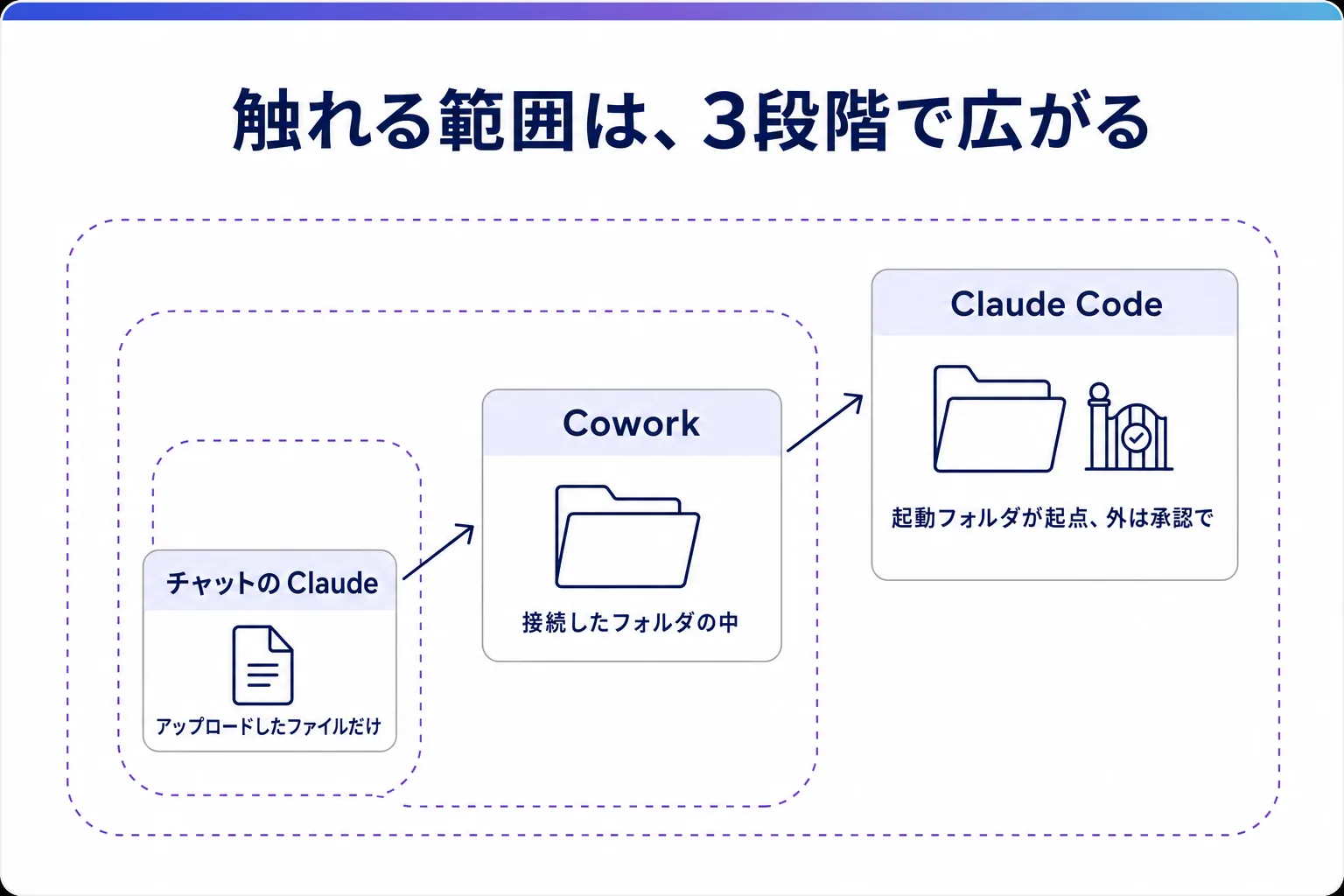
ファイルに触れる範囲は、3段階で並べると見通しがよくなります。
チャットのClaude:アップロードしたファイルだけ Cowork:接続したフォルダの中 Claude Code:起動したフォルダが起点。外に出るには承認が要る Claude Codeについては、公式ドキュメント が既定の範囲を書いています。書き込みは起動したフォルダとその配下に限られ、上の階層を変更するには明示的な承認が必要です。範囲外の読み取りも、承認を通せば可能です。
つまりClaude Codeは「PC全体を無条件に触る」わけではありません。既定は起動したフォルダで、外へ出る判断は人が握っています。歯止めが承認であるぶん、押し続ければ範囲は広がります。
始めるまでの手間が違う もう1つの違いは、使い始めるまでに何が要るかです。
Coworkで要るのは、Claude Desktopアプリを入れることだけです。公式ヘルプも、Coworkはターミナルが要らないと説明しています。あとは日本語で頼めます。
Claude Codeはターミナルから動かすツールです。コマンドを打つ画面に慣れた人が社内にいるかどうかで、立ち上がりの速さが変わります。
スマートエイトの研修でも、非エンジニア向けの回ではターミナルやエディタの操作詳細を扱いません。そこで止まる人が出ると、本題の業務自動化まで進めないためです。
*ターミナル:文字でコマンドを打ってPCを操作する画面。Claude Codeはここから動かします。 *仮想マシン:PCの中に用意された、独立した別のコンピュータ。中で動かしたコードが外へ出ないよう区切られています。
どんな人・どんな会社に向くか| 選ぶ条件と、最初に任せる業務 Coworkを選ぶ条件 条件は2つです。
1つ目は、ターミナルを扱う人が社内にいないことです。Coworkは日本語で頼むだけで動きます。スマートエイトの研修も、非エンジニアの経営者・営業・管理部門・現場責任者を対象に設計しています。
2つ目は、作業範囲をフォルダ単位で区切りたいことです。2-2で見たとおり、Coworkが触れる範囲は接続したフォルダで決まります。「この箱の中だけ」と決めて渡せる形は、機密を扱う部門ほど効きます。
外部のサービスをつなぐときは注意が要ります。つなぐことは、中身を見る許可を渡すことです。業務に必要なフォルダとサービスだけを渡してください。
なお、画面録画から手順をスキルにする機能は、MacのCoworkだけで使えます。公式ヘルプ によると、対象はPro・Max・TeamのプランのMac版Coworkです。チャットとWindowsでは使えず、FreeとEnterpriseも対象外だと明記しています。この機能の中身は画面録画からAIのスキルを作る方法 にまとめています。
Claude Codeのほうが向く場面 開発です。アプリやツールを作るところまで踏み込むなら、Claude Codeが本筋になります。
もう1つは、起動したフォルダを超えて、PC上の複数の場所をまたぐ作業です。Coworkは接続したフォルダの外へ出ません。またぐ必要があるなら、承認しながら範囲を広げられるClaude Codeが向いています。
スマートエイトの研修では、Claude Codeを「Coworkの発展編」として扱っています。できることは増えますが、「やっていいですか」の確認も増えます。最初はCoworkで足ります。
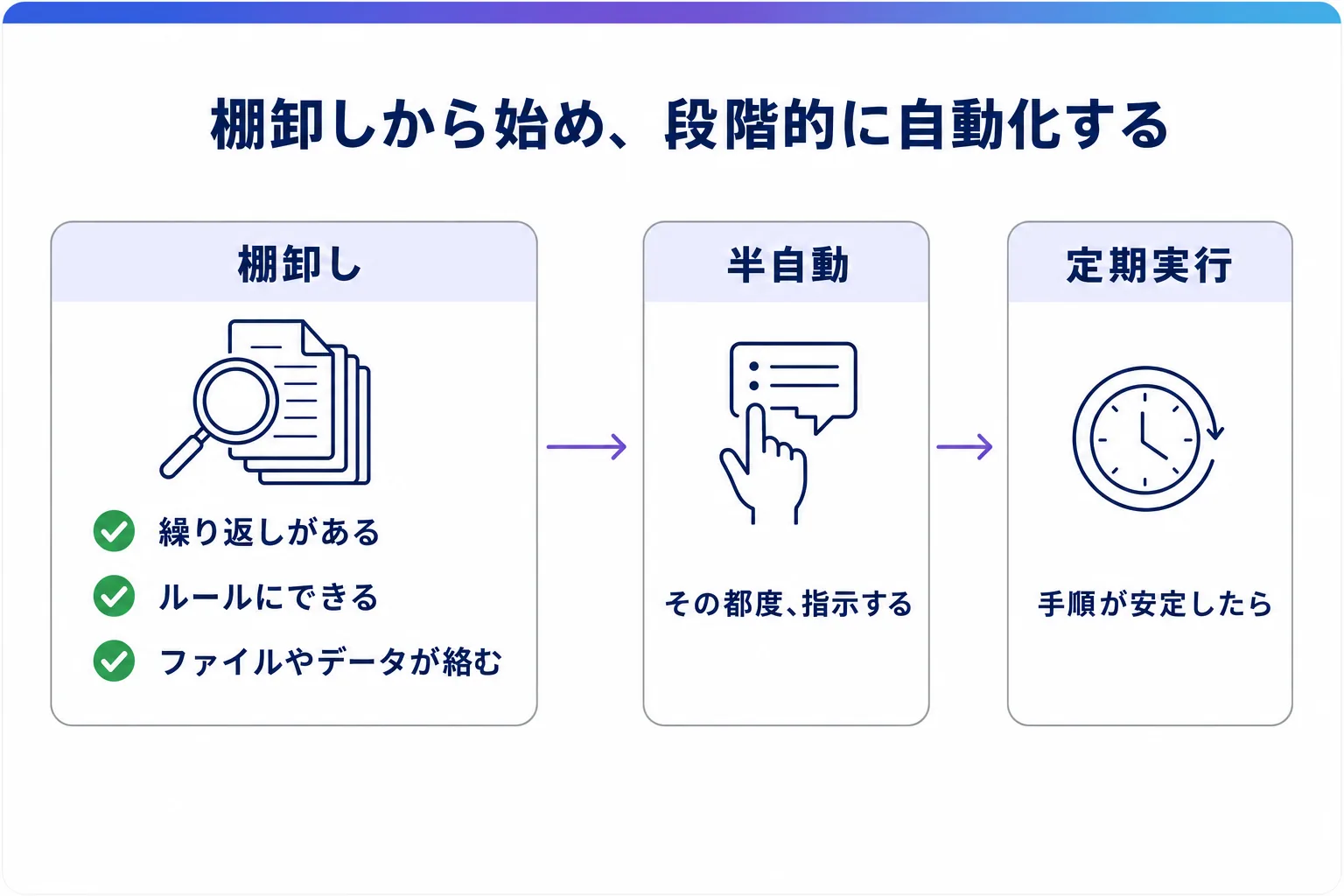
どの業務から任せるか いきなり難しい業務を選ばないでください。研修では、業務自動化を6つの段階に分けて教えています。最初の1つと最後の1つを押さえれば、選び方は決まります。
最初は棚卸しです。繰り返しがあり、ルールにできて、ファイルやデータが絡む業務を選びます。3つがそろう業務ほど、任せた効果が出ます。
最後は自動化です。ここでいきなり全自動にしないでください。その都度こちらが指示する半自動から始め、手順が安定してから定期実行に移します。
職種ごとの候補を挙げます。
実務に入れるときの前置きも決めておきます。
機密データや顧客データは扱わせない。まずはダミーのデータで試す 数字と送信は人が最終確認する 無料プランでは使えない。有料プランとデスクトップアプリが要る 効果をどう数えるかで迷ったら、AI投資の効果を数えるための指標づくり が参考になります。削減時間だけを追うと、途中で説明がつかなくなります。
始め方| 対応OS・プランと、最初に決める2つ 対応OS 公式ヘルプ によると、CoworkはClaude Desktopアプリから使います。対応OSは次のとおりです。
macOS:11(Big Sur)以上 Windows:10以上 Linux:Ubuntu 22.04 LTS以降、またはDebian 12以降(ベータ) Windowsは「今後対応予定」ではなく、すでに提供されています。Web版とモバイル版もあります。Enterpriseの場合は、管理者が有効にしたときに使えます。
Windowsで使えないのは、3-1で触れた画面録画からスキルを作る機能だけです。ファイル操作や定期実行といったCowork本体の機能は、Windowsでも動きます。
プランと料金 Cowork自体に追加の課金はありません。有料プランに含まれる機能です。Freeプランでは使えません。
公式の価格は次のとおりです(2026年8月17日時点、Claude公式の料金ページ )。
円建ての価格について補足します。公式の料金ページは日本語版でもドル表記だけで、円の価格を公開していません。稟議に載せる場合は、換算値である旨を書き添えてください。1ドル160円で計算すると、Proの月払い20ドルはおよそ3,200円です。為替は動くため、稟議に出す時点の最新レートで計算し直してください。
最初に決める2つ 決めるのは2つだけです。
1つ目は、接続するフォルダです。いきなり全体を渡さず、その作業に要るフォルダだけを選びます。
2つ目は、やらせない操作を先に伝える1行です。スマートエイトの研修では、次の文をコピー用に配っています。
作業の前に必ず計画を見せて、私がOKしてから実行してください。ファイルの削除はしないでください。対象は【このフォルダ】だけにしてください。頼んでいるのは3つです。計画を先に見せること、削除をしないこと、対象を1つのフォルダに限ること。この1行を頭に付けてから本題を書く、という順番を守ってください。
よくある質問| Claude Coworkについて Windowsでも使えますか 使えます。Windows 10以上のPCにClaude Desktopアプリを入れれば、有料プランで動きます。macOSとLinux(ベータ)も対象です。
使えないのは画面録画からスキルを作る機能だけで、これはMac限定です。Windows対応がいつ始まったかは、公式の発表日を確認できていないため、本記事では日付を書きません。
無料プランで試せますか 試せません。Coworkは有料プランの機能で、Freeプランは対象外です。Pro以上のプランと、デスクトップアプリが要ります。
スマートエイトの研修でも、環境の準備が当日までに整わないと演習が崩れます。そのため、プランとアプリの確認を最初に置いています。
Claude Codeで作ったスキルはそのまま使えますか 公式に記載が見当たりませんでした。公式ヘルプ が書いているのは、スキルがチャットとCoworkの両方で動き、SKILL.mdという同じ形式で管理される、という点までです。
Claude Codeとの間でそのまま引き継げるかどうかは、公式の記述がないため断定できません。試す場合は、実際に読み込ませて動きを確認してください。どのスキルから入れるか迷う場合は、業務で使えるClaudeのスキル12選 が参考になります。
日本語で使えますか Cowork固有の日本語対応についても、公式に記載が見当たりませんでした。製品ページ・ヘルプセンター・料金ページの3つを確認した結果です。
日本語の料金ページは公式に用意されています。ただし、それはCoworkの日本語対応を直接示すものではありません。スマートエイトの研修では、この記事に載せた指示文をすべて日本語のまま使っています。
自社のどの業務から任せるかを決めるところまで扱うのが、スマートエイトの生成AI研修 です。
さいごに 本記事では、Claude Coworkでできることを3つに整理し、Claude Codeとの違いと選び方をまとめました。違いはできることの多さではなく、触らせる範囲と、始めるまでに何が要るかの2つです。
範囲を決めているのは接続したフォルダです。仮想マシンによる隔離ではありません。公式ヘルプも、隔離が制限するのはコードの実行場所であって、読む対象ではないと明記しています。だからこそ、最初に接続するフォルダを絞る操作が効きます。
次の一歩は、有料プランとデスクトップアプリの有無を確かめることです。そのうえで、ダミーのデータを入れたフォルダを1つ作り、整理を頼んでみてください。本記事に載せた前置きの1行を頭に付ければ、いきなり実データを触らせずに感触をつかめます。
※生成AI研修資料/導入事例も無料ダウンロード いただけます。