はじめに
社内告知の画像やSNSの投稿画像、資料の挿絵を、画像生成AIで作れないかと考えたことはないでしょうか。ChatGPTやGeminiでも画像が作れるようになった一方で、どの道具を選べばよいか、作った画像を会社で使ってよいのか、日本語の文字が崩れないかが分からず、仕事に使い切れていない方も多いはずです。
本記事では、画像生成AIとは何かを押さえたうえで、会社の用途ごとのおすすめ、頼み方と文字を崩さないコツ、商用利用と著作権で確かめる4点、社内で決めることまでを1本にまとめます。各章の詳しい手順は、章の中で紹介する個別の記事で解説しています。
スマートエイトは、自社ブログの見出し画像と研修のスライドの画像を、画像生成AIで毎日作っています。本記事の頼み方と確かめ方は、その運用で決めた手順をもとにしています。
結論を先に書くと、会社で画像生成AIを使い始めるなら、すでに契約しているChatGPTかGeminiの画像生成から試すのが近道です。チラシやバナーに仕上げるならCanva、素材の出どころまで気にする広告ならAdobe Fireflyのように、用途で道具を足します。どの道具でも、入れる素材の権利と、画像の中の文字は、使う前に人が確かめます。
本記事は2026年11月9日時点の、各社の公式ヘルプ・規約と、文化庁の「AIと著作権に関する考え方について」をもとにしています。法的な判断が要る場面では、契約の担当者や専門家に確認してください。
画像生成AIとは|チャットのAIに付いた物と専用の道具
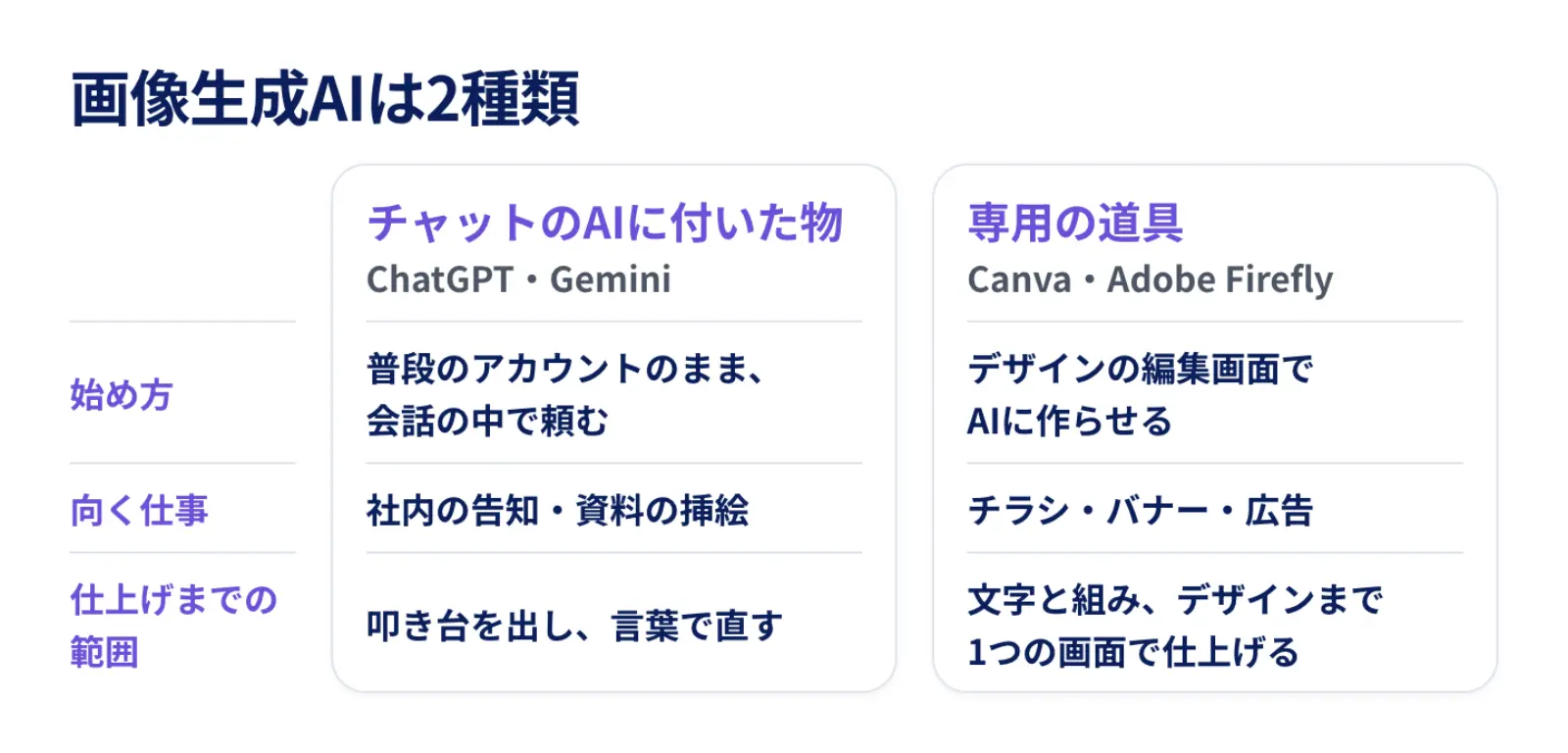
画像生成AIは、文章の指示から、写真のような画像やイラスト、図を作るAIです。渡した画像の一部を直したり、背景を替えたりすることもできます。仕事で使うときに先に知っておきたいのは、画像生成AIには、チャットのAIに付いた物と、画像づくりの専用の道具の2種類がある点です。
チャットのAIに付いた画像生成
ChatGPTやGeminiでは、会話の中で「この内容で画像を作って」と頼むだけで画像が返ってきます。普段使っているアカウントのまま始められ、気に入らない所を言葉で直せるのが強みです。例えば、総務の担当者が、経費精算の締め切りを知らせる社内告知の画像を作る場面なら、伝えたい1行と色の指定を書くだけで叩き台が出てきます。この社内告知の例は、3章の頼み方でも使います。
一方で、Claudeのチャットは、写真やイラストのような画像は作れません。図やグラフは会話の中で描けます。できる物とできない物の分け方はClaudeで画像生成はできる?で解説しています。
画像づくりの専用の道具
CanvaやAdobe Fireflyのような専用の道具は、作った画像をそのままデザインに置いたり、写真の一部を直したりする作業までを1つの画面で進められます。チラシやバナーのように、文字と画像を組み合わせて仕上げる仕事に向いています。
同じ種類の画像を何十枚も作る場合は、Claude Codeから画像生成AIを呼ぶ方法もあります。つなぐ手順と1枚あたりの費用はClaude Codeで画像生成する方法にまとめました。
画像生成AIのおすすめ|会社の用途で選ぶ
道具は、性能の順位より、何に使うかで選ぶと迷いません。社内の資料や告知なら、すでに契約しているチャットのAIで足ります。社外に出すチラシや広告に使うなら、デザインに仕上げる道具や、素材の出どころを説明できる道具を足します。
(表1)
ChatGPT|会話で直せて、動くGIFも作れる
ChatGPTの画像生成は、2026年11月4日に発表された「ChatGPT Images 2.6」で、無料を含むすべてのプランで速く作れるようになりました。文章で頼むだけで動くGIFを作る機能も、順に使えるようになっています。
会社のキャラクターや商品の写真を名前を付けて保存し、別の会話で呼び出して使い回すこともできます。社内告知のGIFを作る手順はChatGPT Images 2.6の使い方で解説しています。
Gemini|Googleのアカウントのまま使える
Geminiの画像生成は、Googleのアカウントで開いたGeminiの会話の中で使えます。作った画像には、見えない電子透かしと来歴の記録が埋め込まれます。2026年8月14日には、見えるロゴを消す公式の設定が加わりましたが、見えない印は残ります。消し方と残る印の確かめ方はGeminiのウォーターマークを消す方法にあります。
Canva|デザインに置いて仕上げる
Canvaは、デザインの編集画面の中でAIに画像を作らせ、そのままチラシやSNSの画像のひな形に置けます。画像を作る道具と、文字を組む道具を行き来しなくて済むため、デザインの専門の担当がいない部署でも、社外に出せる形まで仕上げやすい道具です。
Adobe Firefly|素材の出どころを説明できる
Adobe Fireflyは、Adobeが作る画像生成AIです。Adobeは、Fireflyのモデルを、使用の許諾を得たAdobe Stockの素材や著作権の切れた素材で学習させたと説明しています。広告のように、取引先から素材の出どころを聞かれる仕事で選ばれています。
この章の詳しい記事
使い方|頼み方の型と文字・ロゴを崩さないコツ
画像生成AIの使い方は、入力欄に作りたい画像を文で書くだけです。仕上がりを分けるのは、何を書くかと、画像の中に入れる文字の扱いの2つです。単語を並べるより、文で書くと狙いが伝わりやすくなります。
頼む文に書く4項目
頼む文には、何を描くか、構図と色、画像の比率、入れる文字の4つを書きます。1章の社内告知の例なら、「机の上の電卓とレシートの束。白い背景で、色は紺と黄色の2色。横長の16:9。文字は『経費精算の締め切りは25日』の1行だけ」のように頼みます。動くGIFにする場合は、どこをどう動かすかと、繰り返すかを足します。
文字は1行に絞り、作った後に1字ずつ確かめる
画像の中の文字は、長いほど崩れやすくなります。詳しい内容は告知の本文に書き、画像には用件の1行だけを置きます。OpenAIの画像生成AIでは、画質の設定を高くすると日本語の字が崩れにくくなりますが、最後は人が1字ずつ目で確かめます。スマートエイトが見出し画像を作るときも、採否の最初の関門は見栄えではなく、文字が崩れていないかです。
会社のロゴは、画像生成AIに描かせず、できた画像の上に元のロゴの画像を重ねます。AIに描かせたロゴは形が少しずつ変わり、正式なロゴとして使えないためです。
商用利用と著作権|使う前に確かめる4点
画像生成AIで作った画像を会社で使えるかは、道具の規約と、著作権の考え方の2つで決まります。多くの道具は、作った画像を商用で使うことを認めています。つまずくのは、入れた素材と、作った画像が何に似ているかの2点です。
規約と著作権で決まっていること
Googleは、Geminiで作った画像の所有権を主張しません。そのうえで、他者の権利を侵さないことを利用者に求めています。著作権の考え方では、既存の作品に似ていて、それを元にして作ったと認められると、侵害になり得ます。簡単な指示だけで作った画像は、著作物として守られないこともあります。詳しくはGeminiの画像生成は商用利用できる?で解説しています。
入れた素材の権利は、画像を作った後も残ります。顧客から預かった写真や、他社のキャラクターを入れて作った画像は、作り直しても元の権利の問題が消えません。
素材を入れる前に確かめる4点
スマートエイトは、提案の準備中に、顧客の広告写真を外部の生成AIに入れる手順を止めたことがあります。その件から、素材を入れる前に確かめる4点を決めました。
1つめは、誰から預かった素材かという提供元です。2つめは、ファイルごとの許諾で、フォルダの名前や口頭の合意で代えません。3つめは、写っている人の権利で、写真の掲載の許諾は、AIでの加工や動画化までは含みません。4つめは、送り先の道具の学習の設定です。1つでも分からなければ、自社で作った素材に差し替えてから進めます。
社内で使う前に決めること|道具・素材・公開の扱い
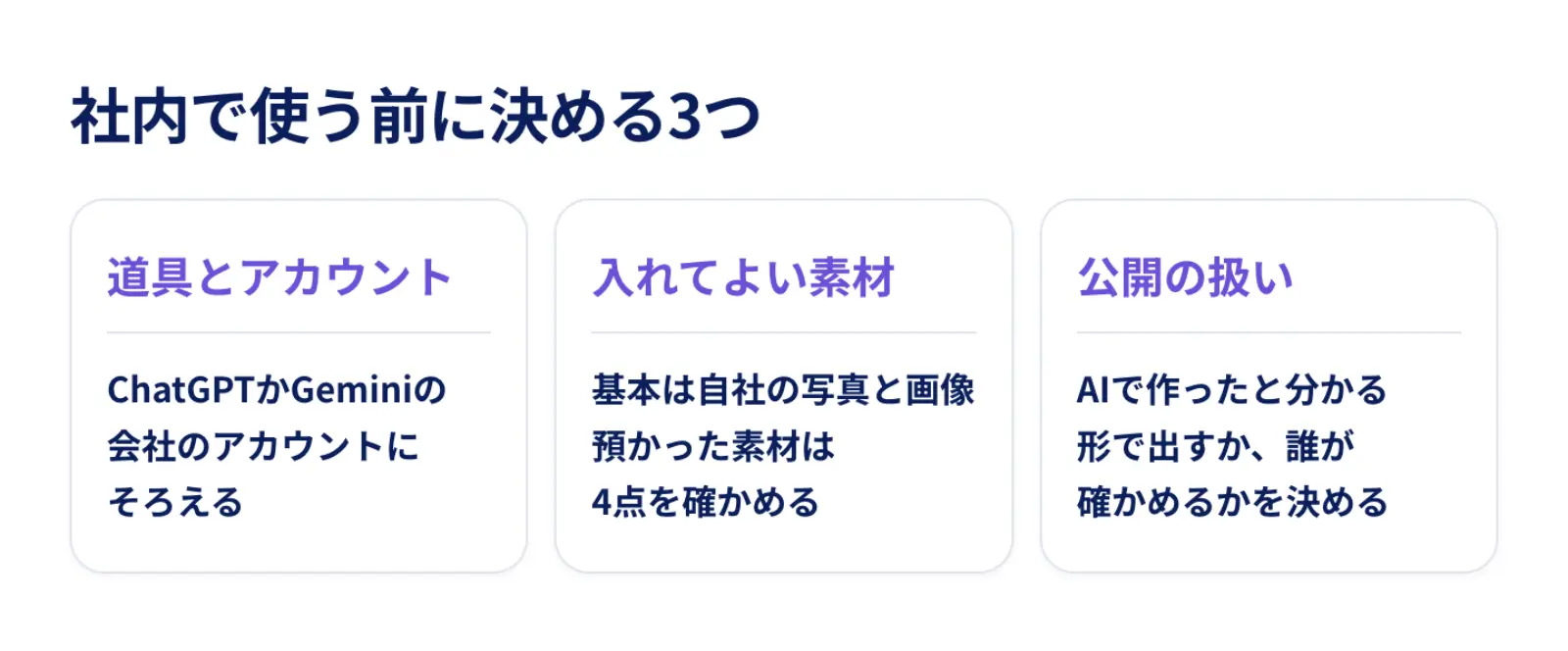
会社で広げる前に決めておくのは、使う道具とアカウント、入れてよい素材、公開するときの扱いの3つです。決めないまま広げると、社員がそれぞれ個人のアカウントで画像を作り、どの画像に何の素材を使ったかを後から追えなくなります。
使う道具とアカウントを決める
社内の資料や告知に使う道具は、会社で契約しているChatGPTかGeminiの会社のアカウントにそろえます。個人のアカウントでは、入れた画像が学習に使われる設定になっていることがあります。社外に出す広告やチラシを作る部署だけ、CanvaやAdobe Fireflyを足すと、契約の数を抑えられます。
入れてよい素材と、公開の扱いを決める
入れてよい素材は、自社で撮った写真と自社で作った画像を基本にし、顧客や取引先から預かった素材は4章の4点を確かめてから使います。社外に公開する画像は、AIで作ったと分かる形で出すか、出す前に誰が確かめるかを決めておきます。見えない印は残るため、AIで作ったことを隠して出す前提には立たない方が安全です。
さいごに
画像生成AIは、文章の指示から画像を作るAIで、チャットのAIに付いた物と専用の道具があります。社内の告知や資料なら、すでに契約しているChatGPTかGeminiから試し、チラシや広告に仕上げるならCanvaやAdobe Fireflyを足すのが近道です。頼む文は4項目を文で書き、画像の中の文字は1行に絞って、作った後に1字ずつ確かめます。
顧客の素材を扱う仕事がある会社は、まず4章の4点と5章の決めごとから始めてください。社内で生成AIを使いこなす人を増やしたい場合は、スマートエイトの生成AI研修で、自社の業務に合わせた使い方を扱っています。
※生成AI研修資料/導入事例も無料ダウンロードいただけます。