はじめに
Claude Codeを社内で試し始めたものの、書いたコードや社内のファイルが学習に使われないか、パスワードのような機密まで読まれないかが気になっていないでしょうか。Claude Codeはチャットと違い、パソコンの中のファイルを読み、コマンドを動かします。
本記事では、Claude Codeに学習させない設定と、機密を読ませない・外に出さないための止め方を解説します。題材は、スマートエイトが自社のリポジトリで実際に入れている設定と、研修の当日に受講者が確認を飛ばした場面です。
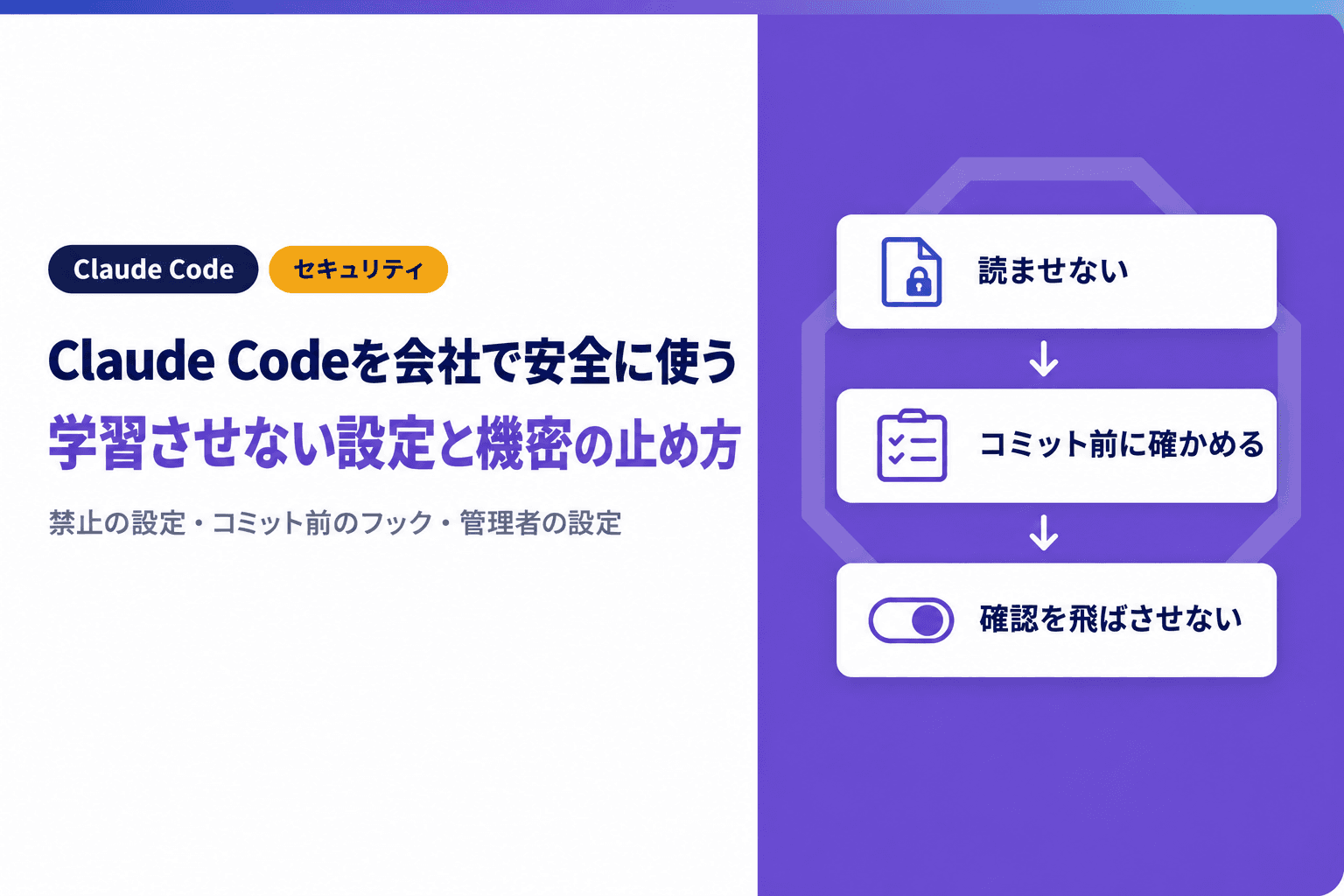
学習させない設定は契約の種類で決まり、会社の契約なら学習には使われません。会社で安全に使う本題はその先にあり、読ませないファイルは禁止の設定、コミットの前はフック、確認を飛ばすモードは管理者の設定で止めます。
本記事は2026年10月18日時点のAnthropicの公式ドキュメントをもとにしています。設定の名前は版によって変わることがあるため、手元の版のドキュメントでも確かめてから使ってください。
Claude Codeに学習させない設定|個人の契約と会社の契約で決まり方が違う
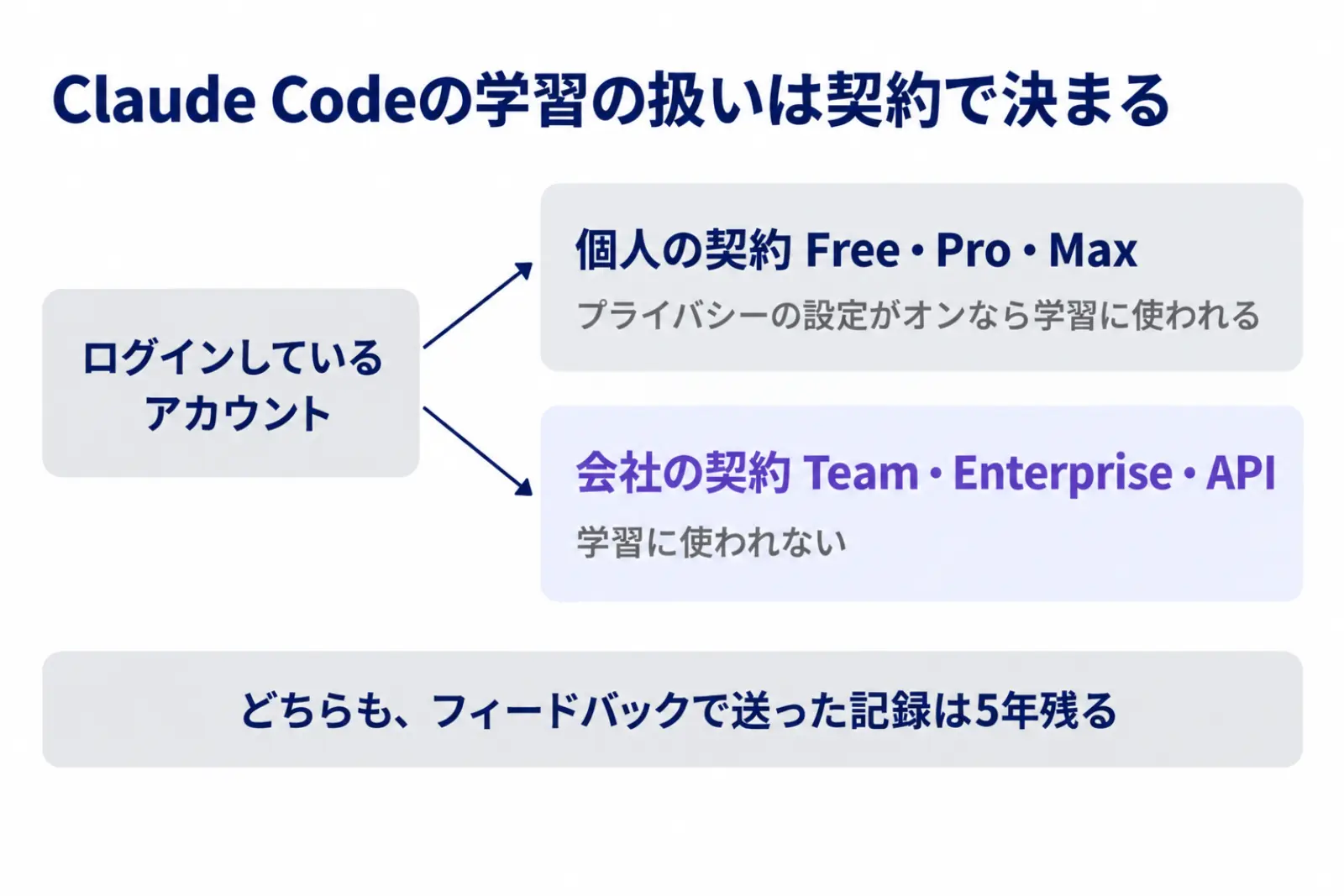
Claude Codeの学習の扱いは、ログインしているアカウントの契約と、そのアカウントのプライバシーの設定で決まります。まず、自分がどちらの契約で使っているかを確かめます。
個人の契約は、Claudeのプライバシーの設定に従う
Free・Pro・Maxのアカウントでは、Claudeの改善に使う設定がオンなら、Claude Codeの作業も学習に使われます。設定はclaude.aiのプライバシーの画面にあり、オフにすればClaude Codeの記録も学習に使われません。
保存の期間も変わり、学習を許可していると5年、許可していないと30日です。社内のコードを触るなら、少なくともこの設定がオフになっているかを最初に確かめます。
会社の契約では、学習に使われない
TeamとEnterprise、それにAPIで使う場合は、商用の規約の下で、送ったコードや指示は学習に使われません。会社が自分から学習用のデータの提供に参加した場合だけが例外です。
社内のコードを扱う人が多いなら、個人の設定を一人ずつ確かめるより、会社の契約に移すほうが確実です。費用が見合うかは、生成AIの費用対効果を測る4つの問いで確かめられます。
フィードバックで送った記録は5年残る
*/feedbackのコマンドでフィードバックを送ると、その会話の履歴とコードがAnthropicに送られ、5年間保存されます。バグの報告や共有のコマンドも同じ経路です。
会社の契約でも、送った分は手元から離れます。顧客のコードや機密を扱ったセッションからは送らない、と決めておくと安心です。
*/feedback:Claude Codeの不具合や感想をAnthropicに送るコマンド。送ると会話の履歴とコードも一緒に送られる。
学習より先に決めること|Claude Codeはファイルを読み、コマンドを動かす
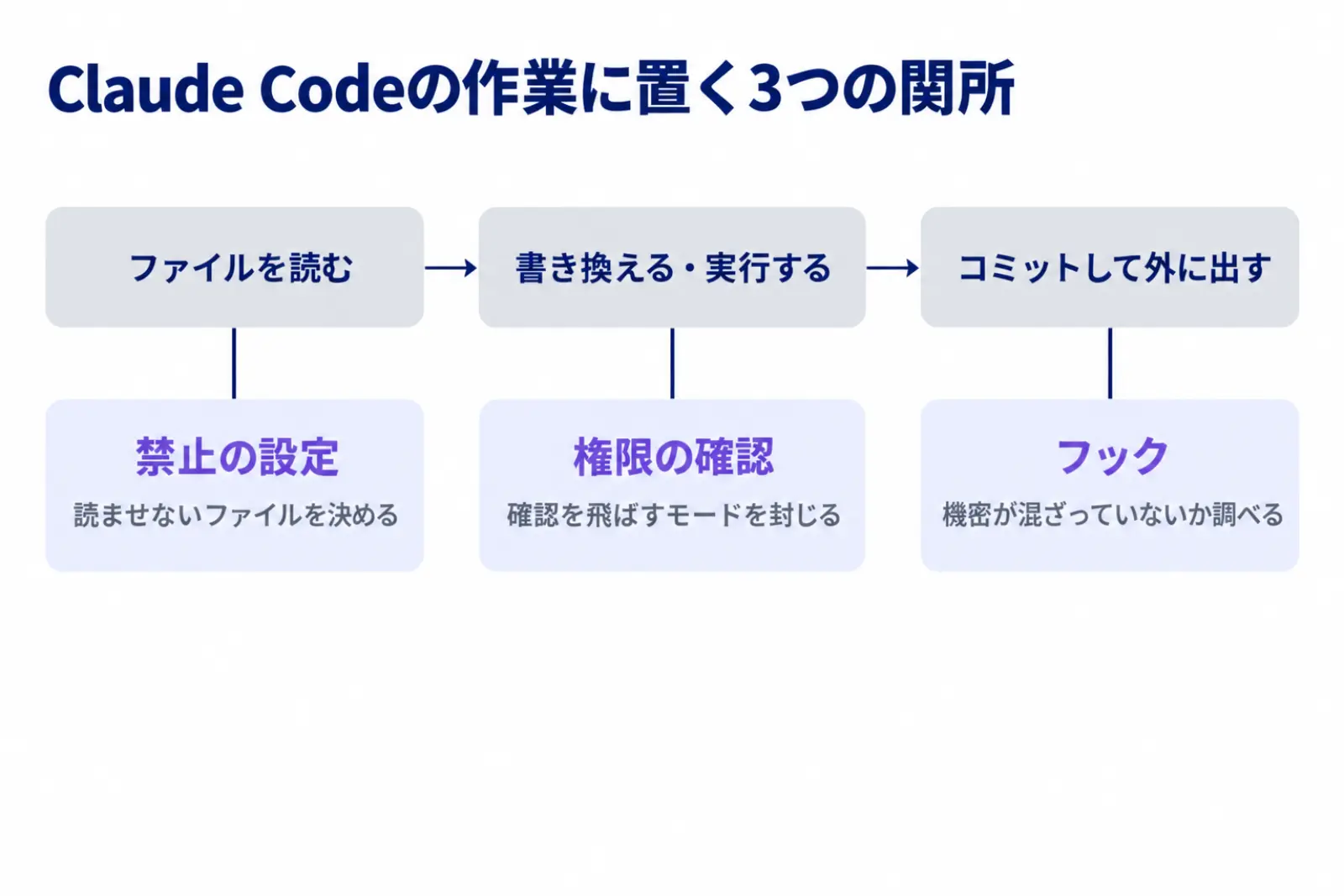
Claude Codeを会社で安全に使ううえで、学習の設定は入口にすぎません。チャットのAIと違い、Claude Codeは手元のファイルを読み、書き換え、コマンドを実行するからです。
チャットとの違いは、触れる範囲の広さ
スマートエイトの研修では、Coworkは許可したフォルダの中だけで動き、Claude Codeはパソコンの中のファイルに直接触れる、という安全の差から教えています。チャットなら入れた物だけが相手に渡りますが、Claude Codeは自分から読みに行きます。
だからこそ、何を読ませないか、何を確認なしに動かさないかを先に決めます。業務の自動化を広げるほど、この決めごとの重みが増します。自動化の全体像は、Claude Codeで業務を自動化する方法にまとめています。
CLAUDE.mdに書くだけでは守られない
Claude Codeを約1か月独学で使ってきた人事担当の方から、「*CLAUDE.mdに個人情報を出すなと書いたが、それで足りるのか」と聞かれたことがあります。講師は、全体のルールに書く、*フックで個人情報の混入を点検させる、点検の担当を別のAIに分ける、の3段で答えました。
CLAUDE.mdは毎回読み込まれる指示で、守らせる設定ではありません。研修では「CLAUDE.mdはお願い、フックは必ず実行される関所」と対比して教えています。どう判断されても止めたい操作は、次の章の設定とフックで止めます。
*CLAUDE.md:Claude Codeが作業のたびに読み込む指示のファイル。決まりを書いておけるが、守られる保証はない。 *フック:決まった場面で自動で動く検査の仕組み。ツールを使う前に動かせば、条件に当たる操作を止められる。
機密を読ませない・出さない設定|スマートエイトが入れている2つの実物
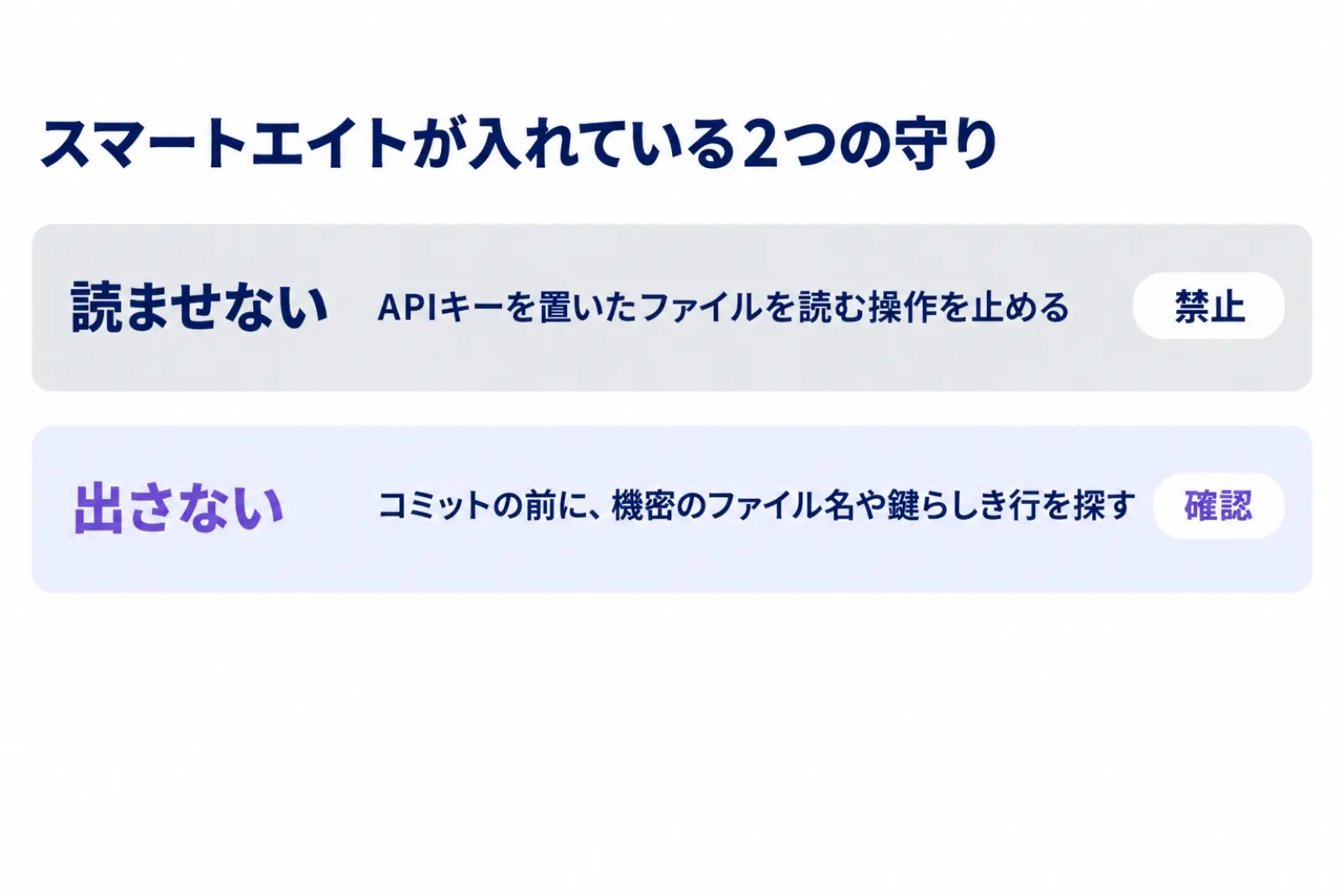
スマートエイトは、自社の業務をClaude Codeで回しているリポジトリに、機密を読ませない禁止と、コミットの前に機密を見つけて止めるフックを入れています。どちらも、設定のファイルに数行を足すだけで動きます。
APIキーを置いたファイルを読ませない禁止
APIキーやパスワードは、.envという名前のファイルにまとめて置くのが一般的です。スマートエイトは設定のファイルに次の禁止を書き、Claude Codeがこのファイルを読む操作を止めています。
"permissions": {
  "deny": [
    "Read(**/.env)",
    "Read(**/.env.local)",
    "Read(**/.env.*.local)"
  ]
}
フォルダの深さを問わず、.envとその派生のファイルを読む操作を止める指定です。キーが必要な処理はプログラムの側で読み込ませ、Claude Code自身には中身を見せません。
この禁止が止めるのは、Claude Codeがファイルを読む道具と、catのようにファイル名を指して読むコマンドです。Pythonなどの台本が自分でファイルを開く読み方までは止まらないため、台本からの読み込みまで止めたい場合は、OSの側で止める*サンドボックスを有効にする方法があります。
コミットの前に機密を探すフック
もう1つは、コミットの直前に動くフックです。Claude Codeがコマンドを実行する前に検査の台本を呼び、そのコマンドが「git commit」を含むときだけ中身を調べます。
"PreToolUse": [
  {
    "matcher": "Bash",
    "hooks": [
      { "type": "command", "command": "$CLAUDE_PROJECT_DIR/.claude/hooks/guard-git-commit.sh" }
    ]
  }
]
調べるのは2つです。1つは、.envや鍵のファイルのように機密が入りやすい名前のファイルが含まれていないかです。もう1つは、追加した行に秘密鍵の書き出しや、パスワードやAPIキーに16文字以上の値を入れた行がないかです。
「禁止」と「確認」を使い分ける
読ませない設定は、確認を出さずに止める禁止にしています。キーを読む必要がある作業は、Claude Codeにさせないと決めているからです。
一方でコミットの前のフックは、見つけても止めきらず、人に確認を求めて一旦止める形にしています。名前が似ているだけのファイルでも反応するため、最後は人が中身を見て続けるかを決めます。すべてを禁止にすると、仕事が止まって設定ごと外されるからです。
*サンドボックス:Claude Codeが動かすコマンドが読み書きできるファイルと通信先を、OSの側で制限する仕組み。
研修で起きた「バイパス」|確認を飛ばさせない設定と教え方
設定を入れても、使う人が確認を飛ばせば守りは外れます。スマートエイトの研修では、実際にその場面がありました。
止め方 | 何を止めるか | 書く場所 | 決める人 |
|---|---|---|---|
禁止の設定 | 読ませないファイル | リポジトリの設定のファイル | リポジトリの持ち主 |
フック | コミットの前の機密の混入 | リポジトリの設定のファイル | リポジトリの持ち主 |
管理された設定 | 確認を飛ばすモード | 組織で配る設定 | 管理者 |
確認が続いて、受講者がバイパスを選んだ
制作会社向けの研修の3日目に、実行のたびに「一度だけ許可」「常に許可」の確認が出て、作業が止まる場面がありました。受講者は確認を省く「権限をバイパス」を選び、そこに表示された「破壊的コマンド」とは何かを質問しました。
講師は、バイパスでは削除のような指示も承認なしで動くこと、管理者が組織の設定で使えなくできることを説明しました。別の研修でも、書き込みの許可を求める画面の意味が分からず、受講者の手が止まったことがあります。確認の画面は、意味が分からないと「飛ばしたい物」に変わります。
管理者が使えなくする設定
確認を飛ばすモードは、管理者が配る設定でdisableBypassPermissionsModeを"disable"にすると使えなくなります。同じようにdisableAutoModeで、別のモデルが実行前に操作を確かめるautoモードを止めることもできます。
最近の版のClaude Codeは、何も設定しないとautoモードで始まります。公式は、autoモードが安全を保証するものではないとしています。会社で使うなら、どのモードで始めるかをdefaultModeで決め、組織の設定として配るのが確実です。
フックはAIに書かせれば、全員で作れる
学校法人の事務職員向けの研修では、フックを「書いたルールが守られなかったときに備え、実行の後に自動で点検し、違反なら直させる仕組み」と説明しました。そのうえで、完了の条件を守らせるフックをAIに書かせる演習を、全員で約7分行いました。
エンジニアでなくても、何を止めたいかを言葉にできれば、フックの台本はClaude Codeが書きます。設定を管理者だけの仕事にせず、使う人が「何を止めたいか」を出せる形にしておくと、確認を飛ばしたくなる場面も減ります。
よくある質問|Claude Codeのセキュリティと社内利用について
「Claude Security」とは何が違いますか?
Claude Securityは、リポジトリのコードから脆弱性を探し、直し方の案を示す機能です。本記事の設定は、Claude Codeに何を読ませ、何をさせないかを決めるもので、守る対象が違います。両者の関係はAIが書いたコードは誰が検査するかで解説しています。
会社の契約にすれば、禁止やフックは要りませんか?
要ります。会社の契約で変わるのは学習の扱いで、Claude Codeが手元のファイルを読む範囲は変わりません。.envを読ませない設定と、コミットの前の検査は、契約にかかわらず入れておきます。
autoモードで使えば安全ですか?
autoモードは、別のモデルが実行の前に操作を確かめる仕組みですが、公式は安全を保証しないとしています。機密に触れる操作は、禁止の設定とフックで止める前提で使ってください。
社員の個人のアカウントで社内のコードを触ってもよいですか?
個人のアカウントでは、学習の扱いが本人の設定しだいになり、会社が管理する範囲の外に置かれます。社内のコードを扱う人には会社の契約を用意し、禁止の設定とフックを入れたリポジトリで使ってもらうのが安全です。
さいごに
本記事では、Claude Codeに学習させない設定と、会社で安全に使うための機密の止め方を解説しました。学習は契約で決まりますが、本題は読ませないファイルの禁止、コミットの前のフック、確認を飛ばすモードの管理の3つです。
まずは手元のリポジトリに.envを読ませない禁止を足し、確認の画面の意味を使う人に説明するところから始めてください。スマートエイトは、Claude Codeを使った社内ツールの開発と、使う人が自分でフックや決まりを書けるようになる研修の両方を支援しています。
どの業務から手を付けるかで迷っている場合は、AIに任せられる業務が分かる無料診断から始めてください。3分で終わり、登録もメールアドレスも要りません。 ※生成AI研修資料/導入事例も無料ダウンロードいただけます。