はじめに
Claude Codeの画面に「Projects」という項目が出てきたものの、チャットのプロジェクトと何が違うのか、使うと利用上限がすぐ減らないかが気になっている方も多いのではないでしょうか。
本記事では、Claude Codeのプロジェクトが何をするものかと、最初の1件を任せるまでの使い方、上限を減らしすぎない設定、会社の仕事で使う前に確かめたい条件を解説します。スマートエイトは生成AI研修で、Claude Codeに仕事を分けて任せる方法を教えてきました。
結論として、プロジェクトではまとめ役のClaudeに頼むだけで、作業が分かれて同時に進み、決まったことの記憶とできた資料がプロジェクトに溜まっていきます。ただ、既定の設定は利用上限の減りが速いので、使うモデルを仕事に合わせて軽くします。会社の資料を入れる前に確かめておくこともあります。
本記事は、2026年10月15日に確認した公式の情報をもとにしています。プロジェクトはProとMaxのプランで試験的に提供されていて、日本時間の10月10日には待機リストへ登録していた全員が使えるようになりました。TeamとEnterpriseのプランは、まだ対象に入っていません。
Claude Codeのプロジェクトとは|従来のプロジェクトとの違い
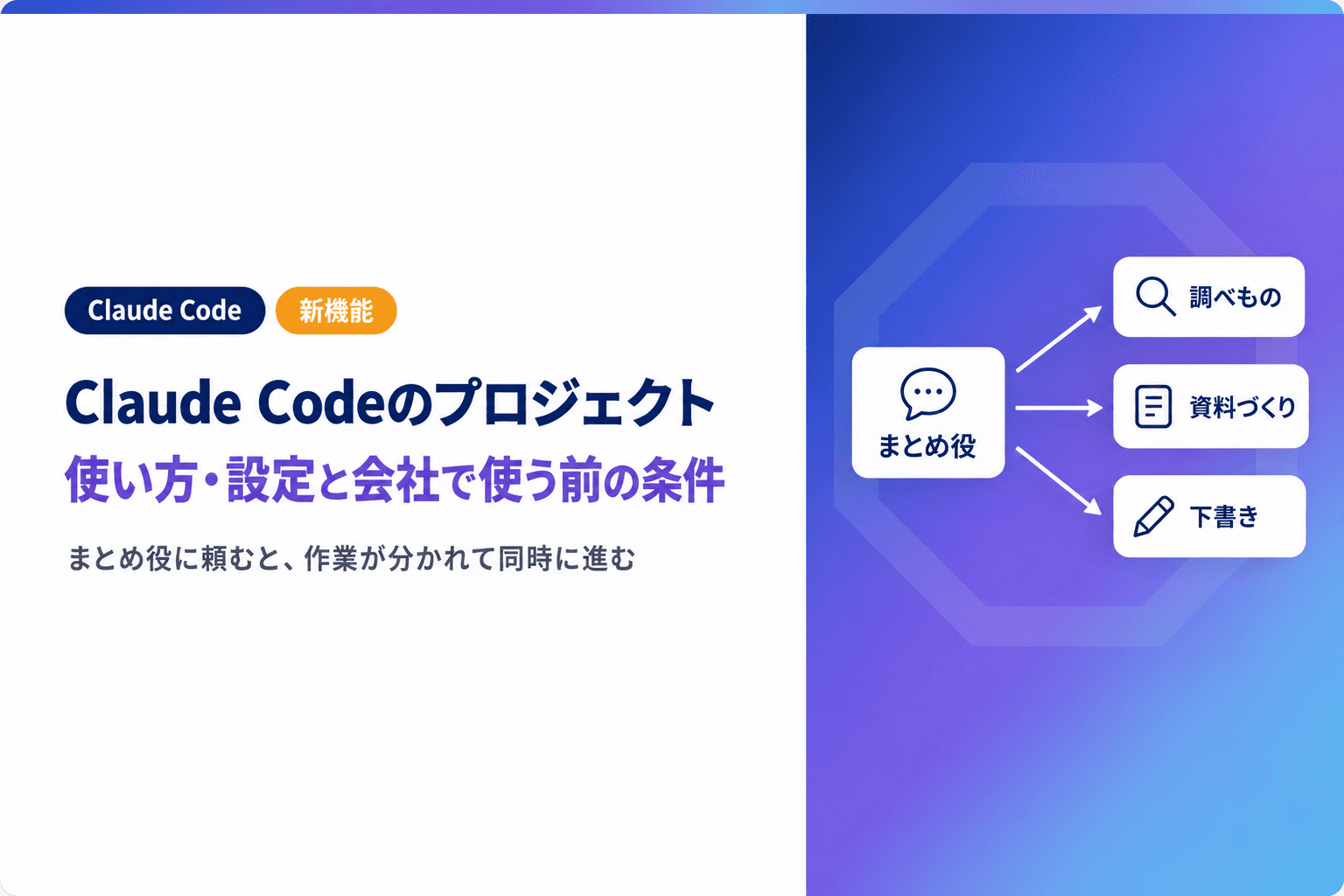
Claude Codeのプロジェクトは、1本の長く続く会話の中で、Claudeが関連する仕事をまとめて回す仕組みです。従来のプロジェクトと別の製品ではなく、同じプロジェクトの新しい版で、最初にClaude Codeへ届きました。
従来のプロジェクトと、何が違いますか?
いちばん大きな違いは、誰が作業を回すかにあります。チャットの従来のプロジェクトは会話と参考資料をまとめる置き場で、作業を回すのは利用者でした。
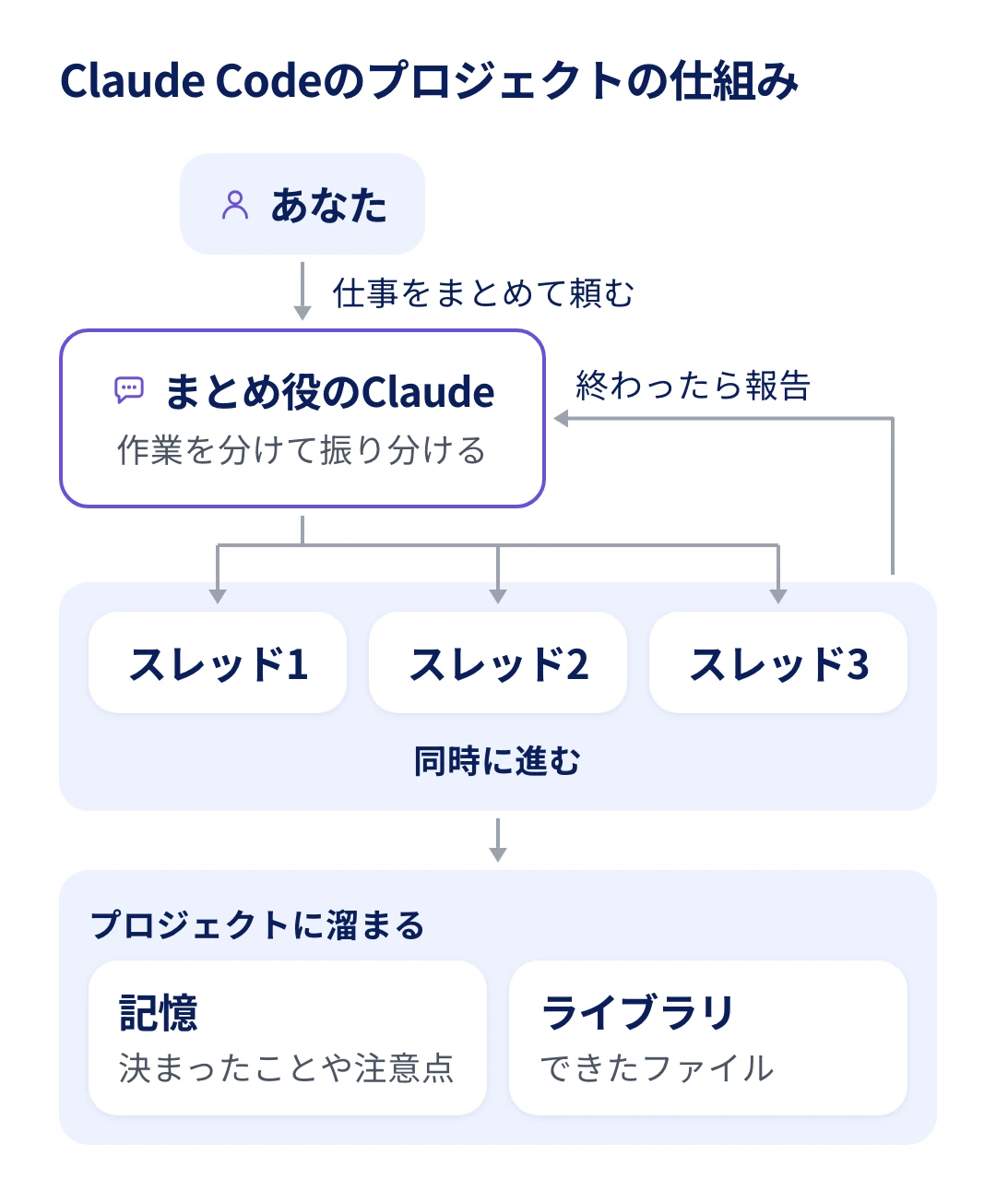
新しい形では、Claudeがまとめ役になって作業を分け、同時に進めます。このまとめ役は、公式ではコーディネーター*と呼ばれています。
項目 | チャットの従来のプロジェクト | Claude Codeのプロジェクト |
|---|---|---|
中身 | 関連する会話と参考資料の置き場 | まとめ役がいる1つの会話と、作業を受け持つスレッド* |
頼み方 | 会話を自分で1本ずつ始めて頼む | 1つの会話にまとめて頼むと、作業に分かれる |
進み方 | 開いている会話の中で1つずつ進む | 複数のスレッドが同時に進む。多くはクラウドで動く |
途中の確認 | 各会話を自分で開いて確かめる | 返事が要るスレッドが一覧に上がる |
スレッドはそれぞれ独立した作業の枠を持ち、終わるとまとめ役の会話へ報告します。まとめ役が見ているのは報告された中身で、スレッドの途中の手順をすべて追っているわけではありません。
1回の依頼は、どう分かれて進みますか?
本記事では以降、問い合わせの履歴から個人名と連絡先を消して書き出し、プロジェクトに入れて「多い問い合わせを10種類に分けて、それぞれの回答案を作って」と頼む例で進めます。
作業の分け方は、まとめ役のClaudeが決めます。たとえば問い合わせを種類ごとに読む作業に分けたなら、複数のスレッドが同時に進み、報告がそろったところで10種類の一覧をまとめ、その一覧を材料に回答案へ進みます。
プロジェクトを使わずに会話をいくつも開いて進めると、作業の割り振りや背景の説明、終わったかの確認を自分でやることになります。プロジェクトでは、この段取りをClaudeが引き受けます。
1つの会話の中で、脇の作業だけを別のAIに任せる方法とも違います。プロジェクトのスレッドはそれ自体が1本まるごとの作業で、その中でさらに脇の作業を任せることもできます。会話の中で任せる方法は、Claude Codeのサブエージェントの使い方で紹介しました。
どんな仕事を任せると向いていますか?
プロジェクトが向くのは、1回の返答では終わらず、いくつかの部分に分かれる仕事です。名前にClaude Codeと付いていても、契約書のフォルダや問い合わせの書き出しを材料にした、コード以外の仕事も任せられます。
向かないのは、質問に1回答えてもらう、文章を1本直してもらう、といった1回で終わる作業です。こうした用途なら、プロジェクトを作るまでもありません。
スマートエイトが社内でAIに作業を分けて任せるいちばんの理由は、同時に進めたいときです。プロジェクトなら、作業の割り振りを自分で組まなくても、同時に進められます。
自分の仕事から、1回では終わらないものを1つ選んでみてください。
*コーディネーター:プロジェクトの会話にいる、まとめ役のClaudeです。依頼を作業に分けてスレッドに回し、報告を取りまとめます。
*スレッド:プロジェクトの中で1つの作業を受け持つ1本です。終わると、まとめ役の会話へ結果を報告します。
届いたかの見分け方|対象のプランと今の配布状況
プロジェクトは、ProとMaxのプランで公開ベータ*として提供されています。自分のアカウントで使えるかは、見る場所が分かれば1分で確かめられます。
届いたかは、どこを見れば分かりますか?
見る場所は、ブラウザのclaude.ai/codeか、デスクトップアプリのCodeタブです。左のサイドバーに「Projects」の項目があれば届いています。
チャットの画面の一覧に並んでいるプロジェクトは、従来の形のものです。そこを見て「まだ変わっていない」と判断しないようにします。
届いた後は、ブラウザとデスクトップアプリのほか、iPhoneとAndroid向けのClaudeアプリから使えます。ターミナルで動かすClaude Codeや、開発用の編集ソフトに組み込んだClaude Codeからは使えません。外出先ではスマートフォンで進み具合を確かめ、席に戻ってブラウザで結果を読む、という使い分けができます。
出てこないときは、どうしますか?
サイドバーに出てこないなら、待機リストにまだ登録していないか、日本時間の10月10日より後に登録したか、ProかMaxのプランでないことが考えられます。日本時間の10月10日の開放は、その時点で待機リストにいた利用者が対象でした。
待機リストに登録していない人は、公式のドキュメントの冒頭にある入口から申し込み、順に届くのを待ちます。
チャットなどで作ってきた従来のプロジェクトは、新しい形が届くまで今のまま使えます。一部のProとMaxの利用者では、従来のプロジェクトを新しい形へ移す作業が始まっていて、指示やファイル、会話の履歴、定期的なタスクも消えずに移ります。直近30日にプロジェクトを使った人には、移す前にメールが届きます。
会社がTeamやEnterpriseで契約していたら、使えますか?
会社がTeamかEnterpriseのプランで契約しているなら、2026年10月15日の時点では対象外です。TeamとEnterpriseへは、ProとMaxの後に広がる予定になっています。
それまでに担当者が個人のProかMaxで試す場合は、会社の資料をどこまで入れてよいかを先に決めておきます。決めておくことは、この記事の最後の章で扱います。
*公開ベータ:正式な提供の前に、試験的に提供している段階です。機能や画面、配る範囲が変わることがあります。
使い方|最初の1件を任せるまでの3手順
プロジェクトを作って材料を足し、全体に効く指示を整え、小さく1件流す、の順で進めます。
プロジェクトを作ったら、材料はどう足しますか?
claude.ai/codeか、デスクトップアプリのCodeタブで、サイドバーのProjectsから「New project」を選び、名前を付けます。目標を1行入れると、Claudeはそれに向けて動きます。
材料には、ファイルや手元のフォルダ、Googleドライブのフォルダを足せます。コードを置いておくGitHubの置き場を足さなくてもプロジェクトは作れ、できた文書はライブラリ*にファイルとして届きます。ただし、クラウドで作業させるにはGitHubのアカウントの接続が要るので、初めて開いたときに出る案内に沿ってつないでおきます。
材料 | 足す場所 | 気をつけること |
|---|---|---|
ファイル | 作成画面か、ライブラリの「Add」 | 入るのは写し。手元で直したら上げ直す |
手元のフォルダ | 作成画面か、ライブラリの「Add」 | 最初の100ファイル・200MBまでが写される |
Googleドライブのフォルダ | 作成画面 | 手元のフォルダと合わせて10個まで |
顧客の名前が入る資料を足す前に、5章の学習の設定と保存期間を確かめておきます。
すべてのスレッドに効く指示と記憶は、どう整えますか?
新しいスレッドとまとめ役は、作業の前にプロジェクトの指示を読みます。指示は1万6,000字まで書け、設定画面のMemoryにある「Project instructions」で編集します。書き直した指示は動いているスレッドには届かず、次に始まるスレッドから効きます。
問い合わせの例なら、目的と仕上げ前の確かめ方、困ったときの動き、了承が要ることを、次のように書きます。
- このプロジェクトは、問い合わせの回答案を作るためのものです
- 仕上げる前に、元の問い合わせ3件に回答案を当てはめて読み直してください
- 必要な資料が見つからないときは、推測で埋めずに、足りないものを書いて止まってください
- お客様へ送る文面は、送る前に必ず私の確認を取ってください
作業の中で決まったことや注意点は、Claudeがプロジェクトの記憶に書き残します。新しいスレッドは、始めに記憶を読んでから動きます。次の作業にも引き継いでほしいことは、「覚えておいて」と頼みます。中身は、設定画面のMemoryで読んだり直したり消したりできます。
作業の手順をまとめたスキルを手元のパソコンに入れている人は、スキルのフォルダをZIPにまとめてclaude.aiのアカウントで有効にすると、クラウドのスレッドも読み込みます。
小さく1件流したら、結果はどこで受け取りますか?
最初は本番の仕事から小さな1件だけを頼み、終わったスレッドを開いて、どう報告してきたかを読みます。想定と違う前提で進めていたら、その前提をプロジェクトの指示に書き足します。
進み具合は、プロジェクトの画面のOverview*で見ます。自分の返事を待つスレッドは「Waiting on you」に並ぶので、そこから片付けます。
作業の許可を求める確認は、そのスレッドの中に出ます。まとめ役の会話で「進めて」と言っても届かないので、スレッドを開いて答えます。細かく直したいときも、スレッドの入力欄に書けば直接届きます。
できた回答案は、ライブラリにファイルとして並びます。決まった曜日に繰り返す仕事は、「毎週月曜に〜して」と頼むと、Claudeが決まった時間に動くルーティンとして、そのプロジェクトに登録します。
*ライブラリ:プロジェクトに足したファイルと、スレッドが作ったファイルが並ぶ置き場です。できた物を次の作業の材料にも使えます。
*Overview:プロジェクトの画面にある一覧です。スレッドを、確認待ちや作業中などの状態ごとに並べます。
設定|上限を減らしすぎないモデルと思考の強さ
プロジェクトは、ほかのClaude Codeと同じプランの利用上限を使います。スレッドが1本ずつまるごとの作業として同時に動くので、1回のやり取りより速く減ります。減り方は、モデルと思考の強さ*の設定で変わります。
既定のモデルと思考の強さは、どうなっていますか?
新しいプロジェクトは、すべてOpus*で動き、思考の強さはスレッドが「高」、まとめ役が「低」に設定されています。スレッドのOpusと「高」の組み合わせは、プランの利用上限を最も速く使います。
設定の場所は、プロジェクトの設定画面のGeneralです。スレッドとまとめ役のそれぞれに、モデルと思考の強さの項目があります。
設定の項目 | 効く相手 | 既定 |
|---|---|---|
Thread model | スレッド | Opus |
Thread effort | スレッド | 高 |
Coordinator model | まとめ役 | Opus |
Coordinator effort | まとめ役 | 低 |
まとめ役の仕事は、依頼を作業に分けて振り分け、スレッドの報告を取りまとめることです。手を動かして資料や回答案を作るのは、スレッドの側です。
軽い仕事では、どこを下げますか?
決まった形の仕事が中心なら、設定画面でスレッドのモデルを軽いものに替えるか、思考の強さを下げます。まとめ役は思考の強さが既定でいちばん下の「低」なので、下げられるのはモデルの側です。
1つの作業だけ別のモデルにしたいときは、設定を替えずに、依頼文で「この作業は軽いモデルで」と頼みます。すでに動いているスレッドは、そのスレッドの画面でモデルを選び直します。
問い合わせの例なら、種類に分ける作業だけを依頼文で「軽いモデルで」と頼み、回答案は既定のまま作らせます。分け方が粗くなったら、元に戻します。
Proのプランでは特に、プロジェクトを動かした日は早めに上限へ届くと考えておきましょう。
スレッドごとの消費は、どこで見ますか?
使った量は、設定画面のUsageで、スレッドごと、モデルごとに見られます。まとめ役の会話にどれだけ使ったかも分かるので、数日動かしたら、スレッドとまとめ役のうち多く使った側の設定から下げます。
同時に動くスレッドの本数に決まった上限は無く、依頼文で「2つまで」と頼んでも希望として扱われます。強制される上限は、すべてのプロジェクトを合わせて1日200本の新しいスレッドです。
プランの利用上限に届いたスレッドは待ち、利用上限が戻ると自分で続きを始めます。定期的な仕事から始まったスレッドは、待たずに止まります。使いすぎたくない日は、プロジェクト全体を一時停止しておきます。
1時間以上止まっていたスレッドに続きを頼むと、それまでの会話を全部読み直してから動きます。新しい仕事は、新しいスレッドで頼むほうが少なく済むことがあります。
減った上限に見合う仕事が返ってきたかは、生成AIの費用対効果を測る4つの問いで整理した物差しで確かめられます。
*思考の強さ:Claudeが答える前にどれだけ考えるかの設定です。英語の画面ではeffortと表示され、高いほど利用上限を多く使います。
*Opus:Claudeのモデルの1つです。プロジェクトの既定はこのモデルで、軽いモデルに替えると利用上限の減りを抑えられます。
会社の仕事で使う前に|確かめたい3つの条件
プロジェクトは、個人向けのプランのベータとして始まりました。会社の仕事に使う前に、入れる資料の扱い、情報のありか、チームでの使い方の3つを確かめます。
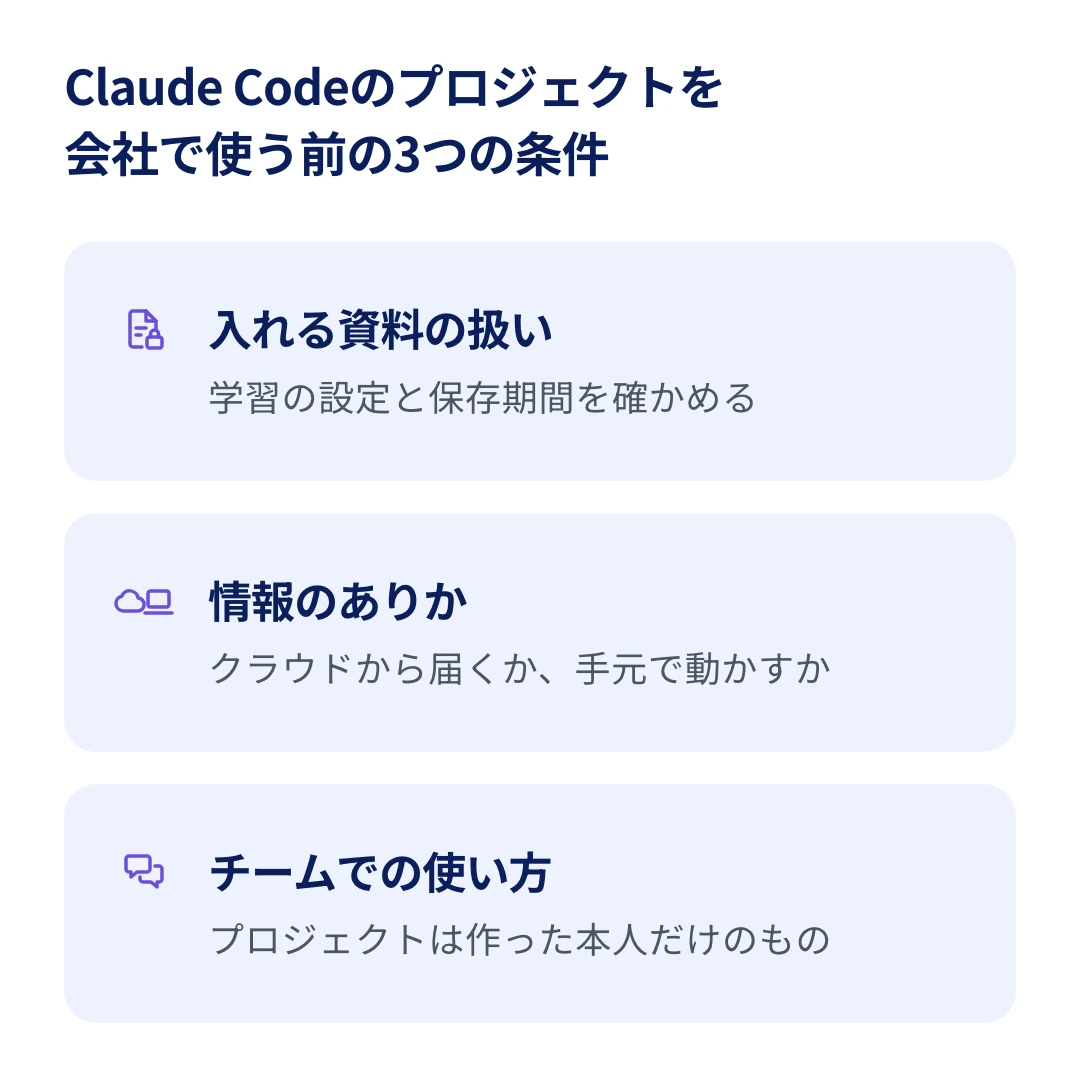
入れる資料の扱いは、何を先に決めますか?
ProとMaxは、個人向けの規約で使うプランです。モデルの改善にデータを使うかは利用者の設定で決まり、オンにしている間はClaude Codeでのやり取りも学習に使われます。
クラウドのスレッドのやり取りは、Claudeを提供するAnthropicが保存します。保存期間は、学習の設定がオンなら5年、オフなら30日です。プロジェクトの記憶とライブラリのファイルは、プロジェクトを削除すると一緒に消えます。
会社の資料を入れるなら、claude.aiのアカウントの設定で、モデルの改善にデータを使う項目をオフにしてから始めます。問い合わせ履歴のように顧客の名前や連絡先が入る資料は、個人向けのプランに入れてよいかを社内のルールで先に決めます。迷う場合は、本記事の例と同じく、個人名や連絡先を消した書き出しから始めます。
必要な情報に、クラウドから届きますか?
クラウドのスレッドが読めるのは、主に、プロジェクトに足した材料とGitHubの置き場、claude.aiのアカウントにつないだコネクタ*の先です。手元のパソコンの中にしかないファイルや、VPNでしか入れない社内の仕組みには、既定では届きません。
そうした情報が要る仕事は、手元のパソコンでスレッドを動かすよう頼めます。依頼文で「この作業は自分のパソコンで」と頼むか「Work locally」を選ぶと、Remote Control*を通して、手元のフォルダでClaude Codeの作業として動きます。
手元で動かすスレッドは、パソコンが起きていて、Remote Controlが動いている間だけ進みます。プロジェクトの指示は読みますが、記憶は読み込みません。使うには、手元のClaude Codeを2.1.280以上の版にし、デスクトップアプリの設定で、スマートフォンやclaude.aiからこのパソコンを使う項目をオンにして、作業するフォルダを登録しておきます。ターミナルを使う人は、そのフォルダでRemote Controlを起動しておく方法もあります。
スマートエイトが自動化の相談を受けるとき、向き不向きを最初に分けるのは、業務の難しさではなく、必要な情報がどこにあるかです。問い合わせ管理のツールにコネクタがあれば、クラウドのスレッドにそのまま読ませられます。無ければ、書き出してプロジェクトに足すか、手元で動かすスレッドに任せることになります。
チームで使うなら、何を選びますか?
プロジェクトは作った本人だけのもので、スレッドも含めてほかの人と共有できません。ベータの間は、組織としてプロジェクトを管理する設定もありません。
チームの複数人で同じClaudeに仕事を渡したいなら、TeamとEnterpriseのプランで使えるClaude Tagが、今の選択肢です。Slackのチャンネルの中で、チームの複数人がClaudeに仕事を渡せます。
まずは担当者1人がProかMaxで小さく試し、任せられる仕事と指示の書き方が見えてから、チームで使う手段を決めます。何を任せるかが決まる前に会社の契約を決めると、使われないまま費用だけがかかりやすくなります。
*コネクタ:Claudeを、メールや共有ドライブ、問い合わせ管理などほかのサービスとつなぐ機能です。つないだ先の情報を作業の中で読めます。
*Remote Control:手元のパソコンで動くClaude Codeを、スマートフォンやブラウザから動かす仕組みです。
さいごに
本記事では、Claude Codeのプロジェクトを、従来との違い、使い方、設定、会社で使う前の条件の順に整理しました。まとめ役のClaudeに頼んだ仕事がスレッドに分かれて同時に進み、決まったことは記憶に、できた物はライブラリに溜まっていきます。
始めるなら、会社の資料を入れる前に学習の設定と保存期間を確かめ、任せる仕事を1つ選んで、材料と指示を入れて小さく1件流します。使用量の画面でスレッドごとの消費を見てから、モデルと思考の強さを調整してください。必要な情報にクラウドから届かない仕事は、手元のパソコンで動かすスレッドに任せます。
スマートエイトの生成AI研修では、AIに仕事を分けて任せる型を、受講する会社の実際の業務を題材に作っていきます。
どの業務から手を付けるかで迷っている場合は、AIに任せられる業務が分かる無料診断から始めてください。3分で終わり、登録もメールアドレスも要りません。 ※生成AI研修資料/導入事例も無料ダウンロードいただけます。