はじめに
Claudeのプロンプト例を集めて使ってみたものの、ChatGPT向けの型をそのまま貼っているだけになっていないでしょうか。Claudeには公式が勧める書き方があり、長い資料を扱う仕事ほど、その違いが返答に出ます。
本記事では、Claudeのプロンプトテンプレートを、公式が勧める区切り方と資料の並べ方から解説します。あわせて、スマートエイトがClaude Codeに毎回読ませている指示書の実物を見せ、毎回の依頼を短くする常設の指示の書き方と保存先まで扱います。
結論を先に書きます。Claudeへの依頼は、XMLタグで中身の種類を区切り、長い資料を先に、質問を最後に置く型で組みます。そのうえで、毎回同じになる指示は依頼文から外し、Claude Codeなら指示書のファイルに、チャットならプロジェクトの指示に常設します。
本記事は2026年10月18日時点のAnthropicの公式ドキュメントとヘルプをもとにしています。例に出す取引先や議事録の中身はすべて架空です。3章の指示書は、プログラムを書かない業務にも使えるClaude Codeの作業場所の例です。
Claudeのプロンプトテンプレートは XMLタグで区切る|公式が勧める書き方
Anthropicの公式ドキュメントが勧める書き方のうち、業務の依頼でまず効くのは3つです。この章では、取引先との打ち合わせの議事録から決まったことと宿題を抜き出す依頼を通しの例にして、3つの書き方を型に落とします。
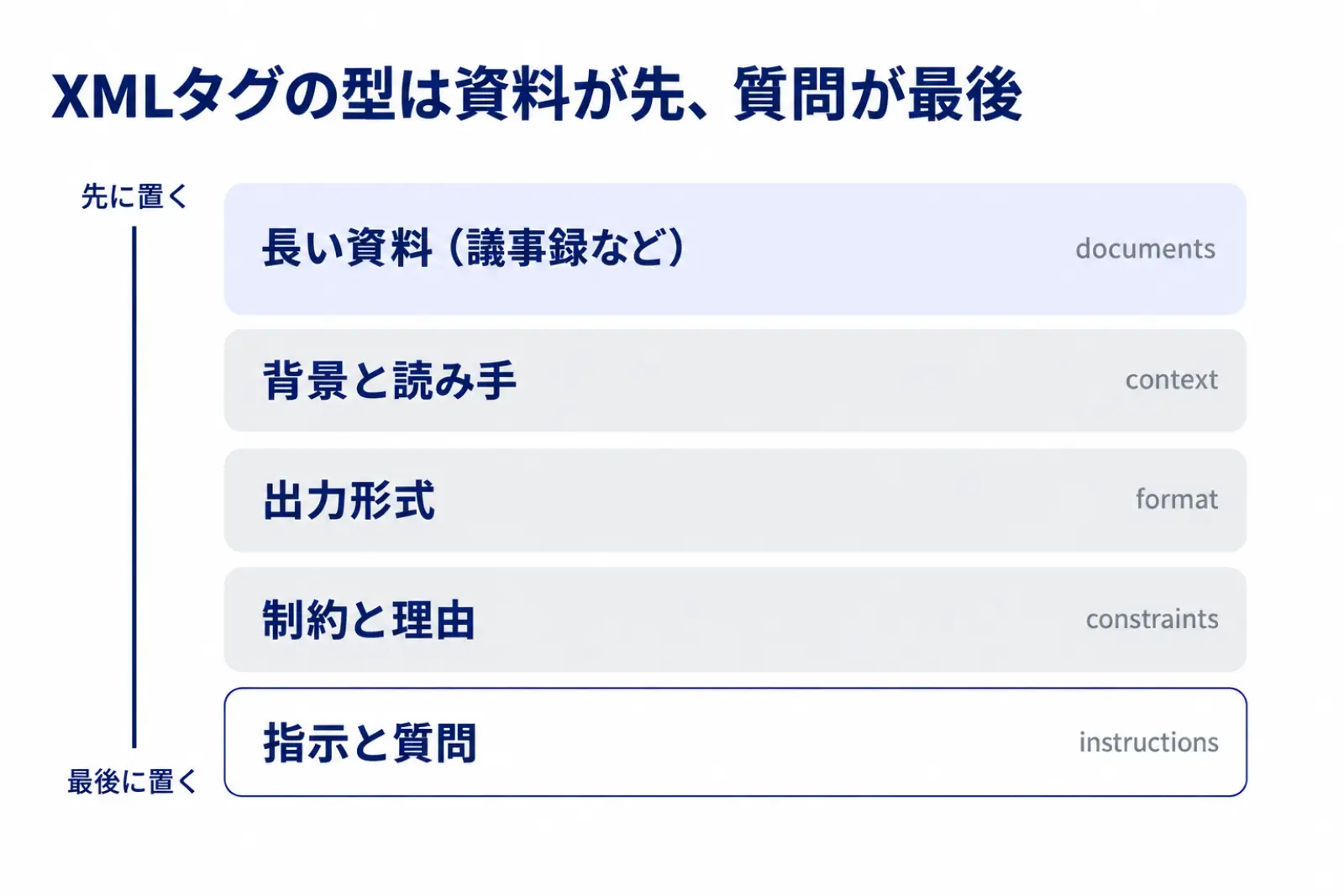
公式が勧める3つの書き方
1つ目は、中身の種類をXMLタグ*で区切ることです。指示・背景・例・入力をタグで分けると、Claudeが取り違えにくくなります。見出しで区切る書き方でも動きますが、資料と指示が混ざる依頼ではタグのほうが境目がはっきりします。
2つ目は、禁止や条件に理由を1行添えることです。3つ目は、議事録のような長い資料をプロンプトの上に置き、質問を最後に置くことです。公式のテストでは、質問を最後に置くと回答の質が最大30%上がったとされています。
そのまま使えるXMLタグのテンプレート
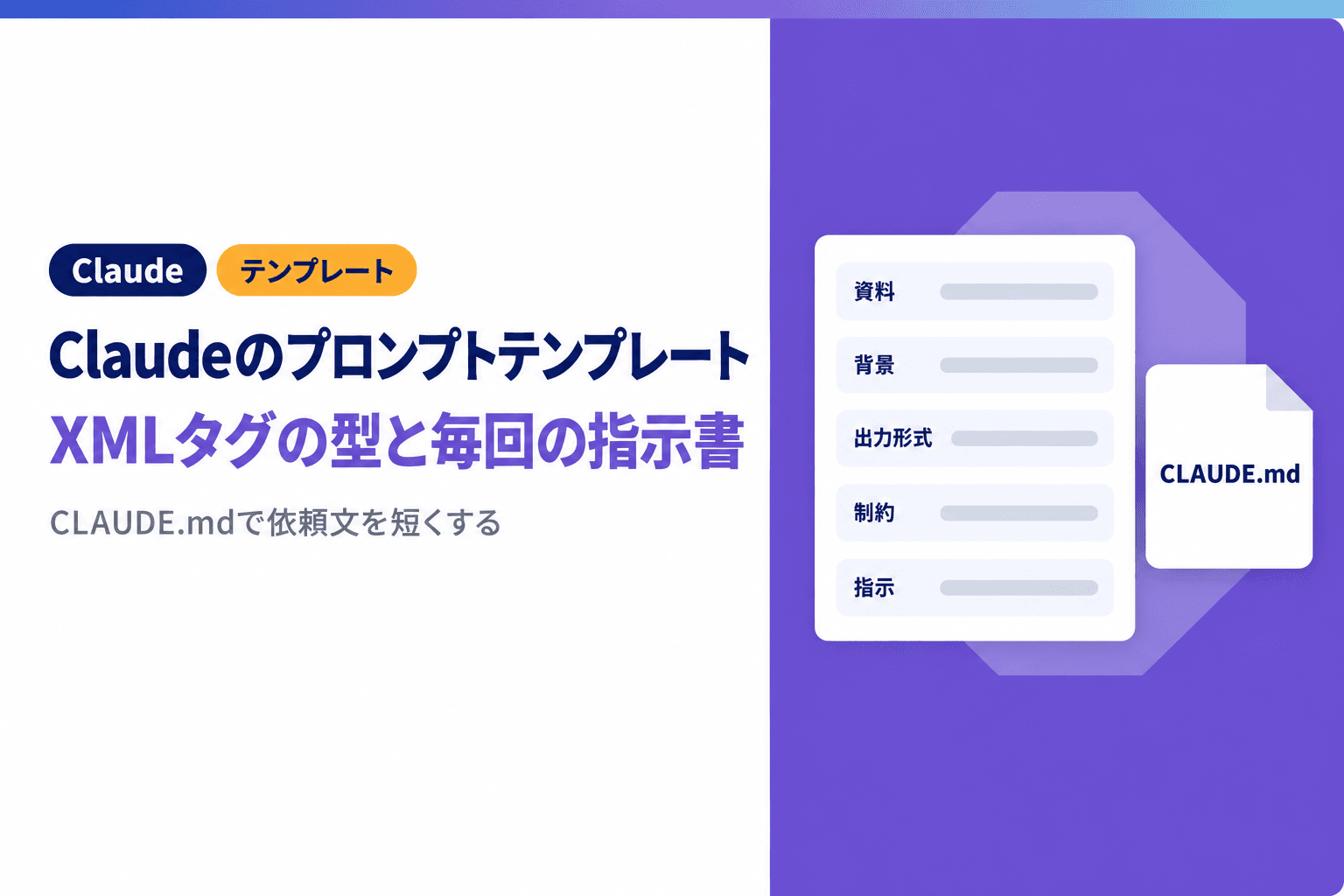
3つの書き方をまとめると、次の型になります。上から資料・背景・出力形式・制約・指示の順に並べ、カッコの中だけを案件ごとに書き換えます。
<documents>
  <document index="1">
    <source>〔資料の名前〕</source>
    <document_content>
    〔議事録などの長い資料を貼る〕
    </document_content>
  </document>
</documents>

<context>
読み手:〔誰が、どんな場面で読むか〕
背景:〔なぜこの作業をするか〕
</context>

<format>
〔欲しい形。例:決まったことと宿題を分けた表〕
</format>

<constraints>
〔やってはいけないこと〕。理由:〔なぜ避けたいか〕
</constraints>

<instructions>
〔何をしてほしいかを、動詞で言い切る〕
</instructions>
役割は、この型の外に置きます。チャットではプロジェクトの指示に、Claude Codeでは3章の指示書に書いておくと、毎回の依頼文から外せます。
「理由」を1行添えると制約が守られやすくなる
制約は「〜しない」とだけ書くより、理由を添えたほうがClaudeに目的が伝わります。理由が分かると、Claudeは書いていない似た場面にも同じ考え方を当てはめます。
たとえば議事録の整理なら、「推測で担当者を書かない」だけでなく「この表は取引先にそのまま送るため、議事録に名前がない宿題は担当者を空欄にしてください」と書きます。送り先が分かると、Claudeは担当者以外の欄でも、推測で埋めるのを控えるようになります。
*XMLタグ:〈context〉と〈/context〉のように、同じ名前の開始と終了の印で文章を挟む書き方。中身の種類ごとに区切れる。
Claudeのプロンプト例|長い資料を扱う時に足す技
Claudeは長い資料を読ませる仕事でよく使われます。この章では、スマートエイトのプロンプトテクニック集16種のうち、長い資料で効く技をClaudeの書き方に合わせて示します。
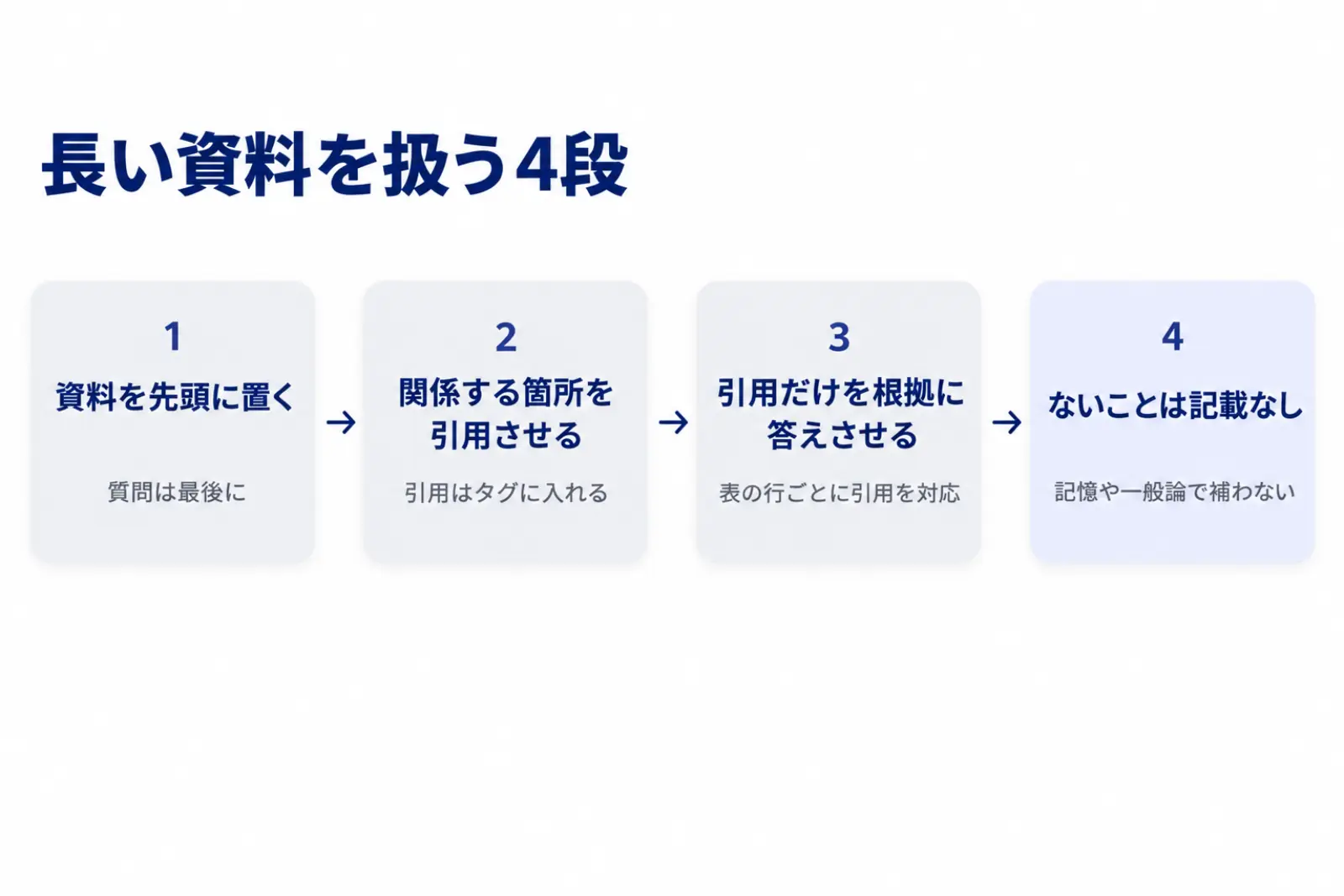
根拠を限定し、先に引用させる
テクニック集の「根拠を限定/逃げ道を用意」は、資料だけを根拠に答えさせ、書いていないことは「記載なし」と答えてよいと伝える技です。Claudeでは、答える前に関係する箇所を資料から引用させる手順を組み合わせます。
<instructions>
1. 上の議事録から、決まったことと宿題に関係する発言を引用し、<quotes>タグに入れてください
2. 引用だけを根拠に、決まったことと宿題を表にしてください
3. 議事録にないことは「記載なし」と書き、記憶や一般論で補わないでください
</instructions>
確かめる場所は、表の各行に対応する引用があるかです。引用のない行は、Claudeが補った可能性があるので、議事録の原文に当たってから残すか決めます。
例示は〈example〉タグで囲む
形容詞で「簡潔に」と頼むより、うまくいった過去の議事録まとめをお手本として貼るほうが、形とトーンが一度でそろいます。Claudeでは、お手本を〈example〉タグで囲み、指示と見分けられるようにします。公式は、例を3〜5個そろえることを勧めています。
お手本を貼るときは、内容を写さないよう一文添えます。「形と文体だけをまねて、内容は上の議事録だけから書いてください」と書いておかないと、お手本の会社名や日付が混ざることがあります。
16種のテクニックの全体
テクニック集の16種は、次の4つのまとまりに分かれます。ここで扱った2つは、ハルシネーション対策と応用の6技に入っています。
- 共通の作法の1種:見出しや記号で指示を構造化して書く
- 基本の5要素の6種:役割・タスク・コンテキスト・出力形式・制約と、それをまとめた総合テンプレート
- 応用の6技:例示・逆質問・計画→実行・自己批判→改善・失敗仮説・生成とレビューを分ける
- ハルシネーション対策の3種:出典要求と推測の分離・根拠の限定と逃げ道・決めつけない聞き方
Claude Codeのプロンプト例を CLAUDE.md に常設する|自社の指示書の中身
Claude Code*では、毎回の依頼から外した指示をCLAUDE.md*というファイルに書いておけます。スマートエイトは、業務の資料づくりと開発に使う作業場所に、112行・約5,700字のCLAUDE.mdを置いています。
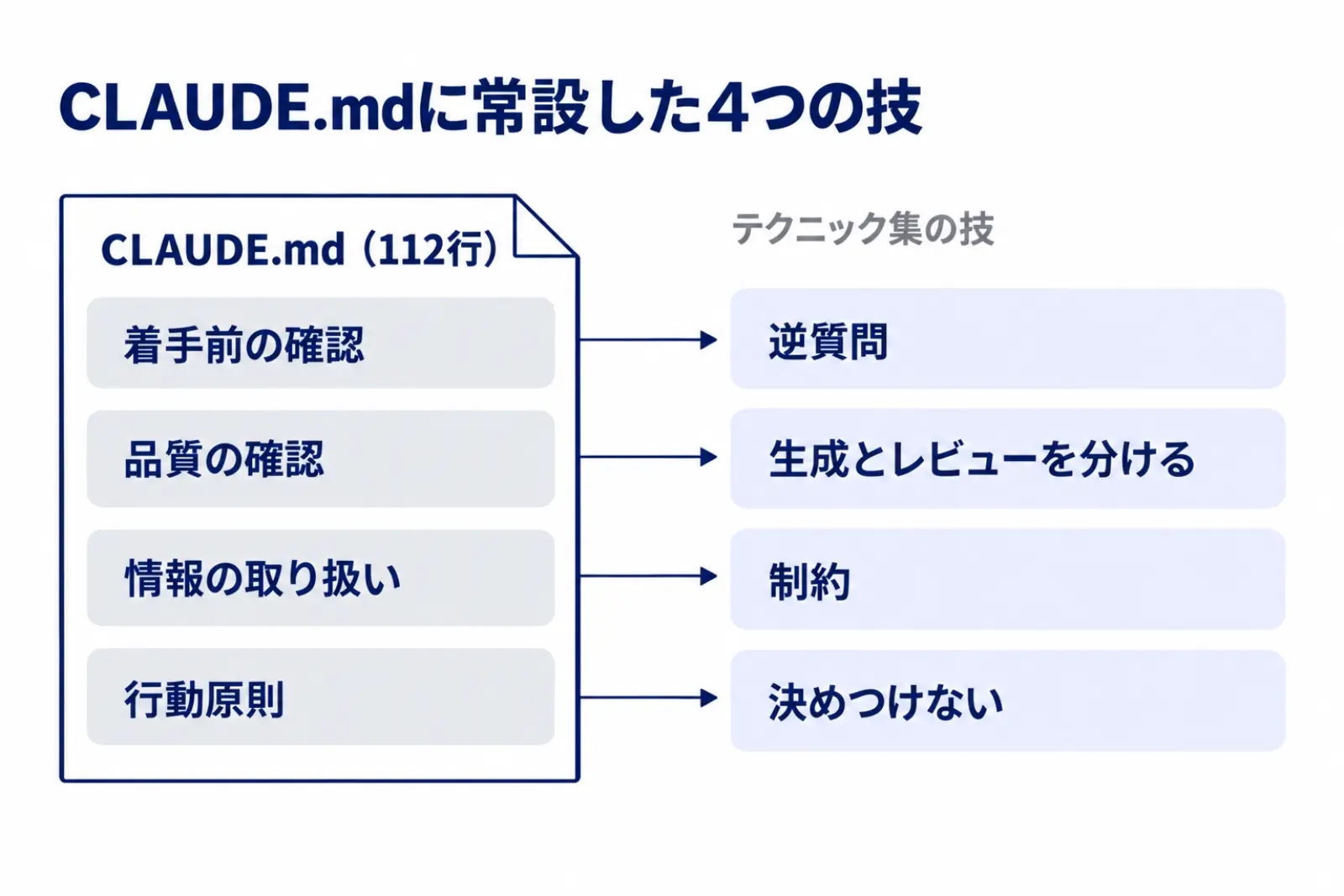
CLAUDE.mdは、毎回の依頼から「変わらない欄」を外した物
CLAUDE.mdは、セッションを始めるたびに読み込まれます。毎回の依頼文に書いていた役割や制約をここへ移すと、依頼文は今回の作業の中身だけで済みます。
テンプレートの言葉で言えば、CLAUDE.mdは5要素のうち、役割と制約と出力形式の常設版です。テクニック集の応用の技も、毎回使うものなら決まりとして書いておけます。
自社のCLAUDE.mdが常設している4つの技
スマートエイトのCLAUDE.mdの節と、テクニック集の技を並べると次のとおりです。どれも、毎回の依頼文に書くはずの技を、決まりとして書き移した形になっています。
CLAUDE.mdの節 | 書いてあること | 常設したテクニック |
|---|---|---|
着手前の確認 | 調べても分からず、欠けたまま進むと目的から外れる情報だけを、着手前に一括で聞く | 逆質問 |
品質の確認 | 社外に出す成果物や意思決定に使う成果物は、最後に独立したレビューへ回す | 生成とレビューを分ける |
情報の取り扱い | 認証情報を資料に直書きしない。顧客情報を含む文書を外部へ送信・公開しない | 制約 |
行動原則 | 同調せず、目的達成せよ | 決めつけない |
逆質問の節には「作業の許可は聞かない。聞くのは決めの分岐だけ」とも書いています。逆質問を常設すると確認が増えすぎるため、聞く物の範囲まで決めています。
CLAUDE.mdに書かない物
公式は、CLAUDE.mdを1ファイル200行未満に収め、確かめられる具体さで書くよう勧めています。長いほど文脈を使い、決まりが守られにくくなるためです。食い違う決まりが2つあると、Claudeはどちらかを選んでしまうこともあります。
スマートエイトでは、場面ごとの細かい決まりを別のファイルに分け、関係するファイルを触る時だけ読ませています。CLAUDE.mdには、どの場面でどのファイルを読むかの一覧を置いているだけです。置き場所の分け方は、Claude Codeのフォルダ構成を2階建てで分ける方法にまとめています。
もう1つ、CLAUDE.mdは強制の仕組みではなく、Claudeが参考にする文脈として読まれます。どうしても止めたい操作は、指示書ではなく設定の側で止めます。
*Claude Code:Claudeにパソコンの中のファイルを読ませ、作業を任せる道具。指示書や手順書をファイルで持たせられる。 *CLAUDE.md:Claude Codeが作業を始めるたびに読む指示書のファイル。全員に守らせたい決まりを書いておく。
Claudeでテンプレートを保存する場所|プロジェクトとスキルの使い分け
Claude Codeを使わない人も、型を毎回貼る必要はありません。Claudeのチャットでも、毎回同じ指示を置いておく場所があります。
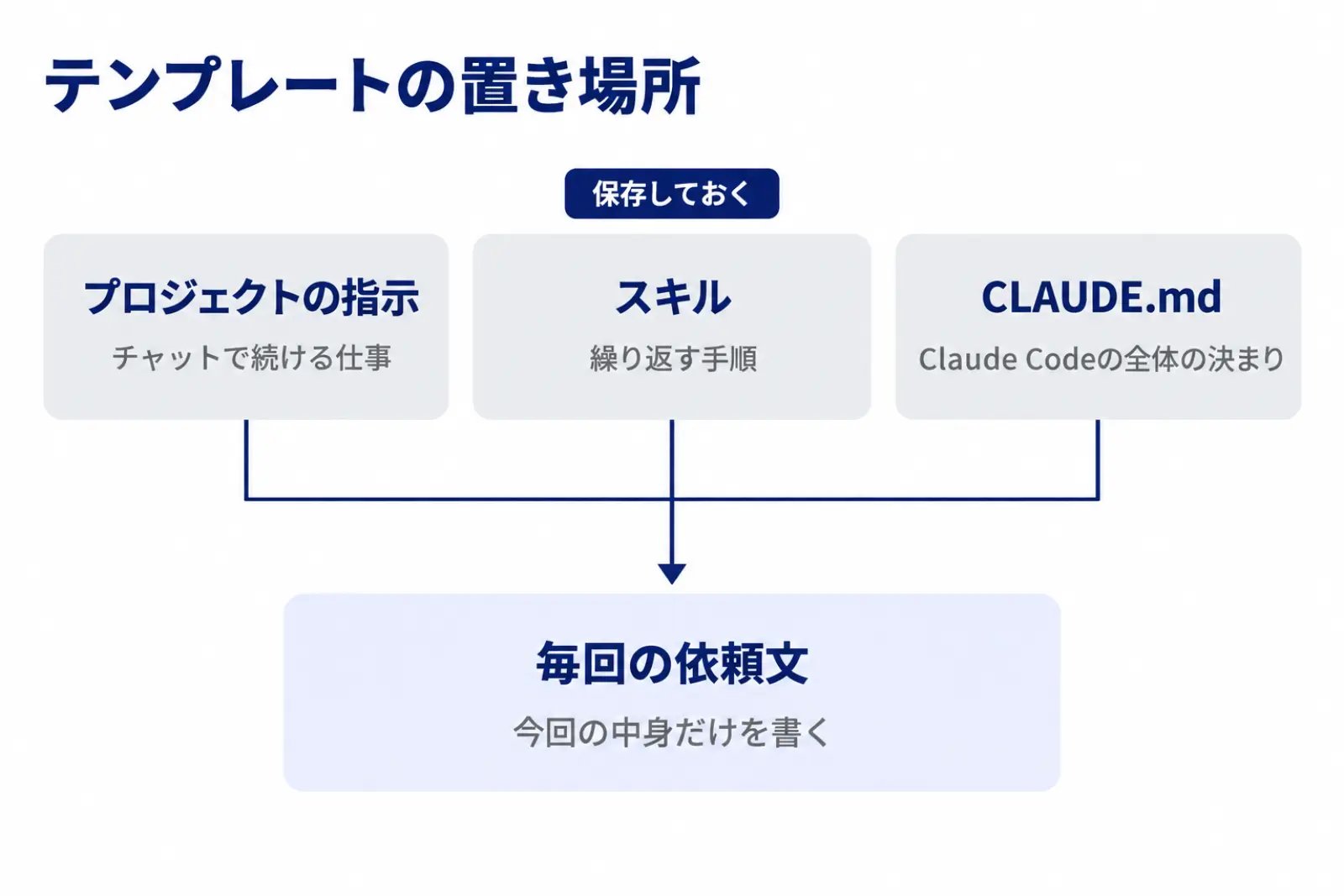
チャットで続ける仕事はプロジェクトの指示へ
Claudeのプロジェクト*は、無料のアカウントでも5つまで作れます。プロジェクトごとに指示と資料を置け、TeamとEnterpriseのプランでは組織のメンバーと共有できます。
「取引先の打ち合わせの整理」というプロジェクトを作り、役割と出力形式と制約を指示に入れておきます。過去にうまくまとめた議事録をお手本として資料に入れておけば、毎回の依頼は今回の議事録を貼って「決まったことと宿題を表にして」と頼むだけになります。
繰り返す手順はスキル*にする
テンプレートの欄を埋めるだけでなく、毎回同じ順番で進める作業なら、手順そのものを保存します。Claude Codeの公式は、同じプロンプトを何度も打って作業を始めているなら、スキルにして保存する時期だとしています。
スマートエイトでも、CLAUDE.mdには毎回守る短い決まりだけを置き、記事の作成や請求書の発行のような長い手順はスキルに分けています。CLAUDE.mdに手順まで書くと、その手順を使わない作業のたびに読み込まれてしまうためです。
テンプレートの効き目は「聞き返しの回数」で測る
型を作り込む時間が回収できているかは、生成AIの費用対効果を測る4つの問いで確かめられます。議事録の整理なら、Claudeの表を受け取った後に、原文を開いて確かめ直した回数を、型を入れる前後で比べるのが分かりやすい測り方です。
*プロジェクト:Claudeのチャットで、指示と資料をまとめて置き、その中の会話に効かせる機能。 *スキル:繰り返す作業の手順や素材をまとめて保存し、必要な時にClaudeに読ませる仕組み。
よくある質問|Claudeのプロンプトの書き方とジェネレーターについて
Claudeにプロンプトジェネレーターはありますか?
Anthropicの公式ドキュメントは、最初の下書きがない場合、メタプロンプト*のレシピで下書きを作る方法を案内しています。業務で手早く使うなら、Claudeに「この作業のプロンプトを、1-2の型の空欄を埋める形で作って。足りない情報は先に質問して」と頼む方法でも下書きは作れます。
ChatGPTやGeminiのテンプレートは、そのまま使えますか?
5要素の考え方は同じなので、中身はそのまま使えます。Claudeに移すときは、見出しの区切りをXMLタグに替え、長い資料を先頭に、質問を最後に並べ替えてください。Geminiで使う型と演習は、Geminiのプロンプトテンプレートの記事にまとめています。
社外秘の議事録を貼ると、学習に使われますか?
プランによって扱いが違います。TeamとEnterpriseでは、貼った内容は既定でモデルの学習に使われません。Free・Pro・Maxでは、学習に使うかどうかを本人が設定で選ぶ形なので、会社の資料を扱う前に設定を確かめてください。
*メタプロンプト:プロンプトを作るためのプロンプト。作業の説明を渡すと、Claudeがその作業用のプロンプトの下書きを書く。
さいごに
本記事では、Claudeのプロンプトテンプレートを、XMLタグの区切りと資料の並べ方、毎回読ませる指示書への常設という3つの面から解説しました。毎回同じ指示を依頼文から外すと、依頼文は今回の中身だけになり、頼み忘れも減ります。
「Claudeを導入したが、人によって依頼の質がばらつく」という悩みは、毎回書くべき決まりが個人の依頼文の中に散らばっていることが原因になりがちです。まずは繰り返している仕事を1つ選び、変わらない指示をプロジェクトの指示に移すところから始めてみてください。
スマートエイトの生成AI研修では、自社の業務を題材にして、こうした型と指示書を受講者自身が作る演習を行っています。
どの業務から手を付けるかで迷っている場合は、AIに任せられる業務が分かる無料診断から始めてください。3分で終わり、登録もメールアドレスも要りません。 ※生成AI研修資料/導入事例も無料ダウンロードいただけます。
Claudeのテンプレートと指示書を自社の業務に合わせて作る手順は、スマートエイトの生成AI研修でハンズオン形式で扱っています → 生成AI研修の詳細