はじめに
CLAUDE.mdに書いた決まりを、Claude Codeが守らないまま作業を終えてしまった経験はないでしょうか。強い言葉で書き足しても守られる日と守られない日があり、社内に広げる前に、決まりを機械で止める仕組みが欲しくなります。
本記事では、Claude Codeのhooksとは何かと、止めたい操作からフックを作る手順、社内への配り方を解説します。スマートエイトは、自社の業務を回すClaude Codeに26本のフックを入れ、研修で配るひな形にも6本を入れています。
先に結論を書くと、フックは「どの場面で、何がどうなっていたら止めるか」を業務の言葉で書けば、Claude Codeに作らせられます。チームには共有の設定ファイル、組織の全員には管理者の設定で配り、止める回数に上限を付けてください。作り方と配り方は、スマートエイトの生成AI研修でも扱っています。
本記事は、2026年11月5日時点のClaude Codeの公式ドキュメントをもとにしています。claude.aiの管理画面から組織の全員にフックを配る設定は、TeamとEnterpriseの契約で使えます。
Claude Codeのhooksとは|決まった場面で必ず動く検査の仕組み
Claude Codeのhooksは、作業が決まった場面に来た時に、登録しておいたコマンドを必ず実行する仕組みです。日本語ではフックと呼びます。動かせる場面は、公式に33種類のイベント*として用意されています。
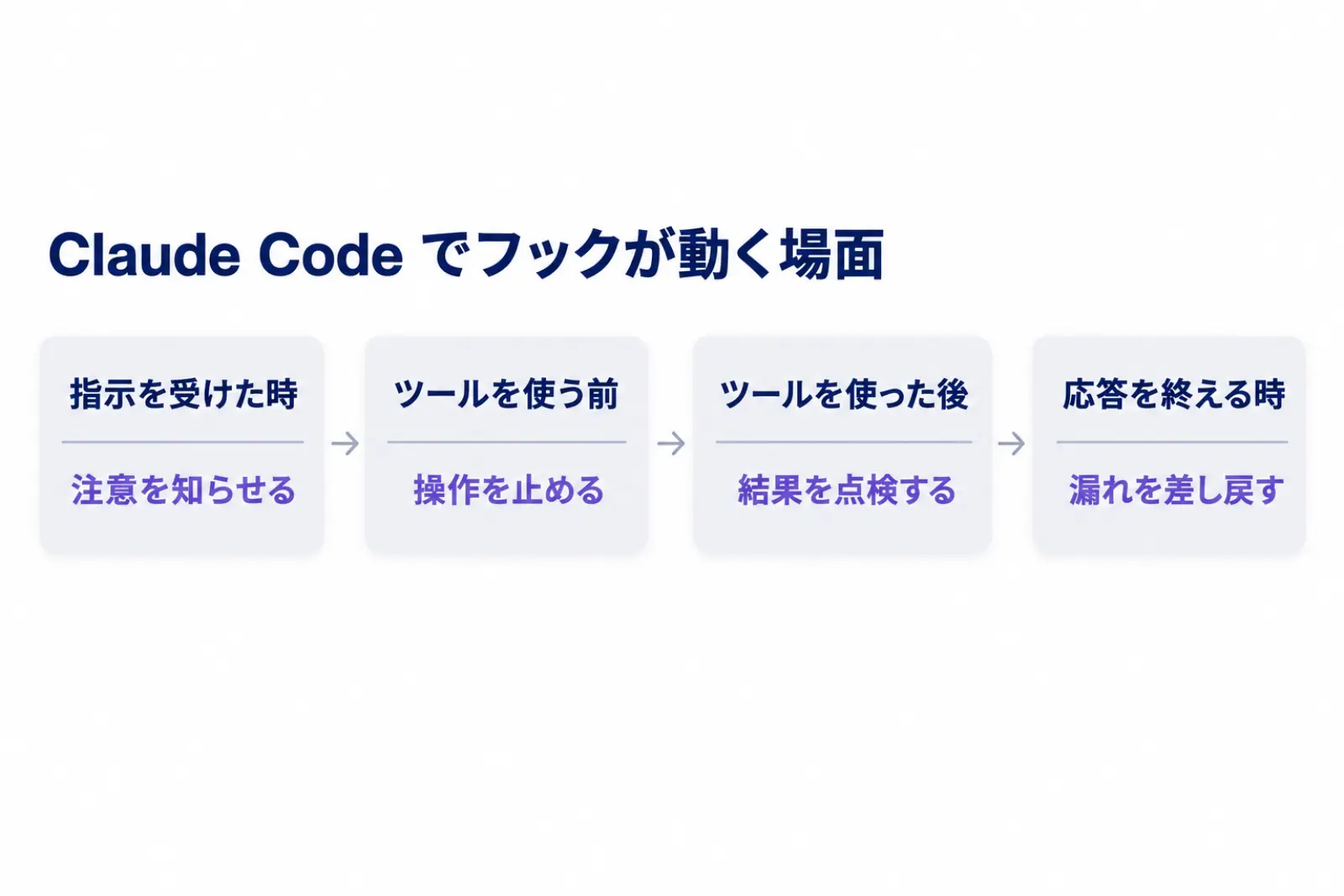
会社の業務で使う場面は、指示を受けた時、ツールを使う前と後、応答を終える時の4つでほぼ足ります。
CLAUDE.mdに書いた決まりを、必ず動く検査に変える
例えば、CLAUDE.md*に「見積書のExcelは、ほかの取引先のシートを消してから渡す」と書いたとします。Claude Codeはほぼ毎回守りますが、守るかどうかはその回の判断に任されています。
フックにすると、Excelのシートの枚数を数える検査が、Claude Codeの判断を通らずに毎回動きます。公式も、フックや拒否のルールをClaude Codeが必ず実行する指示として、CLAUDE.mdと分けています。
CLAUDE.mdとフックの違いや、鍵のファイルを読ませない設定は、Claude Codeを会社で安全に使う設定と機密の止め方で詳しく扱っています。本記事では、その先の作り方と配り方に絞ります。
操作を止める・注意を知らせる・漏れを差し戻すの3つの働き
フックの働きは、大きく3つに分かれます。1つ目は「操作を止める」で、ツールを使う前に動かし、条件に当たれば実行させません。止めた理由はClaude Codeに返るので、Claude Codeはやり方を変えて作業を続けられます。
2つ目は「注意を知らせる」です。指示を受けた時やツールを使った後に、守ってほしい注意を一言足します。作業は止めないので、誤って反応しても実害がほとんど出ません。
3つ目は「漏れを差し戻す」で、応答を終える時に動かし、漏れがあれば作業に戻します。ツールを使った後のフックは、終わった操作を元に戻せません。外に出す前に防ぎたい操作は、使う前のフックで止めます。
*イベント:フックを動かすきっかけの公式の呼び名。ツールを使う前はPreToolUse、応答を終える時はStopのように名前が付いている。 *CLAUDE.md:Claude Codeが会話を始めるたびに読み込む指示のファイル。決まりを書いておけるが、守るかはその回の判断による。
止めたい操作からフックを作る手順|業務の言葉で書き出し、Claude Codeに書かせる
フックは、何を止めたいかが言葉になれば、コードを書けなくても作れます。手順は、止めたい操作を業務の言葉で書き出す、Claude Codeに頼んで書かせる、登録されたかを確かめる、わざと破って止まるかを試す、の4つです。
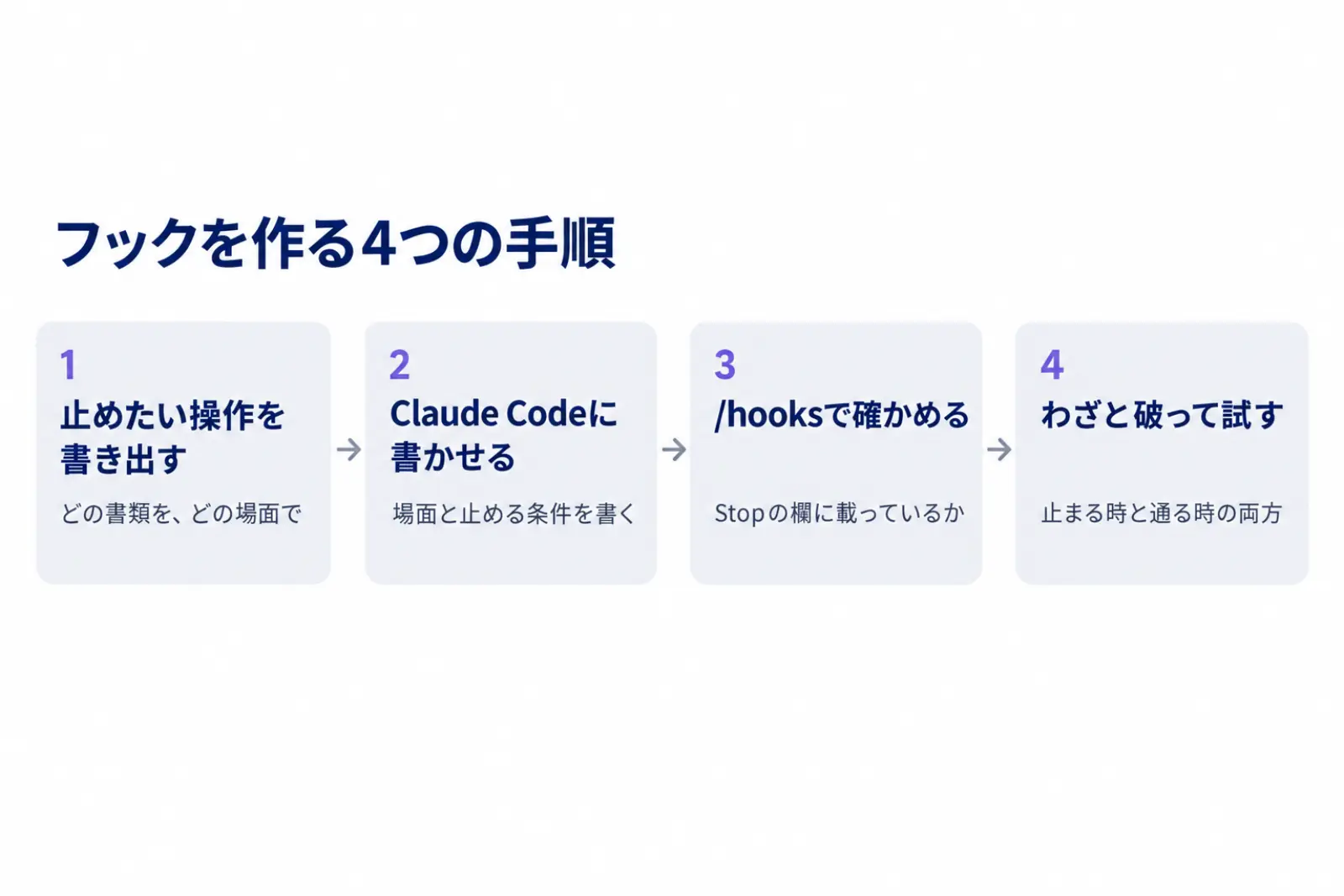
送る前・消す前・終わる時に分けて書き出す
書き出す時は、イベントの名前から考えません。「どの書類を、どの場面で、どうなっていたら止めたいか」を1行で書きます。場面は、次の4つに分けると漏れが減ります。
場面 | 止めたい操作の例 | 使うイベント |
|---|---|---|
外へ送る前 | 社外の宛先へのメールの送信、本番のサイトへの反映 | PreToolUse |
消す・書き換える前 | 受け取った元データの上書き、契約書の原本の編集 | PreToolUse |
応答を終える時 | ほかの取引先のシートが残った見積書、検収に回していない資料 | Stop |
指示を受けた時 | 毎回思い出してほしい注意の差し込み | UserPromptSubmit |
フックにするのは、白黒がつく条件だけにします。「シートが2枚以上ある」は機械で判定できますが、「提案の説得力が弱い」は判定できません。良し悪しの判断は、フックではなく人や別のAIのレビューに回します。
Claude Codeに頼む文には、場面・止める条件・止めた後を書く
書き出した1行に、止めた後に伝えることと上限を足せば、頼む文になります。公式も、実現したい内容を説明してClaude Codeにフックを書かせる方法を案内しています。見積書の例なら、次のように頼みます。
次のフックを作ってください。
・場面:応答を終える時
・止める条件:この会話で作った見積書・請求書のExcelに、シートが2枚以上ある
・止めた後に伝えること:ほかの取引先のシートが残っているので、1枚にしてから終える
・差し戻しは1回まで。判定に要る情報が取れない時は止めずに通す
・プロジェクトの共有の設定ファイルに登録し、登録した内容を説明する
Claude Codeは、この文から検査のスクリプトを書き、共有の設定ファイル*に登録します。最後の行で説明を求めておくと、どの場面に登録されたかを読んで確かめられます。
わざと破って、止まるかを確かめる
登録できたら、/hooks*と打ち、Stopの欄にフックが載っているかを見ます。設定ファイルを直した分は、たいていは再起動しなくても動いている会話に反映されます。
次に、シートを2枚残したExcelをわざと作らせ、終える前に差し戻されるかを試します。シートが1枚のExcelでは止まらないことも確かめてください。止めるべき時に止まり、通すべき時に通るかの両方を見てから、社内に配ります。
*共有の設定ファイル:プロジェクトのフォルダの中の.claude/settings.json。フォルダごと共有すると、同じフックが全員に効く。 */hooks:Claude Codeに打つと、登録済みのフックをイベントごとに一覧できる画面が開く。見るだけの画面で、編集はできない。
スマートエイトが入れているフック|7種類のイベントで止めていること
スマートエイトは、自社の業務を回しているClaude Codeのフォルダで、7種類のイベントに合わせて26本のフックを登録しています。操作の前に動くフックは6本だけで、残りの20本は、知らせるか、作業の後に差し戻すか、状態を書き出す使い方です。
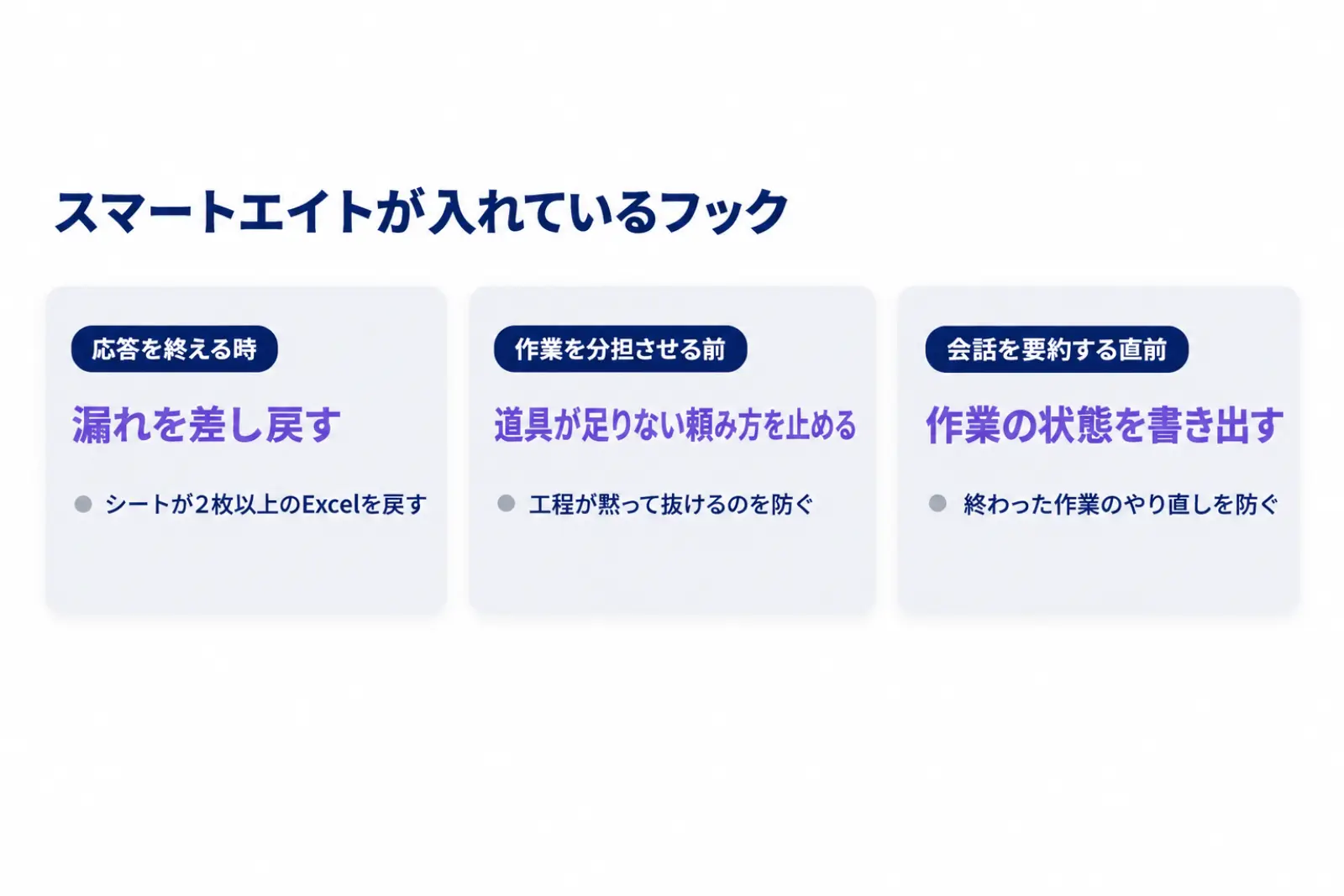
イベント | 本数 | 何をしているか |
|---|---|---|
PreToolUse | 6 | コマンドの実行や作業の分担の前に、鍵のファイルの読み出しや分担の頼み方の誤りを止める |
PostToolUse | 7 | ファイルを直した直後の点検と、調べ物が続いた時の分け方の案内 |
PostToolUseFailure | 1 | コマンドが失敗した時に、原因を調べる手順を思い出させる |
UserPromptSubmit | 4 | 指示を受けた時に、計画や分担の決まりを差し込む |
Stop | 6 | 応答を終える時に、記録・検収・帳票の漏れを差し戻す |
SubagentStop | 1 | 分担したAIが終わった時に、置き場所を外れたメモを回収する |
PreCompact | 1 | 会話を要約する直前に、作業の状態を書き出す |
応答を終える時に、記録と検収の漏れを差し戻す
応答を終える時には、6本の差し戻しを登録しています。6本とも、漏れを見つけたら1回だけ作業に戻します。
- 提案や戦略の資料を書いたのに、報告の最後に確認の問いが無い
- コードを直したのに、テストを一度も動かしていない
- 長い作業なのに、途中経過を書き残していない
- フォルダを足したのに、一覧に1行足していない
- 資料や画像を作ったのに、検収役のAIに見せていない
- 見積書・請求書などのExcelに、シートが2枚以上残っている
最後の1本が、1章と2章で例にした見積書のフックです。前回分のブックを複製して作ると、ほかの取引先のシートが残ったまま客先に出るおそれがあります。シートの枚数は機械で白黒がつくので、フックに向いています。
作業を分担させる前に、道具が足りない頼み方を止める
Claude Codeは、調べ物や検収をサブエージェント*に分担させられます。困るのは、渡し先がコマンドを動かせないのに、コマンドの実行を含む作業を頼んだ時です。エラーにはならず、その工程だけが抜けた成果物が返ってきます。
スマートエイトでも、調べ物の担当にスクリプトの実行を含む巡回を頼み、その工程が消えて返ってきたことがありました。そこで、分担を始める前に渡し先の定義を読み、道具が足りなければ理由を付けて止めるフックを入れています。
会話を要約する直前に、作業の状態を書き出す
会話が長くなると、Claude Codeは自動圧縮*で古いやり取りを要約します。要約で途中経過が抜けると、終わった作業をもう一度やり直す事故が起きます。
そこで、要約の直前に、その会話で書き換えたファイルの一覧と直近の指示2件を、ファイルに書き出しています。書き出しはAIを使わないので、費用はかかりません。
*サブエージェント:Claude Codeが作業の一部を任せる別のAI。担当ごとに、使える道具や指示を定義のファイルで決められる。 *自動圧縮:会話が長くなった時に、Claude Codeが古いやり取りを要約して詰める動き。要約の前後にもフックを動かせる。
社内への配り方と止めすぎない作り|共有の設定ファイルと管理者の設定
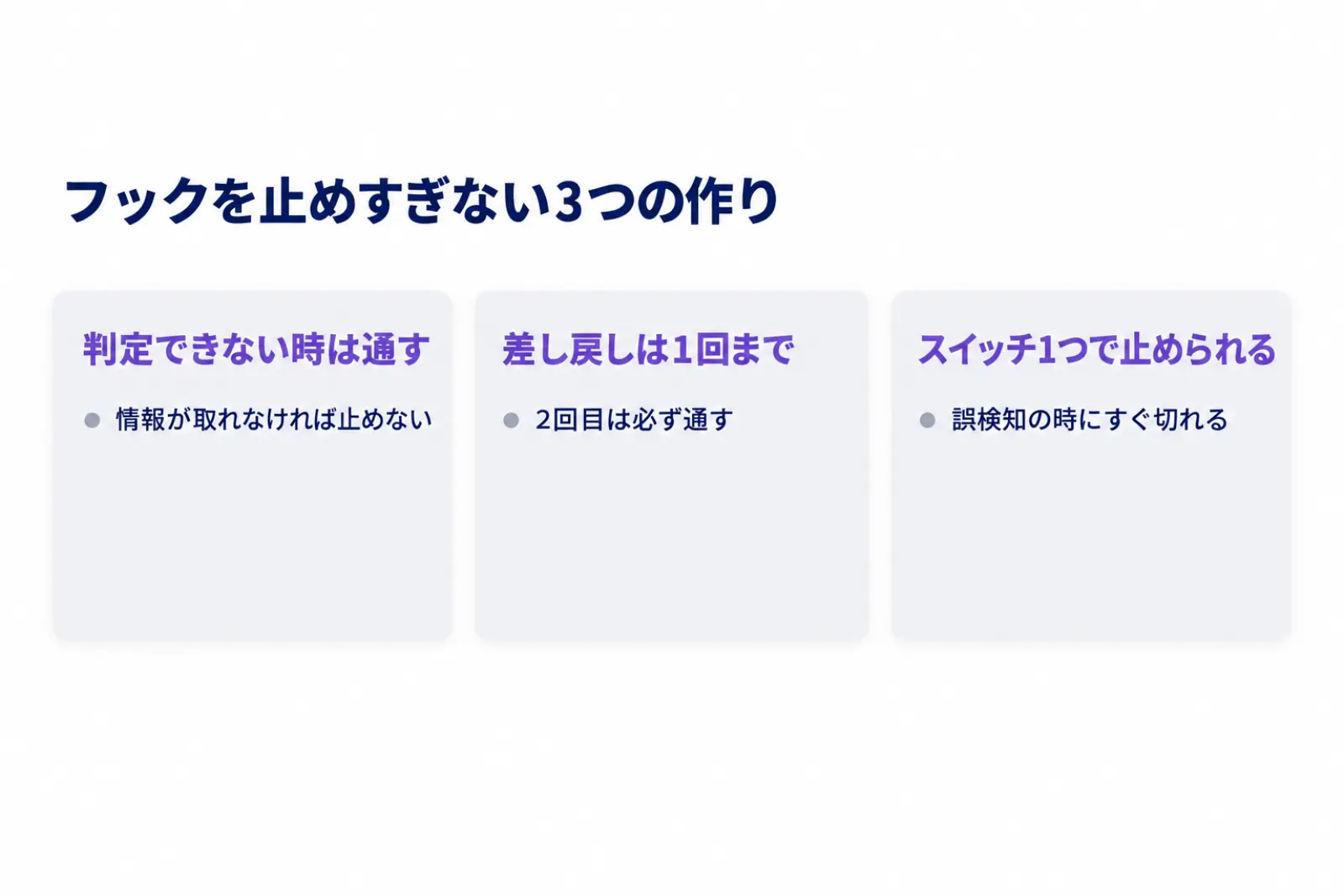
作ったフックは、置く場所で効く範囲が変わります。配る前にもう1つ決めておきたいのが、止めすぎない作りです。止めてばかりのフックは、仕事を止めるうえに、やがて設定ごと外されます。
チームには、共有の設定ファイルで配る
チームで同じフックを使うなら、共有の設定ファイルとスクリプトをリポジトリ*に入れます。コミットすると、取り出した全員に同じフックが届きます。フックが各人のパソコンで動き始めるのは、その人がフォルダを信頼すると答えた後です。
置き場所 | 効く範囲 | 決める人 | 利用者が止められるか |
|---|---|---|---|
個人の設定 | 自分のパソコンのすべてのプロジェクト | 本人 | 止められる |
共有の設定ファイル | そのフォルダで作業する全員 | リポジトリを管理する人 | 自分用の設定で止められる |
管理設定 | 組織の全員 | 組織の管理者 | 自分の設定では止められない |
配る用には、入れるフックを絞ります。スマートエイトは、研修で配るひな形に、白黒がつく6本だけを入れました。機密を守る3本、元データの上書きを止める1本、終わる時の漏れを差し戻す2本です。
自社で使っている、毎回の指示に注意を差し込むフックや、分担のモデルの指定を強制するフックは入れていません。受け取った人が止められる場面が増え、なぜ止まったかも分からなくなるからです。
全員に一律で効かせるなら、管理者の設定で配る
組織の全員に同じフックを効かせるなら、管理設定*で配ります。TeamとEnterpriseの契約では、組織の所有者の役割を持つ人がclaude.aiの管理画面から配れます。Claude Codeは起動時に設定を取り、会話の間も1時間ごとに更新します。
フックを含む設定が届くと、利用者の画面に承認の確認が出て、拒否するとClaude Codeは終了します。設定は組織の全員に同じ内容で効き、部署ごとには分けられません。
管理設定には、組織が配ったフックだけを動かす項目もあり、オンにすると個人や共有の設定ファイルのフックは動かなくなります。端末を会社で管理しているなら、その仕組みで配るほうが、利用者に書き換えられにくくなります。
判定できない時は通し、差し戻しは1回までにする
スマートエイトの、応答を終える時のフックは、3つの作りをそろえています。判定に要る情報が取れない時は通す、差し戻しは1回まで、スイッチ1つで止められる、の3つです。Claude Codeも、ツールを使わずに8回続けて差し戻すと打ち切りますが、そこまで待たずに1回で通します。
効かないフックは止めます。文章の書き方を機械で点検するフックは、入れて2週間で止めました。差し戻しが「80字で割る」のような機械の判定に偏り、書き直しても中身がほとんど変わらなかったからです。
検収の差し戻しも、過去60回分の作業の記録で試し、初版の15%から誤検知を除いて10%に下げました。
*リポジトリ:ファイルと変更の履歴をまとめて管理する保管場所。チームはここからファイルを取り出し、同じ中身で作業する。 *管理設定:組織の管理者が配り、ほかの設定より優先される設定。フックを組織の分だけに絞る項目の名前はallowManagedHooksOnly。
よくある質問|Claude Codeのhooksを会社で使う前に
スキルとフックは、何が違いますか?
スキル*は手順や知識をまとめたもので、使うかどうかはClaude Codeが判断します。フックは、決まった場面でClaude Codeが必ず実行します。スキルの冒頭にフックを書くと、そのスキルを使った後から会話の終わりまで効くフックにできます。
研修で配るひな形では、資料作りのスキルに、作った資料を見ずに終えるのを止めるフックを付けています。
auto modeや自動承認のモードでも、フックは止めますか?
止めます。ツールを使う前のフックが拒否を返すと、確認を省くモードでもツールは動きません。このフックは、どの権限のモードでも、モードの判定より先に動きます。
auto mode*は、確認の代わりに別のAIが操作を点検するモードです。止まる場面や会社での受け方は、Claude Codeのauto modeとはで解説しています。
フックが動かない時は、何を確かめますか?
まず/hooksで、フックが正しいイベントの下にあるかを見ます。ツール名の指定は大文字と小文字を区別するので、綴りも確かめます。
設定ファイルの末尾のカンマや、スクリプトに実行の許可が付いているかも確かめどころです。一覧に「Only hooks from managed settings run here」と出る時は、組織が管理設定のフックだけを動かす設定にしています。
フックは何本まで増やしてよいですか?
少なく保つのが基本です。公式も、フックと拒否のルールが合わせて40個にもなるなら、大半はClaudeが自分で判断できた好みだろうと見ています。スマートエイトは自社では26本を使い、配る用は6本に絞りました。
残すかどうかは、防げる事故の大きさと、保守にかかる手間で比べます。AIに任せる業務の費用と効果の測り方は、生成AIの費用対効果を測る4つの問いで整理しています。
*スキル:手順や知識を1つのフォルダにまとめ、Claude Codeが必要な時に読み込む仕組み。 *auto mode:操作のたびに人へ確認する代わりに、別のAIが実行の前に点検するClaude Codeの権限モード。
さいごに
本記事では、Claude Codeのhooksとは何かと、止めたい操作からフックを作る手順、社内への配り方を解説しました。フックは決まった場面で必ず動く検査で、場面と止める条件を業務の言葉で書けば、Claude Codeに作らせられます。
CLAUDE.mdに書いた決まりが守られずに困っている会社は、まず1つだけ、白黒がつく決まりを選んでフックにしてみてください。わざと破って止まることを確かめてから、共有の設定ファイルでチームに配ります。
フックは増やすほど保守の手間も増えます。差し戻しは1回までにし、効かないフックは止める前提で始めると、使う人に外されにくくなります。
※生成AI研修資料/導入事例も無料ダウンロードいただけます。
Claude Codeのフックを自社の業務に合わせて作る手順は、スマートエイトの生成AI研修でハンズオン形式で扱っています → 生成AI研修の詳細