はじめに
Claudeに「スライドを作って」と頼んだら、見出しが並ぶだけの薄い資料や、色とカードが多くて一目でAIと分かる資料が出てきた経験はないでしょうか。直す指示を何度も出すうちに、自分で作るのと手間が変わらなくなることもあります。
本記事では、Claudeで作るスライドの質を上げる方法を、そのまま貼れる依頼文つきで解説します。スマートエイトは法人向けの生成AI研修を行っており、研修や提案の資料もClaudeで作っています。
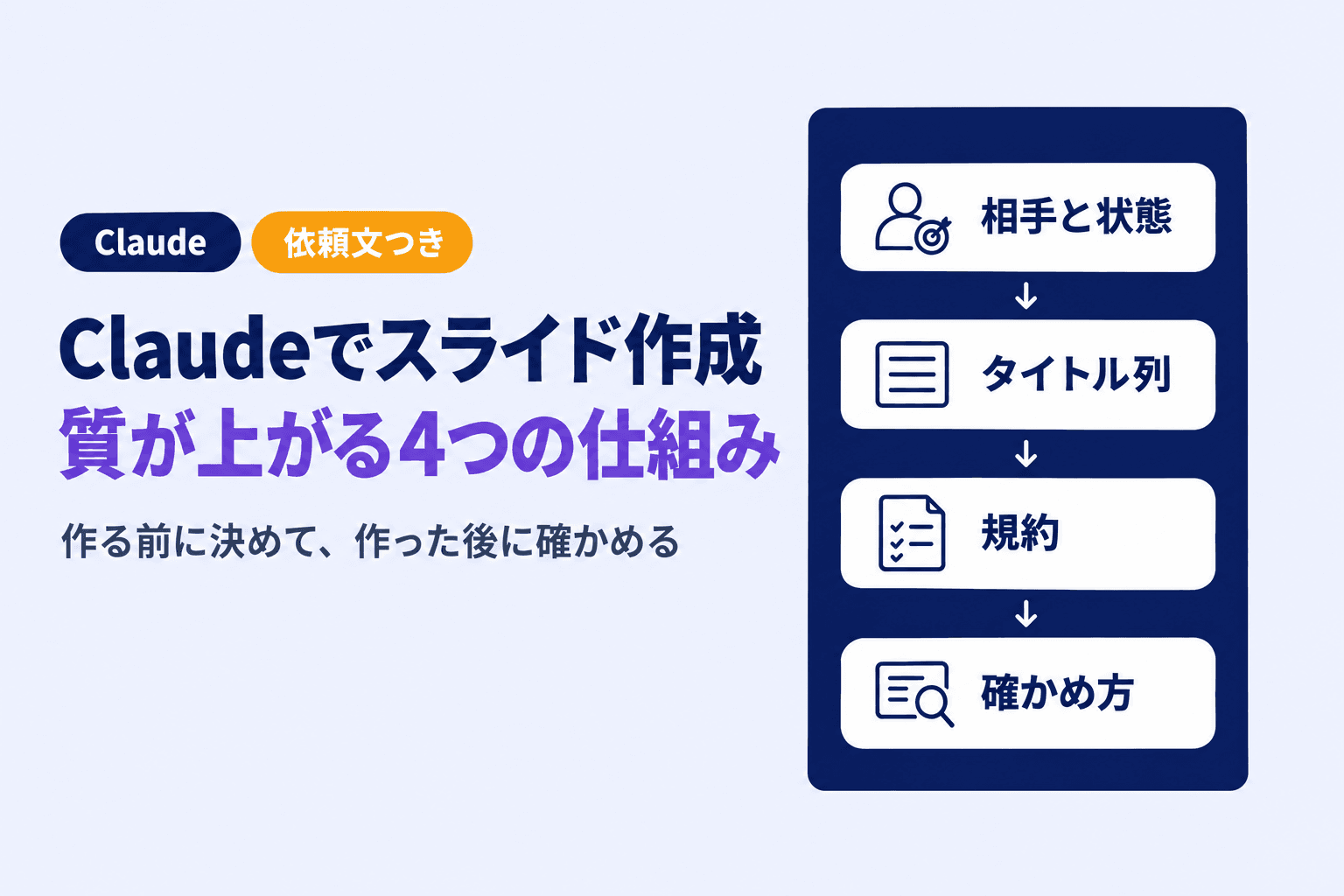
結論として、スライドの質は頼み方の言い回しよりも、作る前に何を決めさせ、作った後に何で確かめるかで決まります。足す仕組みは次の4つです。
- 相手と読んだ後の状態を先に書かせる
- タイトルだけを1枚1行で先に並べる
- 指摘を貯めた規約を毎回読ませる
- 確かめ方を機械・別のClaude・人の目に分ける
この4つは、公開されているスライド作成のスキルと、スマートエイトが社内で使う手順を突き合わせて取り出したものです。どれも道具の機能ではなく、作る前と後の決め方なので、会話でスライドを作る場合にもそのまま取り入れられます。
本記事は2026年10月11日時点の公式情報をもとにしています。Claude Slidesと呼ばれるスライドの画面は、10月8日からFreeを含む全プランで使えます。PowerPointのテンプレートで仕上げる場合も、4つの仕組みはそのまま入れられます。
普通に頼むと崩れる4か所|そのまま会議に出せない理由
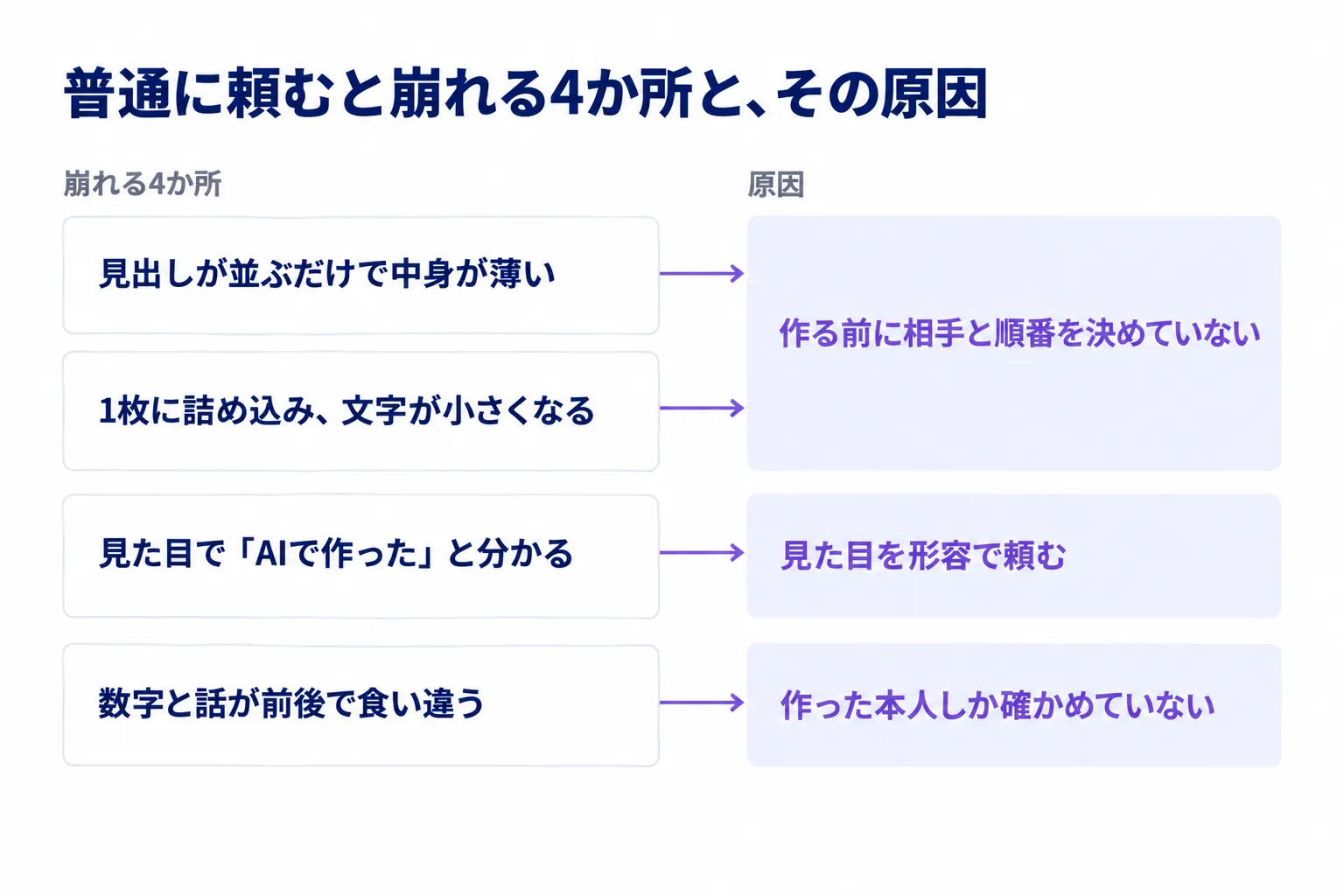
「勤怠ツールの導入を部長に提案するスライドを10枚作って」とだけ頼むと、見た目は整っていても、そのまま会議に出せない物が返ってきやすくなります。崩れる場所は決まっていて、次の4か所です。
見出しが並ぶだけで中身が薄い
「現状」「課題」「解決策」「費用」「スケジュール」のような見出しが10枚分並び、各ページに一般論の箇条書きが3つずつ置かれた資料になります。部長が知りたい「なぜうちで、なぜ今やるのか」は、どのページにも書かれていません。
Claudeは、誰に向けて、読んだ後にどうなってほしいかを知らされないと、誰にでも当てはまる骨組みを返します。骨組みのまま中身を埋めたので、どのページも薄くなります。
1枚に詰め込み、文字が小さくなる
言いたいことが1枚に2つも3つも入り、入りきらない分は文字を縮めて収めます。会議室のモニターに映すと、後ろの席からは読めない大きさになります。
どこで話を切り替えるかを決めないまま書き始めると、Claudeは1枚の中で話を完結させようとします。その結果、ページの数は合っていても、1枚あたりの情報が多すぎる資料になります。
見た目で「AIで作った」と分かる
グラデーションの背景、同じ形のカードの並び、「01」「02」とゼロで埋めた番号、場所ごとに少しずつ違う文字サイズが典型です。ひとつずつは小さな癖でも、重なると、読む人は中身より先に「AIで作った資料だ」と受け取ります。
この癖は、作り手が言葉で「おしゃれに」「見やすく」と頼むほど強く出ます。ウェブページでも同じ癖が出ることは、AIで作ったLPがダサくなる原因で詳しく扱っています。
数字と話が前後で食い違う
2ページ目で示した減る手間の時間と、6ページ目の費用の比べで、前提の数字が違っていることがあります。タイトルが約束した「3つの理由」が、本文では2つしか出てこないこともあります。
作ったClaude自身に見直させても、作ったときと同じ前提で読むので、この食い違いは見落とされやすくなります。
4か所の原因は3つに分かれます。1-1と1-2は作る前に相手と順番を決めていないこと、1-3は見た目を形容で頼むこと、1-4は作った本人しか確かめていないことから起きます。次の章から見る4つの仕組みのうち、仕組み1・2が作る前を、仕組み3・4が作った後を埋めます。
仕組み1|相手と読んだ後の状態を先に書かせる
作る前に最初に渡すのは、誰が読むかと、読み終えた相手にどうなっていてほしいかの2つです。これだけで、1-1の「誰にでも当てはまる骨組み」が、その相手のための話の筋に変わります。
「説明する」ではなく「確信している」で書く
目的を「勤怠ツールを説明する」と書くと、Claudeは機能の一覧を作ります。説明すること自体が目的になり、部長が決めるための材料が残りません。
目的は、読んだ後の相手の状態で書きます。「部長が、締め作業の手間が減ると確信し、来月からの試用を承認している」のように、相手の頭の中と次の行動まで書くのがコツです。
相手も「経営層」「お客様」のような括りでは足りません。「毎月の勤怠の締めを見ていて、費用より現場の手間を気にする管理部の部長」のように、1人の顔が浮かぶところまで書きます。相手が気にすることが分かると、どのページを厚くするかが決まります。費用の話を厚くする場合の数字の組み立て方は、AIの費用対効果の測り方が参考になります。
足りない情報は推測させず質問させる
相手と状態を書いても、数字や背景が足りないことはあります。そのときClaudeは、それらしい数字や事情を補って書き進めます。補った数字は本物らしく見えるので、1-4の食い違いの元にもなります。
依頼の最後に「足りない情報があれば、作り始める前にまとめて質問してください」と1文足しておきます。質問に答える手間は、作り直しを何往復もするより小さく済みます。
依頼の冒頭に置く3行
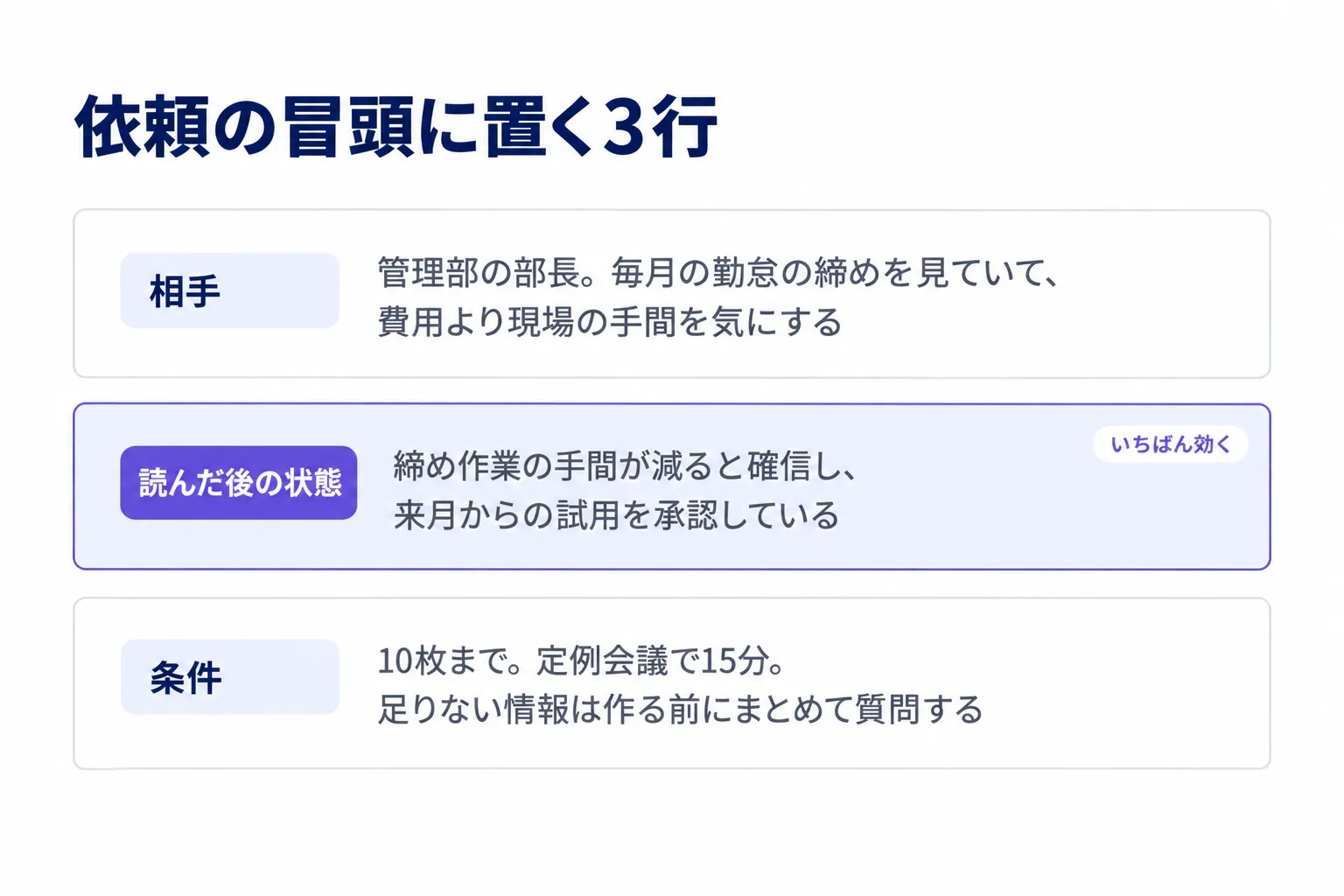
勤怠ツールの例なら、依頼の冒頭に次の3行を置きます。
相手:管理部の部長。毎月の勤怠の締めを見ていて、費用より現場の手間を気にする
読んだ後の状態:締め作業の手間が減ると確信し、来月からの試用を承認している
条件:10枚まで。定例会議で15分。足りない情報は作る前にまとめて質問する
3行のうち、いちばん効くのは2行目です。読んだ後の状態が決まると、次の仕組み2で並べるタイトルの順番も、部長が納得する順に組めるようになります。
仕組み2|タイトルだけを1枚1行で先に並べる
仕組み2は、本文を書かせる前に、タイトルだけを1枚1行で並べさせることです。本文を書く前なら、10行のタイトルを直すだけで話の筋を整えられます。本文を書いた後に筋を直すと、10枚を丸ごと作り直すことになります。
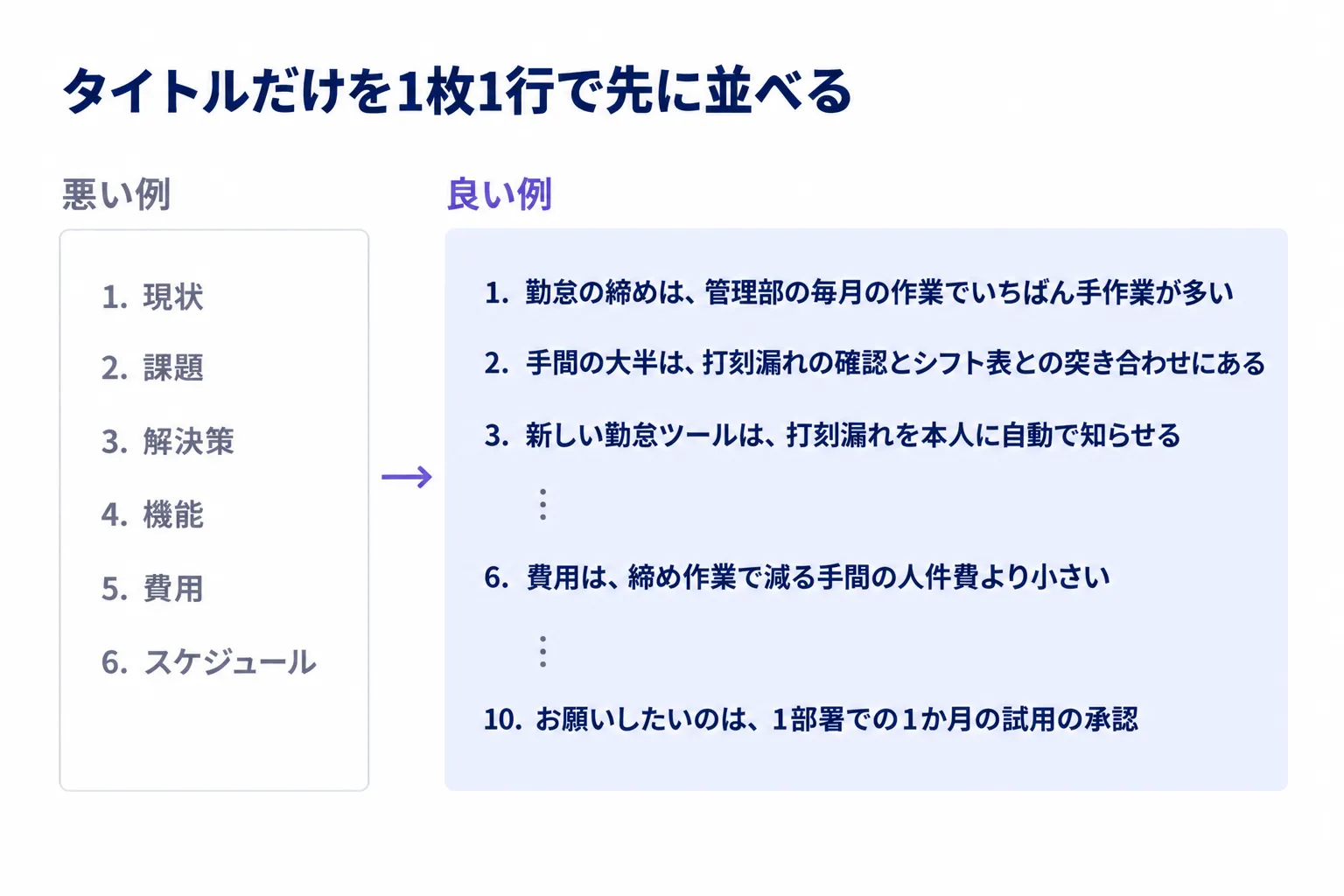
タイトルを通し読みして1本の話になるか
タイトルを並べる前に、相手が持つ問いを3つほどに分けさせます。勤怠ツールの例なら「なぜ今変えるのか」「いくらかかるのか」「どう始めるのか」です。タイトル列は、この問いに順に答える形で組みます。
悪い例は、1-1で見た見出しの羅列です。良い例は、1行ずつが言い切りの文になっていて、上から読むだけで部長に伝えたいことが分かります。
悪い例
1. 現状 2. 課題 3. 解決策 4. 機能 5. 費用 6. スケジュール ……

良い例
1. 勤怠の締めは、管理部の毎月の作業でいちばん手作業が多い
2. 手間の大半は、打刻漏れの確認とシフト表との突き合わせにある
3. 新しい勤怠ツールは、打刻漏れを本人に自動で知らせる
4. シフト表との突き合わせも、ツールの中で済む
5. 現場の入力は、今の打刻とほとんど変わらない
6. 費用は、締め作業で減る手間の人件費より小さい
7. まず1部署で1か月試し、減った手間を測る
8. 試用中も、今の勤怠の仕組みは並行して動かす
9. 来月から始めるには、今月中の承認が要る
10. お願いしたいのは、1部署での1か月の試用の承認
良い例の10行目は、2章で決めた「読んだ後の状態」とそのまま重なります。最初と最後がつながっていれば、間の順番も部長が納得する順に並んでいるかを確かめやすくなります。
各行に見せ方を1語添える
タイトル列の各行には、そのページの見せ方を「表」「折れ線グラフ」「手順の図」のように1語ずつ添えさせます。2行目なら手間の内訳の帯グラフ、7行目なら試用の手順の図、という具合です。
数字を見せるページは、数字の形に合わせて図を選ばせます。時間の推移は折れ線、内訳は帯グラフにし、表に数字を流し込んで済ませないよう、依頼に書いておきます。
公開されているスライド作成のスキル、consulting-pptx-skill*は62の型を持っています。それでも、型は話に合わせて選び、合わなければ捨てて自由に組む扱いです。型から先に選ぶと、話が型の形に引っ張られるためです。
入らなければ文字を縮めず分ける
1枚で言うことは、タイトルの1行に収まる1つだけにします。タイトルが2つの話をまたいでしまうなら、そのページは2枚に分けます。
文字を縮めて1枚に収めると、1-2の詰め込みに戻ります。依頼には「タイトルだけを1枚1行で並べ、各行に見せ方を添えて出してください。本文はまだ書かないでください」と書き、タイトル列を直してから本文に進みます。NotebookLMで作る場合も同じ順番が効き、手順はNotebookLMのスライド作成の手順にまとめています。
*consulting-pptx-skill:コンサルティング会社のような資料の作り方をClaudeに教える、無償で公開されているスキルです。規約と型と検査の仕組みが入っています。
仕組み3|指摘を貯めた規約を毎回読ませる
作った後に出した直しの指摘は、その場限りにせず、1行ずつ規約のファイルに貯めて毎回読ませます。会話の中で伝えた直しは、次の会話で同じ形で守られるとは限らないので、次の資料でまた同じように崩れやすくなります。
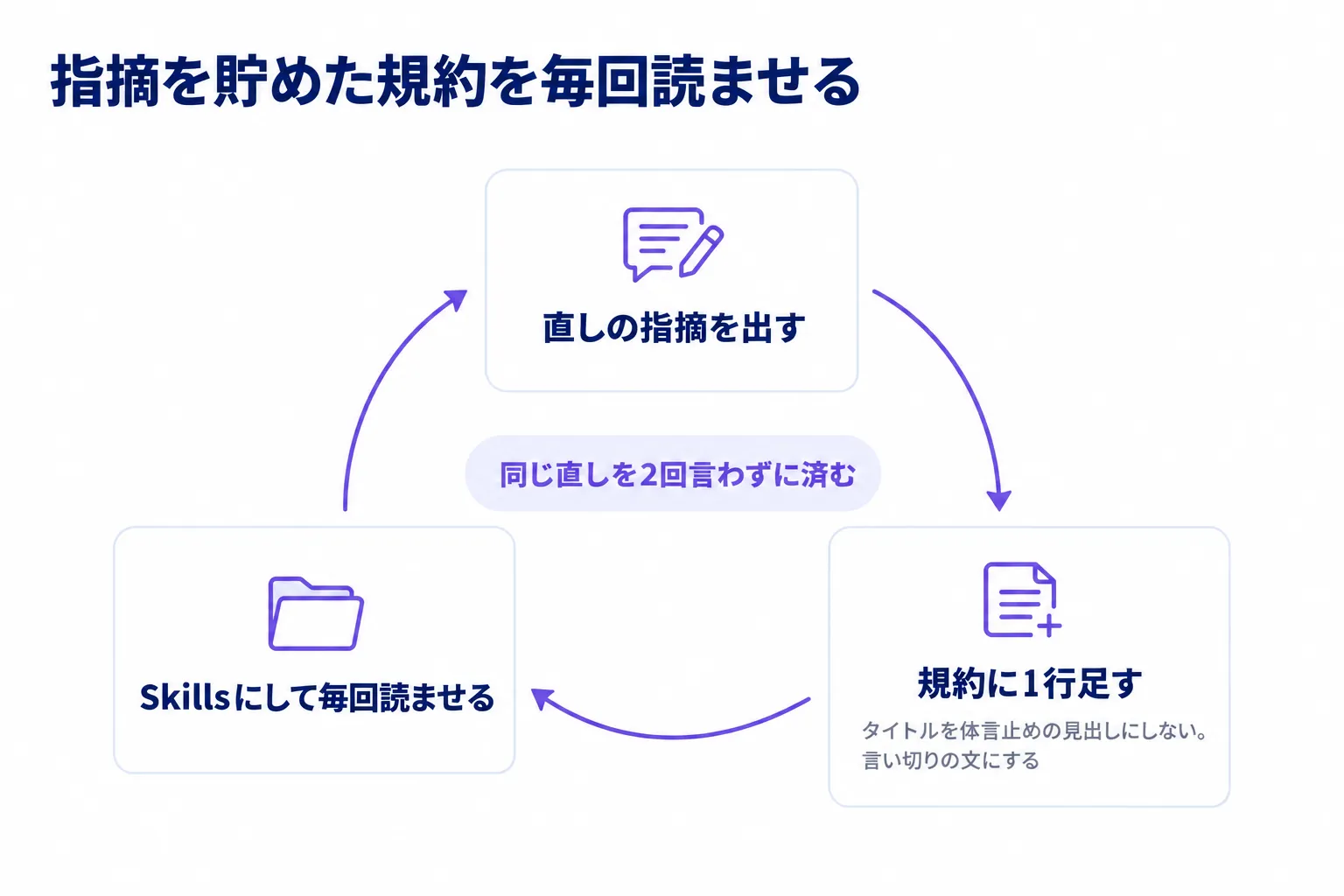
直した指摘を1行ずつ規約に足す
consulting-pptx-skillも、この規約を柱にしています。いちばん価値があるのはテンプレートやスクリプトではなく規約だと作者自身が説明しており、実務のレビューで受けた指摘が1行ずつ並んでいます。
規約の1行は、「何をしない」と「代わりに何をする」をセットで書きます。たとえば「タイトルを体言止めの見出しにしない。言い切りの文にする」「頼まれていない話し手用のメモを足さない」のような形です。「分かりやすく」のような書き方では、Claudeは何を変えればいいか判断できません。
見た目は数値とテンプレートで決める
「洗練された感じに」「見やすく」は、人によって思い浮かべる形が違います。1-3の癖を止めるには、見た目も数値と禁止で書きます。
- 文字サイズは整数で4種類まで
- 色は会社の色1つと灰色だけ
- 番号は「1」から付け、「01」にしない
- グラデーションと、同じ形のカードの並びは使わない
規約より先に効くのが、会社のテンプレートです。PowerPointのテンプレートを1つ用意してClaude for PowerPoint*で開けば、スライドマスター・レイアウト・フォント・配色を読んで作ります。
Claudeの画面の中で作る場合も、会社のロゴと配色を型として登録しておけば、以後の資料がその型で作られます。
テンプレートが決めるのは、色・文字・配置までです。1枚に入れる文字の量や番号の付け方は決まらないので、そこを上の規約で補います。
数値で書いた規約は、後で機械に数えさせることもできます。5章の確かめ方とつながるので、形容で書いた行は見つけしだい数値に直します。
Skillsにして毎回読ませる
規約は、Skills*に入れておくと、関係する作業のたびにClaudeが自分で読みにいきます。毎回の依頼に規約を貼り付ける手間がなくなり、貼り忘れも起きません。
自作のスキルは、規約を書いたファイルを1つのフォルダにまとめ、ZIPにして「Customize」の「Skills」から上げ、オンにします。あらかじめ設定の「機能」で、コード実行とファイル作成をオンにしておきます。フォルダの中心になるファイルは、次のような形です。
---
name: slide-rules
description: 社内向けのスライドを作るときに読む規約。作る前に決めること、見た目の数値、作った後の確かめ方を定める
---
# 社内スライドの規約

## 作る前
- 相手と読んだ後の状態が書かれていなければ、作り始める前に質問する
- 本文の前に、タイトルだけを1枚1行で出し、確認を待つ

## 見た目
- 文字サイズは整数で4種類まで。色は会社の色1つと灰色
- 番号は1から付け、01にしない。グラデーションを使わない

## 作った後
- 書き出したファイルから、文字サイズの種類と番号の書き方をコードで数えて表で報告する
- 話の食い違いは自分で直したと言わず、別の会話での確認を勧める

## 直した指摘(1行ずつ足す)
- タイトルを体言止めの見出しにしない。言い切りの文にする
最後の節が、育っていく部分です。資料を1本作るたびに直した指摘を1行足すと、同じ直しを2回言わずに済むようになります。
*Claude for PowerPoint:PowerPointに追加して使うClaudeです。開いているファイルのテンプレートを読み、スライドを作ったり直したりします。 *Skills:手順や規約をファイルにまとめてClaudeに渡しておく仕組みです。関係する作業になると、Claudeが自分で読み込んで使います。
仕組み4|確かめ方を機械・別のClaude・人の目に分ける
作った後の確かめは、機械・別のClaude・人の目の3つに分け、それぞれが得意な崩れだけを見ます。作ったClaude自身に「見直して」と頼むだけでは、1-3と1-4の崩れが残ります。
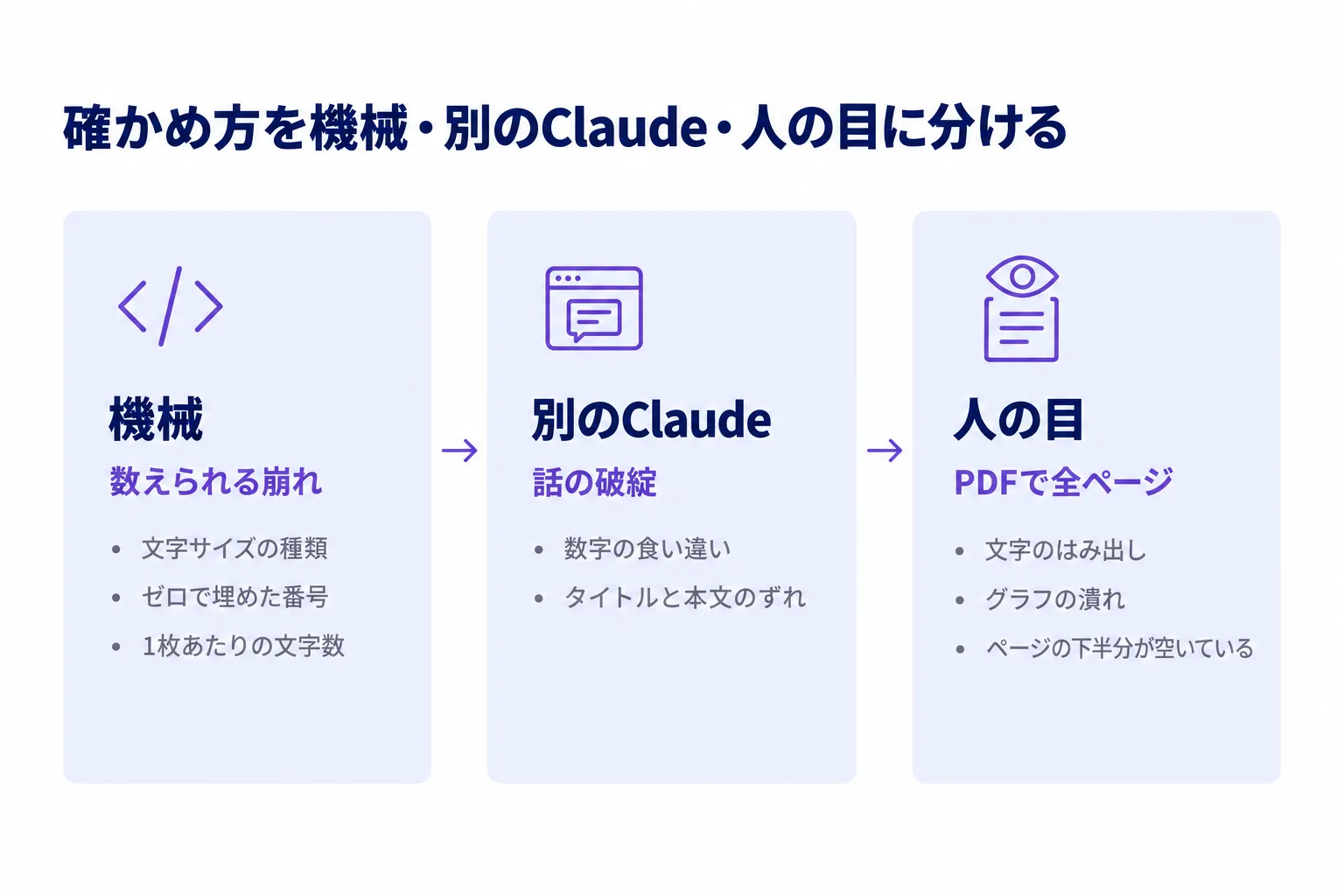
数えられる崩れは機械、最後は人がPDFで見る
文字サイズの種類、ゼロで埋めた番号、1枚あたりの文字数は、数えれば分かる崩れです。Claudeにコードを書かせ、書き出したファイルから数えさせます。返ってくるのは見直しの感想ではなく数え上げた結果なので、作ったClaude自身の見直しとは別の確かめになります。consulting-pptx-skillも、規約違反とはみ出しを調べる検査の道具を2つ持っています。
文字のはみ出し、グラフの潰れ、ページの下半分が空いているといった崩れは、数えるより見たほうが早く見つかります。最後は人がPDFに書き出し、全ページを1枚ずつ見ます。
話の破綻は、作り方を伏せた別のClaudeに見せる
数字の食い違いや、タイトルと本文のずれは、新しい会話を開いた別のClaudeに見せます。作った経緯は渡さず、PDFだけを渡して「数字の食い違い、タイトルと本文の不一致、根拠のない言い切りを指摘して」と頼みます。
経緯を知らないので、作ったときの思い込みに引きずられずに読めます。スマートエイトが公開スキルを試して作らせた資料でも、別のClaudeが「受注が増えても定時で回せる」という主張と、作業時間の計算が合わない箇所を見つけました。返ってきた指摘は、直すか直さないかを1件ずつ決め、直した指摘は4章の規約に1行足します。
4つの仕組みを入れた依頼文
ここまでの4つを1本にした依頼文です。最初の3行を自分の資料に書き換えれば、そのまま使えます。
相手:管理部の部長。毎月の勤怠の締めを見ていて、費用より現場の手間を気にする
読んだ後の状態:締め作業の手間が減ると確信し、来月からの試用を承認している
条件:10枚まで。定例会議で15分

次の順で進めてください。
1. 足りない情報があれば、作り始める前にまとめて質問する
2. 本文の前に、タイトルだけを1枚1行で並べ、各行に見せ方を1語添えて出す。私の確認を待つ
3. 確認後に本文を作る。1枚で言うことは1つ。入らなければ文字を縮めず2枚に分ける
4. 規約のスキルに従う。文字サイズは整数で4種類まで、番号は1から、グラデーションは使わない
5. 作り終えたら、書き出したファイルから文字サイズの種類と番号の書き方をコードで数え、表で報告する
できあがったPDFは、新しい会話の別のClaudeに渡して話の破綻を見てもらい、最後に自分で全ページを見ます。
さいごに
Claudeで作るスライドの質は、頼み方の言い回しより、作る前と後に置く仕組みで決まります。相手と読んだ後の状態を先に書かせ、タイトルだけを1枚1行で並べ、指摘を貯めた規約を毎回読ませ、確かめ方を機械・別のClaude・人の目に分けます。
「直しの指示ばかりで、かえって時間がかかる」と感じている場合は、まず次の社内資料で5-3の依頼文を1回使ってみてください。そのとき出た直しを規約に1行足すところから、仕組みが育っていきます。
スマートエイトの生成AI研修では、受講者が自分の業務の資料を題材に、こうした依頼の組み立てと規約の育て方を手を動かして身につけます。チームで同じ仕組みを使えるようにしたい場合にも対応しています。
どの業務から手を付けるかで迷っている場合は、AIに任せられる業務が分かる無料診断から始めてください。3分で終わり、登録もメールアドレスも要りません。 ※生成AI研修資料/導入事例も無料ダウンロードいただけます。