はじめに
社内で「Copilot Coworkが使えるようになった」と聞いても、何を頼めるのか、自分の会社の契約でいつから使えるのかが分からず、手が止まっていないでしょうか。チャットのCopilotと何が違うのかも、上司に説明する前に確かめておきたいところです。
本記事では、Copilot Coworkとは何か、いつから・どの契約で使えるかを整理したうえで、最初に頼みたい4つの業務を、渡す材料と人が確かめる所まで解説します。スマートエイトは、Copilotを導入した会社の生成AI研修を行っており、10月にはCoworkを導入するための手引きをまとめました。
結論として、Coworkは「手順を見せ、送信や登録の前に承認を取りながら、Microsoft 365の中で仕事を最後まで進めるAI」です。会社のアカウントでは2026年6月16日から使え、有料のCopilotのライセンスと、管理者による従量課金の設定が条件になります。
本記事は、2026年11月5日時点のMicrosoftの公式の情報をもとにしています。対象は会社や学校の教職員のアカウントで使うCopilot Coworkで、画面と動き方は公式の資料に沿って書きます。
Copilot Coworkとは|手順を見せ、承認を取ってから動くAI
Copilot Coworkは、Microsoft 365の中で、頼んだ仕事を手順に分けて最後まで進めるAIです。メールの送信、会議の設定、Word・Excel・PowerPoint・PDFの作成、Teamsへの投稿までを受け持ち、送信や投稿、会議の登録のような重要な操作の前には承認を求めます。
頼めるのは、複数のアプリをまたぐ仕事
Coworkに向くのは、資料を探して読み、ファイルを作り、連絡まで済ませるような、いくつものアプリをまたぐ仕事です。公式の資料が挙げる仕事は、次の5つに分けられます。
- メールの下書きと送信、Teamsへの投稿
- Office文書とPDFの作成、既存のファイルの編集
- 会議の設定と予定表の整理、毎日のまとめ
- 社内の資料の検索と、複数の情報源にまたがる調査
- 決まった時刻や、メールが届いた時に動く作業
おもな材料は、OneDriveと*SharePointに置いたファイル、メール、予定表、Teamsのやり取りです。手元のPCのフォルダーを直接読みに行く作りではないので、使うファイルは添付するか、OneDriveかSharePointに置いておきます。
Copilot Chatとの違いは、答えを返すか仕事を仕上げるか
*Copilot Chatは、下書きや要約、質問への答えを返すAIです。Coworkは、複数のアプリにまたがる作業を最後まで仕上げる側に回ります。違いは次の表のとおりです。
項目 | Copilot Chat | Copilot Cowork |
|---|---|---|
返ってくる物 | 下書き・要約・答え | 作ったファイルと、済ませた送信や登録 |
かかる時間 | 数秒〜数分 | 数分〜数時間 |
手順の数 | 1回のやり取りで終わる | 複数の手順を順に進める |
向く仕事 | メール1通の下書き、資料への質問 | 資料を集めて複数のファイルを作り、連絡まで済ませる仕事 |
Coworkは使った分だけ料金がかかります。短い相談や1通の下書きはChatで済ませ、資料集めから連絡までの一続きの仕事をCoworkに回すのが、基本の分け方です。
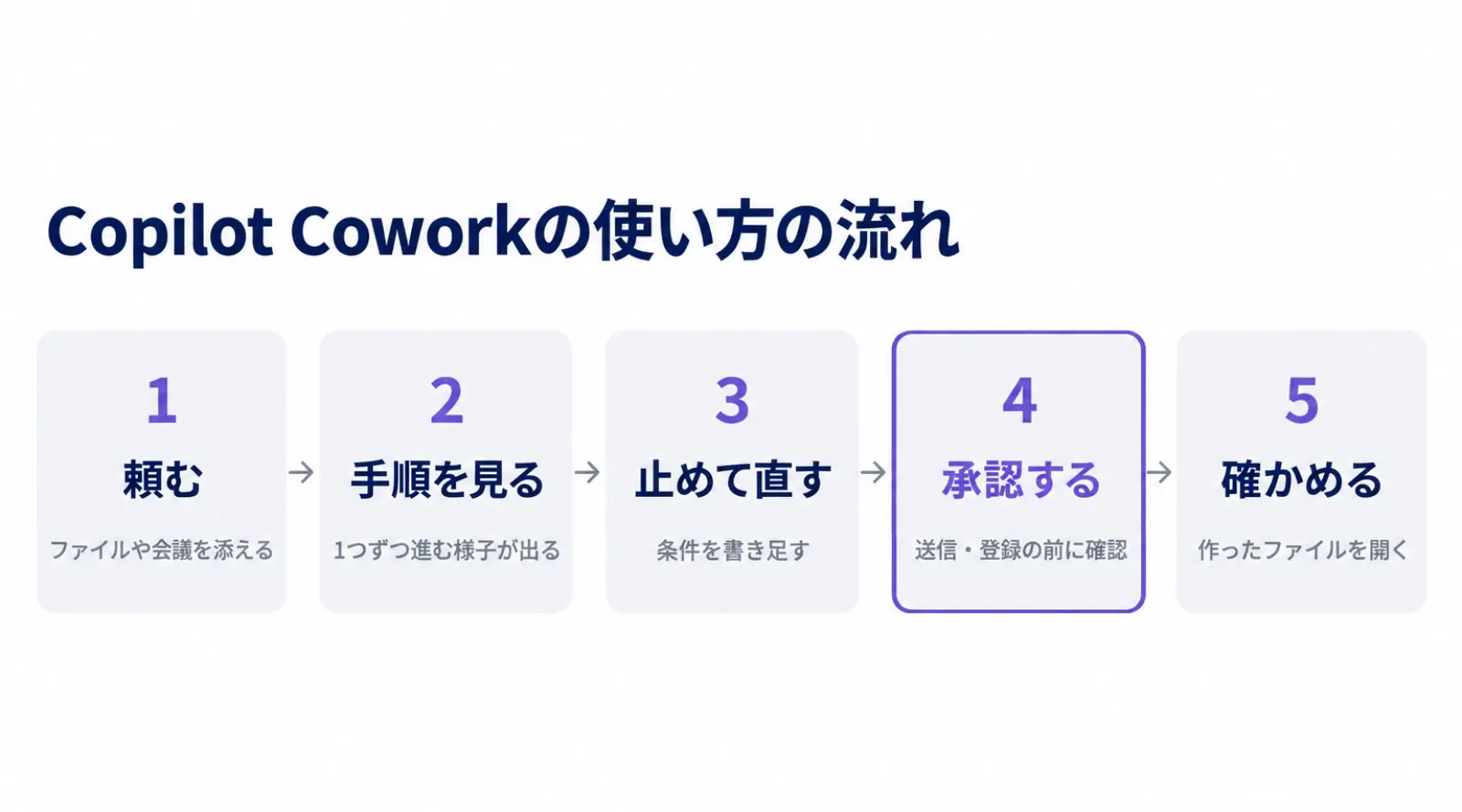
使い方は、頼んでから確かめるまでの5つの流れ
Coworkは、Copilotの画面を開き、上部の「Chat」の横の切り替えで「Cowork」を選ぶと始められます。ブラウザのほか、Copilotのデスクトップアプリやスマホのアプリ、OutlookとTeamsからも使えます。
まず、やりたいことを入力欄に書き、「+」から使うファイルや会議を添えて送ります。Coworkは仕事を手順に分け、1つずつ進める様子を画面に出します。
途中で向きがずれたら、一時停止して条件を書き足せます。メールの送信や会議の登録の前には中身を見せて承認を求め、終わると作ったファイルが右の欄に並びます。
*SharePoint:部署やチームでファイルを共有するための、Microsoft 365の置き場。OneDriveは個人用の置き場にあたる。 *Copilot Chat:会社のMicrosoft 365の契約に含まれ、追加の費用がかからないCopilot。下書きや要約、質問への答えを返す。
Copilot Coworkはいつから使えるか|法人は2026年6月16日から、条件は2つ
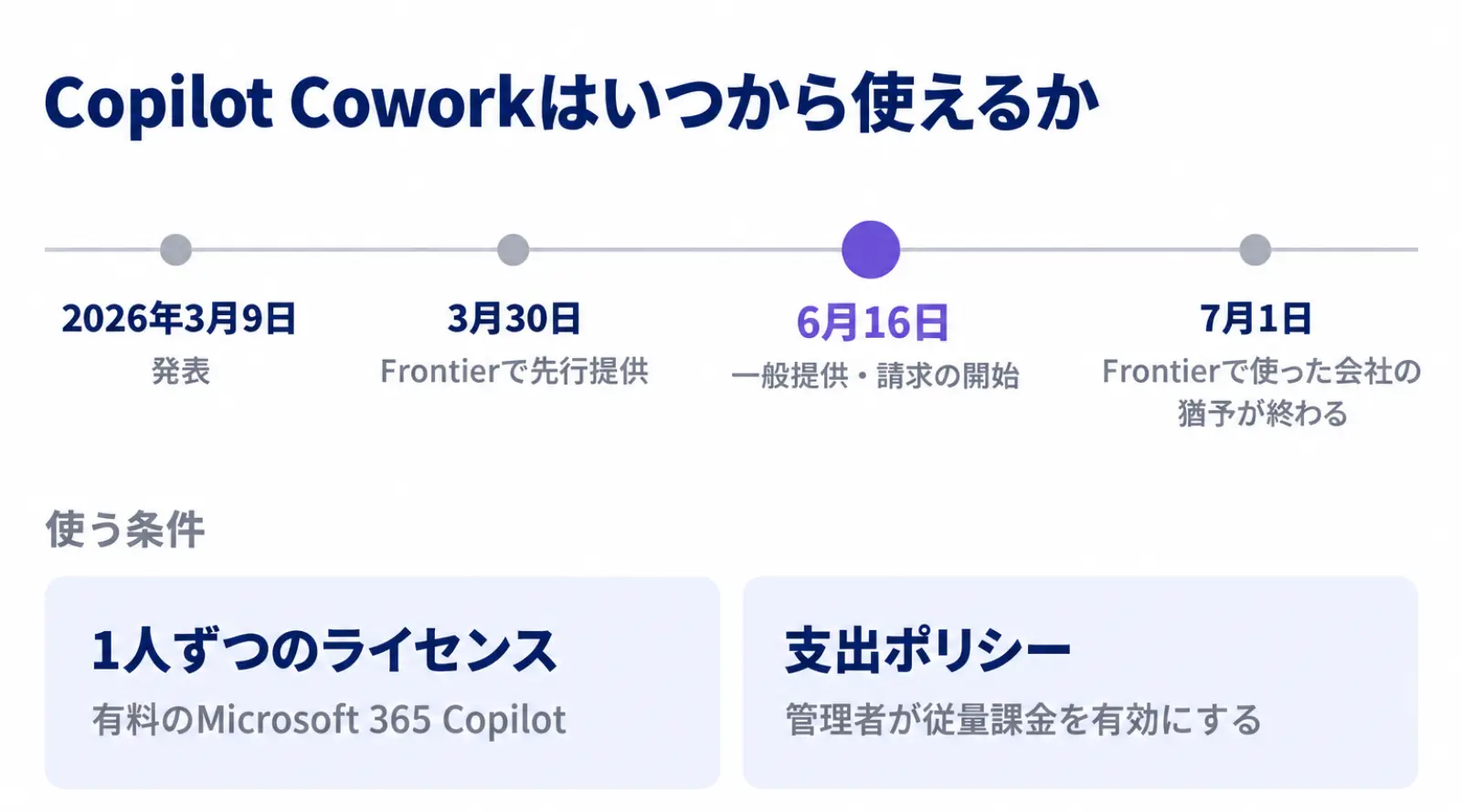
Copilot Coworkは、会社のアカウントと学校の教職員のアカウントで、2026年6月16日に世界同時で一般提供が始まりました。使うには、利用者ごとの有料のCopilotのライセンスと、管理者が作る支出ポリシーの2つが要ります。
3月に先行提供、6月16日に一般提供
Coworkは、2026年3月9日に、限られた会社での試験とあわせて発表されました。3月30日には、Microsoftの新しい機能を先に試せる*Frontierで、申し込んだ会社が使えるようになっています。
一般提供が始まったのは6月16日で、同じ日から利用料の請求も始まりました。Frontierの期間に使っていた会社は、移行の猶予として7月1日まで請求されていません。
世界同時の一般提供なので、日本の会社も、次の2-2の条件をそろえれば使えます。個人のMicrosoft 365のアカウントでは、11月5日の時点でまだプレビューの段階です。
使う条件は、1人ずつのライセンスと支出ポリシー
1つ目の条件は、使う人ごとに有料のMicrosoft 365 Copilotのライセンスが割り当てられていることです。300人までの会社向けのCopilot Businessでも、Coworkは従量課金で使えます。
2つ目は、管理者が従量課金を有効にし、Coworkを選んだ*支出ポリシーに使う人を入れることです。Microsoft 365 管理センターのコスト管理の画面で、支出ポリシーを作って対象のグループを選びます。
支出ポリシーは、予算の枠であると同時に、誰がCoworkを使えるかを決める設定です。ポリシーに入れた人だけが使えるので、まず試す数人のグループから始められます。
Coworkを使うだけなら、Frontierへの参加は要りません。Frontierが要るのは、Coworkの中でアプリを作る機能など、一部の先行機能です。
料金は、ライセンスの月額に使った分が乗る
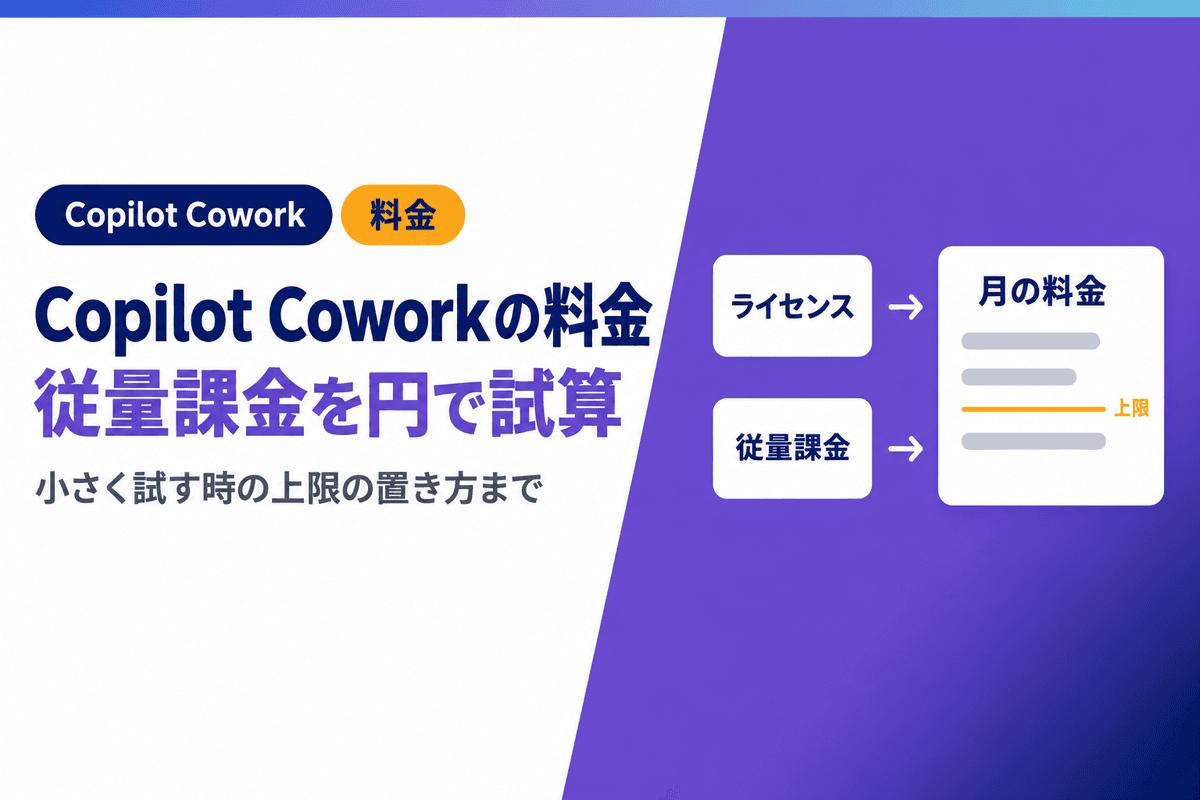
Coworkの料金は2段です。ライセンスの月額は定額で、その上にCoworkを使った分だけ、1クレジット0.01米ドルの従量課金が乗ります。
使った分に数えられるのは、AIの応答、ツールやスキルの呼び出し、画像の生成などです。月に何回頼むと円でいくらになり、上限をどこに置くかは、Copilot Coworkの料金を円で試算した記事で計算しています。
*Frontier:Microsoftの新しいAIの機能を、一般提供の前に試せる先行提供のプログラム。管理者が対象の利用者を登録する。 *支出ポリシー:従量課金の予算、1人あたりの上限、通知の条件を決める管理者の設定。Coworkを使える人もこれで決まる。
Copilot Coworkに最初に頼みたい4つの業務|渡す材料と、人が確かめる所
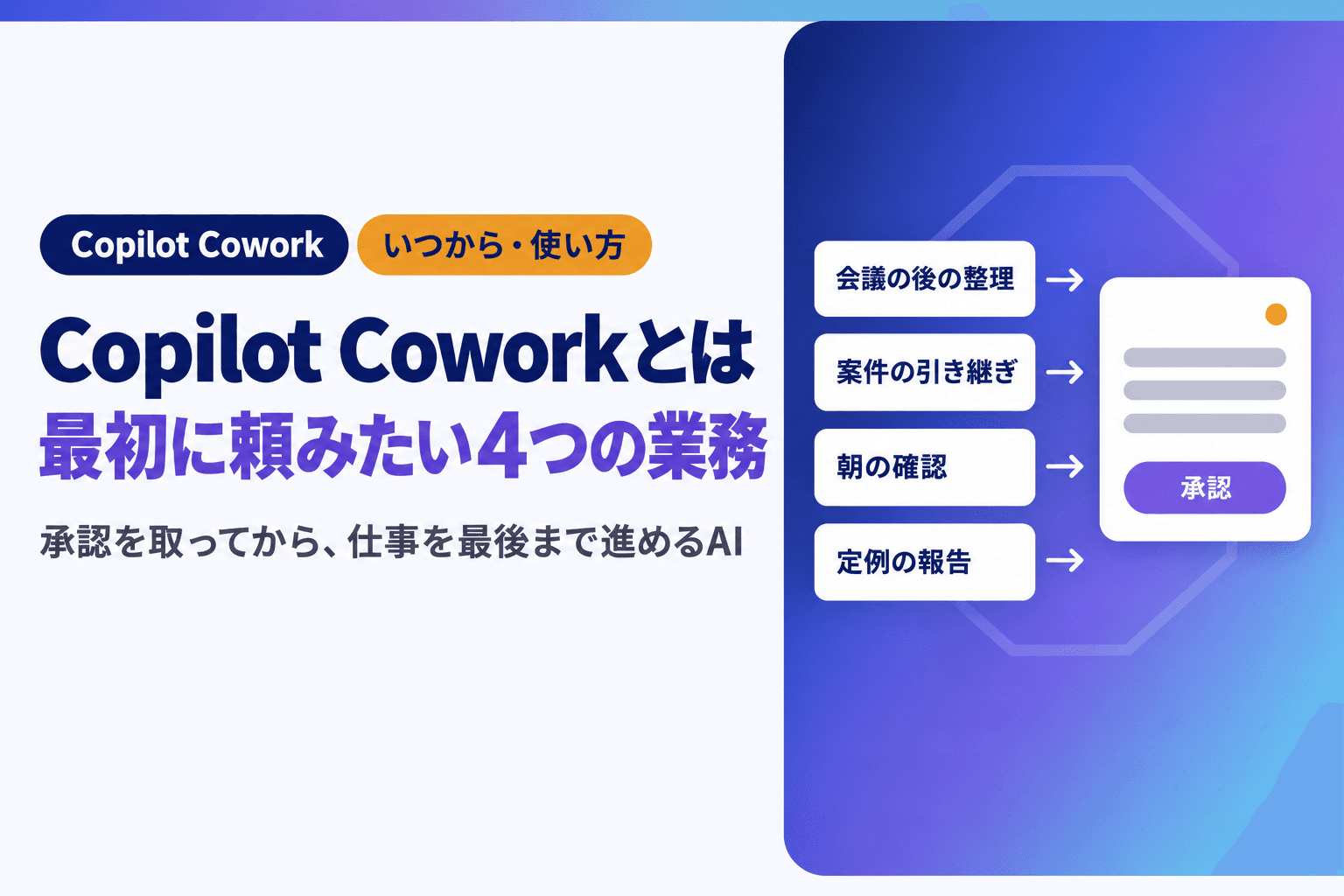
スマートエイトは10月に、Coworkを導入するための手引きをまとめました。公式の資料と、実演の動画18本の書き起こしを読み比べ、最初に試す業務を次の4つに絞っています。
業務 | 渡す材料 | 頼む成果物 | 人が確かめる所 |
|---|---|---|---|
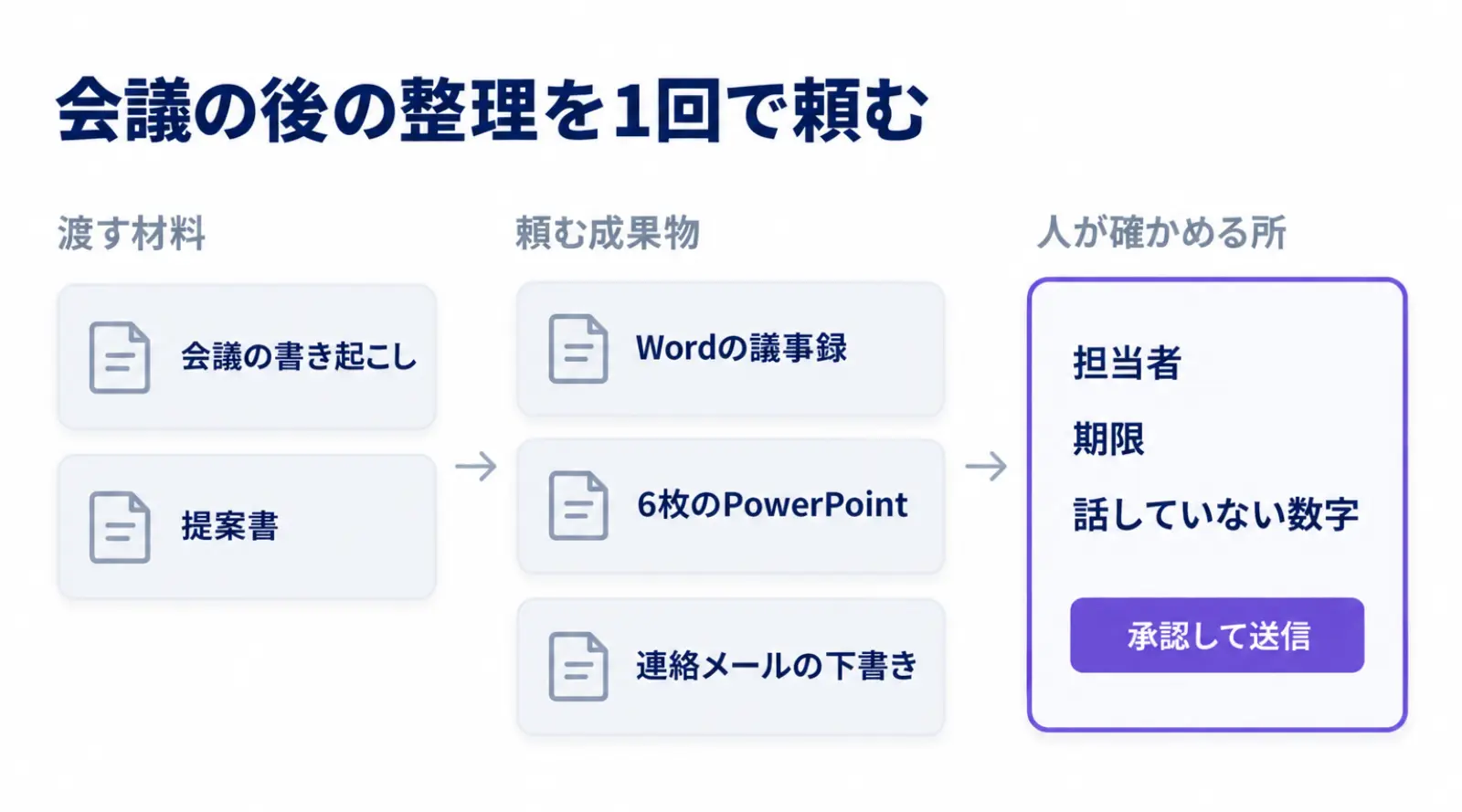
会議の後の整理 | 会議の書き起こし、提案書 | 議事録、次回の資料、連絡メールの案 | 決まったこと、担当者、期限 |
案件の引き継ぎ | 案件の資料、送受信のメール | 引き継ぎ書、終わっていない作業の一覧 | 最新の合意、資料どうしの食い違い |
朝の確認 | 予定表、メール、Teams | 今日の予定、返信や対応の候補 | 本当に未対応か、優先の順番 |
定例の報告 | 対象のExcel、報告書の見本 | 集計表、グラフ、報告書の案 | 集計の範囲、数式、元のデータ |
4つに共通するのは、材料の置き場と期間を指定しやすく、出来上がりを元の資料と見比べて確かめられる点です。
会議の後の整理は、議事録と次回資料と連絡メールを1回で頼む
会議の書き起こしと提案書を添えて、議事録・次回の資料・連絡メールの案を1回の依頼で頼みます。手引きの依頼文を短くすると、次のようになります。
添付した会議の書き起こしと、指定した提案書を参照してください。
決定事項・未決事項・担当者・期限を整理し、議事録をWordで作成してください。
次回会議で説明する内容を、6枚のPowerPointにまとめてください。
書き起こしにない担当者・期限・数値は補わず、「要確認」としてください。
元の提案書は上書きせず、成果物は新規ファイルにしてください。
連絡メールは下書きまでにし、送信は私が承認するまで行わないでください。
後半の3行は、人が確かめやすくするための条件です。議事録の担当者と期限が書き起こしと合っているか、次回の資料に会議で話していない数字が入っていないかを見てから、メールを承認します。
案件の引き継ぎは、資料とメールの食い違いを残させる
担当が替わる案件では、案件のフォルダーと、顧客との直近30日のメールを材料にします。頼むのは、Wordの引き継ぎ書と、作業・担当者・期限を並べたExcelの一覧です。
添付した案件フォルダーの資料と、指定した顧客との直近30日間の送受信メールを参照してください。
Wordには経緯・最新の合意・未決事項を、Excelには作業・担当者・期限・根拠のリンクを入れてください。
資料とメールに食い違いがあれば、両方の内容と日付を示してください。
根拠がない項目は「要確認」とし、元のファイルは上書きしないでください。
引き継ぐ人が確かめるのは、新しいメールが単なる提案なのか、双方の合意なのかという点です。あわせて、引き継ぐ相手が元の資料を開ける権限を持っているかも見ておきます。
朝の確認と定例の報告は、1回試してから定期実行にする
朝の確認では、今日の予定、直近2営業日の未返信のメール、Teamsで自分宛ての未対応のメンションを並べさせます。手引きでは、まず1回だけ確認させ、返信は下書きまでにする条件を付けました。
結果に満足したら、「平日の午前8時、日本時間で実行して」と頼みます。Coworkが*定期実行の予定の下書きを作るので、曜日と時刻を確かめてから有効にします。毎朝動くぶん月の利用回数も増えるので、上限を決める時に数えておきます。
定例の報告は、対象のExcelと前回の報告書を見本として渡し、集計表・グラフ・報告書の案を作らせます。人が確かめるのは、集計の範囲、数式、元のデータの3つです。
*定期実行:同じ依頼を、決まった曜日と時刻にCoworkが自動で行う設定。左の「自動化」のページで止めたり消したりできる。
Copilot Coworkに任せる前に決めること|承認・見える範囲・日本語の3つ
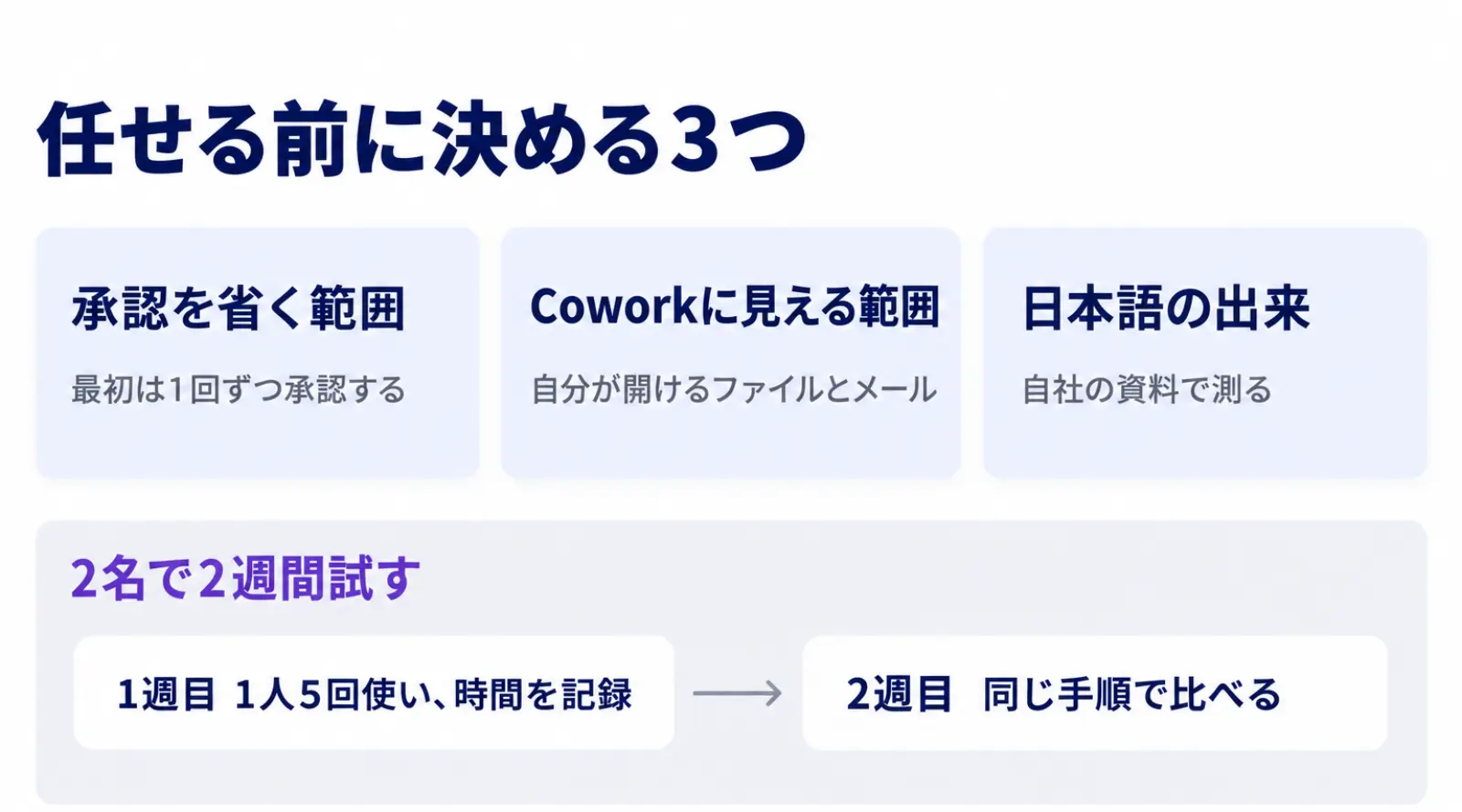
3章の4つの業務を任せる前に、決めておきたいことが3つあります。どこまで承認を省くか、Coworkに何が見えるか、日本語の出来をどう測るかです。
承認を省く範囲は、最初は広げない
Coworkは、メールの送信やTeamsへの投稿、会議の登録の前に承認を求めます。承認の画面で「常に許可」を選ぶと、今の会話の中では同じ種類の確認が省かれ、メールでは宛先やドメインごとに省く範囲を選べます。
最初の数回は「常に許可」を選ばず、1回ずつ中身を見て承認します。3-1の会議の後の整理なら、連絡メールの宛先と添付が正しいかを何度か確かめてから、省く範囲を決めても遅くありません。
メールの受信をきっかけに動く作業も、既定では下書きを作って承認を待つ形です。Coworkが作った文書やメールは下書きとして扱い、送る前に人が確かめる前提で使います。
Coworkは、自分が開けるファイルとメールを材料にする
Coworkは、使う人の権限をそのまま引き継ぎます。自分が開けるファイルやメールは材料の候補になり、開けない物は読みません。暗号化されたファイルは、自分が開ける物でも読まない作りです。
自分が開ける場所に古い見積もりや他部署の資料が残っていれば、それも材料の候補に入ります。最初の依頼では、3章の依頼文のように使うファイルと期間を指定し、探す範囲を絞ります。
参照したファイルに*秘密度ラベルが付いていれば、Coworkはそのラベルを画面に出します。作った手順を*スキルにして同僚と共有しても、相手が元の資料を開けるかどうかは、資料ごとの権限で決まります。
日本語の出来は、2週間の試行で測ってから広げる
Coworkは英語に最適化されていて、ほかの言語への対応は、使うモデルとMicrosoft 365の提供状況によります。
日本語は、Copilot全体の対応言語の一覧に入っています。日本語の議事録や引き継ぎ書がどこまで使えるかは、自社の資料で測るのが確実です。
手引きでは、Copilotを契約済みの2名で、会議の後の整理だけを2週間試す組み方にしました。始める前に今の作業時間を記録し、1週目は1人5回を目安に使って、確認と直しにかかった時間と消費量を残します。
2週目は同じ手順でもう一度頼み、そのまま使えた成果物の割合と費用を1週目と比べます。続けるかは、依頼・確認・直しの合計が元の作業時間を下回るかで決めます。測り方は生成AIの費用対効果を測る4つの問い|OpenAI CFOの採点表の使い方で整理しています。
*秘密度ラベル:「社外秘」のように、ファイルやメールの機密の度合いを示す印。会社の管理者が種類と付け方を決める。 *スキル:Coworkに覚えさせる、仕事の手順書。チャットで「この手順をスキルにして」と頼んで作れ、最大50個まで持てる。
よくある質問|Copilot Coworkで迷いやすい点
Claude Coworkとは同じものですか?
別の製品です。Claude CoworkはAnthropicの製品で、Copilot CoworkはMicrosoftがMicrosoft 365の中で動くように作りました。Copilot Coworkには、Claude Coworkを動かす技術の土台が取り込まれています。
3つの製品の違いは、Claude Cowork・ChatGPT Work・Copilotの違い|動く場所で選ぶ3製品で比べています。
個人のMicrosoft 365でも使えますか?
プレビューとして試せます。対象は、個人向けのMicrosoft 365の契約を持つ個人用のアカウントです。会社の仕事で使うなら、2章の条件をそろえた会社のアカウントで使います。
作ったファイルはどこに保存され、消されることはありますか?
作ったファイルは、OneDriveの「Cowork」のフォルダーに保存されます。既存のWordやExcelを直させる時は、編集してよいかの承認を先に求め、直した後もOneDriveとSharePointの版の履歴から前の版に戻せます。
Coworkは、OneDriveやSharePointのファイルとフォルダーを削除できない作りです。元のファイルを残したい時は、3章の依頼文のように「上書きせず、新しいファイルにして」と依頼文に入れておきます。
前の会話で教えたことを覚えていますか?
自動では持ち越されません。Coworkは会話をまたいで記憶を持ち越さない作りで、前の会話を使いたい時は、入力欄で「/」を打って前のChatの会話やCoworkのタスクを選び、文脈として渡します。
文体や書式のように全部の仕事に当てる好みは、「カスタマイズ」の「基本設定」に書いておきます。うまくいった手順は、チャットで「この手順をスキルにして」と頼むと、次の会話から呼び出せます。
さいごに
本記事では、Copilot Coworkとは何か、いつから・どの契約で使えるかと、最初に頼みたい4つの業務を解説しました。Coworkは、手順を見せ、送信や登録の前に承認を取りながら、Microsoft 365の中で仕事を最後まで進めるAIです。会社のアカウントでは6月16日から使え、ライセンスと支出ポリシーの2つが条件になります。
Coworkが使えるようになっても何から頼めばいいか迷う時は、材料と期間を指定しやすい業務から始めるのが近道です。まずは会議の後の整理を数人で2週間試し、作業時間と確かめる時間を測ってみてください。
スマートエイトの生成AI研修では、受講者が自分の業務の資料を使い、AIに渡す依頼文と人が確かめる所を組み立てます。
※生成AI研修資料/導入事例も無料ダウンロードいただけます。
Copilotに仕事を任せる依頼文の組み立ては、スマートエイトの生成AI研修でハンズオン形式で扱っています → 生成AI研修の詳細