はじめに
Microsoft 365の新しい機能を、情報システムの担当者だけ先に受け取れるようにしている会社は少なくありません。その仕組みの「対象指定リリース」が廃止されると聞き、何をいつまでに変えればよいか迷っていないでしょうか。
本記事では、Microsoftの管理者向けのヘルプと10月26日の発表をもとに、廃止までの日程、置き換わる3つの受け取り方、今の設定の確かめ方、管理者が決める3つをまとめます。スマートエイトは法人向けの生成AI研修で、Microsoft 365 Copilotを会社で使うための設定も扱っています。
結論を先に書きます。対象指定リリースは2027年1月に廃止され、その前の2026年11月には、入れる人の追加・削除・変更ができなくなります。
使っている会社の管理者が決めるのは、会社全体を、一般提供と同時に受け取る標準リリースと、一部の大きな変更を約30日遅らせる延期リリースのどちらにするか、先に受け取って確かめる人を誰にするか、一般提供の前のプレビューを試すFrontierに誰を入れるか、の3つです。
対象指定リリースに入っている人は、自動ではFrontierに移りません。何もしなければ、廃止の後は会社の一般提供の設定どおりに機能を受け取ります。対象指定リリースを使っていない会社も、Copilotの先行機能のためにFrontierへ人を入れているなら、11月からその人たちにTeamsや新しいOutlookのプレビューが届き始めるため、誰が入っているかを確かめます。
本記事は2026年10月28日時点のMicrosoftの公式情報をもとにしています。管理センターのメニューの場所はこの時点のヘルプに沿っており、11月には設定の画面が1つにまとまる予定です。米国の政府機関向けのクラウドを使う組織は、本記事の対象から外しています。
対象指定リリースの廃止とは|11月に変更が止まり、2027年1月に終わる
対象指定リリースは、一般提供*になった新機能を、選んだ人か会社全体で先に受け取る設定です。Microsoftはこの設定を2段階で終わらせ、新しい受け取り方へ移します。
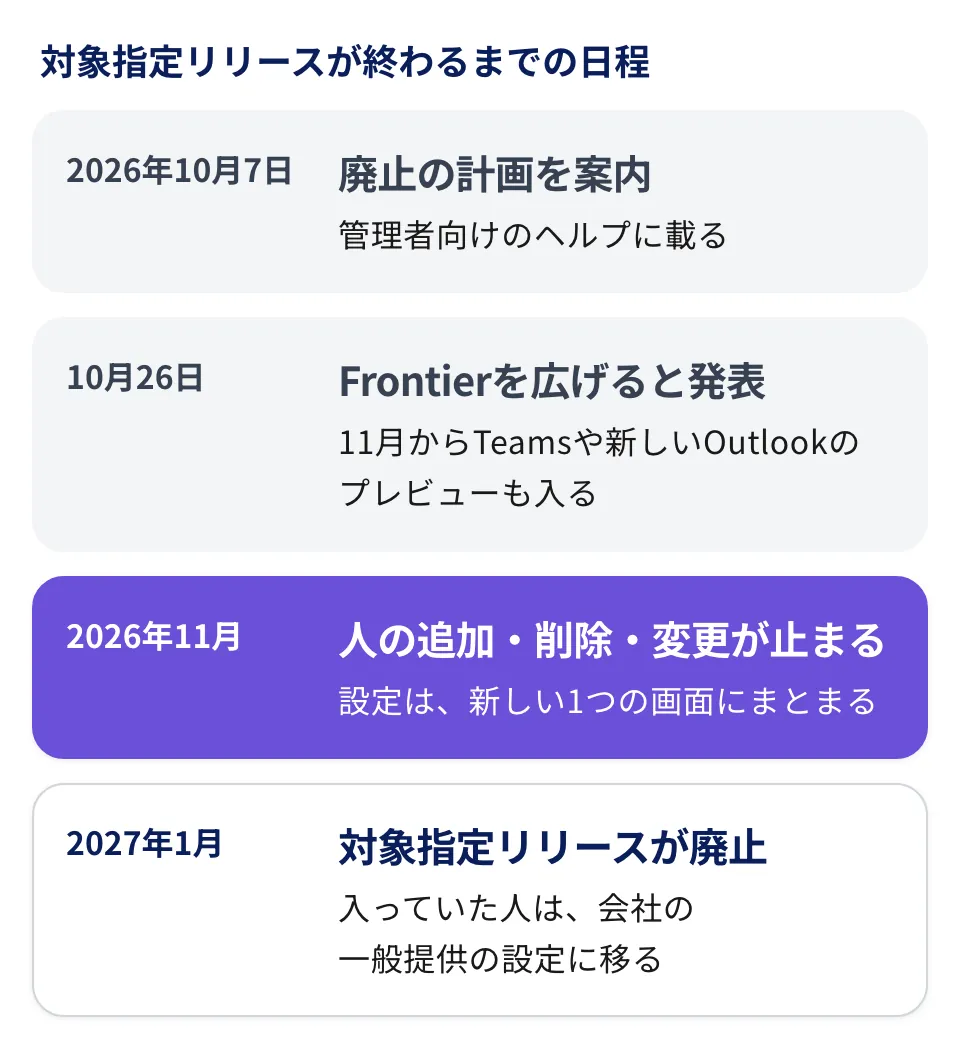
いつ、何が変わるのか
Microsoftは10月7日付の管理者向けのヘルプで、対象指定リリースを2027年1月に廃止すると案内しました。その前の2026年11月には、対象指定リリースに人を加える・外す・設定を変える操作ができなくなります。
11月には、新しい受け取り方の3つをまとめて設定する画面が、管理センターに加わる予定です。一般提供の受け取り方を決める今の画面は、その新しい画面に置き換わります。
10月26日には、一般提供の前の新機能を試せるFrontier*の対象を、11月から新しいOutlook for Windows・OneDrive・SharePoint・Teamsのプレビューにも広げると発表されました。廃止の案内は10月7日から出ており、この発表は移り先の1つを広げる知らせです。
どのサービスが対象になるのか
対象になるのは、これまで対象指定リリースで新機能を届けてきたサービスです。管理センター・Teams・OneDrive・SharePoint・Outlook on the web・新しいOutlook for Windows・Web版のOfficeが当たり、管理者向けの告知ではExchange Onlineの一部の機能も挙がっています。
WordやExcelなどのデスクトップのアプリの更新チャネル、Windowsの更新、新しい版を試すMicrosoft 365 Insiderのプログラムは変わりません。今動いているサービスと機能も、そのまま使えます。
何もしないと、どうなるのか
対象指定リリースに入っている人は、廃止までは今までどおり先に機能を受け取ります。廃止の後は、会社で設定してある一般提供の受け取り方に移り、何も設定していなければ、ほかの社員と同じ時期に受け取る形になります。
例えば、社員200人の会社が、情報システムの担当2人とヘルプデスクの3人だけを対象指定リリースに入れていたとします。何もしないと、2027年1月からはこの5人もほかの社員と同じ日に新機能を受け取り、社内に案内する前に試す時間が無くなります。
この5人は、自動でFrontierにも移りません。Microsoftが設定を自動で変えることはないため、一般提供の前のプレビューを試させたい場合は、管理者が改めてFrontierに入れる必要があります。
*一般提供:試験の段階を終えた機能を、正式な機能として契約者全体へ配り始めること。英語の略でGAとも書かれる。 *Frontier:Microsoft 365の新機能を、一般提供の前のプレビューとして試せる参加制度。会社では管理者が参加する人を選ぶ。
置き換わる3つの受け取り方|Frontier・標準リリース・延期リリース
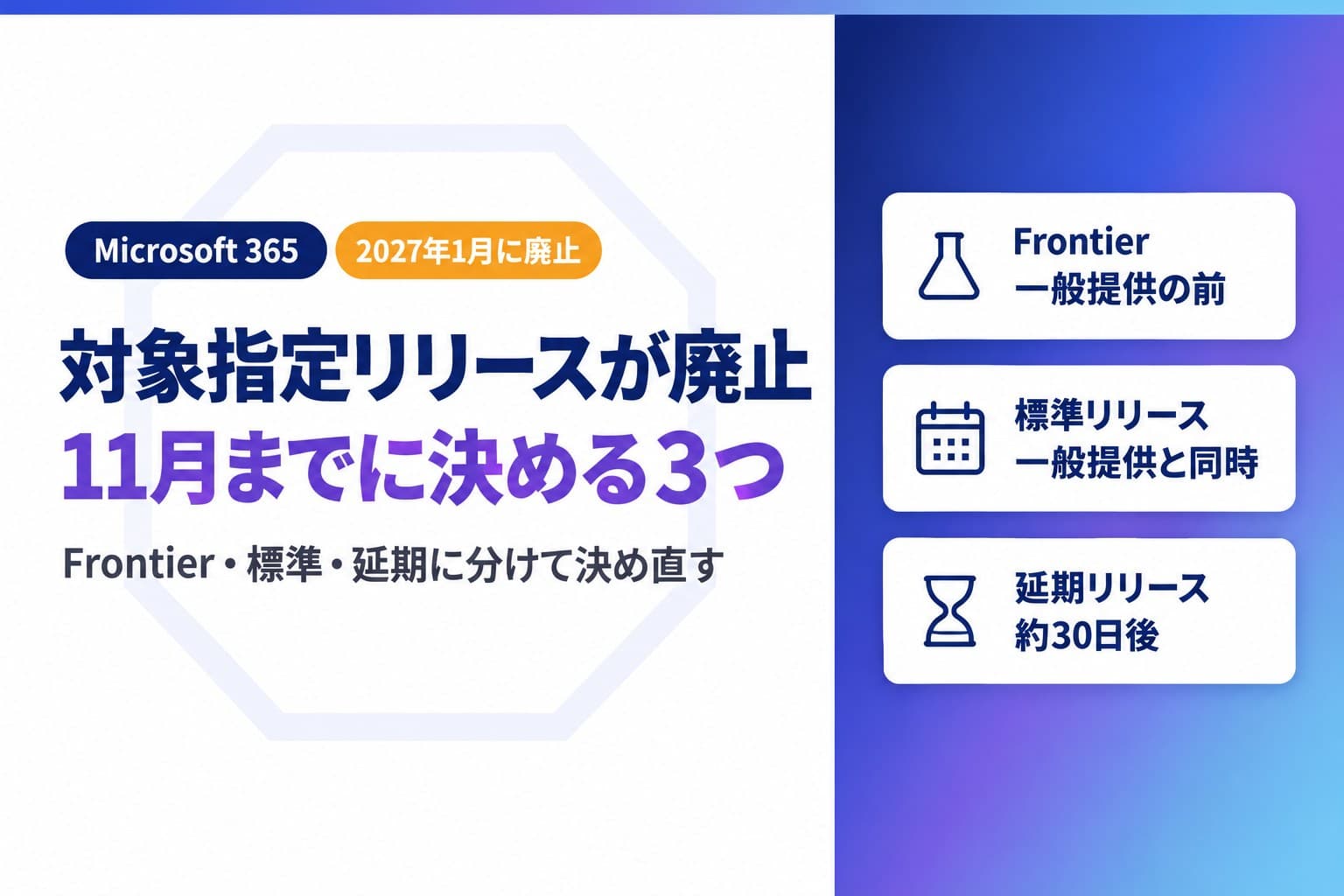
対象指定リリースの代わりは、1つではありません。一般提供の前に試すFrontierと、一般提供の機能をいつ受け取るかを決める標準リリース*・延期リリース*の3つに分かれます。
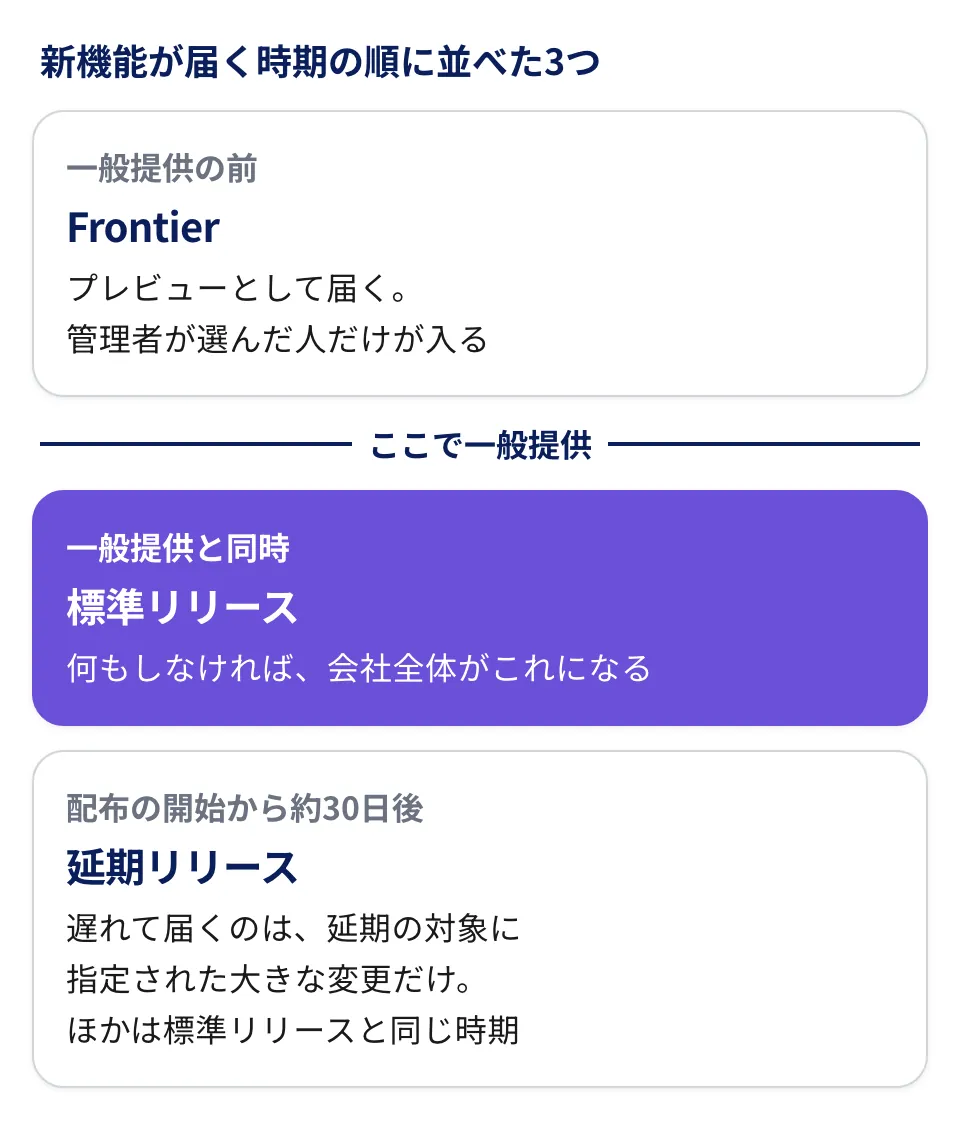
標準リリースと延期リリースは、一般提供の後の受け取り方
標準リリースは、新機能が一般提供になった時点で受け取る設定で、何も変えなければ会社全体がこれになります。延期リリースは、大きな変更のうちMicrosoftが延期の対象に指定した機能だけを、標準リリースへの配布が始まってから約30日遅らせる設定です。どの機能が当たるかは、管理者向けの告知に付く札で分かります。
どちらも、正式な機能を受け取る点は同じで、違うのは届く時期だけです。延期の対象に指定されていない更新は、大きな変更であっても、延期リリースの人に標準リリースと同じ時期に届きます。
Frontierは、一般提供の前のプレビューに入る枠
Frontierは、正式な機能になる前のプレビューを試すための参加制度です。これまではCopilotの新機能が中心でしたが、11月からはTeamsや新しいOutlookなどのプレビューも、同じFrontierの設定1つで受け取れます。
プレビューの機能は、内容が変わったり止まったりすることがあり、通常のサポートや稼働の保証の対象から外れる場合があります。Frontierで試した機能が、そのままの形で一般提供になるとは限りません。
Copilotの新機能がFrontierで先に届いた例は、Copilotアプリで資料作成|Wordもパワポも開かず仕上げる方法と条件で紹介しています。
対象指定リリースとの違いは何か
対象指定リリースは、一般提供になった機能を、ほかの社員より先に受け取る設定でした。新しい形では、一般提供の前に試す役目をFrontierが、一般提供の機能を先に受け取る役目を標準リリースが受け持ちます。
そのため、ほかの社員より先に確かめる人を残したい場合は、確かめる人を標準リリースのままにし、会社全体を延期リリースにして差を作ります。3つの受け取り方をまとめると、次のとおりです。
受け取り方 | 届く時期 | 向いている人 |
|---|---|---|
Frontier | 一般提供の前に、プレビューとして届く | 新機能を試し、社内の案内を先に作る人 |
標準リリース | 一般提供と同時に届く。何もしなければこれになる | 会社の多くの人と、先に確かめる人 |
延期リリース | Microsoftが延期の対象に指定した大きな変更は、配布の開始から約30日後に届く | 変更の前に準備の時間が要る人 |
*標準リリース:一般提供になった新機能を、その時点で受け取る設定。何も変えなければ会社全体がこの設定になる。 *延期リリース:大きな変更のうちMicrosoftが延期の対象に指定した新機能を、標準リリースへの配布開始から約30日遅れて受け取る設定。
今の設定を確かめる|対象指定リリースに誰が入っているか
決める前に、今の設定を3つの画面で確かめます。対象指定リリースの設定と、一般提供の受け取り方の設定は、管理センターの別々の場所にあります。
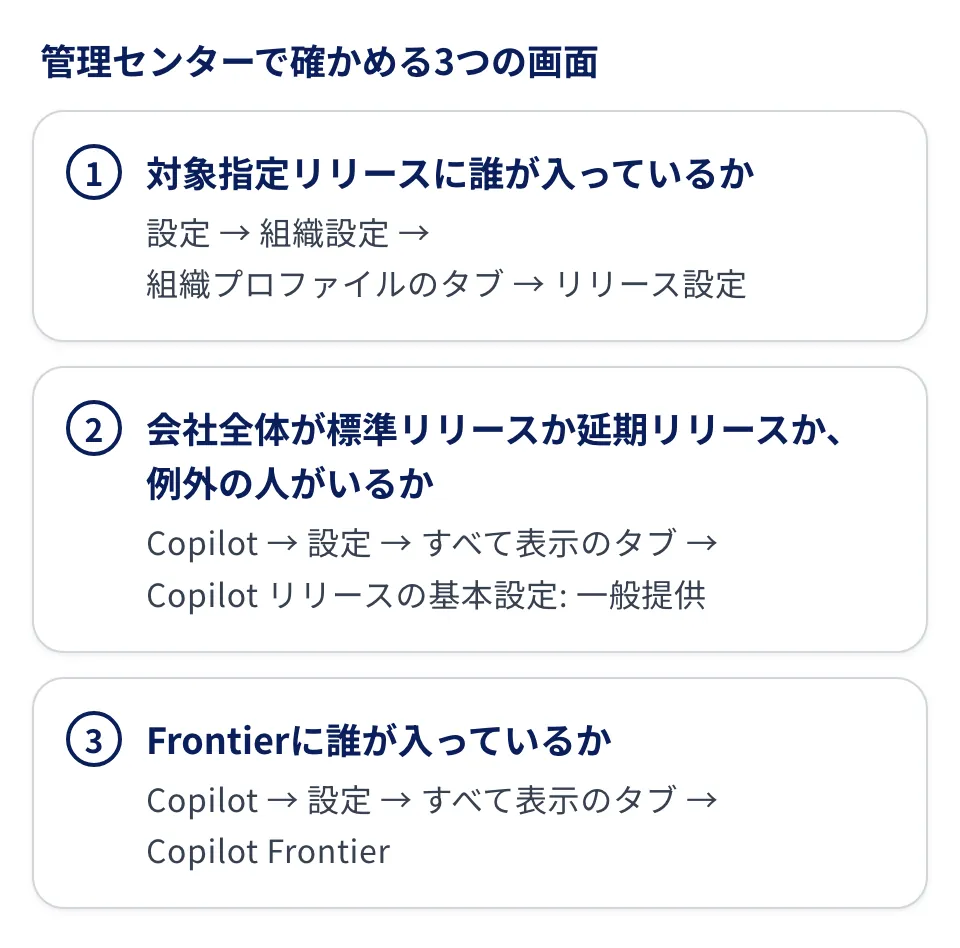
対象指定リリースに入っている人を確かめる
対象指定リリースの設定は、管理センターの「設定」から「組織設定」を開き、「組織プロファイル」のタブにある「リリース設定」で見られます。会社全体を対象にしているか、選んだ人だけを対象にしているか、標準のままかが、ここで分かります。
選んだ人だけを対象にしている場合は、入っている人の名前を書き出しておきます。1章の会社なら、情報システムの2人とヘルプデスクの3人の5人が並びます。11月には、この一覧に人を足すことも外すこともできなくなります。
この画面を変えるには、グローバル管理者*の役割が要ります。
一般提供の受け取り方を確かめる
標準リリースと延期リリースの設定は、管理センターの「Copilot」の「設定」を開き、「すべて表示」のタブにある「Copilot リリースの基本設定: 一般提供」にあります。名前にCopilotと付いていますが、対象指定リリースの代わりになる設定はここです。
選ぶ項目は「Standard release」と「Deferred release」で、本記事の標準リリースと延期リリースはこの2つを指します。会社全体がどちらになっているかと、例外として反対側に入れている人がいるかを見ておきます。
この画面とFrontierの画面を変えるには、AI管理者・セキュリティ管理者・Officeアプリ管理者のいずれかの役割が要ります。一般提供の受け取り方は、変えてから反映されるまで最大で24時間かかります。
Frontierに入っている人を確かめる
Frontierの設定は、同じ「すべて表示」のタブで「Frontier」と検索して出る「Copilot Frontier」で見られます。既定は誰も入っていない「アクセスなし」で、ほかに「すべてのユーザー」と「特定のユーザーとグループ」を選べます。
Copilotの先行機能を試すために、すでにFrontierへ入れている人は、対象指定リリースの廃止の後もFrontierに残ります。11月からは、その人たちにTeamsや新しいOutlookのプレビューも届き始めるため、誰が入っているかを今のうちに見ておきます。
*グローバル管理者:Microsoft 365の管理者のうち、管理センターのすべての設定を変えられる役割。権限が強いため、持つ人を絞るのが一般的。
管理者が決める3つ|会社の基本・先に受け取る人・Frontier
今の設定が分かったら、3つを決めます。Microsoftは、設定の見直しと社内の手順書の書き換えを、11月より前に済ませるようすすめています。期限のある作業を日付の順に並べると、次のとおりです。
- 10月31日まで:対象指定リリースに入っている人を書き出し、外す人がいれば外す
- 11月より前:Frontierに入っている人を見直す
- 2027年1月まで:会社の基本を標準リリースか延期リリースに決め、先に受け取る人を例外に入れて、社内に案内する
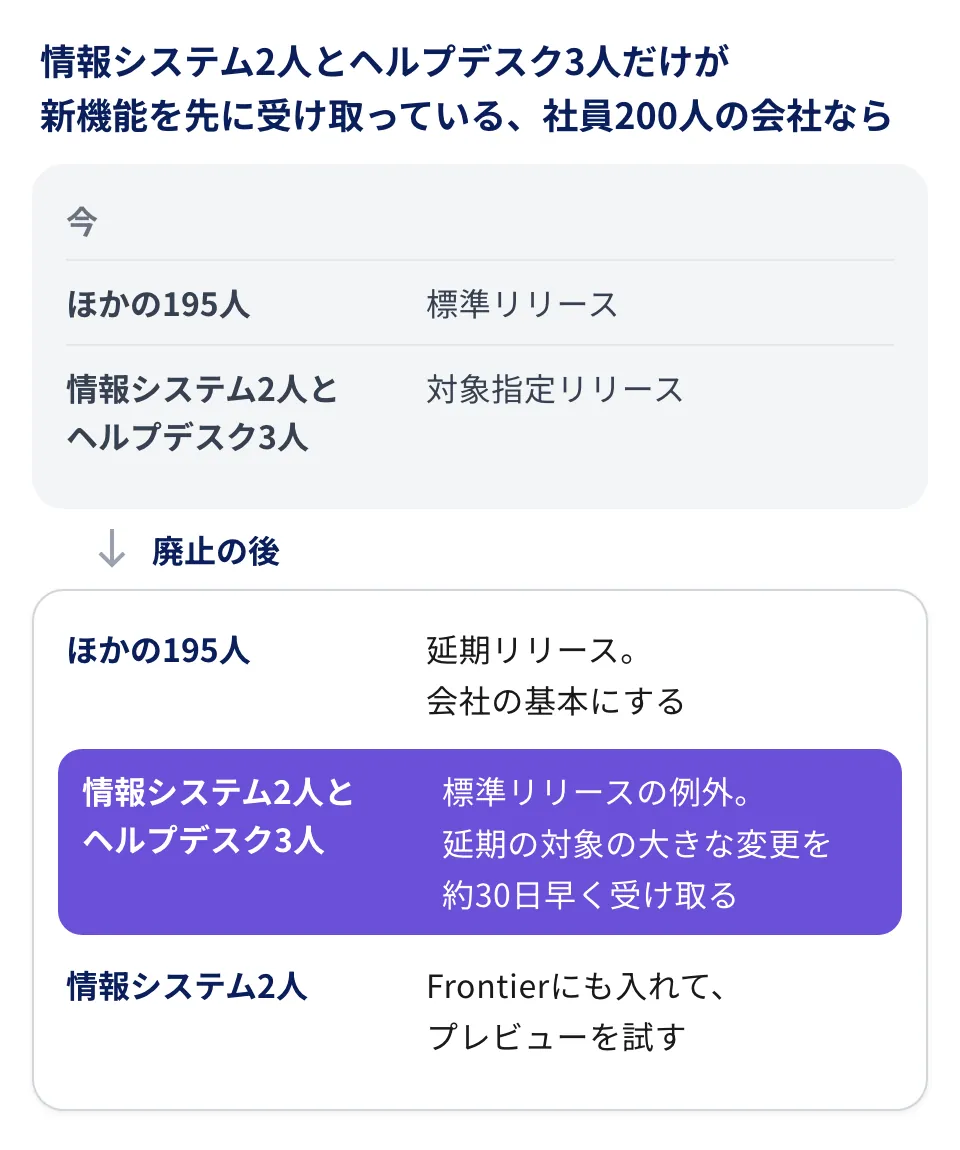
会社の基本を、標準リリースと延期リリースのどちらにするか
1つ目は、会社全体の受け取り方です。今の設定ごとに、Microsoftがすすめる移り先は次のとおりです。
今の設定 | 廃止の後に選ぶ設定 |
|---|---|
会社全体を対象指定リリース | 会社全体を標準リリース。準備の時間が要るなら延期リリース |
選んだ人だけを対象指定リリース | 会社全体を延期リリースにし、選んだ人を標準リリースの例外に入れる |
会社全体が標準リリース | 変えなくてよい |
選んだ人だけを対象指定リリースにしていた会社が今の差を残すと、ほかの社員は、Microsoftが延期の対象に指定した大きな変更を今より約30日遅く受け取ります。それ以外の更新は、全員に同じ時期に届きます。
標準リリースから延期リリースへ移した人は、延期リリースにまだ届いていない機能を、しばらく使えなくなることがあります。会社全体を移すのは、社内への案内を済ませてからにします。
先に受け取って確かめる人を誰にするか
2つ目は、ほかの社員より先に新機能を受け取って確かめる人です。会社全体を延期リリースにした場合、この人たちを標準リリースの例外に入れます。
例外に入れられるのは最大100人で、セキュリティグループ*で入れても、グループの中の1人ずつが100人に数えられます。1章の会社なら、情報システムの2人とヘルプデスクの3人をまとめたグループを作り、標準リリースの例外に入れます。
ヘルプデスクを入れておくと、社員から新しい画面について聞かれる前に、答えを用意できます。部署ごとに1人ずつ、新しい機能を試して感想を返す人を足すのも1つの方法です。
Frontierに誰を入れるか
3つ目は、一般提供の前のプレビューを試す人です。Frontierは会社全体を入れる必要はなく、情報システムの担当者など少人数から始めて、後から広げられます。1章の会社なら、5人のうち情報システムの2人だけをFrontierに入れる形が考えられます。
入れる前に、社内のセキュリティの規程とも照らします。Frontierの機能はISO 27001*などの国際規格の要件に沿わない扱いで、一部は有料になることもあります。取引先との契約でこうした規格への準拠を約束している部署の人を入れるかは、情報システムの責任者と決めておきます。
Copilotのプレビューに社内の文書を扱わせる場合は、Copilotが見られる範囲も先に確かめます。見える範囲の決まり方は、Microsoft 365 Copilotの情報漏洩|社内データが見える範囲と線引きで解説しています。
*セキュリティグループ:管理画面で、権限や設定をまとめて割り当てるために作る社員の集まり。Microsoft Entra IDで作る。 *ISO 27001:情報セキュリティを管理する仕組みを定めた国際規格。取引先から準拠を求められることが多い。
よくある質問|対象指定リリースの廃止で管理者が迷うこと
11月を過ぎてから、先に受け取る人を入れ替えられますか?
入れ替えられます。11月に止まるのは対象指定リリースの変更だけで、標準リリース・延期リリースの例外とFrontierの参加者は、新しくまとまる設定の画面で変えられます。対象指定リリースの一覧そのものを変えたい場合だけは、管理者向けの告知が対応の期限にしている10月31日までに済ませておきます。
Copilotのライセンスが無い人も、Frontierに入れられますか?
入れられます。10月26日の発表で、Frontierに入れるのにCopilotのライセンスは要らないことが示されました。
ただし、試せるのはライセンスを持っている製品のプレビューだけです。Copilotの先行機能はCopilotのライセンスを持つ人に、Teamsの先行機能はTeamsを使える契約の人に表示されます。Copilotのライセンスの料金と、12月から変わる買い方は、Microsoft 365 Copilotの料金と従量課金の設定にまとめています。
延期リリースにすると、すべての新機能が約30日遅れますか?
遅れるのは一部です。延期の対象になるのは、メッセージセンター*で、大きな変更を表す札と延期の対象を表す札の両方が付いた機能だけで、それ以外は標準リリースと同じ時期に届きます。
約30日は、標準リリースの人への配布が始まった日から数えます。会社全体に一度に入る種類の機能は、延期リリースの人にも同じ時期に届くことがあります。
廃止を待たずに、今のうちに対象指定リリースから外した方がよいですか?
急いで外す必要はありません。対象指定リリースの人は、廃止までは今までどおり先に機能を受け取れます。
外すと、まだ標準リリースに届いていない機能を、その人が使えなくなることがあります。11月には外す操作もできなくなるため、外すかどうかは10月31日までに決め、外さない人は2027年1月に会社の一般提供の設定へ移ると考えておきます。
*メッセージセンター:Microsoft 365の管理センターで、今後の変更や新機能の予定を管理者に知らせる画面。
さいごに
本記事では、Microsoft 365の対象指定リリースが2027年1月に廃止され、11月に変更が止まることを受けて、置き換わる3つの受け取り方と、管理者が決める3つを解説しました。決めるのは、会社全体を標準リリースと延期リリースのどちらにするか、先に受け取って確かめる人を誰にするか、Frontierに誰を入れるか、の3つです。
まずは管理センターのリリース設定を開き、対象指定リリースに入っている人の名前を書き出すところから始めてください。その一覧が、先に受け取る人とFrontierに入れる人を決める材料になります。
スマートエイトの生成AI研修では、Microsoft 365 Copilotを含め、会社の契約で使える機能を最初に確かめてから、受講者の実際の業務を題材に演習します。
※生成AI研修資料/導入事例も無料ダウンロードいただけます。