はじめに
Teams会議の文字起こしを開いたら、日本語で話したはずの内容が、意図どおりに文字起こしされていなかった経験はないでしょうか。文字起こしから議事録を作っている部署ほど、その会議の記録がまるごと使えなくなります。
本記事では、Teamsの文字起こしが日本語にならない原因のうち、2026年10月に日本マイクロソフトが案内した不具合を取り上げます。自社が当たるかの見分け方、会議の前に確かめること、起きた時の直し方を、順に手順で解説します。スマートエイトは、会議の記録をAIで議事録にする使い方を、生成AI研修で扱っています。
結論として、従来からあるデスクトップ版の Outlook、いわゆるクラシック Outlook で会議を作る人は、送信した後に会議を開き直して音声言語を確かめ、英語(米国)になっていれば「日本語(日本)」に直して保存すれば防げます。修正の時期はまだ決まっていないため、当面は部署の決まりにしておくのが確実です。
本記事は、2026年10月29日時点の日本マイクロソフトのサポートブログ(10月27日公開)と、Microsoftの公式ヘルプをもとにしています。対象は、表示言語が日本語のクラシック Outlook で、Teams の会議を作るアドインから作った会議です。
何が起きているか|日本語を選んでも英語で保存される
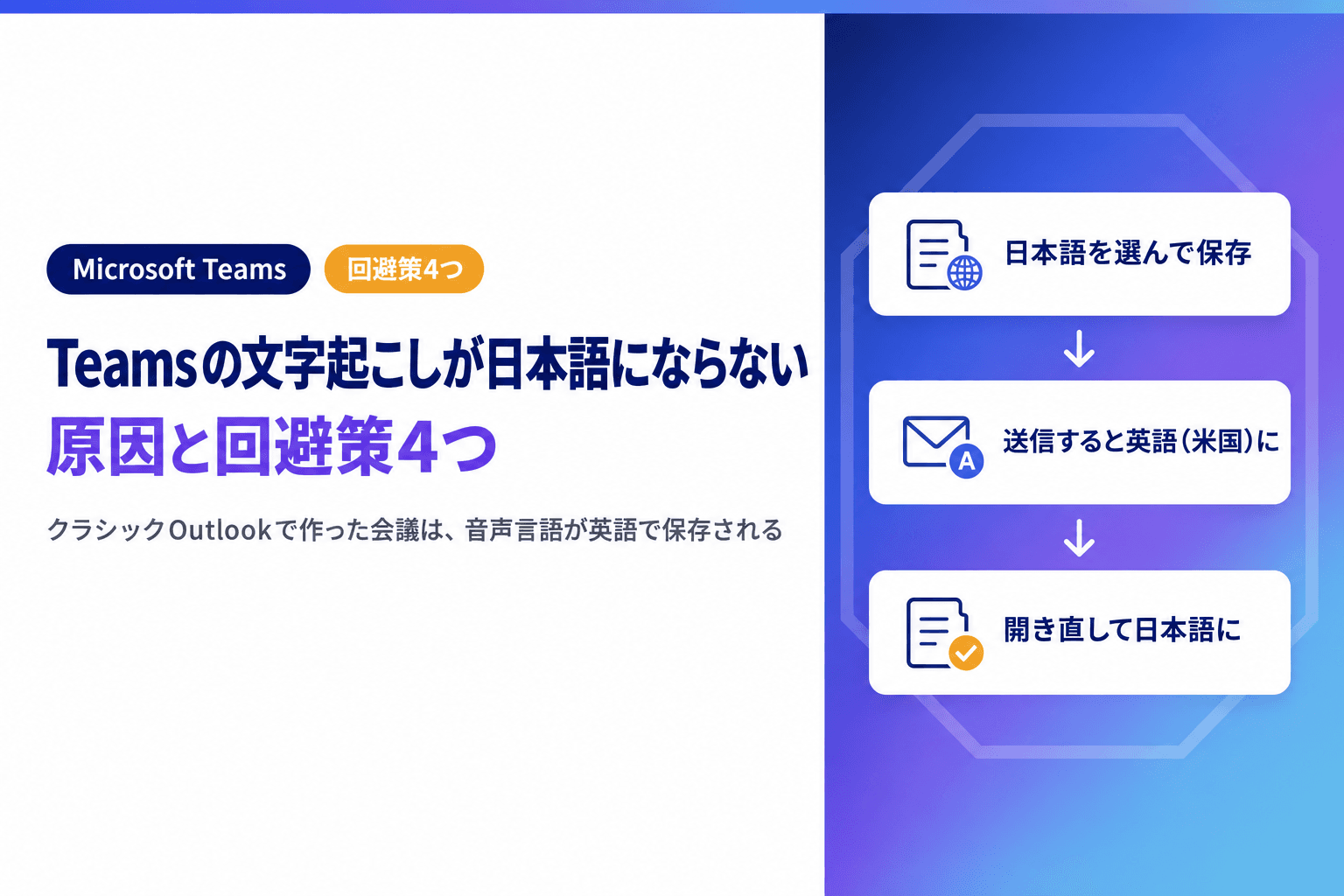
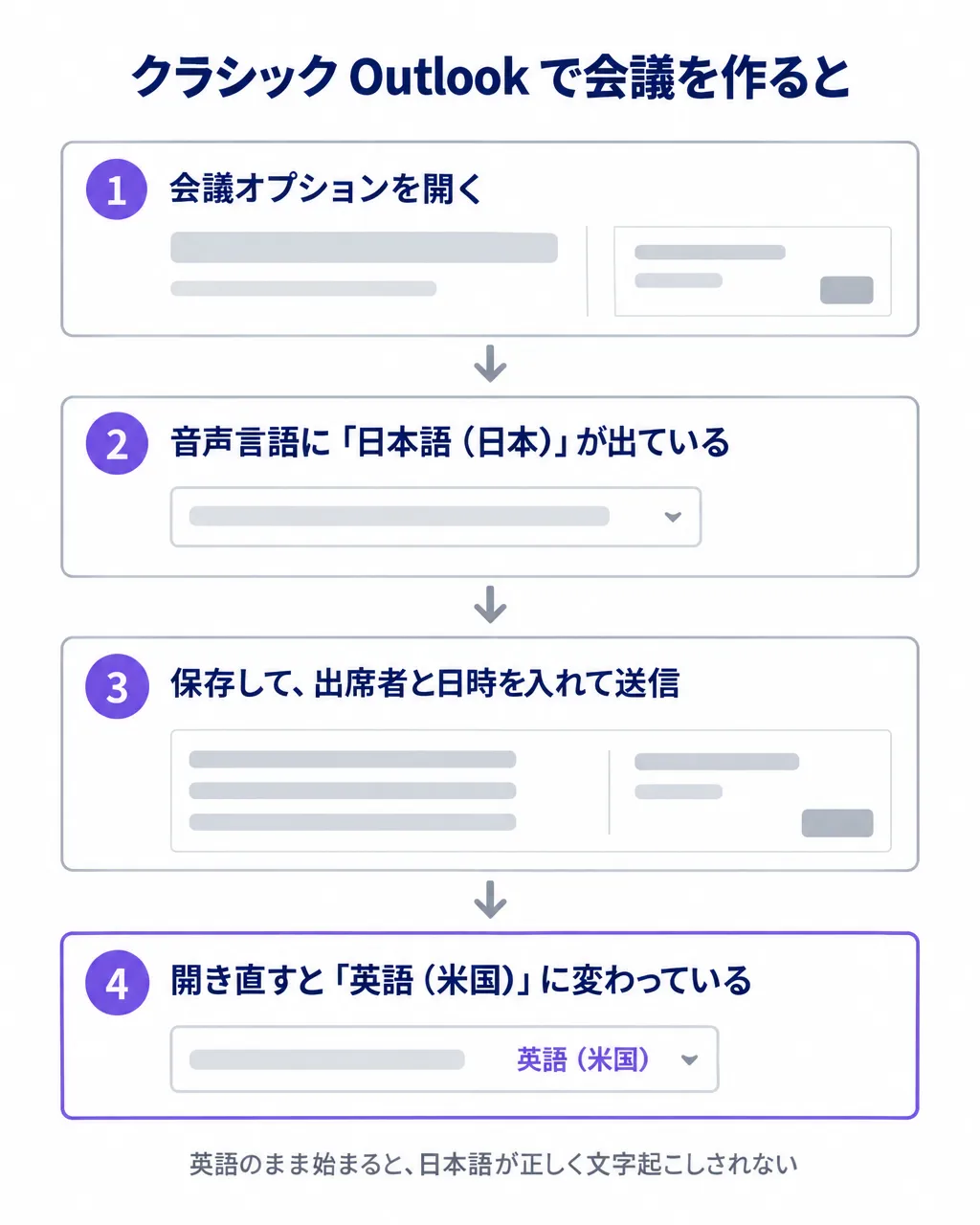
クラシック Outlook で Teams 会議を作るとき、会議の音声言語を日本語にして保存しても、作った後に開き直すと英語(米国)に変わっている事象を、日本マイクロソフトが10月27日に公表しました。*音声言語は、その会議で何語が話されるかを Teams に伝える設定で、文字起こしはこの設定に沿って行われます。
起きるのは、開催者が会議を作る時です。会議の前に直すのも、会議を作った人の側の作業になります。
起きる操作の流れ
総務の担当者が、毎週の部署の定例会議をクラシック Outlook で作る場面で考えます。公表された再現の手順は、次の5つです。
- *Teams 会議アドインで、Teams 会議を作り始める
- 画面上部の「会議オプション」から「レコーディングと文字起こし」を開く
- 「レコーディングと文字起こしを自動的に行う」で「レコーディングと文字起こし」を選ぶ
- 「この会議の音声言語」に「日本語(日本)」が出ているのを見て、保存する
- タイトル、出席者、日時を入れて送信する
送信した会議を開き、同じ画面を見直すと、音声言語は英語(米国)になっています。保存した時の画面には日本語が出ていたため、作った本人は直ったものと思い込みやすいところです。
英語のまま会議が始まると
音声言語が英語(米国)のまま会議が始まると、日本語の発言が意図どおりに文字起こしされない場合があります。定例会議の文字起こしを議事録の元にしている部署では、その回の記録が使えなくなります。
手で文字起こしを始める時は、話している言語を確かめてから始める手順が入ります。録画と文字起こしを自動で始める設定にした会議は、会議の前に音声言語を見ておくことで、この確認を前もって済ませておけます。
*音声言語:会議で話される言語を Teams に伝える設定。会議オプションでは「この会議の音声言語」と表示される。 *Teams 会議アドイン:クラシック Outlook の予定表から Teams 会議を作るための追加機能。新しい会議の画面に Teams 会議のボタンを出す。
自社が当たるかの見分け方|3つの条件で確かめる
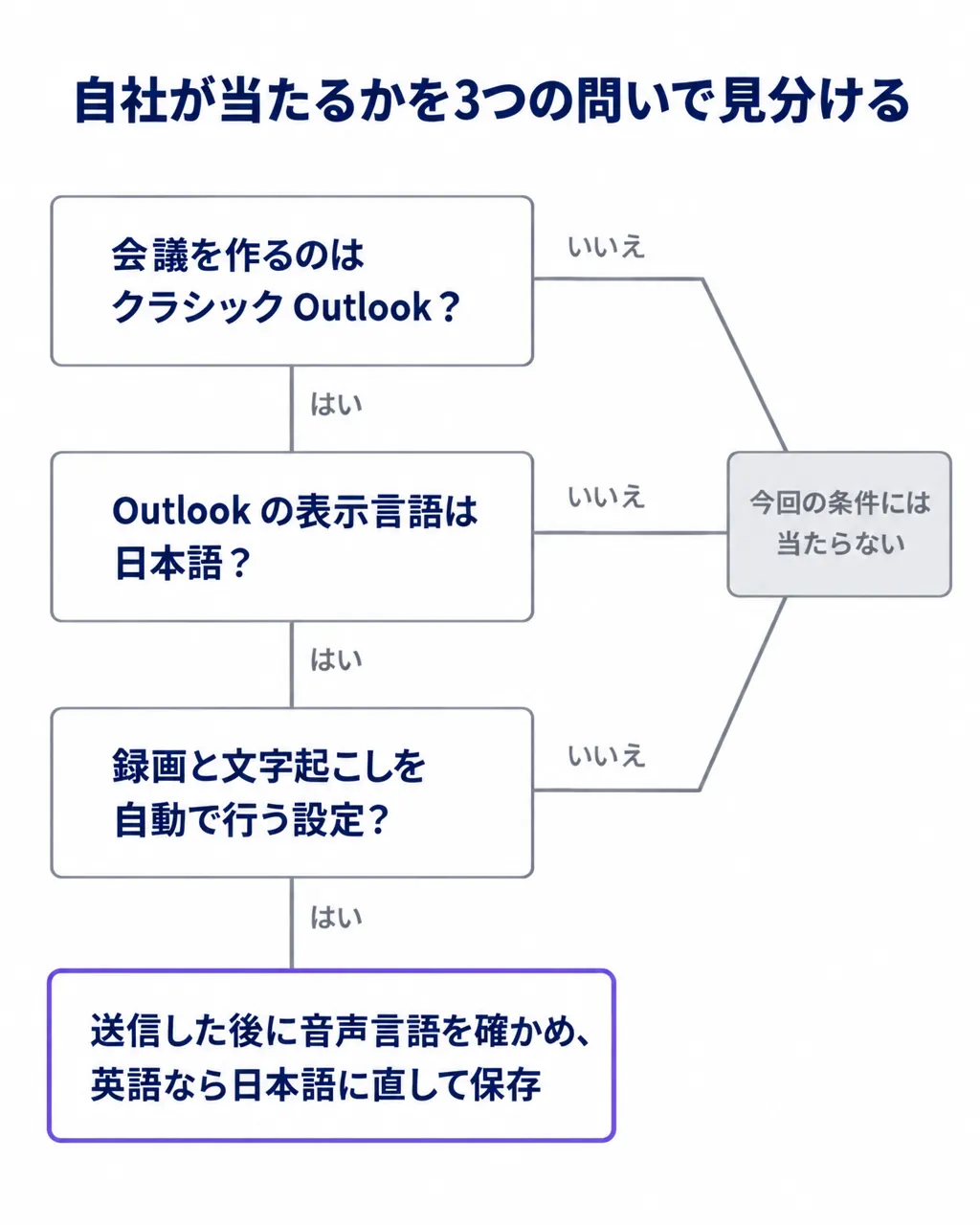
公式の案内で、この事象が起きると確認されているのは、3つの条件がそろった時です。会議を作るのがデスクトップ版のクラシック Outlook であること、その Outlook の*表示言語が日本語であること、会議オプションで録画と文字起こしを自動で行う設定にしていることの3つです。
反対に、表示言語が英語のクラシック Outlook では起きないことも確かめられています。確かめるのは、会議を作る人の環境です。
クラシック Outlook かどうかを見る
Outlook の画面の右上に、歯車の設定ボタンがあれば*新しい Outlook、無ければクラシック Outlook です。画面上部のタブに「ファイル」があるのも、クラシック Outlook の目印です。
今回の案内が対象にしているのは、クラシック Outlook です。同じ部署でも、人によって使っている Outlook が違うことがあるため、会議を作る人ごとに確かめます。
表示言語と、自動の録画・文字起こしを見る
Outlook のメニューやボタンが日本語で表示されていれば、表示言語は日本語です。日本語の画面で使っている人は、この条件に当たると考えて進めます。
もう1つは、会議オプションの「レコーディングと文字起こし」です。ここで「レコーディングと文字起こしを自動的に行う」を選んでいる会議が対象になります。会議を作る時にこの設定を入れているかどうかは、作った本人に聞けばすぐに分かります。
条件に当たらない会議でも確かめる
Teams クライアントの予定表から作った会議では、この事象は起きないことが確認されています。会議を作る道具を変えるだけで、今回の条件からは外れます。
一方で、文字起こしが英語で残ったという相談は、今回の案内より前から Microsoft の質問サイトに寄せられています。条件に当たらない会議でも、音声言語を確かめる習慣は損になりません。
*表示言語:Outlook のメニューやボタンに使われる言語。会議で話す言語とは別の設定。 *新しい Outlook:Windows 向けに提供されている新しい版の Outlook。画面右上に歯車の設定ボタンがある。
会議の前に確かめること|音声言語を日本語に直す回避策4つ
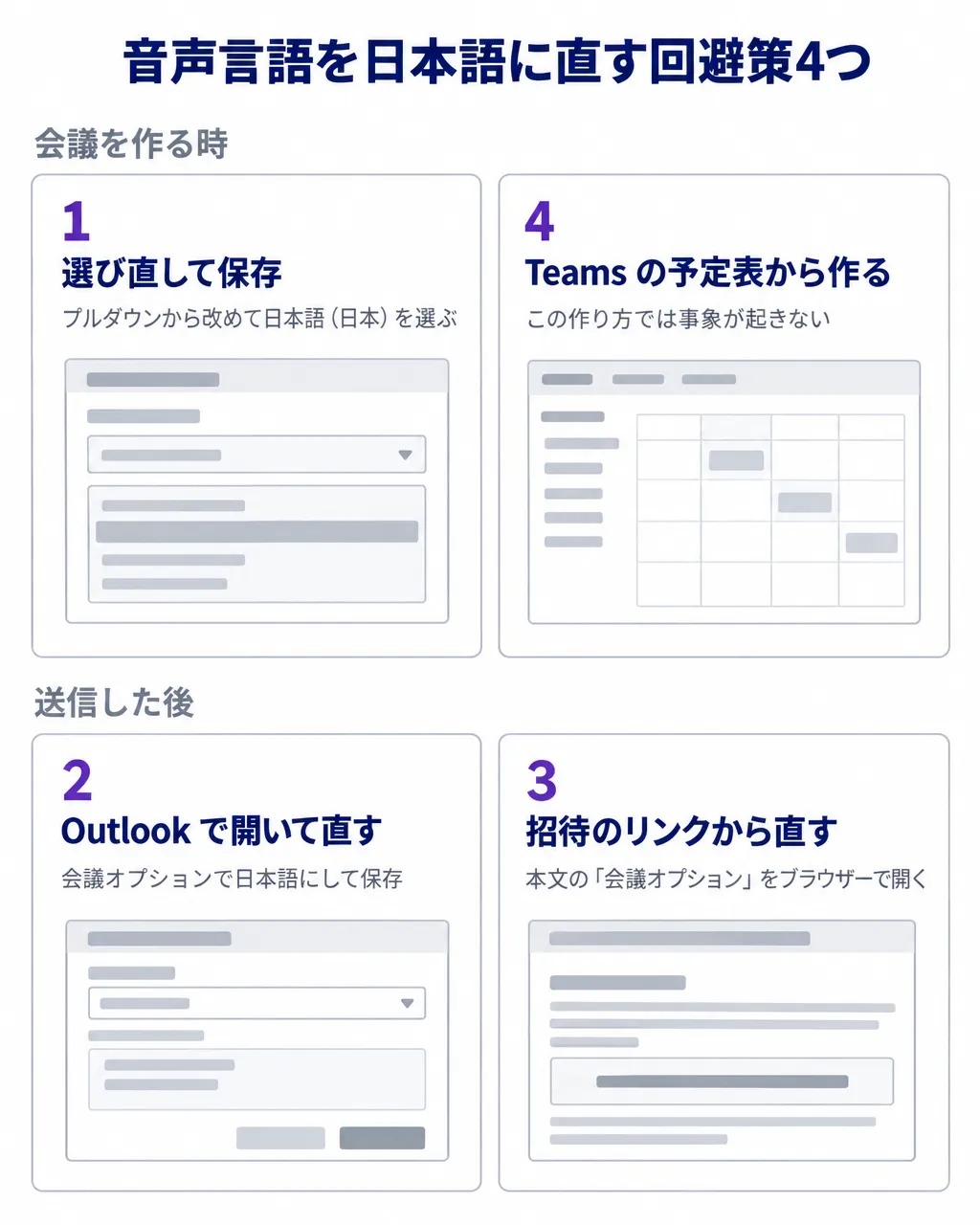
日本マイクロソフトは、回避策を4つ示しています。どれも、会議が始まる前に音声言語を「日本語(日本)」にしておく方法で、いつ・どこで直すかが違います。
回避策 | 直すタイミング | 直す場所 |
|---|---|---|
1. 作る時に選び直す | 会議を作る時 | クラシック Outlook の会議オプション |
2. 作った後に直す | 送信した後 | クラシック Outlook で開いた会議 |
3. 招待のリンクから直す | 送信した後 | ブラウザーで開いた会議オプション |
4. Teams から作る | 会議を作る時 | Teams の予定表 |
作る時に、プルダウンから選び直す
1つ目は、作る時の手当てです。「この会議の音声言語」に「日本語(日本)」が表示されていても、プルダウンを開いて改めて「日本語(日本)」を選び、保存します。
表示されているだけの状態で保存すると英語に変わる、というのが今回の事象です。選び直す1手間を、会議オプションを開いた時の決まった動きにしておきます。
送信した後に、会議を開いて直す
2つ目と3つ目は、送信した後の手当てです。送信した会議をクラシック Outlook で開き、画面上部の*会議オプションから「レコーディングと文字起こし」を開いて、音声言語を「日本語(日本)」にし直して保存します。
Outlook を開けない時は、会議の招待の本文にある「会議オプション」のリンクを使います。ブラウザーで開いた画面の「レコーディングと文字起こし」で、同じように日本語にして保存します。
1つ目の方法で作った会議でも、初めのうちは送信した後に開き直し、日本語のまま残っているかを確かめると安心です。
Teams の予定表から作る
4つ目は、会議を作る道具を変える方法です。Teams クライアントの予定表から作った会議では、この事象は起きないことが確認されています。
毎週の定例会議のように、同じ会議を何度も作る場合は、Teams の予定表から作る運用に切り替えると、確かめる手間ごと減らせます。Outlook でしか会議を作らない取引先向けの会議だけ、1つ目から3つ目で手当てします。
*会議オプション:Teams 会議ごとの設定をまとめた画面。ロビーや録画・文字起こしの扱いをここで決める。
会議中・会議の後に気づいた時|言語の切り替えと録画からの作り直し
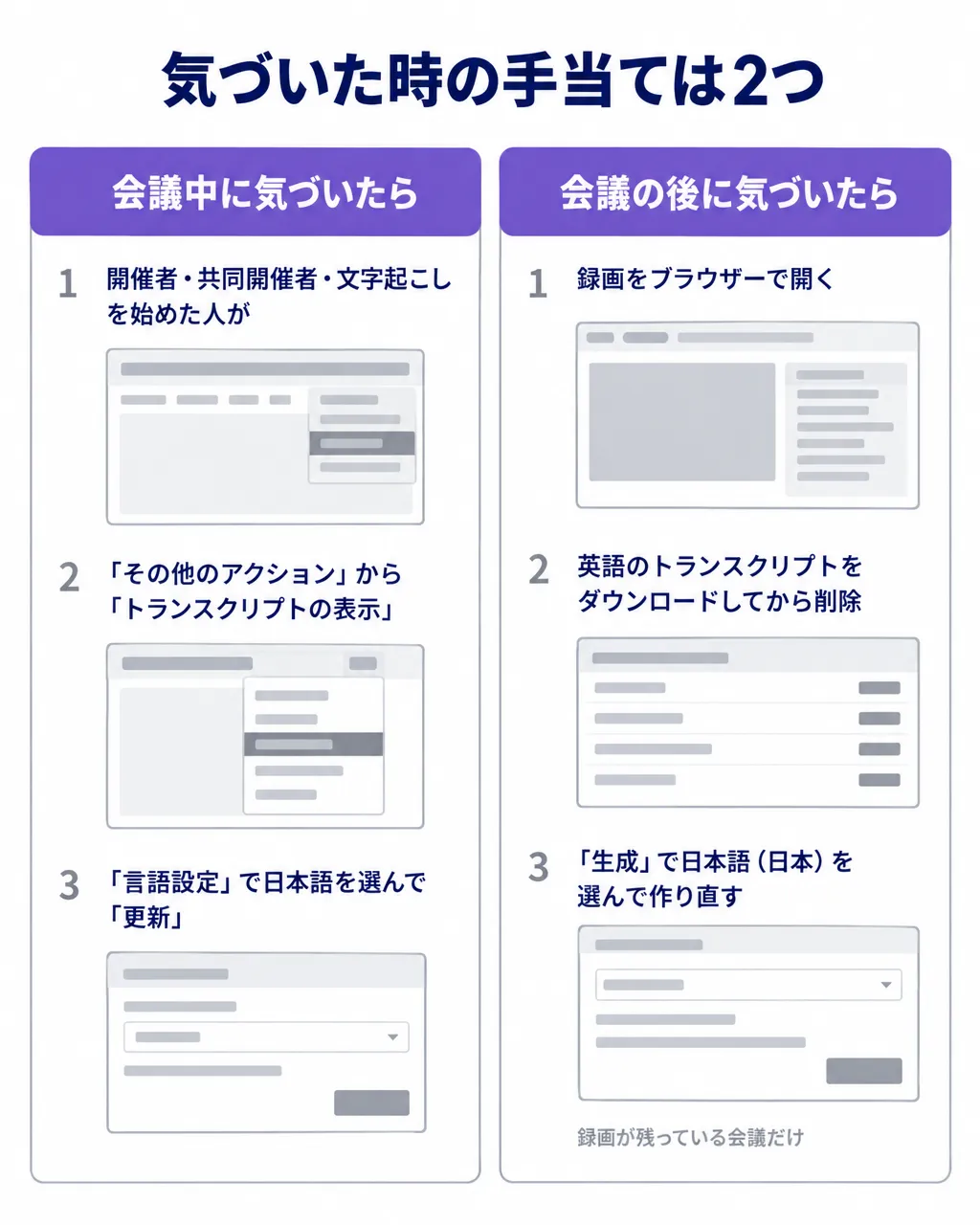
会議の前に直しそびれても、手当ての道は2つ残っています。会議中なら音声言語をその場で切り替え、会議の後なら録画から文字起こしを作り直します。
会議中に気づいたら、その場で切り替える
会議の開催者、*共同開催者、文字起こしを始めた人は、いつでも会議の音声言語を変えられます。変えると、全員の文字起こしと字幕の言語が切り替わります。
手順は、会議の操作バーの「その他のアクション」で文字起こしの横の矢印から「トランスクリプトの表示」を選び、トランスクリプトの画面の「言語設定」で日本語を選んで「更新」を押します。
Teams は、話されている言語と設定の食い違いを見つけると、開催者などに通知を出します。通知から設定を開くか、見つかった言語にその場で切り替えるかを選べます。
ほかの参加者が言語の設定を開くには、進行中の文字起こしをいったん止めてから、もう一度始める必要があります。止めたり始めたりできるのは、開催者、共同開催者、発表者です。
会議の後に気づいたら、録画から作り直す
録画が残っている会議は、録画の再生画面から文字起こしを作り直せます。Teams の録画を開き、ブラウザーで再生画面を表示したら、「ビデオの設定」の「トランスクリプトとキャプション」で、英語のトランスクリプトの横の「…」から、まずダウンロードして手元に残し、そのあと削除します。
続けて「生成」を選び、言語に「日本語(日本)」を指定して作り直します。作り直せるのは録画の持ち主か、録画を編集できる人で、対象は4GB未満・4時間未満の動画です。
この作り直しは録画のファイルに対する操作なので、録画が残っている会議が対象です。録画から英語の文字起こしを削除しても、Teams の会議には元の文字起こしが残ります。
*共同開催者:開催者と同じように会議の設定を変えられる参加者。開催者が会議オプションで指定する。
議事録を落とさない運用|修正が出るまでの部署の決まり
この事象は開発部門で調査が進められていますが、具体的な修正時期は未定です。進展があれば、同じブログで案内されます。
それまでは、会議を作る人と、情シスを兼ねる担当者で役割を分けた決まりにしておくと、漏れが減ります。個人の注意に任せると、忙しい週の定例会議から抜けていきます。
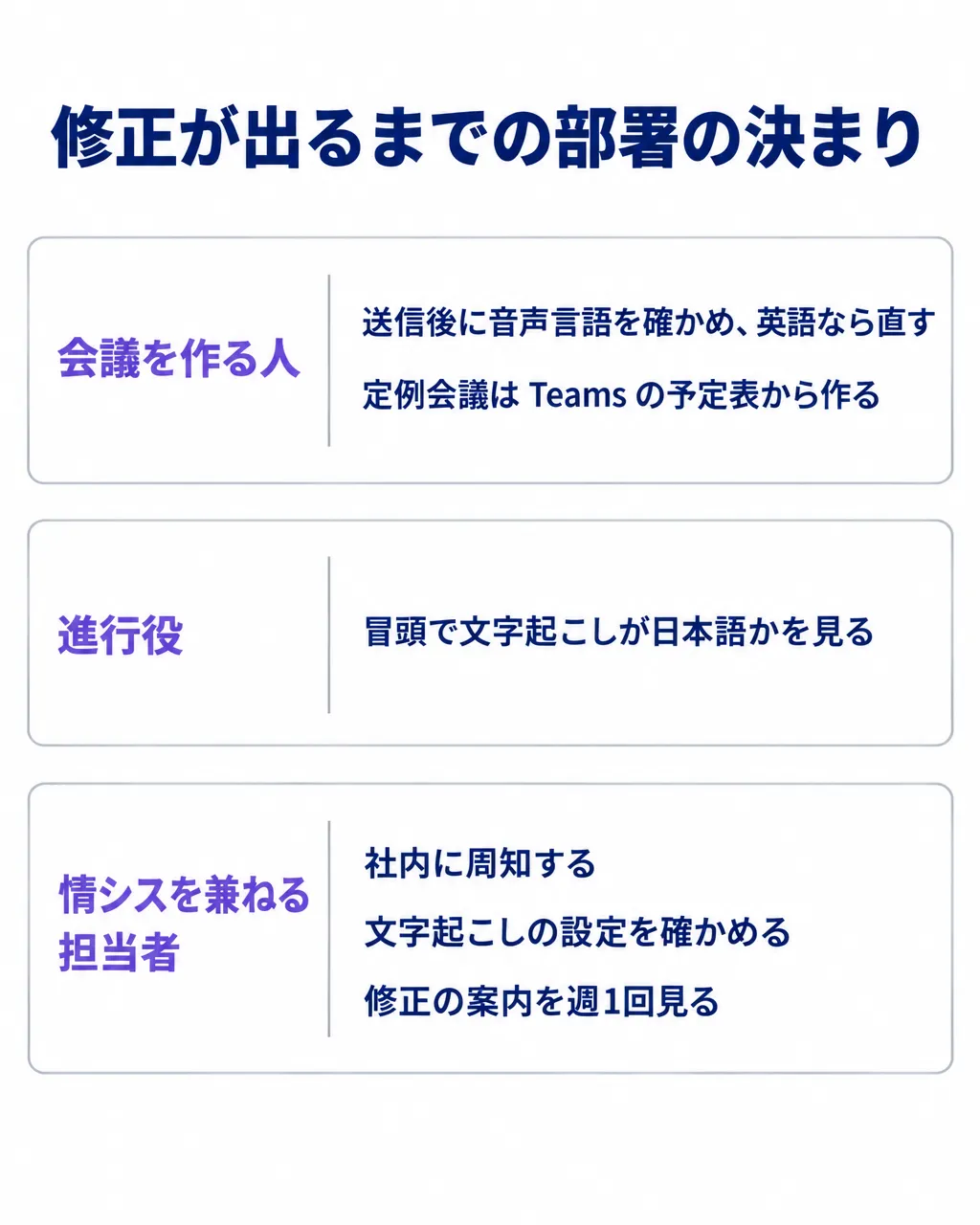
会議を作る人と進行役の決まり
会議を作る人の決まりは2つです。クラシック Outlook で作った会議は送信した後に開き直し、音声言語が英語なら日本語に直して保存すること、定例会議は Teams の予定表から作ることです。
進行役の決まりは1つで、会議の冒頭に文字起こしの画面を開き、日本語で出ているかを見ることです。崩れていれば、その場で4-1の方法で切り替えます。切り替えた後の発言は、日本語で文字起こしされます。
情シスを兼ねる担当者がやること
まず、社内に短い周知を出します。例えば「クラシック Outlook で Teams 会議を作った方は、送信後に会議オプションを開き、音声言語が日本語(日本)かを確かめてください。英語なら日本語にして保存してください」の2文で足ります。
次に、文字起こしが会社の設定で使える状態かを確かめます。文字起こしは開催者ごと・ユーザーごとの設定で、開催者と、文字起こしを始める人の両方の設定がオンになっている必要があります。特定の社員だけ文字起こしが付かない時は、*Microsoft 365 管理センターにある文字起こしの診断ツールで、その社員のアカウントを調べられます。
最後に、日本マイクロソフトのブログを週に1回見て、修正の案内が出たら周知を取り下げます。決まりを外す日まで決めておくと、手間だけが残ることを防げます。
日本語で残った文字起こしを議事録につなぐ
文字起こしが日本語で残れば、会議の後に *Copilot へ議事録を頼めます。手順とプロンプトの例は、TeamsのCopilotで議事録を作る方法で解説しています。
議事録づくりにかかっていた時間がどれだけ減ったかは、AIを入れた効果として数えられます。測り方は生成AIの費用対効果を測る4つの問いにまとめています。
*Microsoft 365 管理センター:会社の Microsoft 365 の利用者や設定をまとめて扱う管理画面。使うには管理者の権限が要る。 *Copilot:Microsoft 365 に組み込まれたAIのアシスタント。Teams では会議の内容をもとに要点や次にやることをまとめる。
さいごに
本記事では、クラシック Outlook で作った Teams 会議の音声言語が英語で保存され、文字起こしが日本語にならない件について、条件の見分け方と回避策4つ、会議中と会議の後の直し方を解説しました。起きるのは会議を作る時で、送信した後に開き直して音声言語を確かめ、英語なら日本語に直して保存すれば防げます。
文字起こしを議事録の元にしている部署では、修正が出るまでの間、会議を作る人・進行役・情シスを兼ねる担当者で決まりを分けておくことをおすすめします。まずは今週の定例会議を開き、音声言語が英語になっていれば日本語に直して保存してください。
会議の文字起こしを AI で議事録にし、部署の決まりとして回す手順は、スマートエイトの生成AI研修でハンズオン形式で扱っています → 生成AI研修の詳細
※生成AI研修資料/導入事例も無料ダウンロードいただけます。