はじめに
月末の締めで、銀行の明細と帳簿の数字を1行ずつ突き合わせ、合わない所を探すだけで半日が終わってしまう経験はないでしょうか。CopilotがExcelの中で経理の作業を手伝えると聞いても、どこまで任せてよいのか分からない方も多いはずです。
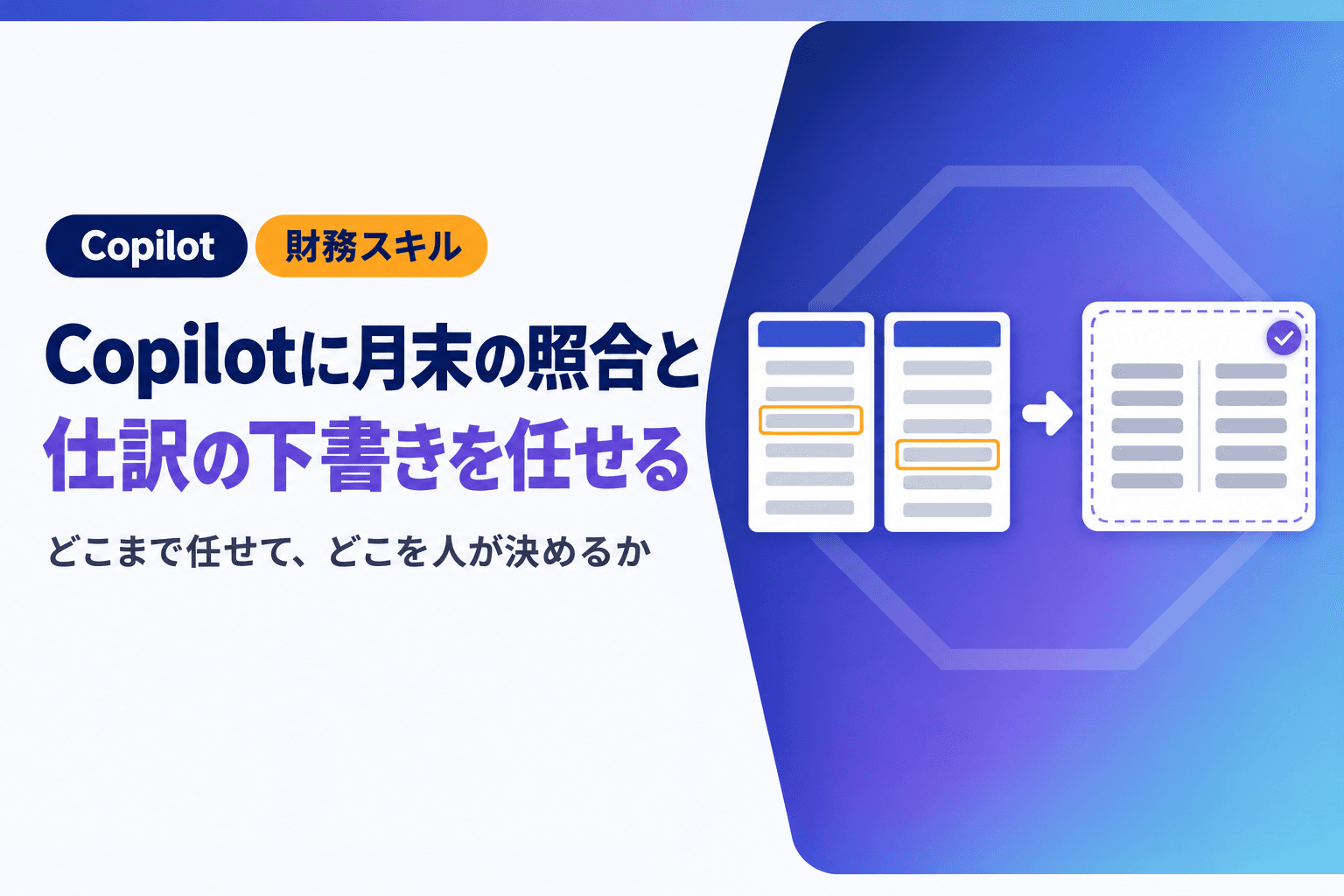
本記事では、Microsoftが発表したCopilotの財務スキルのうち、月末の照合と仕訳の下書きに効く部分を、任せる所と人が決める所に分けて解説します。スマートエイトは生成AI研修で、経理の突き合わせや転記を題材にした演習を組んできました。
結論として、Copilotに任せられるのは「差異を見つけて、仕訳の下書きを作るまで」です。差異の原因を決めることと、会計ソフトへの登録は、これまでどおり人が担います。
この記事は、2026年11月4日時点の公式情報をもとにしています。照合と仕訳の下書きは「Frontier」という先行提供の枠で出ており、使うにはMicrosoft 365 Copilotの契約と管理者の設定が要ります。Frontierの機能は、これまで米国の利用者向けの英語から先に出てきました。日本の会社でいつから使えるかは公表されていませんが、会計のスキルは日本語版のExcelのヘルプにも載っています。
Copilotの財務スキルで何が出たか|25種以上のうち経理の柱になる3つ
10月29日の発表は、財務の仕事向けの機能を25種以上まとめて足したものです。会計の機能は照合・仕訳・報告の3つを柱に、締めの管理や財務諸表・予算・税務まで含みます。本記事では、そのうち月末の照合と仕訳の下書きを扱います。
6月のExcelの財務スキルと、10月の会計の機能は別物
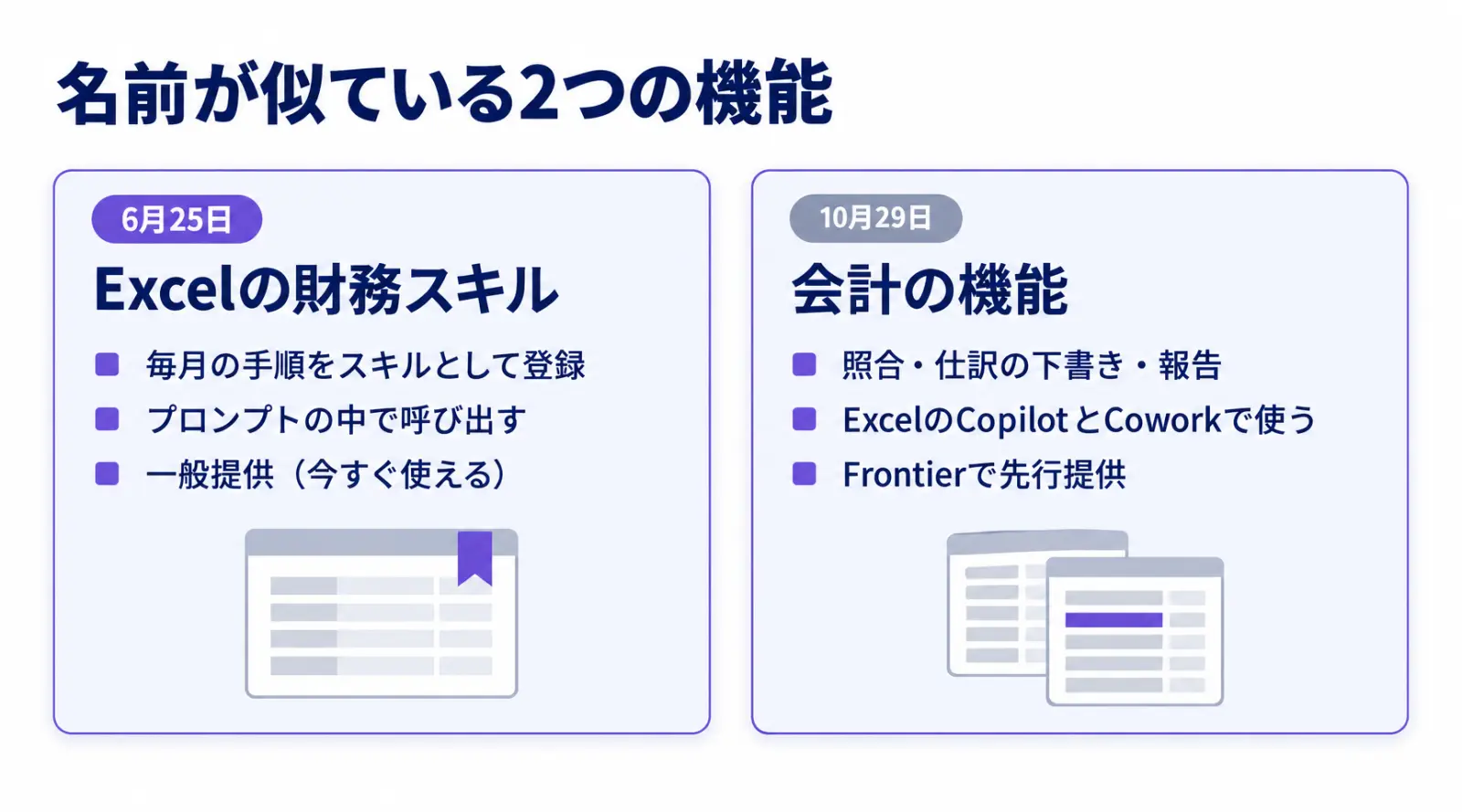
名前が似ているので混ざりやすいのですが、出た時期と中身が違う2つの機能があります。1つ目は、6月25日にExcelのCopilotに入った財務スキルです。差異分析や月次の報告書の更新のように、毎月同じ手順で回す作業を「スキル」として登録し、プロンプトの中で呼び出して使います。
2つ目が、10月29日に発表された会計の機能です。勘定の照合と仕訳の下書きを、ExcelのCopilotと、複数の工程をまとめて任せる*Coworkで扱えるようにしました。こちらは*Frontierで先行提供されている段階です。
柱になるのは照合・仕訳・報告の3つ
発表で柱として挙がったのは、次の3つです。
- 勘定の照合:残高と取引を突き合わせ、差異を見つけ、確認用の調整項目を用意する
- 仕訳の下書き:未払いの計上や振替などの仕訳を作り、入力の抜けと貸借の一致を点検する
- 結果の報告:計画と実績を比べ、差の主な理由をまとめる
Excelの会計のスキルの一覧には、ほかに月末の締めの進み具合を管理するスキルや、財務諸表・予算・税務のスキルも並んでいます。企業価値の算定や投資の審査のスキルは、金融機関や投資部門が主な使い手です。
何を変えたかが記録に残る
経理でAIを使うときにいちばん困るのは、AIがどのセルをなぜ書き換えたのかが後から追えないことです。10月の発表では、会計の機能を呼び出すたびに、Copilotが何をなぜ変えたかをチャットの履歴に残す記録の機能を、Excelで選べるようにすると発表されました。
ブックの中の変更を1つだけ取り消し、ほかの作業はそのまま残すこともできます。6月の時点で、Copilotが直したセルは、共同で編集した人の変更と並べて「変更の表示」の画面に残る形になっていました。上司が確かめるときに、どこをAIが触ったかを見分けられます。
*Cowork:Copilotアプリの中で、ファイルをまたぐ複数の作業をまとめて任せる機能。Excelの表を読み、資料まで作るような依頼に使う。 *Frontier:Microsoftが新しい機能を正式な提供の前に試せるようにしている先行提供の枠。管理者が有効にした利用者だけが使える。
月末の照合をCopilotに任せる範囲|差異を見つけるまでと人が決める所
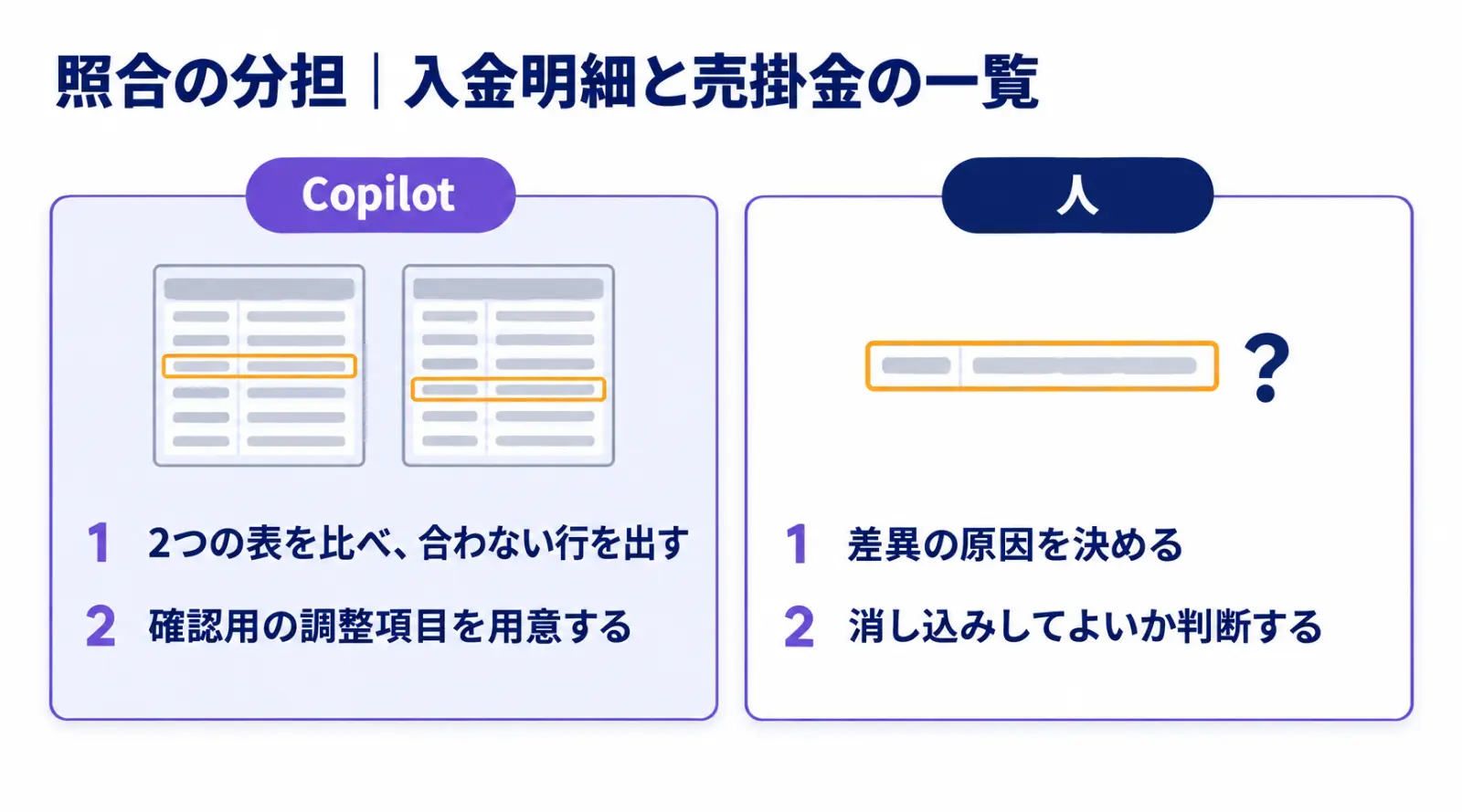
照合でCopilotに任せられるのは、2つの表を比べて「合わない行」を出すところまでです。なぜ合わないのかを決め、帳簿を直すかどうかを判断するのは人の仕事として残ります。
照合で任せられるのは、差異の洗い出しと調整項目の用意
発表された照合の機能は、残高と取引を突き合わせ、差異を見つけ、確認用の調整項目を用意するものです。月末の照合でいちばん時間がかかるのは、数百行の中から合わない数行を探す作業で、ここを機械に任せられます。
スマートエイトの研修でも、経理の受講者が持ち込む題材は突き合わせが多くなります。自社研修の受講者69名のアンケートでは、最も多かったニーズが「データの抽出・転記・突き合わせ」で、全体の43%でした。突き合わせは、AIに任せたい仕事として真っ先に名前が挙がる作業です。
通しの例:銀行の入金明細と売掛金の一覧を突き合わせる
例えば、銀行の入金明細と、売掛金の一覧を1つのブックに並べたとします。ExcelでCopilotを開いたら、照合する2つの表と、何をもって一致とみなすかを先に伝えます。頼む文は次のような形になります。
「シート"入金明細"とシート"売掛金"を照合してください。取引先名と金額が一致する行を消し込み済みとし、一致しない行は別のシートに一覧にしてください。金額の差が振込手数料と思われる行は、その旨を備考の列に書いてください。」
一致の条件を書かずに「照合して」とだけ頼むと、取引先名の表記の揺れをどう扱うかをCopilotが勝手に決めてしまいます。Excelの中のCopilotの開き方と、表の形の整え方は「Excel Copilotの使い方|取引先リストの突き合わせと集計の頼み方」で詳しく解説しています。
差異の原因を決めるのは人
Copilotが出した「合わない行」の一覧は、原因の候補を並べたものです。振込手数料の差し引きなのか、別の請求書との合算なのか、入金が漏れているのかは、取引先とのやり取りや請求の経緯を知っている人にしか決められません。
ここで人が見るのは、一覧に出た行の原因と、*消し込みをしてよいかの2点です。Copilotが「一致」とした行も、件数と合計額が元の表と合っているかを、SUM関数で1回だけ確かめておくと安心です。
*消し込み:入金された金額を、対応する売掛金に当てて残高から消す処理。どの請求に当てるかの判断が要る。
仕訳の下書きをCopilotに任せる範囲|月末の定例の仕訳と人が確かめる3点
仕訳でCopilotに任せられるのは、決まった形の仕訳を下書きし、形の上の誤りを点検するところまでです。勘定科目が正しいか、金額の根拠が合っているかは、人が見てから登録します。
月末に毎回出てくる仕訳を下書きし、貸借の一致まで点検する
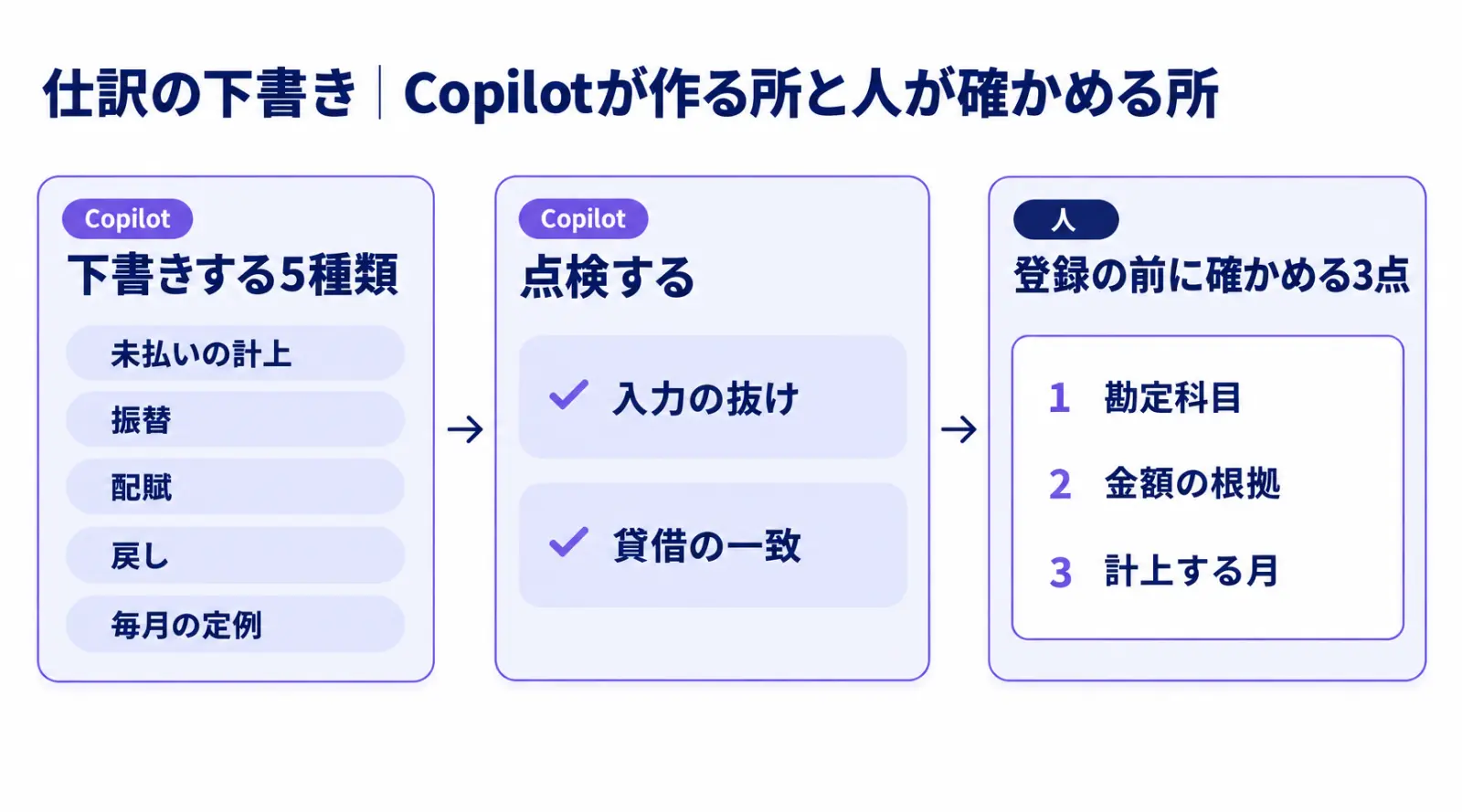
発表で挙がった仕訳の機能は、未払いの計上・振替・配賦・戻し・毎月の定例の仕訳の下書きです。あわせて、必要な入力がそろっているかと、借方と貸方が一致しているかを点検します。
月末に毎回作る*未払計上の仕訳や、部門ごとの*配賦のように、形が決まっていて量が多い仕訳ほど、下書きを任せる効き目が大きくなります。逆に、年に1回しか出てこない取引の仕訳は、人が考えて作るほうが早い場合もあります。
通しの例の続き:照合で出た差異から仕訳を起こす
2章の照合で、入金額が売掛金より660円少ない行が見つかったとします。担当者が取引先に確かめ、当社負担の約束の振込手数料を先方が差し引いて振り込んだと分かったら、その結論をCopilotに伝えて仕訳を下書きさせます。
「この行の差額660円は、当社負担の約束の振込手数料を、先方が差し引いて振り込んだものです。差額を支払手数料にする仕訳を下書きしてください。」
原因を決めたのは人で、Copilotは決まった原因を仕訳の形にするだけです。この順番を守ると、AIが原因を推測して仕訳まで作ってしまう事故を避けられます。
登録の前に人が確かめる3点
Copilotが作った仕訳を会計ソフトへ登録する前に、次の3点を確かめます。
- 勘定科目が、自社の科目の決まりと合っているか
- 金額の根拠が、照合の一覧や請求書と結び付いているか
- 計上する月が、締めの対象の月になっているか
貸借の一致はCopilotが点検しますが、科目の選び方と計上の月は会社ごとの決まりに左右されます。スマートエイトがこれまで見てきた経理の現場でも、時間を取られているのは入力そのものより、入力した後の確認でした。経理のどの仕事からAIに任せるかの順番は「経理のAI入門|仕訳・請求書・経費精算で最初に任せる仕事と順番」で整理しています。
*未払計上:今月の費用なのに支払いが来月になるものを、今月の費用として帳簿に載せる仕訳。月末に毎回出てくる。 *配賦:家賃や水道光熱費のような共通の費用を、決めた割合で部門ごとに割り振る処理。
日本の会社でCopilotの財務スキルを使い始める条件|契約・設定・情報の扱い
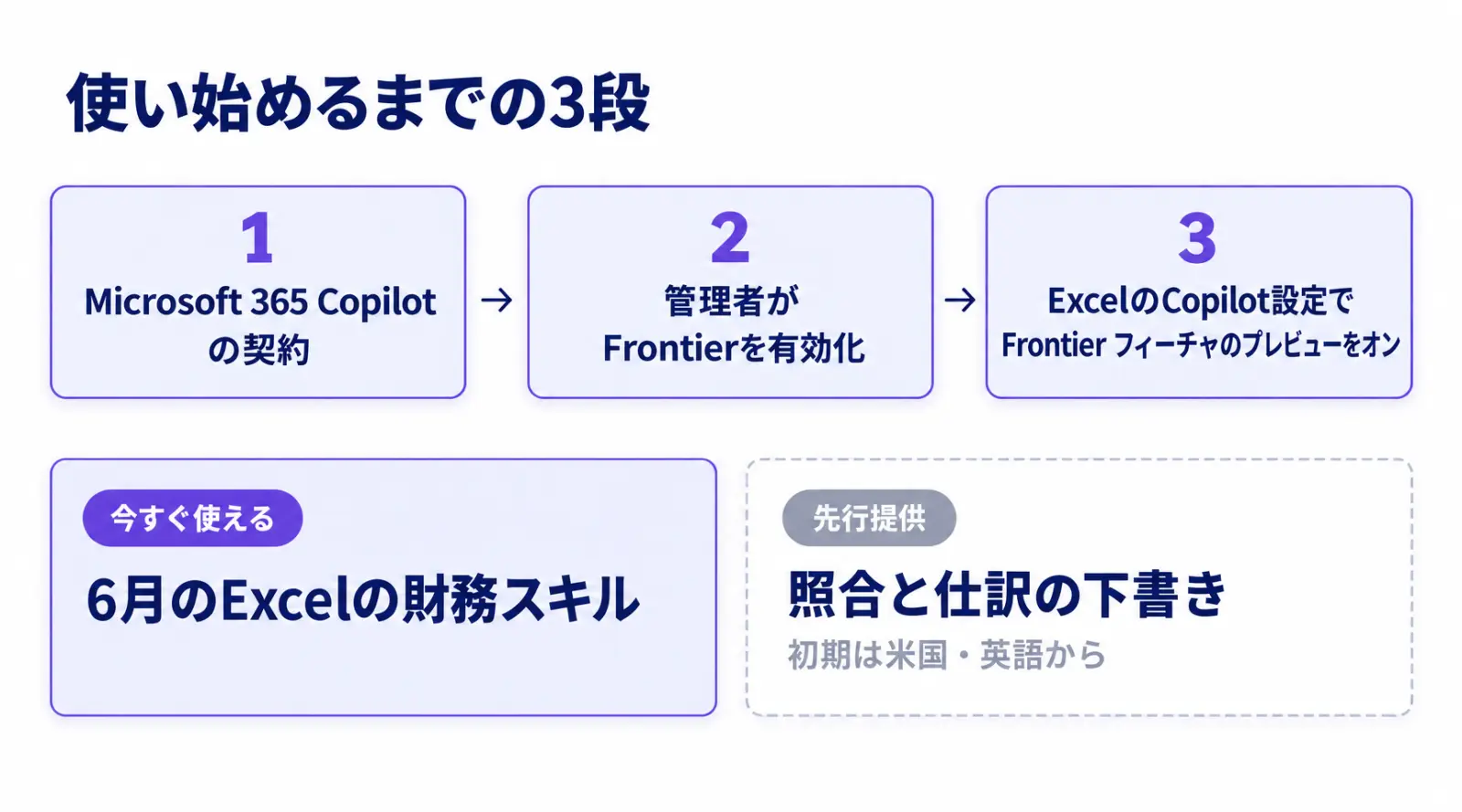
先に使い始めやすいのは、6月に一般提供されたExcelの財務スキルです。照合と仕訳の下書きは、管理者がFrontierを有効にしたうえで、自社の画面に出てくるかを確かめる段階にあります。
契約はMicrosoft 365 Copilot、Frontierは管理者が有効にする
会社でFrontierの機能を使うには、Microsoft 365 Copilotのライセンスが要ります。Frontierは既定では誰も使えない設定になっており、組織の管理者が*Microsoft 365 管理センターで有効にし、使える人を選びます。
管理者が対象に入れた利用者には、Frontierの機能が自動で届きます。アプリの「ファイル」から「オプション」を開き、「Copilot 設定」にFrontierのプレビューのチェックがあれば、オンにします。Officeの*更新チャネルが、最新チャネルかMicrosoft 365 Insiderになっていることも条件です。
日本で使える範囲を、2つの機能に分けて考える
照合と仕訳の下書きを日本の会社で試すなら、まず検証用の利用者を1人決めてFrontierの対象に入れ、画面に出るか、日本語の指示でどこまで動くかを確かめるのが現実的です。Frontierの機能は英語から先に出てきたので、最初は英語の画面で試す前提で予定を組みます。
一方、6月の財務スキルは、Microsoft 365 Copilotの契約がある会社向けに、ExcelのWeb版・Windows版・Mac版で一般提供と発表されています。地域によって届く時期がずれることがあるので、自社のExcelのCopilotの画面で確かめてください。毎月の差異分析の手順をスキルとして登録しておけば、照合の機能が使えるようになったときも、同じ表の形のまま始められます。
情報の扱いと、効果の測り方を先に決める
会計のデータを渡すときに気になるのは、どこまで見られるかです。発表では、指示と回答はMicrosoft 365のサービスの範囲の中で処理され、Copilotは各利用者がもともと開けるファイルだけを扱い、既存の権限を守るとされています。
使い始める前に、効果を何で測るかも決めておきます。照合なら「月末の照合にかかった時間」と「差異の行の件数」を、使う前の月から記録しておくと比べられます。AIの効果を削減時間だけで見ない測り方は「生成AIの費用対効果を測る4つの問い」で解説しています。
*Microsoft 365 管理センター:会社のMicrosoft 365の契約・利用者・機能の有効化をまとめて管理する画面。管理者だけが開ける。 *更新チャネル:Officeアプリの新しい機能を受け取る時期の区分。新機能の先行版は、更新の早いチャネルにだけ届く。
よくある質問|Copilotの財務スキルを経理で使う前に
freeeやマネーフォワードに仕訳を直接登録できますか?
発表で連携先に挙がった会計ソフトは、QuickBooks・Xero・Zoho BooksとMicrosoftのDynamics 365で、その一覧に国内の会計ソフトはありません。今の時点で確実なのは、Excelで下書きした仕訳を、freeeの仕訳のインポートやマネーフォワード クラウド会計の仕訳帳のインポートで取り込む方法です。取り込みの列の並びを先にCopilotへ伝えておくと、取り込む前の手直しが減ります。
渡した会計のデータは、AIの学習に使われますか?
Microsoftは、使わないとしています。10月の発表では、指示・回答・文書は、Copilotの土台になっているAIの学習には使わないとされています。ただし、Copilotは利用者が開ける範囲のファイルを読みに行くので、給与のような見せたくない表は、共有の範囲を先に見直しておく必要があります。
Copilotが作った仕訳を、確認なしで登録してよいですか?
確認せずに登録するのは避けてください。Copilotが点検するのは入力の抜けと貸借の一致で、勘定科目の選び方や計上の月が自社の決まりに合っているかまでは保証しません。3章の3点を見てから登録してください。変更の記録を残す機能を使えば、Copilotが何をなぜ変えたかを後から追えるので、誰が確かめたかは承認の記録に残しておきます。
さいごに
本記事では、Copilotの財務スキルのうち、月末の照合と仕訳の下書きに効く部分を、任せる所と人が決める所に分けて解説しました。Copilotに任せられるのは差異の洗い出しと仕訳の下書きまでで、差異の原因と科目の判断は人に残ります。
照合と仕訳の下書きはまだ先行提供の段階なので、日本の会社はExcelの財務スキルから使い始め、月末の照合の手順を表の形とスキルに落としておくのが近道です。どこまでをAIに任せ、どこを人が確かめるかの線を、締めの前に一度決めておくことをおすすめします。
スマートエイトの生成AI研修では、経理の突き合わせや転記を題材に、自社の表で任せる範囲を決める演習を行っています。
※生成AI研修資料/導入事例も無料ダウンロードいただけます。