はじめに
Copilotで議事録を作ろうとして、手順の記事がどれもTeamsの会議を前提にしていて困ったことはないでしょうか。取引先がZoomで会議を開く、会議室で対面のまま話す、そもそも自社の契約にTeamsが入っているか分からない、という場面は珍しくありません。
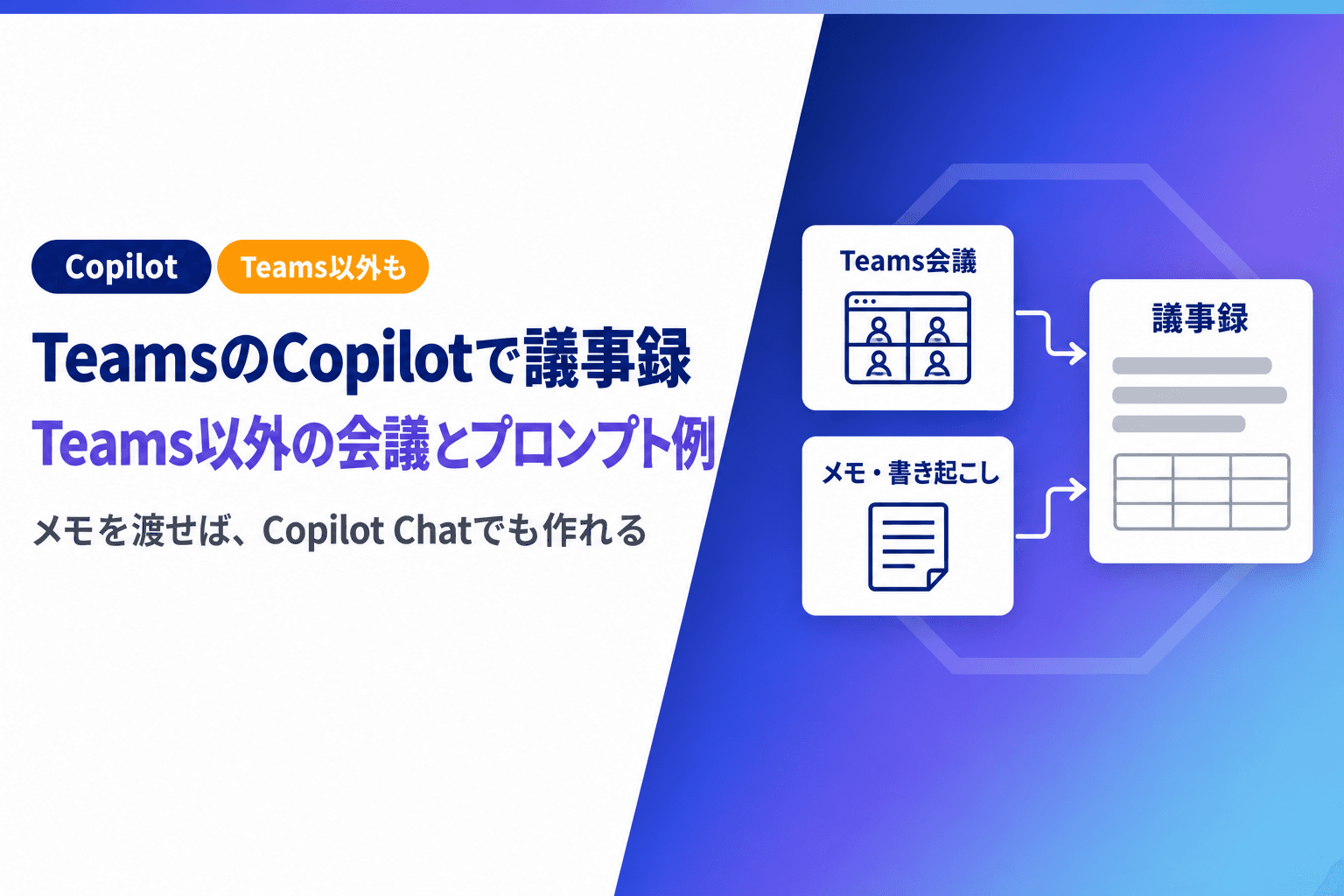
本記事では、TeamsのCopilotで議事録を作る方法と、Teams以外の会議で議事録を作る手順を、プロンプト例つきで解説します。スマートエイトは、Copilotを導入した会社の研修で「乱雑なメモを議事録にする」演習を、Teamsが無くても成り立つ形で組みました。
結論を先に書きます。Teamsの会議なら、会議中に文字起こしを始めておき、会議の後にCopilotへ議事録を頼みます。Teams以外の会議は、メモや書き起こしをCopilot Chatに貼り、形式を指定して整えさせます。どちらも、担当者と期限は人が確かめてから配ります。
本記事は、2026年10月18日時点のMicrosoftの公式ドキュメントをもとにしています。Microsoft 365 Copilotは、現在はMicrosoft Copilotという名前に変わっていますが、本記事では検索で使われることの多い元の名前で書きます。
TeamsのCopilotで議事録を作る|会議の後に使うなら文字起こしが前提
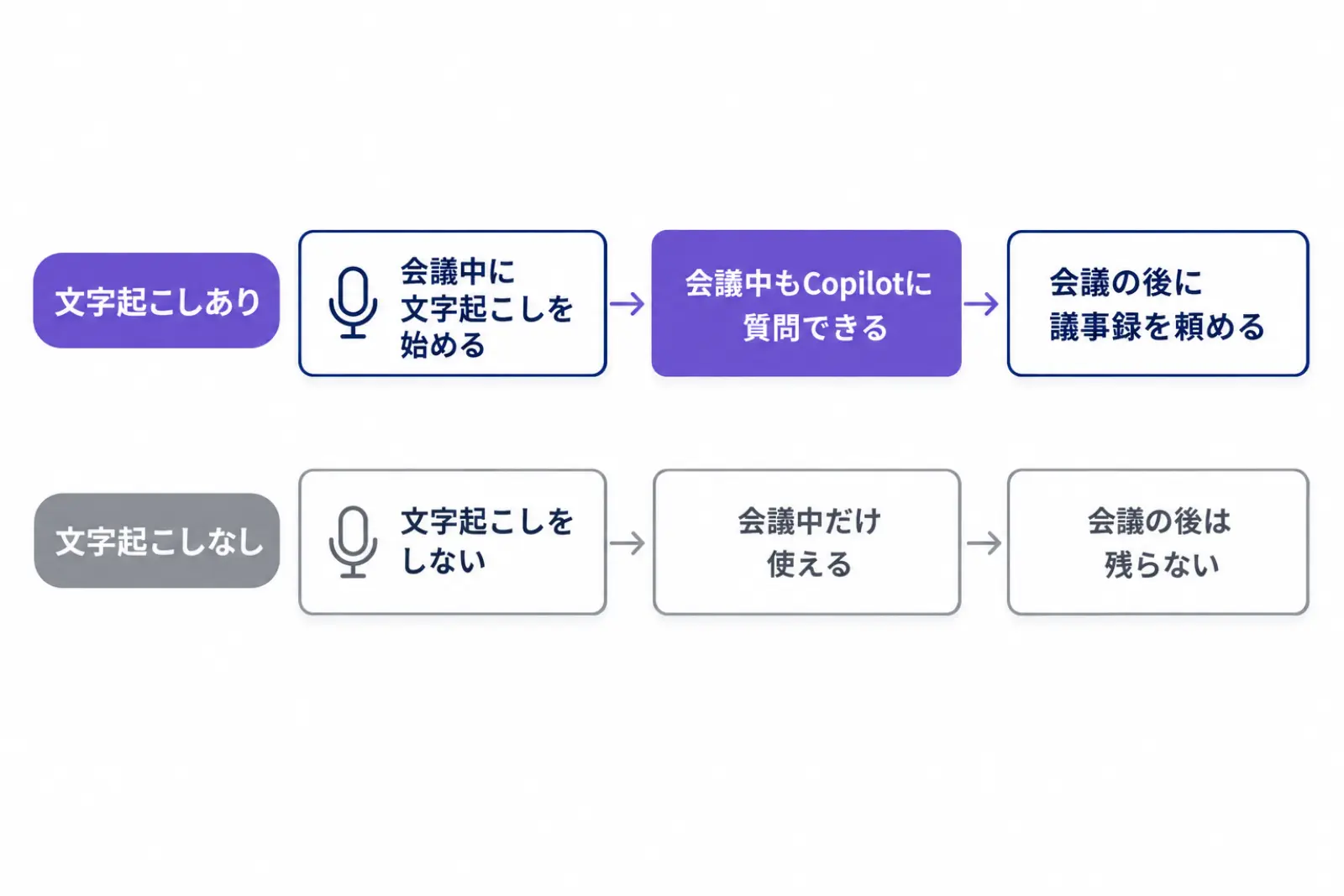
TeamsのCopilotは、会議の中で話された内容をもとに、要点や決まったこと、次にやることをまとめます。会議の後にも使うには、会議中に文字起こしを始めておくことが前提です。
会議の後に頼むには、会議中に文字起こしを始めます
会議が終わってからCopilotに「議事録にして」と頼むには、会議中に文字起こしをオンにしておく必要があります。文字起こしをしない設定でも、会議の間はCopilotに質問できます。
議事録を残したい会議では、主催者が会議を予約するときに文字起こしの扱いを決めておきます。会議の後に頼めるのは、文字起こしを始めた時点からの内容です。
使えるかどうかは、契約と画面のラベルで決まります
会議の後に要点や決まったこと、次にやることをまとめる機能は、有償のMicrosoft 365 Copilotのライセンスか、Teams Premium*の契約があると使えます。会議の最中にCopilotへ質問するには、有償のCopilotのライセンスが要ります。
アドオンのライセンスが無くても、画面のラベルが「M365 Copilot (Basic)」の人は、Teamsの会議の要約と文字起こしを使えます。ラベルが「Copilot Chat (Basic)」の人は、2章の手順でメモや書き起こしを渡して議事録を作ります。ラベルの見方は4-1で扱います。
自社が主催する会議で使う前提です
Teamsの会議のCopilotは、参加者自身の組織が主催する会議で使う機能です。取引先が主催するTeams会議に招かれたときは、相手の会議の設定に左右されない、次の章の手順で議事録を作ります。
*Teams Premium:Teamsの会議の機能を足すための有償のアドオン。会議の後の要約などが、Copilotのライセンスが無くても使えるようになる。
Teams以外の会議はCopilot Chatにメモを渡す|研修で議事録作成を演習にした理由
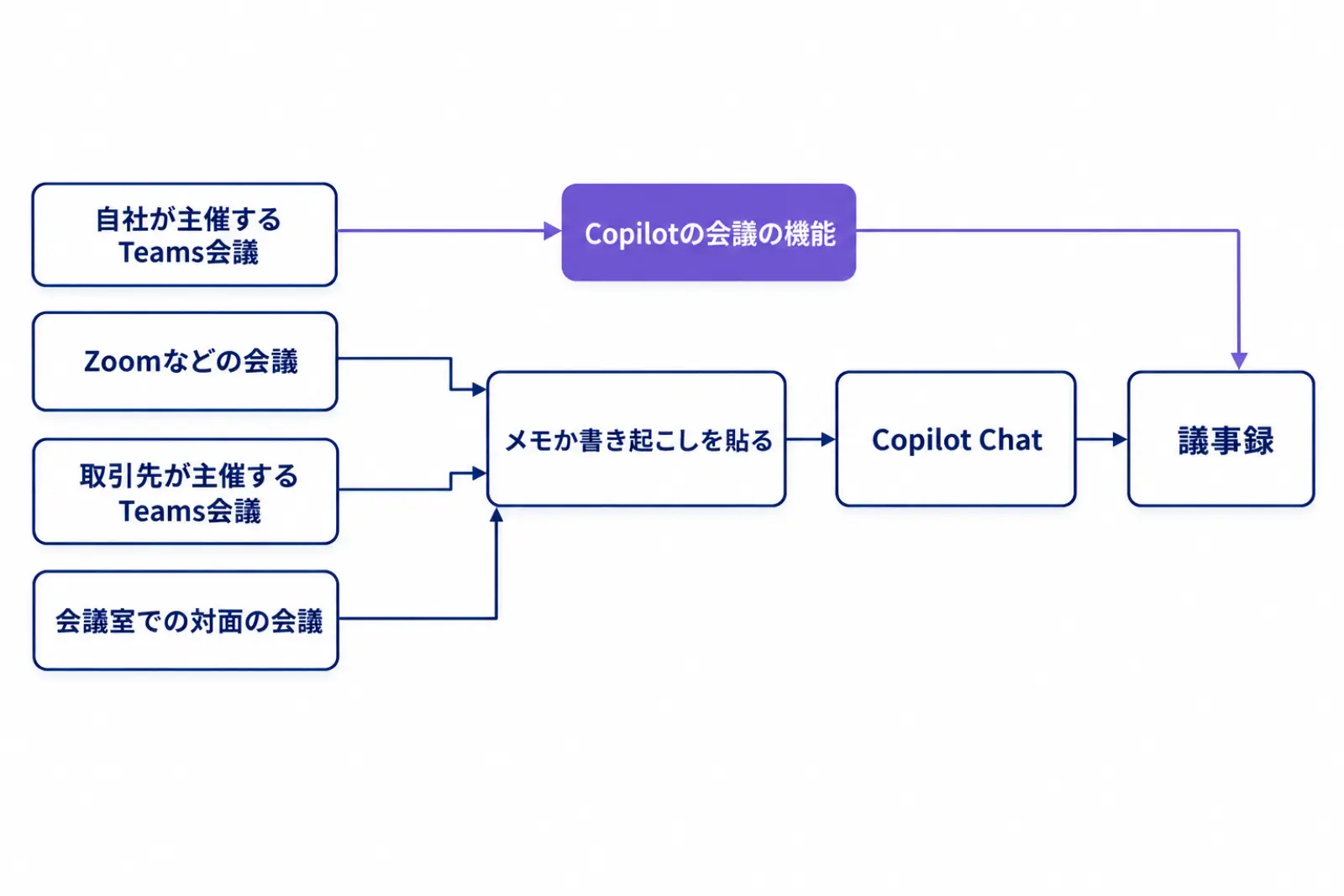
Teamsが使えない会議でも、Copilotで議事録を作れます。会議のメモや、ほかの会議ツールの書き起こしをCopilot Chat*に貼り、議事録の形に整えさせる方法です。
研修では、メモを議事録にする演習をCopilot Chatだけで組みました
スマートエイトは製造業Kの研修で、全員が同じ題材で手を動かす演習の候補を14種類挙げ、4つの観点で比べました。どの部署にもある仕事か、Copilot Chatだけで成り立つか、ほかの業務に型を移せるか、会議室とオンラインが混ざっても配りやすいか、の4つです。
「乱雑なメモを議事録に起こす」は、どの部署にもあり、Chatだけで成り立ち、型も移せる演習でした。受講者は会議室とオンラインの両方から参加し、営業と営業事務が多かったため、各自が持ち帰る題材の一覧でも議事録を先頭に置いています。
契約にTeamsが入っているか、申込書では分かりませんでした
研修の準備で困ったのが、Teamsの有無です。Microsoft 365には、2024年4月からTeamsを含まない版も選べるようになっており、申込書の略称だけでは、Teamsが含まれるかを判断できませんでした。
そこで研修の本編は、Teamsの有無に左右されないCopilot Chatの演習で組みました。Teamsの会議の要約は、Teamsが入っていると分かった場合にだけ、持ち帰りの手順書に載せる形にしています。契約がはっきりしない会社ほど、この順番で組むと当日の手戻りがありません。
Copilot Chatが読むのは、貼り付けた文字と添付したファイルです
無償のCopilot Chatが社内の情報として使うのは、利用者がプロンプトと一緒に渡した内容と、TeamsやOutlookで開いている内容です。議事録の材料は、メモか書き起こしを貼るか、ファイルで添付して渡します。
会議の種類 | 議事録の作り方 | 必要な契約 | 渡す材料 |
|---|---|---|---|
自社が主催するTeams会議 | Copilotの会議の機能 | 有償のCopilot・Teams Premium・M365 Copilot (Basic)のどれか | 会議中の文字起こし |
Zoomなどほかのツールの会議 | Copilot Chatに貼る | Copilot Chatが使える契約 | ツールの書き起こし |
取引先が主催するTeams会議 | Copilot Chatに貼る | Copilot Chatが使える契約 | 自分のメモ |
会議室での対面の会議 | Copilot Chatに貼る | Copilot Chatが使える契約 | 手書きか打ち込んだメモ |
*Copilot Chat:Microsoft 365の仕事用のアカウントで使えるAIのチャット。有償のCopilotが無くても使え、貼り付けた文や添付したファイルをもとに答える。
Copilotの議事録作成プロンプト例|形式を指定して整えさせる
メモから議事録を作るときは、Copilotに「まとめて」とだけ頼まず、出してほしい形式を先に指定します。研修でも、この演習は「形式を指定して整えさせる」型として扱いました。
基本のプロンプト例
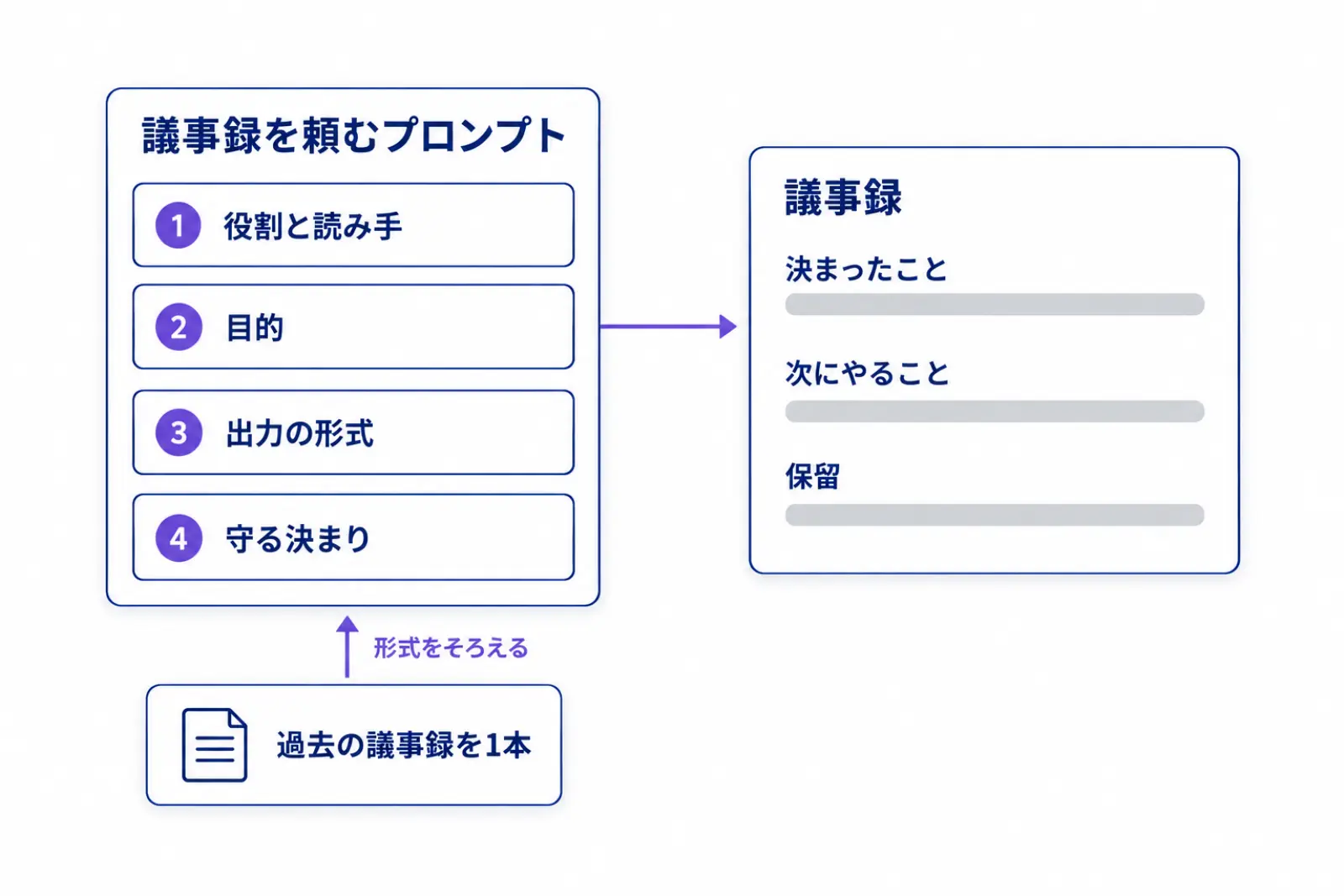
取引先との打ち合わせのメモを議事録にする場合の例です。役割と読み手、目的、出力の形式、守る決まりを、見出しで区切って書きます。
#役割
あなたは営業事務です。読み手は、この打ち合わせに出ていない社内の上司です。

#目的
下のメモから、社内で共有する議事録を作ってください。

#出力の形式
1. 打ち合わせの目的(1行)
2. 決まったこと(箇条書き)
3. 次にやること(担当・内容・期限の表)
4. 保留になったこと

#守る決まり
・メモに書かれていないことは書かない
・担当や期限がメモから分からないときは「(要確認)」と書く
・敬語は社内向けの丁寧さにする

#メモ
(ここにメモか書き起こしを貼る)
足すと形がそろう2つの技
1つめは、過去の議事録を1本貼り、「この形式に合わせて」と添える方法です。見出しの付け方や敬語の度合いまで、社内でいつも使う形に寄せられます。
2つめは、書かせる前に「議事録にするのに足りない情報を3つ質問して」と頼む方法です。担当が決まっていない、日付があいまい、といった抜けを先に洗い出せるため、(要確認)だらけの議事録になるのを防げます。
出力は3か所を確かめてから配ります
研修でも、議事録の演習とは別に、出力を確かめる演習を置きました。配る前に見るのは次の3か所です。
- メモに無い決定事項や数字が足されていないか
- 次にやることの担当者が、メモと同じ人になっているか
- 期限が、メモにある日付から変わっていないか
決まったことの言い回しが多少違っても、読み手は困りません。担当者と期限の誤りは、配った後では気づかれにくいため、ここだけは必ず人がメモと突き合わせます。
会社でCopilotの議事録を使う前に決めること|契約・文字起こし・データ
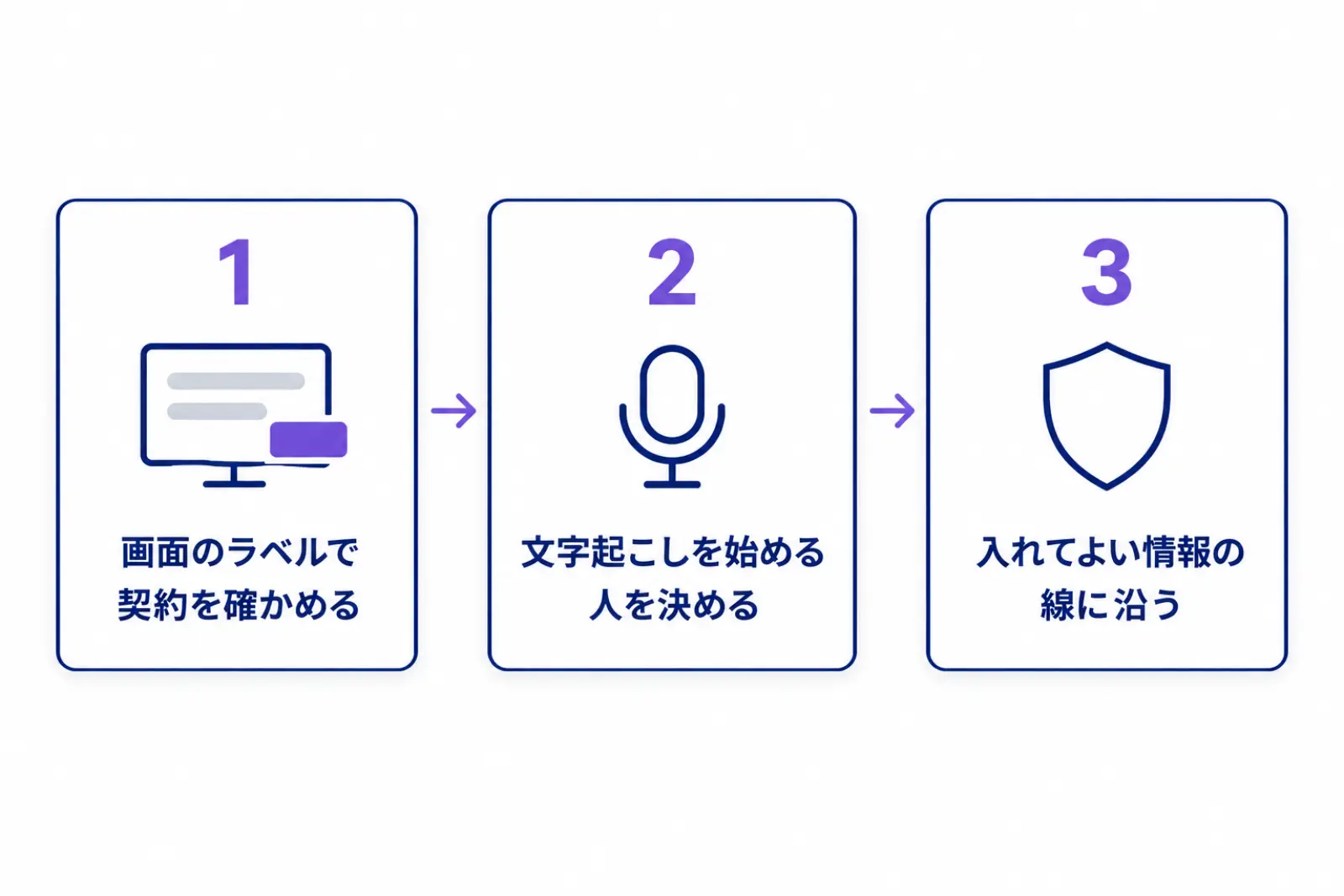
Copilotの議事録を部署で使い始める前に、契約の確かめ方、文字起こしを始める人、議事録に入れてよい情報の3つを決めておきます。
自分のCopilotの契約は、画面のラベルで確かめます
Copilotの画面では、名前の下に「Copilot Chat (Basic)」「M365 Copilot (Basic)」「M365 Copilot (Premium)」のどれかのラベルが出ます。研修では、このラベルの説明に時間を割かず、事前の接続確認の用紙に「画面の下のラベルを書き写す」欄を設けました。
受講者が自分の画面を見て書き写すだけで、誰がTeamsの会議の機能まで使えるかが研修の前に分かります。研修で教える内容を、契約で使える機能に合わせるための一手間です。Copilotの研修を選ぶときに確かめておくことは、Copilot研修の内容と選び方にまとめています。
文字起こしを始める人と、参加者への伝え方を決めます
Teamsの会議で議事録を残すなら、文字起こしを始めるのは主催者か書記役か、を部署で決めておきます。あわせて、会議の冒頭で文字起こしを始めることを参加者に伝える運用もそろえます。
研修の当日は架空のメモで練習し、実際の会議は会社の線引きに沿います
製造業Kでは、会社がすでに生成AIの利用の決まりを作って配っていました。研修の当日は架空のメモに統一し、実際の会議のメモを持ち込まない形にしています。実際の議事録で使い始めるのは、会社の決まりに沿って入れてよい会議を決めてからです。
使い始めた後は、議事録を作っていた時間がどれだけ浮いたかを数えておくと、ほかの部署へ広げる判断ができます。効果の数え方は、生成AIの費用対効果を測る4つの問いで整理しています。
よくある質問|Copilotで議事録を作るときに迷う点
無償のCopilot Chatでも、議事録は作れますか?
作れます。会議のメモや書き起こしを貼り付けるか、ファイルで添付すれば、議事録の形に整えられます。Teamsの会議を自動でまとめる機能が使えるのは、1-2の契約があるときか、画面のラベルがM365 Copilot (Basic)のときです。ラベルがCopilot Chat (Basic)なら、この記事の2章と3章の手順を使います。
Zoomの会議の議事録も、Copilotで作れますか?
作れます。Zoomで文字起こしを残し、その書き起こしを書き出してCopilot Chatに渡します。Zoomの要約ではなく書き起こしを渡すと、誰が何と言ったかが残るため、担当者の行をメモと突き合わせやすくなります。
Teamsの会議の途中で、ここまでの内容をCopilotに聞けますか?
有償のCopilotの契約があれば聞けます。会議中にCopilotを開き、「ここまでに決まったことは」「まだ決まっていないことは」のように頼みます。途中から参加した人が、聞き逃した部分を確かめる使い方にも向いています。
さいごに
本記事では、TeamsのCopilotで議事録を作る方法と、Teams以外の会議の手順を解説しました。自社が主催するTeams会議は、会議中に文字起こしを始めておけば、会議の後にCopilotへ議事録を頼めます。Zoomや対面、取引先が主催する会議は、メモや書き起こしをCopilot Chatに貼り、形式を指定して整えさせます。
Teamsの有無や契約の種類がはっきりしない会社では、まずCopilot Chatの手順から始めると、全員が同じ形で議事録を作れます。どちらの経路でも、担当者と期限は人が確かめてから配ってください。
スマートエイトの生成AI研修では、契約しているCopilotで使える機能だけに絞って、議事録やメールの演習を組んでいます。
どの業務から手を付けるかで迷っている場合は、AIに任せられる業務が分かる無料診断から始めてください。3分で終わり、登録もメールアドレスも要りません。 ※生成AI研修資料/導入事例も無料ダウンロードいただけます。
Copilotで議事録を作る手順を自社の会議に合わせて組む演習は、スマートエイトの生成AI研修でハンズオン形式で扱っています → 生成AI研修の詳細