はじめに
ExcelにCopilotのボタンが出たものの、何を頼めば仕事が減るのか分からないまま閉じてしまった経験はないでしょうか。「分析して」と頼んでみても、出てきたグラフをどこまで信じてよいのか迷う方も多いはずです。
本記事では、Excel Copilotの使い方を、取引先リストを既存の契約先と突き合わせる業務を通しの例にして解説します。例は、スマートエイトが保険会社の営業部門向けに組んだCopilot研修の演習の設計から取っています。
結論として、ExcelのCopilotは答えを直接出させるより、「式と書式を作らせる」使い方のほうが仕事に使える場面が増えます。式はExcelが全行を計算し直すので、件数が多くても、結果を人が式で確かめられます。
本記事は2026年10月18日時点のMicrosoftの公式情報をもとにしています。Excelの中でCopilotが使えるかどうかは、会社が契約しているライセンスで変わります。
Excel Copilotの使い方は契約の確認から|開き方と3つのモード
ExcelのCopilotは、画面の右下にあるCopilotのアイコンから開きます。頼み方を考える前に、自分のExcelで使える状態かどうかと、どのモードで頼むかの2点を決めておくと迷いません。
Excelの中で使えるかは契約で決まる
Microsoftは、Copilotの使い方を契約で3つの区分に分けています。区分の表で、Word・Excel・PowerPointの中のCopilotが使えると書かれているのは、Microsoft 365 Copilotの2つの区分です。
追加のライセンスが無い区分は標準の範囲で使え、追加のライセンスがある区分は優先して使えるうえに、社内のメールやファイルも踏まえて答えます。もう1つの無償の*Copilot Chatの区分は、Webの情報を中心に答えるチャットです。
Excelの右下にアイコンが出ない場合は、契約のプランに含まれていないか、組織の設定で使えない状態になっている可能性があります。自分で設定を探し回る前に、情報システムの担当者に自分の区分を確かめてください。
開いたら3つのモードを使い分ける
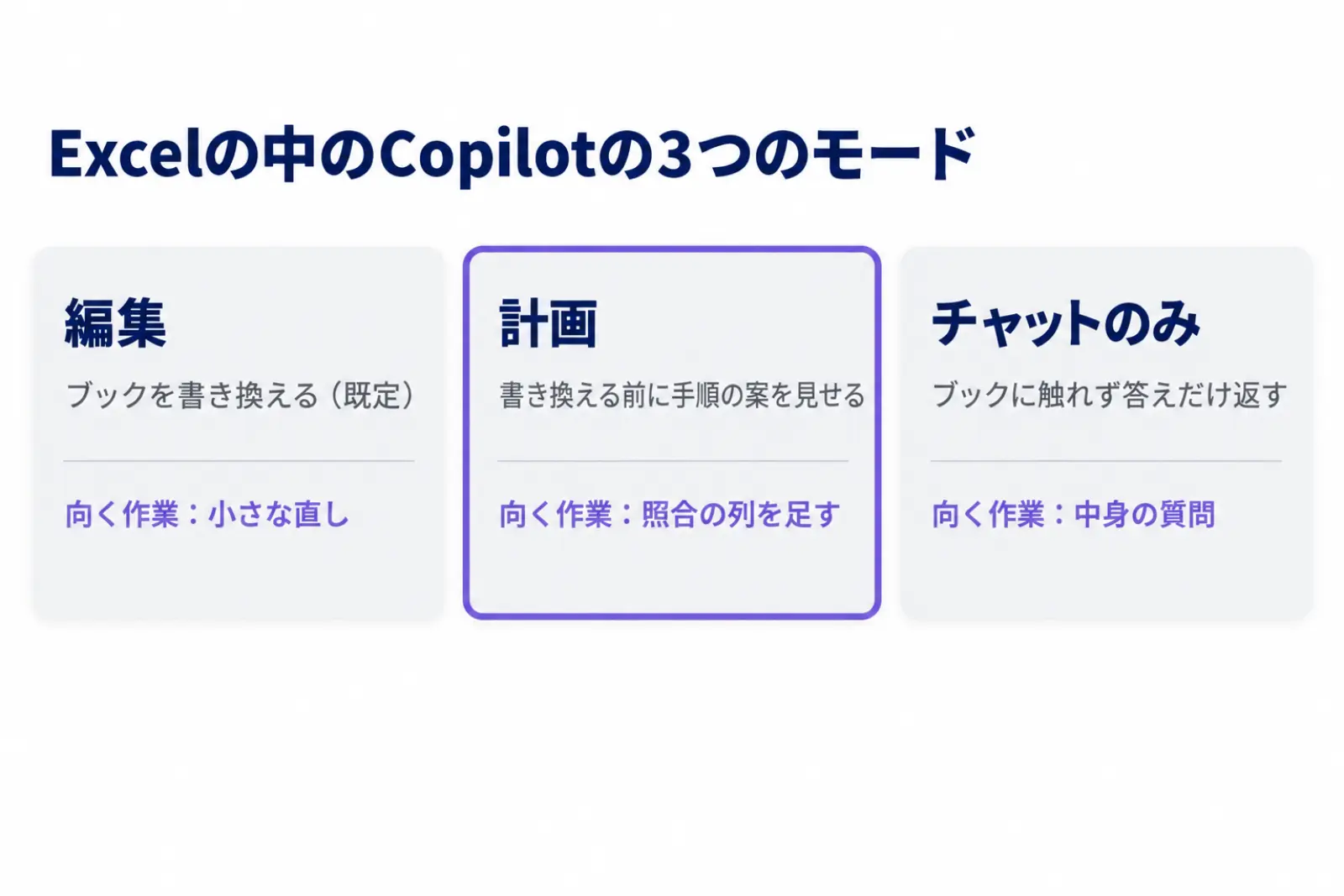
Copilotの画面を開くと、既定ではブックを書き換える編集のモードで動きます。ほかに、書き換える前に手順の案を見せる計画のモードと、ブックに触れず答えだけを返すチャットのモードがあります。
照合の列を足すような作業は、最初は計画のモードで頼むのが安全です。どの列に何を足すかを先に読めるので、思っていた形と違えば、書き換わる前に直させられます。
頼む前に表の形を整えておく
Copilotに頼む前に、見出しを1行にそろえ、1行に1社が並ぶ形にしておきます。見出しが2段になった表や、途中に小計の行が入った表は、人には見やすくても、照合や集計の範囲を取り違える原因になります。
*Copilot Chat:Microsoft 365の対象のライセンスに含まれる無償のAIチャット。主にWebの情報で答え、社内の資料は、貼り付けるかファイルを渡したときに使う。
Excel Copilotで取引先リストを突き合わせる|研修で演習にした頼み方
保険会社の営業部門から伺ったのは、データベースに無い企業を1社ずつ調べ、既存の契約先との重複も1件ずつ確かめているという話でした。確認の手間が、そのまま新規開拓の件数の上限になっていました。
研修で突き合わせを1回分の演習にした理由
スマートエイトはこの会社に、2時間を6回の計12時間で進めるCopilot研修を案内しました。3回目を「Excelでのリスト作成と既契約先の確認」にあて、候補企業のリストを整え、重複の有無をまとめて判定できるところを到達点に置いています。
この業務を演習に選んだのは、判断ではなく確認が時間を占めていたからです。どの会社に営業をかけるかは人が決め、契約先かどうかの照合だけをExcelとCopilotに任せる、という線を引きやすい業務でした。
頼む文は「列を足す」と「色を付ける」の2段に分ける
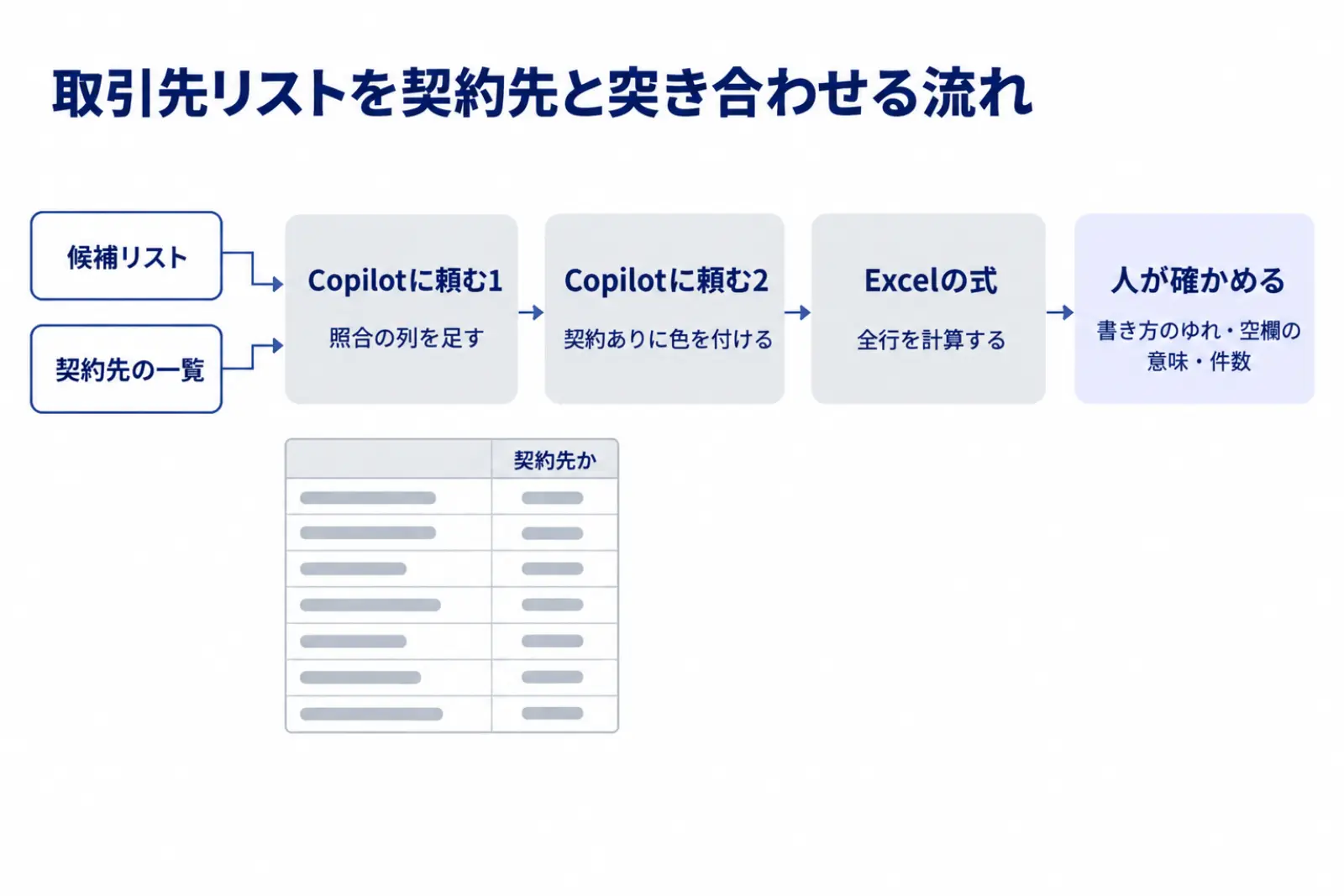
照合を頼むと、Copilotは*XLOOKUPのような式を提案し、結果の列を足します。照合と色付けを1回で頼むより、2回に分けたほうが、どちらで間違えたかを切り分けられます。
「候補リスト」のシートのA列の会社名を、「契約先」のシートのA列と照らしてください。
B列の右に「契約先か」の列を足し、契約先にある会社は「契約あり」、ない会社は空欄にしてください。
入れた式と、式を入れたセルの範囲を説明してください。「契約あり」の行を薄い灰色に塗る*条件付き書式を、候補リストの表全体に付けてください。結果は3か所で確かめる
照合の列ができたら、そのまま営業の名簿にせず、次の3か所を見ます。
- 会社名の書き方: 「株式会社」が前か後ろか、全角か半角か、支店名が付くかで、同じ会社でも一致しません
- 空欄の意味: 空欄は「契約先に無い」だけでなく、「名前が一致しなかった」場合も含みます
- 件数の合計: 「契約あり」の件数を数え、契約先の一覧の規模から見て多すぎないか少なすぎないかを見ます
書き方のゆれが多いときは、照合の前に「会社名から株式会社と空白を取り除いた列を作って」と頼み、その列どうしで照らします。
*XLOOKUP:表の中から一致する行を探し、同じ行の別の列の値を返すExcelの関数。照合や転記によく使う。 *条件付き書式:セルの値が条件に合うときだけ、色や書式を自動で付けるExcelの機能。
Copilotでエクセルの分析を頼むとき|件数が多い処理の分け方
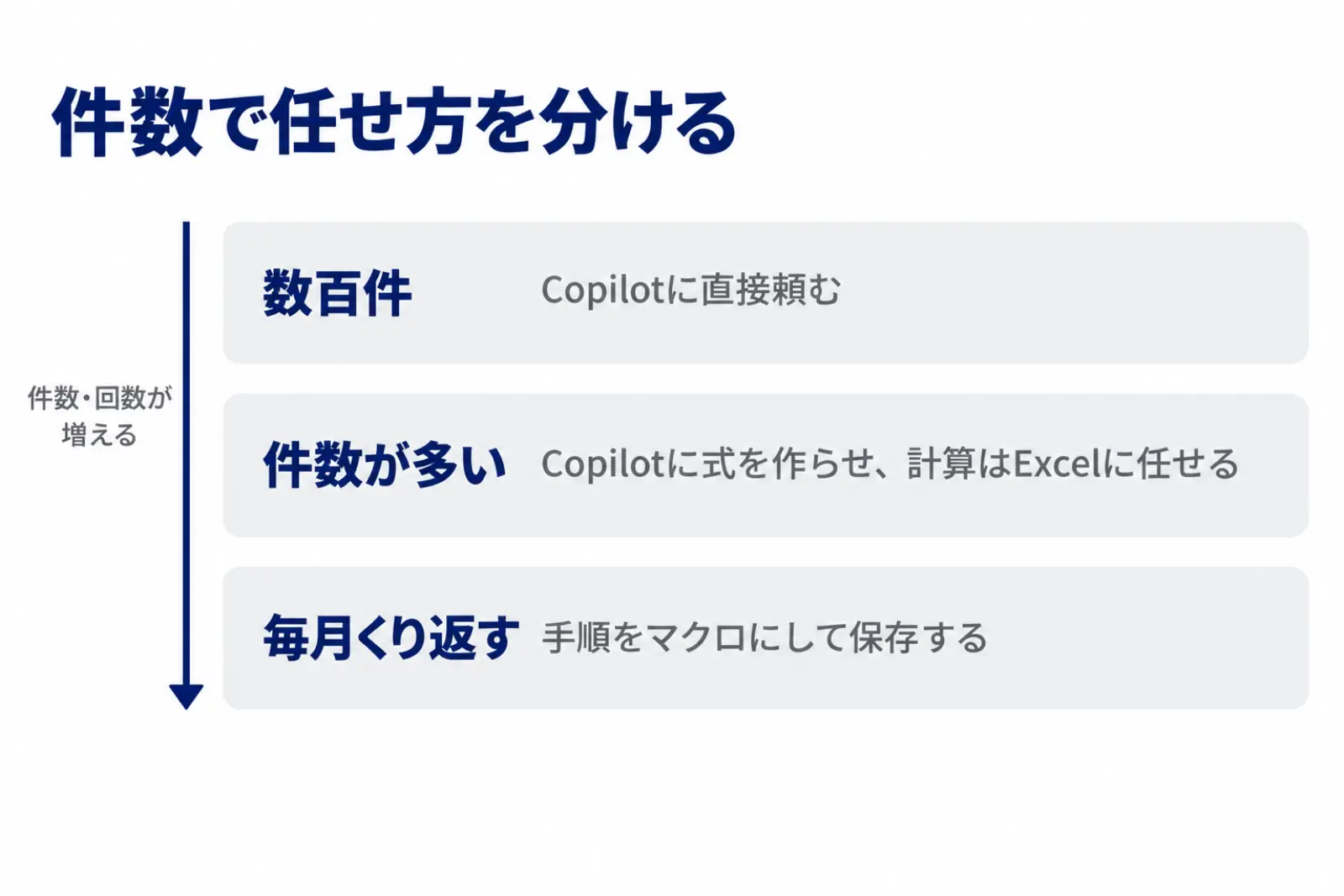
照合や集計を頼む件数が数百件なら、Copilotに直接頼んで、結果を見ながら進められます。件数が増えたときに、どこまでをCopilotに任せ、どこからを式やマクロに任せるかは、頼み始める前に決めておきます。
数万件の処理は、Copilotに一度に任せない
2026年3月に製造業の会社と打ち合わせたとき、スマートエイトの講師は、数万件の営業先それぞれに合う文面をAIで書き分けている自社の例を見せました。そのうえで、これだけの件数はCopilotに一度に任せず、Excelのマクロから行ごとに別のAIを呼び出す形を研修で作る、と説明しています。
保険会社への研修の案内でも、100社規模の候補企業を一度に集めて精度まで担保する処理は、別の仕組みが要ることとして分けて書きました。Copilotに全部を一度に任せる前提で業務を組まないことが、つまずきを減らします。
件数が多いときは式を作らせ、計算はExcelに任せる
件数が多い処理は、Copilotに1件ずつ判定させるのではなく、判定の式を作らせて表全体に入れさせます。式は普通のExcelの関数なので、Copilotの画面を閉じた後も、元のデータを直すたびにExcelが計算し直します。
同じ手順を毎月くり返すなら、マクロにして保存する手もあります。手順をAIに書かせて、動いたものをブックに残しておけば、毎月同じ依頼を書く手間がなくなります。
分析を頼むときは、出してほしい形を先に言う
集計や傾向を頼むときは、「業種ごとに件数を数えて、ピボットテーブルにして」のように、出してほしい形まで指定します。Copilotはグラフ・ピボットテーブル・要約・外れ値の指摘のどれでも答えられるので、形を決めておくと会議に出す資料の形にそろいます。
外れ値を聞くときは、何を外れとみなすかも一緒に伝えます。「前月より3割以上減った取引先」のように基準を言葉で渡すと、出てきた行を人が同じ基準で見直せます。
Excel Copilotの活用事例を自社の業務に置き換える|任せる所と確かめる所
突き合わせの演習は、取引先の一覧を持つ部署なら、ほとんどそのまま置き換えられます。置き換えるときは、Copilotに頼むこと、Excelの式に任せること、人が確かめることの3つに分けて書き出します。
業務ごとの分け方の例
業務 | Copilotに頼むこと | Excelの式に任せること | 人が確かめること |
|---|---|---|---|
候補リストと契約先の突き合わせ | 照合の式と色付けを作る | 全行の照合 | 書き方のゆれと空欄の意味 |
月次の売上の集計 | 部署別の集計表とグラフを作る | 毎月の再計算 | 前月との差の理由 |
問い合わせ一覧の分類 | 分類の基準の案を出す | 基準に沿った件数の集計 | 基準に当てはまらない行 |
表の右端の列を空けたまま進めると、Copilotが作った結果をそのまま会議に出すことになります。人が確かめることを先に決めておくと、任せる範囲を広げても品質が落ちにくくなります。
情報の扱いと時間の測り方を決めておく
会社のアカウントで使うCopilotについて、Microsoftは、プロンプトと答えを基礎のAIモデルの学習に使わないと公式の資料に明記しています。そのうえで、契約先の一覧のように社内でも見られる人が限られるファイルを、誰がCopilotで扱ってよいかは会社で決めておきます。
任せた効果は、突き合わせ1回あたりの時間を、Copilotを使う前と後で比べると分かります。測った時間を投資の判断にどうつなぐかは、生成AIの費用対効果を測る4つの問いで整理しています。
社内で研修を組む場合に、どこまでを扱うかを選ぶ観点はCopilot研修の内容と選び方にまとめました。
よくある質問|Excel Copilotの使い方でつまずく点
ExcelのCOPILOT関数は今も使えますか?
セルに指示を書いて答えを返すCOPILOT関数は、2026年9月14日でExcelでの提供が終わりました。計算済みの結果は値として残り、再計算すると#NAME?が返るため、今はCopilotの画面で頼みます。
無料のCopilot ChatでExcelのファイルを分析できますか?
ファイルをアップロードすれば、中身について聞けます。開いているブックに照合の列を足すような書き換えはExcelの中のCopilotに頼む作業なので、Excelの中のCopilotが使える区分の契約で行います。
スマートフォンのExcelでも使えますか?
使えますが、できることが限られます。iPhoneとAndroidのExcelは、ブックに触れずに答えを返すチャットのモードが中心です。表を書き換える作業は、パソコンで行うのが確実です。
Copilotが作った式はそのまま使ってよいですか?
使う前に、式が参照している範囲を1つ確かめてください。範囲が表の途中で切れていると、後から足した行が照合から漏れます。数件を手で照らして結果が合えば、残りの行も同じ式で計算されています。
さいごに
本記事では、Excel Copilotの使い方を、取引先リストを既存の契約先と突き合わせる業務を例に解説しました。開く前に契約の区分を確かめ、計画のモードで照合の式と色付けを作らせ、件数が多い処理は式やマクロに任せるのが要点です。
「Copilotを入れたが、チャットで質問するだけになっている」という会社は、手で照らしている一覧を1つ選び、照合の列を足すところから試してください。スマートエイトの生成AI研修では、自社の業務を題材に、こうした頼み方を受講者が自分で組めるところまで演習します。
どの業務から手を付けるかで迷っている場合は、AIに任せられる業務が分かる無料診断から始めてください。3分で終わり、登録もメールアドレスも要りません。 ※生成AI研修資料/導入事例も無料ダウンロードいただけます。
Excel Copilotを自社の業務に落とす手順は、スマートエイトの生成AI研修でハンズオン形式で扱っています → 生成AI研修の詳細