はじめに
Excelの申請表を月末に集計し、出していない人へTeamsで催促する。この繰り返しに毎月の時間を取られている担当者の方は多いのではないでしょうか。
2026年9月25日、Microsoftは Copilot を刷新し、話しかけるだけで業務用の小さなアプリを作る「Code」と、人が見ていない間も動き続ける「Autopilot」を発表しました。本記事では、何が出たかと他社のAIエージェントとの違いを整理したうえで、社内のどの作業が変わるか、会社で使うまでに何が要るかを解説します。
スマートエイトは生成AI研修と業務のAI化を支援しており、Microsoft 365 を入れた会社から定着の相談も受けてきました。結論として、変わるのは「表を作って人が回す」管理の作業で、使い始めるにはライセンス・先行提供への参加・支出ルールの3つを先に決める必要があります。
本記事は、2026年9月29日時点で各社が公開している発表と文書をもとにしています。対象は会社で契約する Microsoft 365 Copilot で、個人向けプランは今年後半に予定されている Code のプレビューだけに触れます。日本語の発表は9月28日に出ており、本文の提供時期はこの発表に書かれた予定です。従量課金が支出ポリシーを作るまで止まる扱い(4-3)は、Microsoft が大企業向けの Enterprise の契約について説明したものです。
新しいCopilotで何が出たか|Home・Code・Autopilotの3つ
今回の刷新は、1つの画面で頼む、話して作る、任せて動かす、の3つに分かれます。まず全体をつかみ、2章で他社のAIエージェントと比べてから、3章で社内の作業に当てはめます。
Home|チャットと作業の依頼が1つの画面にまとまる
Home は、新しい Copilot の出発点になる画面です。質問や下書きに向く Chat と、作業を最初から最後まで任せる Cowork* が、ひとつの場所に集約されます。最近の活動を見返し、途中の作業をそこから再開できます。
Word・Excel・PowerPoint の機能も Copilot の画面の中で使えるようになり、作った文書や表はそのままチームで編集できる実物のファイルになります。10月には、メール・予定表・Teams をまたいで優先事項をまとめる画面の限定プレビューも始まる予定です。
Code|話しかけて業務用の小さなアプリを作る
Code は、プログラムを書かない人が、目的を言葉で伝えて小さな仕組みを作る機能です。作れるものとして、アプリ、トラッカー、ダッシュボード、自動化、ワークフローが挙がっています。
作り方の選択も Copilot に任されており、Copilot が方法を選んで組み立てます。土台には、Microsoft が開発者向けに提供してきたコード作成AIの技術が使われています。
作ったものは外と切り離した環境で動き、会社の Microsoft 365 の環境の中に置くこともできます。社外の無料ツールで作った表とは、置き場所と管理のされ方がここで分かれます。
Autopilot|名前・役割・目標を渡すと動き続ける
Autopilot は、指示を1回ずつ待たずに働き続けるAIです。名前・役割・目標を決めると仕事を始めます。チャネルを見張る、スレッドを追いかける、繰り返しの作業を回す、数日後に止まっていた仕事を再開する、といった動きが例に挙がっています。
Autopilot は自分専用のID・記憶・作業環境を持ち、会社の Microsoft 365 の環境の中で動きます。アクセスの許可・監査・管理の仕組みがその裏に付く、と Microsoft は説明しています。
機能 | 何をするか | 9月29日時点の段階 |
|---|---|---|
Home | Chat と Cowork を1画面にまとめる | Frontier* で今後数週間に順次提供 |
Code | 言葉でアプリや集計画面を作る | 9月末から Frontier で順次提供し、その後数週間で広く提供 |
Autopilot | 目標を渡すと見張りと繰り返しを続ける | 9月末に限定プレビューを拡大 |
*Cowork:Copilot に作業を丸ごと任せる使い方。調べる・まとめる・ファイルを作るまでを一続きで進める。 *Frontier:Microsoft 365 の新機能を一般提供より先に試せる法人向けの参加制度。管理者が参加を決める。
Claude Code・Codex・ChatGPT Work・Claude Coworkとの違い|何を渡し、どこで動くか
Code や Autopilot と聞いて、Claude Code や ChatGPT Work と同じ種類のAIなのかと迷う方もいるはずです。仕事の渡し方・動く場所・要る契約の3つで並べると、違いがはっきりします。
頼んだ作業を仕上げる4製品と、Copilot の2つ
Claude Code と Codex は、コードを書いて直し、仕上げるまでを受け持つ開発者向けのAIです。どちらも手元のフォルダのファイルを読み書きし、手元のPCでもクラウドでも動かせます。
Claude Cowork は、Claude Code と同じ仕組みを調査・分析・文書作成に向けた製品です。ChatGPT Work も、調べ物や分析、文書・表・資料づくりのような手順の多い作業向けです。
製品 | 仕事の渡し方 | 動く場所 | 使うのに要る契約 |
|---|---|---|---|
Claude Code | 開発の作業を頼む | 手元のPCかクラウド | Claude の有料プランか API の契約 |
Codex | 開発の作業を頼む | 手元のPCか OpenAI のクラウド | Free・Go を含む ChatGPT の全プラン |
Claude Cowork | 調査や文書づくりを頼む | Anthropic のクラウド。手元のファイルは接続したフォルダだけ | Claude の有料プラン |
ChatGPT Work | 調査や文書づくりを頼む | クラウド。デスクトップアプリなら手元のPCでも | 対象の ChatGPT 有料プラン |
Copilot の Code | 作りたいものを言葉で伝える | 外と切り離した環境。会社の Microsoft 365 の中にも置ける | Copilot のライセンスと従量課金 |
Copilot の Autopilot | 名前・役割・目標を渡す | 会社の Microsoft 365 の中 | Copilot のライセンスと従量課金。限定プレビュー中 |
Autopilot は作業ではなく役割を渡して置いておく
上の4製品は、人が頼んだ作業を進めて成果物を返すAIです。Autopilot は1件の作業ではなく名前・役割・目標を受け取り、会社の Microsoft 365 の中に自分専用のID・記憶・作業環境を持って働き続けます。
開発の作業なら Claude Code か Codex、手元の資料から文書を仕上げるなら Claude Cowork か ChatGPT Work、Microsoft 365 の中で続く見張りや催促なら Autopilot、と分けて考えると選びやすくなります。
1-1 の Home に入る Cowork は Microsoft の機能で、Anthropic の Claude Cowork とは提供元が違います。この2つと ChatGPT Work の違いは、Claude Cowork・ChatGPT Work・Copilotの違いで動く場所から比べています。
会社のどの作業が変わるか|備品の購入申請と月次集計を例に
Code と Autopilot の効き目は、表を作って人が回している管理の作業で最もはっきり出ます。ここでは、どの会社にもある備品の購入申請を通しの例にします。
いまの形|受け付ける・数える・追いかける
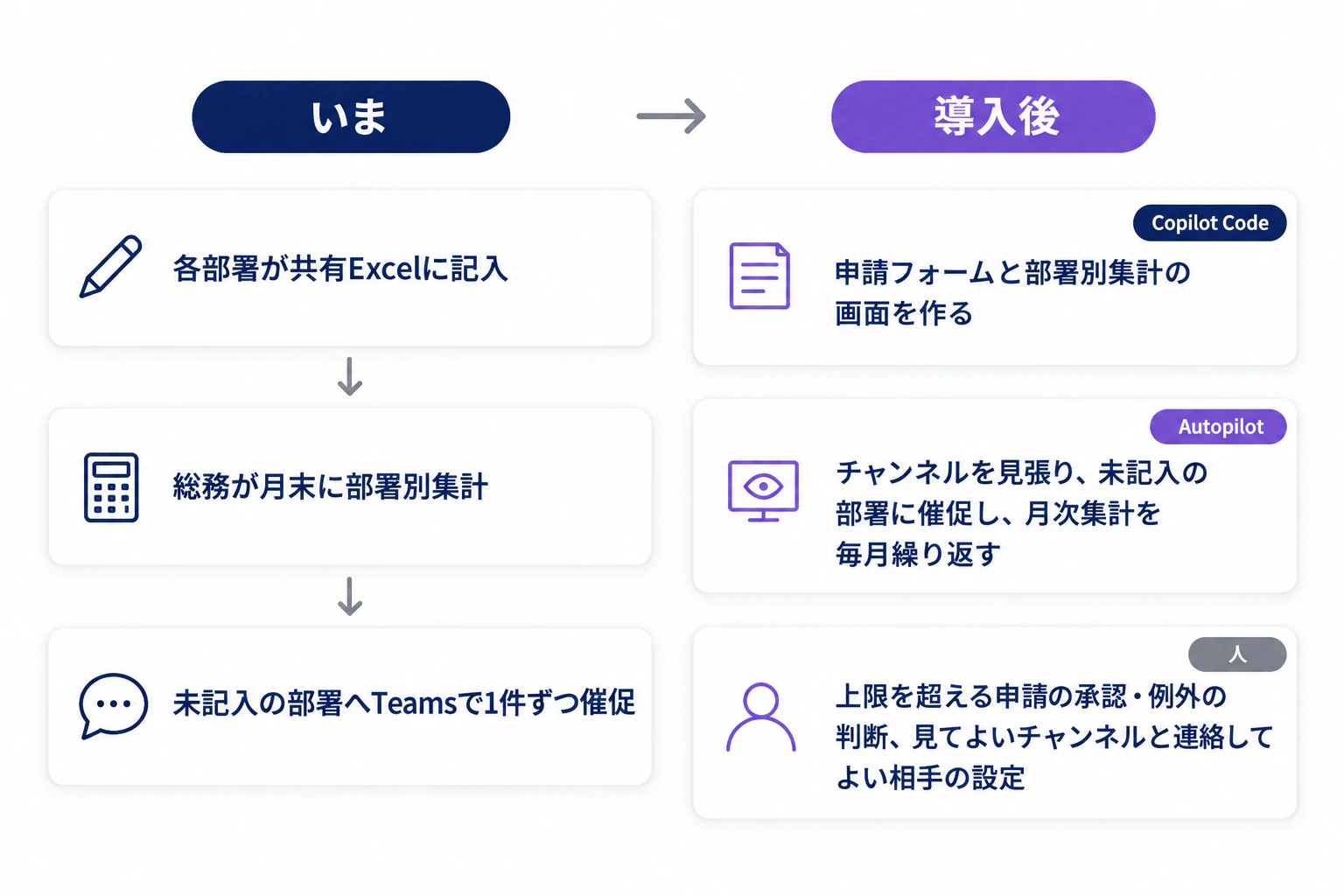
多くの会社では、各部署が共有のExcelに申請を書き込み、総務の担当者が月末に部署別の合計を出しています。記入のない部署へは、担当者がTeamsで1件ずつ催促します。
この作業は「受け付ける」「数える」「追いかける」の3つに分かれます。どれも判断はほとんど要らないのに、担当者の手が毎月かかり、休むと止まる点が共通しています。
Code に置き換わる部分|入力画面と部署別の集計
受け付けると数えるの2つは、Code の守備範囲です。「備品の申請を受け付ける画面と、部署別の月の合計を出す画面を作って」と頼む使い方が、公式が挙げるトラッカー*とダッシュボード*に当たります。
変わるのは、担当者が表の形を整え、関数を直し、月末に数え直す手間です。入力の形がそろうので、書き方のばらつきを後から直す作業も減ります。
一方、上限を超える申請を通すかどうか、例外をどう扱うかは、これまでどおり人が決めます。Code が作るのは申請を集める仕組みで、承認の判断までは置き換えません。
Autopilot に任せられる部分|見張りと催促と月次の繰り返し
残る「追いかける」は、Autopilot の例に挙がった仕事のうち、見張る・追いかける・繰り返すの3つに重なります。申請の連絡が来るチャネルを見張り、記入のない部署のスレッドを追いかけ、月末の集計を毎月回す、という任せ方です。
ここで人が決めるのは、Autopilot に見せてよいチャネルと、催促を送ってよい相手の範囲です。任せる範囲を先に言葉にしておくと、管理者と相談するときの材料にもなります。
*トラッカー:申請や依頼などの件数と状態を追いかけて一覧にする仕組み。誰の何が止まっているかが分かる。 *ダッシュボード:集計した数字を1画面にまとめて見せる画面。月別・部署別の合計を開くだけで確認できる。
会社で使ってよいか|ライセンス・Frontier・支出ルールの3条件
会社で使うかどうかは、機能の良し悪しより先に、契約と設定の3つで決まります。3つとも管理者の仕事なので、現場の担当者は何を頼めばよいかを知っておくと話が早く進みます。
Copilot のライセンスが前提になる
1つ目はライセンスです。Frontier に入れるのは Copilot のライセンスを割り当てられた人だけで、ライセンスのない人には先行機能が表示されません。
日本の価格は、Microsoft 365 Copilot がユーザーあたり月4,497円相当の年払いで、消費税は含まれていません。このほかに、条件を満たす Microsoft 365 のプランが別に必要です。
300ユーザーまでの会社向けの Microsoft 365 Copilot Business は、通常ユーザーあたり月3,148円相当の年払いです。対象の Business プランを使っている会社が2026年12月31日までに追加すると、初年度に限り2,698円相当になります。
料金の仕組みは2段になりました。毎日の質問や文書作成はユーザーごとの定額に含まれ、Cowork・Code・Autopilot のように長く動く仕事は Copilot クレジット*を使う従量課金に回ります。従量課金を使うには、定額のライセンスが先に要ります。
Frontier への参加は管理者が決める
2つ目は Frontier への参加です。Microsoft 365 の管理センターで、AI Admin・Security Admin・Office Apps Admin のいずれかの役割を持つ管理者が設定します。
設定の既定はアクセスなしで、管理者が全員か特定の人を選んで初めて使えるようになります。設定してから利用者の画面に出るまで、最大3時間ほどかかります。
Frontier の機能はプレビューで、内容の変更・停止・終了があり得ます。通常のサポートや稼働の保証の対象外になる場合があり、一部は有料になることも示されています。
従量課金は支出ルールを作るまで止まっている
3つ目は支出ルールです。大企業向けの契約では、管理者が管理センターで支出ポリシー*を作るまで、従量課金の機能は止まったままで請求も発生しません。
支出ポリシーでは、会社全体とグループごとに予算を決め、グループの中で1人あたりの上限も置けます。使った額が決めた線を超えたら通知し、上限に近づいた人に警告を出すか、追加を申請させるかも選べます。
利用者は Copilot の画面で、使ったクレジットと残りを確かめられます。Code や Autopilot を試す前に、月の上限額を決めておけば、使いすぎの心配をせずに始められます。
*Copilot クレジット:長く動く仕事や上位のAIモデルを使った分だけ消費する単位。定額の範囲を超える使い方に充てる。 *支出ポリシー:従量課金の予算・1人あたりの上限・通知の条件を決める管理者の設定。作るまで従量課金は動かない。
明日から試す手順|提供を待つ間に決めておく3つ
Home と Code は今後数週間で順に届く段階なので、届いてから考え始めると最初の数週間が様子見で終わります。届く前に、業務と設定と測り方の3つを決めておきます。
置き換える業務を1つ選ぶ
最初の1件は、毎月決まって発生し、1回の手間が大きく、入力の形がほぼ決まっている業務から選びます。3章の備品申請のように、結果が正しいかをその場で確かめられる業務なら、Code で作ったものの出来をすぐに判定できます。
候補が浮かばない場合は、中小企業のAI導入は何から始めるかの選び方で絞り込めます。1件に絞ると、管理者への相談も具体的な言葉で進められます。
管理者と決める3つの線
管理者とは、次の3つを決めておきます。どれも4章の設定にそのまま対応します。
- Frontier に入れる人を、選んだ業務の担当者数人に絞るか
- Code と Autopilot に使う従量課金の月の上限額をいくらにするか
- Autopilot に見せてよいチャネルと、連絡してよい相手をどこまでにするか
Frontier の機能は変更や停止があり得るので、止まっても業務が回る範囲で始めるのが安全です。申請の受付をすべて移す前に、1部署の1か月分で試すと、戻す手間も小さく済みます。
効果は配った人数ではなく終わった作業で測る
スマートエイトが支援先で聞いた声に、Microsoft 365 を全社に入れてセキュリティの設定も固めた直後なのに、社員から「Copilot はあまり使えない」と言われた、というものがあります。実際の資料作りには、会社が契約していない別のAIが使われていました。
契約や設定の完了は、使われていることを意味しません。Code や Autopilot でも、見るべき数字は利用者の数ではなく、備品申請の集計にかかった時間と、担当者が手で送った催促の件数が導入の前後でどう変わったかです。
効果の測り方をもう一歩詰めたい場合は、生成AIの費用対効果を測る4つの問いが判断の型になります。従量課金が加わった今、使った額と減った手間を並べて見ることが、続けるかやめるかを決める材料になります。
よくある質問|新しいCopilotを会社で使う前の疑問
日本の会社でもすぐに使えますか?
Home と Code は、Frontier に参加した会社へ今後数週間のうちに順次届く段階です。9月28日に出た日本語の発表も、同じ予定を伝えています。ライセンスと Frontier の設定を先に済ませておけば、自社の環境に届いた時点で試せます。
いまの Copilot のライセンスに追加の料金はかかりますか?
毎日の質問や文書作成に使う定額のライセンスは、これまでの内容が変わらないと説明されています。使う量には上限が設けられ、上限に届いた人は、追加料金のかからない自動のモデル選択に切り替えるか、クレジットに移るかを選びます。Cowork・Code・Autopilot は従量課金で、大企業向けの契約では管理者が支出ポリシーを作るまで請求が発生しません。
個人向けの Microsoft 365 でも Code は使えますか?
Code は、個人向けの Microsoft 365 Premium と Pro の利用者にも、今年後半にプレビューとして提供される予定です。会社の業務で使う場合は、会社の環境の中に置ける法人向けの Code を前提に考えるほうが、情報の管理を揃えられます。
プログラミングの知識は要りますか?
Code は、プログラムを書かない人が言葉で頼んで作る前提の機能です。要るのはプログラムの知識ではなく、何を受け付けて何を数えたいかを言葉にする力で、3章のように業務を3つに分けておくと頼み方がはっきりします。
さいごに
新しい Copilot では、Home で頼む場所がまとまり、Code で申請や集計の仕組みを話して作り、Autopilot で見張りと催促を任せられるようになります。変わるのは、表を作って人が回してきた管理の作業です。
ただし、会社で使うにはライセンス・Frontier への参加・支出ルールの3つを管理者と先に決める必要があります。提供を待つ間に、置き換える業務を1つ選び、先月その作業にかかった時間を記録しておくことが、最初の一歩になります。
スマートエイトの生成AI研修では、社内の業務を棚卸しし、AIに任せる作業と人が決める作業を分けるところから一緒に設計します。詳しくは生成AI研修のページをご覧ください。
どの業務から手を付けるかで迷っている場合は、AIに任せられる業務が分かる無料診断から始めてください。3分で終わり、登録もメールアドレスも要りません。 ※生成AI研修資料/導入事例も無料ダウンロードいただけます。