はじめに
Copilotに文章を頼んでみたものの、返ってきた文がどこかずれていて、何を書き足せばよいのか分からなかった経験はないでしょうか。ネットの例文を貼ってみても、自分の仕事の相手や事情には合わないことがよくあります。
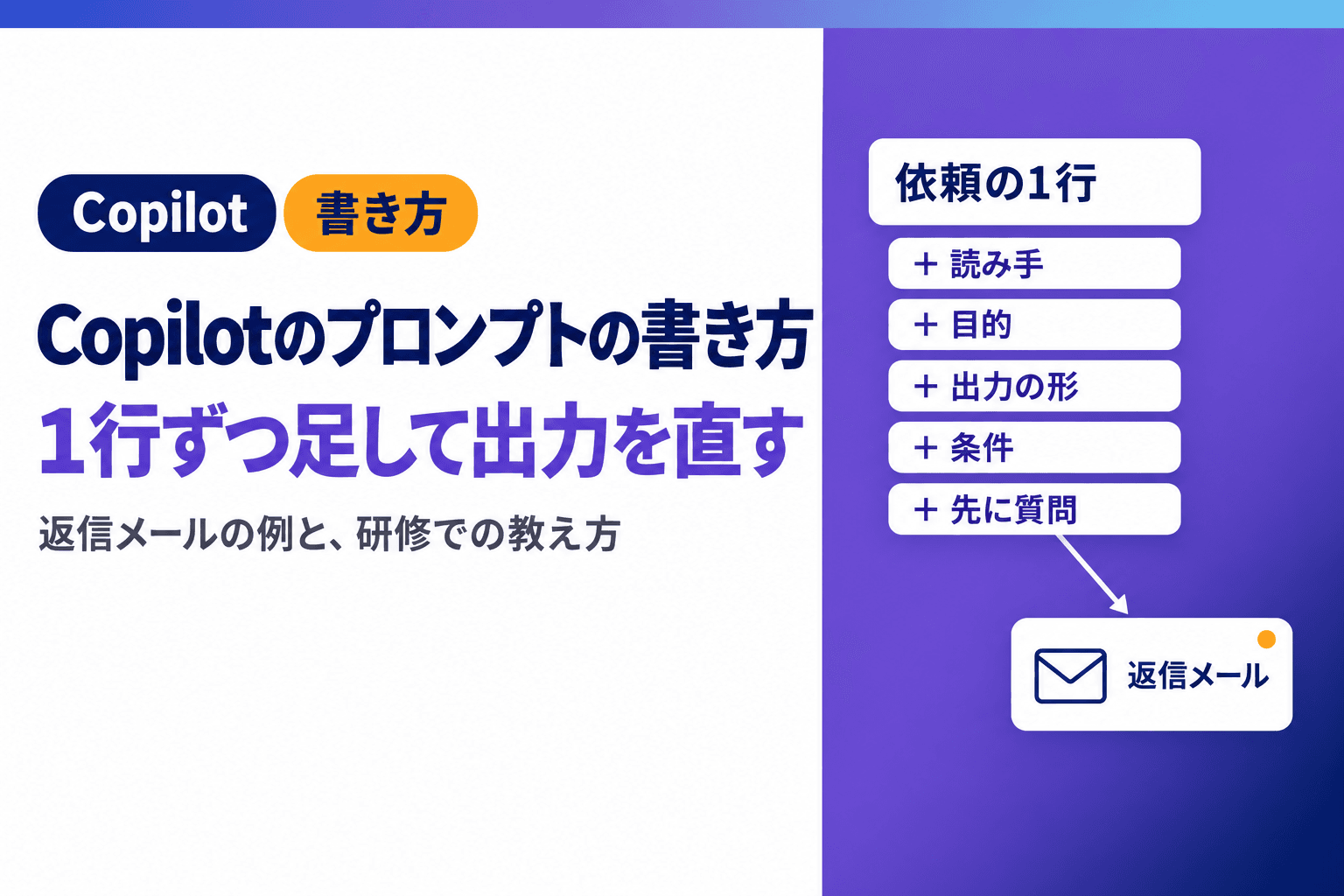
本記事では、Copilotのプロンプトの書き方を、短い依頼に1行ずつ足して出力を直す手順で解説します。スマートエイトは、Copilotを導入した会社の研修で、同じ素材に技を1つずつ足し、出力の変わり方を受講者が自分の画面で確かめる演習を組んでいます。
結論として、プロンプトは最初から完成形を書かず、短く頼んでから、外れた所に合う1行を足していくのが近道です。1回に1行ずつ足すと、どの1行が効いたかが分かり、効いた行だけが自分の型として残ります。
本記事は、2026年11月5日時点のMicrosoftの公式の情報をもとに、仕事用のアカウントで使うCopilot Chatを前提にしています。文中の出力の例は、書き方の違いを見せるためにスマートエイトが作った例で、Copilotが実際に出した文ではありません。
Copilotのプロンプトの書き方|最初は短く頼み、外れた所に1行ずつ足す
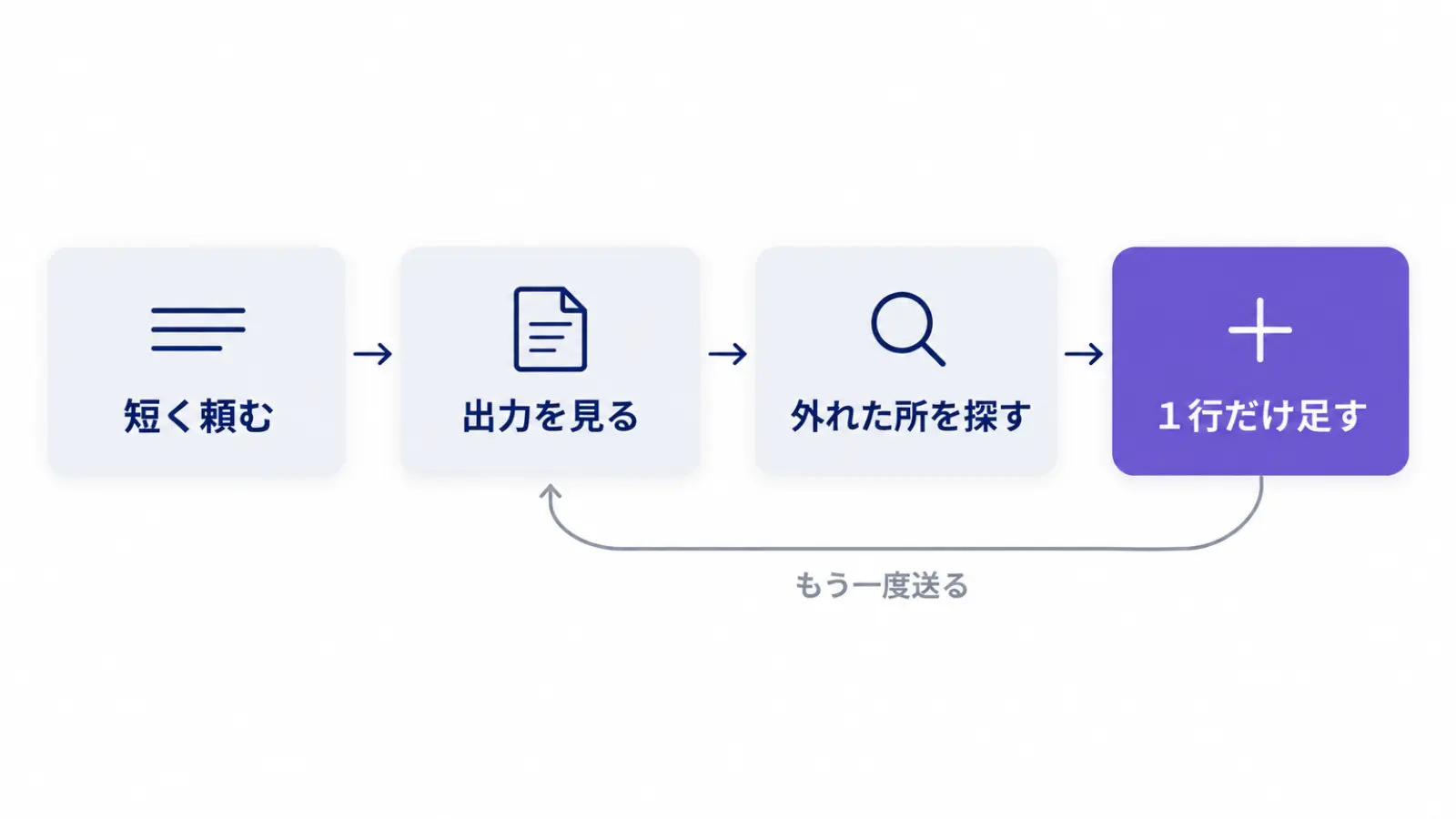
Copilotのプロンプトは、1回で完成させるものではありません。まず短く頼んで出力を見て、ずれた所に合う1行を足す、という往復で仕事の形に近づけていきます。
公式の4つの要素は、足す1行の候補として使う
Microsoftは、Copilotのプロンプトに入れる4つの重要な要素として、目標・コンテキスト・ソース・期待値を挙げています。目標は何を作ってほしいか、コンテキストはなぜ必要で誰が関わるか、ソースはどの資料やメールを見てほしいか、期待値は読み手や口調、長さ、形のことです。
4つを毎回すべて書いてから送る必要はありません。最初は目標だけの短い依頼で送り、出力が外れた所に当たる要素を1行ずつ足していく方が、どの1行が出力を変えたのかを確かめられます。
外れ方を見て、足す1行を決める
足す1行は、出力のどこが外れたかで決まります。取引先への返信メールを例に、よくある外れ方と、それに合う1行を並べました。
出力の外れ方 | 足す1行 | 書き方の例 |
|---|---|---|
誰に向けた文か分からない口調になる | 書き手の役割と読み手 | あなたは営業事務です。読み手は取引先の購買担当者です |
用件の結論がぼやける | 目的と背景 | 全部の前倒しは難しく、半分なら早められると伝えるメールです |
長すぎる、段落の区切りが無い | 出力の形 | 件名、結論、理由、代わりの案の順に、本文300字以内で |
頼んでいない日付や約束が入る | 守ってほしい条件 | メモに無い日付や数量は書かないでください |
一般論の文面しか返ってこない | 先に質問させる | 書く前に、足りない情報を3つまで質問してください |
社内のいつもの文面と違う | お手本 | 過去の返信を1通貼るので、文体を合わせてください |
1回に足すのは1行だけにします。2行を同時に足すと、出力が良くなっても悪くなっても、どちらの行が効いたのかを見分けられなくなるためです。
仕事を片付けるなら同じ会話で、型を作るなら全文を送り直す
Copilot Chat*は、往復の会話で直していく使い方に向いています。最初の出力で口調が違えば「もう少し丁寧に」、長ければ「半分の長さに」と、同じ会話の中で続けて頼めます。
その日のメールを1通仕上げるだけなら、同じ会話で直していくのが早い方法です。一方で、来週も使う自分のプロンプトを作るなら、足した1行を元の依頼に書き加え、全文を送り直して前の出力と比べます。
新しい会話にしても、Copilot Chatが覚えた好みや、設定しておいた指示は効いたままです。それらも外して1行の効き目だけを比べたいときは、保存した記憶や指示を使わない一時チャット*で送ります。
*Copilot Chat:仕事用のアカウントで使えるAIのチャット。有料のライセンスが無くても使え、管理者が許せばWebの情報と、貼った文や添付したファイルをもとに答える。
*一時チャット:保存した記憶や設定した指示を使わずに答え、会話の履歴にも残らないチャット。新しい一時チャットを開始する、の項目から始める。
例文に1行ずつ足して出力を直す手順|取引先への返信メールで試す
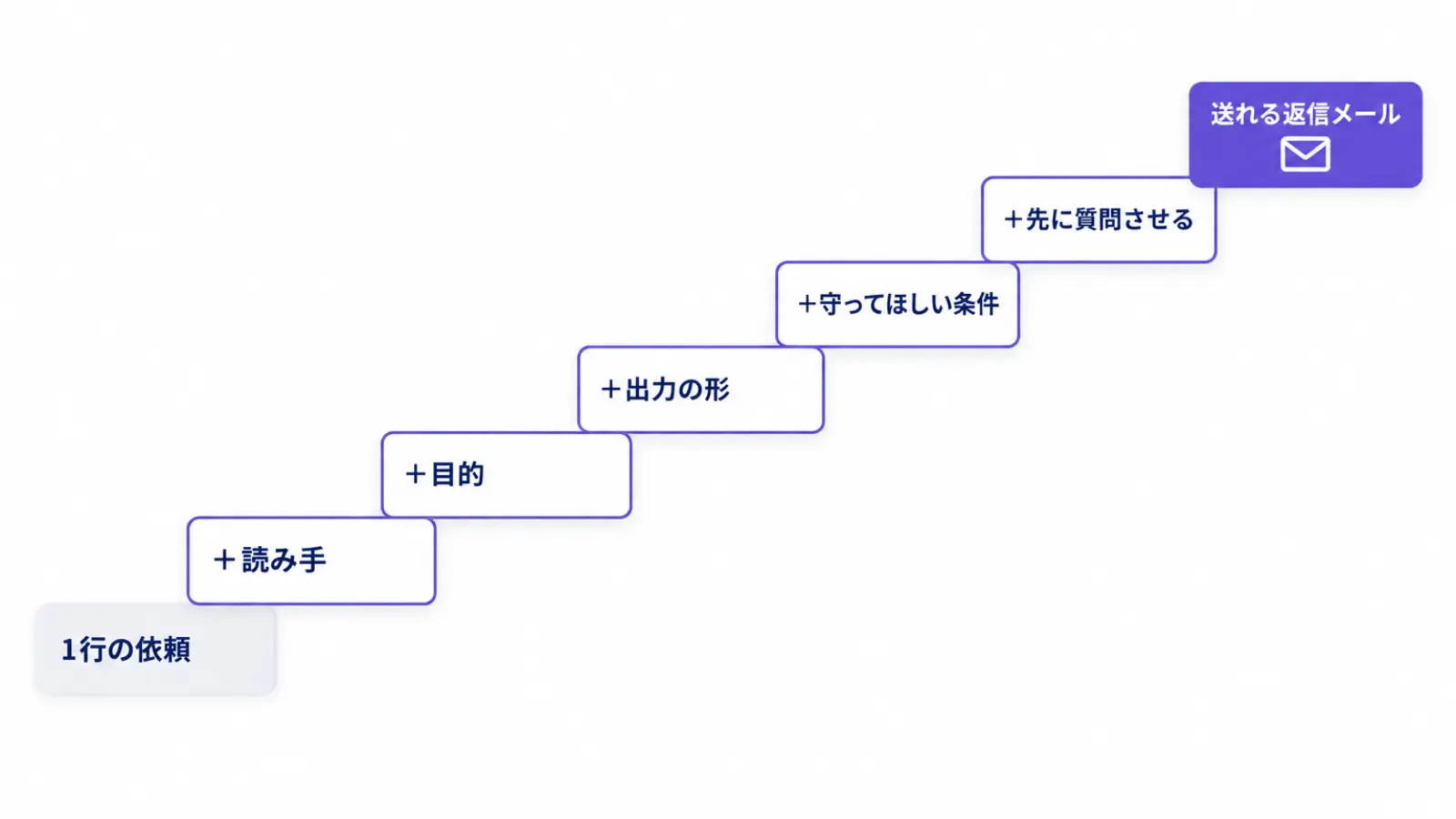
ここからは、取引先への返信メールを例に、1行の依頼に5回足していく手順を示します。場面は、取引先から「納品を1週間早めてほしい」と頼まれ、半分の数量なら前倒しできると返すメールです。
文中の出力の例は、足した1行で何が変わるかを示すために作った例です。実際に試すときは、自分のCopilotの出力のどこが変わったかを、1行足すごとに見比べてください。
1行だけで頼むと、相手が承諾と読める返事になる
最初は、やりたいことだけを1行で頼みます。
取引先から「納品を1週間早めてほしい」と頼まれました。返信のメールを書いてください。返ってくる文面は、例えば次のような形です。
(出力の例)
ご依頼の件、承知いたしました。
社内で調整のうえ、改めてご連絡いたします。
丁寧な文ですが、「承知いたしました」で始まるため、相手は全部を早めてもらえると読むおそれがあります。Copilotは「半分なら早められる」という事情を知らないので、無難な返事しか書けません。外れたのは読み手と結論なので、次はその2つから1行ずつ足していきます。
読み手、目的、形、条件を1行ずつ足す
1行目は、書き手の役割と読み手です。「あなたは営業事務です。読み手は、初めて取引する会社の購買担当者です。」と足すと、敬語の度合いや前置きの長さを相手に合わせやすくなります。ただ、何を伝えるメールなのかは、まだCopilotに伝わっていません。
2行目は、目的と背景です。「このメールの目的は、全部の前倒しは難しいものの、半分の数量なら1週間早く納められると伝えることです。」と足すと、「半分なら早められる」という結論を、あいさつのすぐ後に置いた文面が返りやすくなります。2-1の「承諾と読まれる」ずれは、この1行で直る外れ方です。
3行目は出力の形、4行目は守ってほしい条件です。形を決めると長さと段落がそろい、条件を書くと、メモに無い納品日をCopilotが書き足すのを防ぎやすくなります。
最後に質問させる1行を足し、全文を送り直す
5行目には、書く前に質問させる1行を足します。宛名や前倒しする分の納品日のように、返信に要るのに依頼に無い情報を先に聞かせます。答えてから書かせると、空欄の残らない文面に近づきます。
5回足した後のプロンプトです。全文を貼って送ります。
取引先から「納品を1週間早めてほしい」と頼まれました。返信のメールを書いてください。
あなたは営業事務です。読み手は、初めて取引する会社の購買担当者です。
このメールの目的は、全部の前倒しは難しいものの、半分の数量なら1週間早く納められると伝えることです。
件名、結論、理由、代わりの案の順に書き、本文は300字以内にしてください。
下のメモに無い日付や数量は書かず、決まっていないことは「確認中」と書いてください。
書く前に、返信に足りない情報があれば3つまで質問してください。

メモ
・残りの半分は、当初の予定日どおりに納める
・残りの分は、準備に予定日の直前までかかる
質問に答えた後の文面の例です。宛名は〇〇で伏せています。
(出力の例)
件名:納品日の前倒しについて

〇〇株式会社 購買部 〇〇様

いつもお世話になっております。ご依頼いただいた納品日の前倒しについて、ご連絡いたします。
全数の前倒しは難しいのですが、半分の数量であれば、1週間早く納品できます。
残りの半分は、準備に予定日の直前までかかるため、当初の予定日どおりのお届けとなります。
この形でよろしければ、ご返信をお願いいたします。研修で同じ素材に技を1つずつ足した設計|全員が自分の画面で変化を見る
スマートエイトが製造業AのCopilot研修で組んだ構成案では、プロンプトの書き方を、説明を聞く時間ではなく、同じ素材に1行ずつ足して出力の変化を見る演習にしました。ここでは、その設計で何を決め、なぜそうしたかを紹介します。
同じ素材に1つずつ足すのは、どの1行が効いたかを見分けるため
打ち合わせ前の構成案では、架空の案件の返信メールを素材に、技を1つ足すたびに出力が変わるのを、受講者全員が自分の画面で見る形にしました。技は1つずつコピーして貼り、前の行の下に重ねていきます。導入とまとめを含めて10の手順で、8つの技を足す組み立てでした。
素材を変えずに1行だけ足すので、出力の違いはその1行によるものだと、受講者が自分で見分けられます。講師の画面を見るだけで終わらせず、自分の手で貼って違いを見る形にしたのはこのためです。
午前に詰め込まず、午後に1技3分で置いた
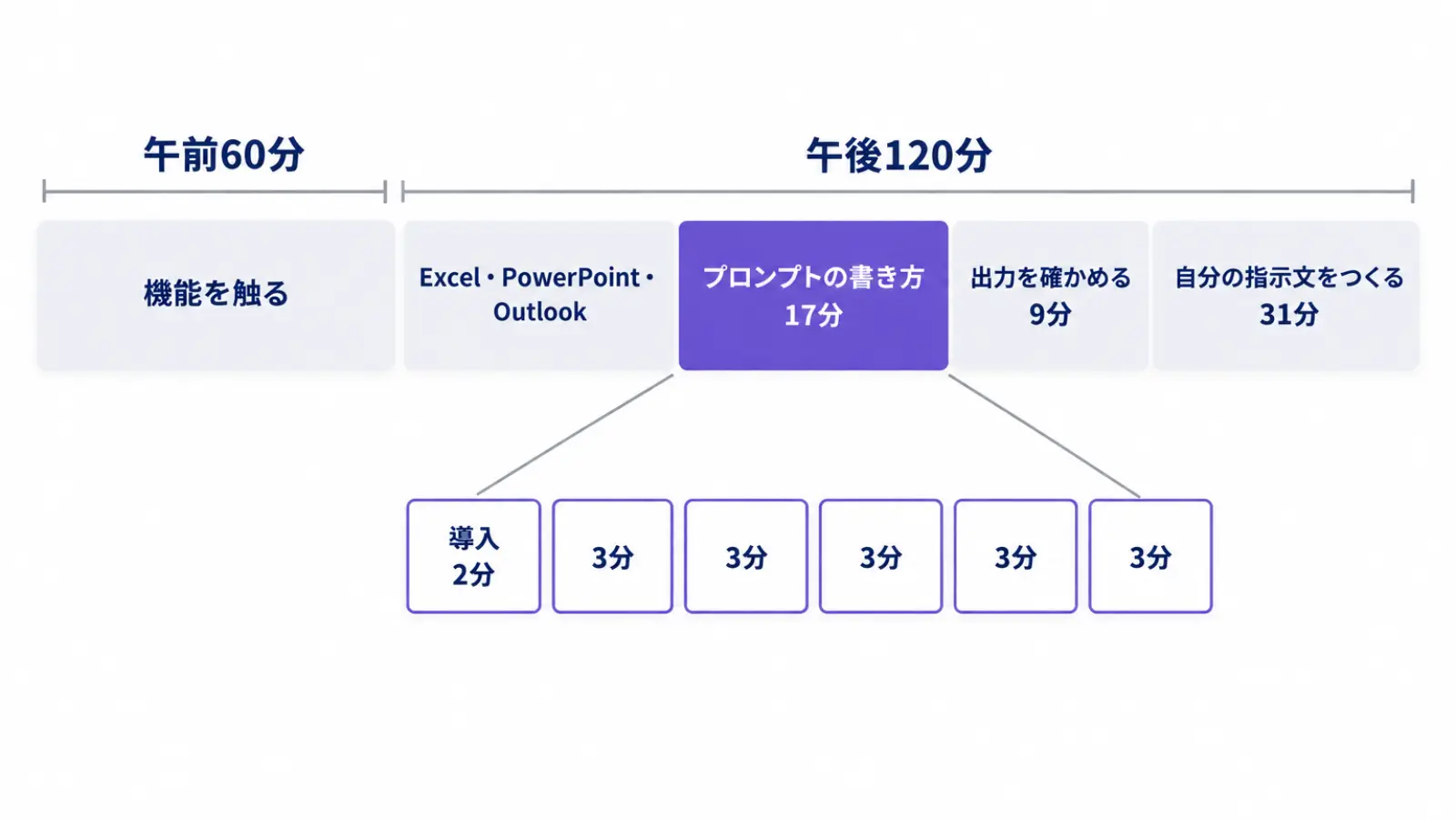
研修は3時間で、午前60分と午後120分に分かれていました。打ち合わせで、午前はガイダンス中心に、午後はExcel・PowerPoint・Outlookで使う時間にしたいと要望を受けました。そこで午前はCopilotで何ができるかを機能ごとに触る時間に組み、プロンプトの書き方をどこに置くかを決め直しています。
比べたのは、午前に4つの技を10分でまとめて扱う案です。この案では午前に受講者が手を動かす回数が11回になり、操作で詰まった人を講師が拾いきれないと見ました。午後に置けば、1つの技に3分ずつ使え、自分で1行足して違いを見る練習が成り立ちます。
午後の演習は17分で、導入の2分と、5つの技に3分ずつを充てる組み立てにしました。素材は週報に替え、完成物は仕上がった週報と「自分に効いた書き方」です。
午前だけで退席する人には、要約の演習の最後に「条件を1行足して出し直す」を1回入れ、持ち帰りのカードと録画で補う形にしています。午前の機能の演習の組み方は、Copilotのノートブックの使い方|社内の資料を束ねて質問する手順で紹介しています。
当日は5つに絞り、カードに19の技を載せる形にした
午後の17分で扱う技は、書き手の役割と読み手、目的と背景、出力の形、守ってほしい条件、先に質問させる、の5つに絞りました。Copilotを使い始めたばかりの人の取っ掛かりと底上げが目的の回で、初回から効くのは前半の4つと見たためです。
先に質問させる技は、「足りない情報を聞いてから書いて」の1行で済み、慣れていない人ほど効くと考えて加えました。お手本を貼る、自分で採点させる、見出しで区切る、の3つは当日は扱わない形にしました。
当日に扱わない技は、持ち帰りのテクニック一覧カードに回します。カードには、棚卸しした19の技をすべて、番号を付け、そのままコピーして貼れる形で載せる設計です。研修の後半の31分は、お題の一覧から自分の毎週の作業を1つ選び、指示文のたたき台を1本作るワークにつなげる組み立てにしました。
直したプロンプトを自分の型として残す|効いた1行だけを残し、出力を確かめる
1行ずつ足して出力が仕事の形になったら、そのプロンプトを次も使える型に整えます。あわせて、送る前に出力を確かめる手順を決めておくと、型を毎週使っても誤りが外へ出にくくなります。
出力が変わらなかった行は消し、効いた行だけを残す
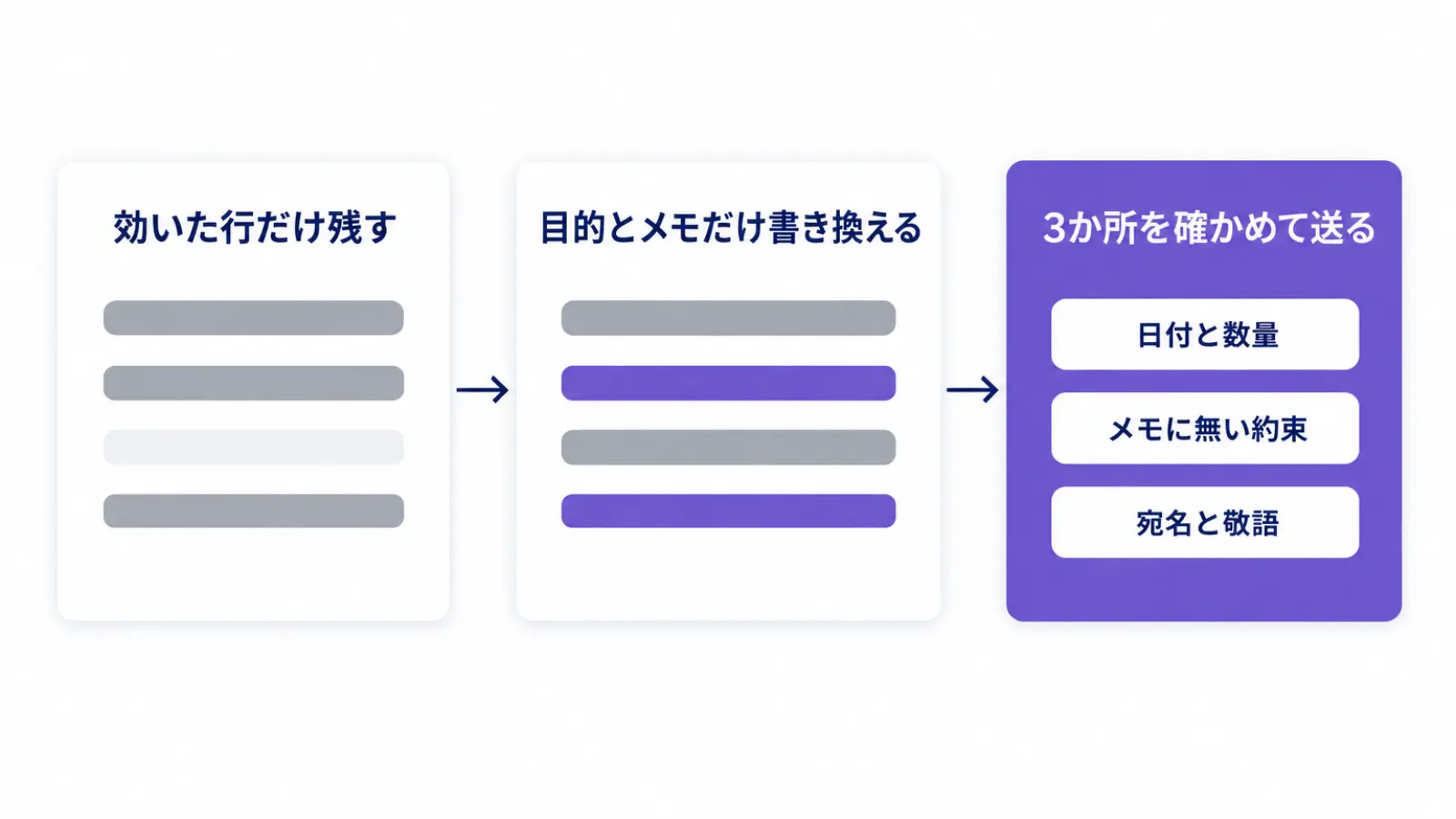
足した行の中には、入れても出力がほとんど変わらなかった行も出てきます。そうした行は消し、出力を変えた行だけを残すと、プロンプトが短くなり、次に直すときも触る場所に迷いません。
残した行は、毎回変わる部分と変わらない部分に分けておきます。2章の返信メールなら、役割と読み手、形、条件、質問させる行は毎回同じで、目的の1行とメモだけを案件ごとに書き換える形です。
送る前に、メモと照らして3か所を確かめる
プロンプトを整えても、Copilotの出力の事実の正確さが保証されるわけではありません。返信メールなら、送る前に次の3か所だけをメモと照らします。
- 日付と数量が、メモと同じになっているか
- メモに無い約束やおわびが足されていないか
- 宛名と敬語の度合いが、相手に合っているか
製造業Aの研修の構成案でも、プロンプトの演習の後に、出力を確かめる9分の演習を置きました。誤りを2か所入れた出力の例を配り、確かめる所を3点に絞って、受講者が自分で1回回す形です。
業務別の例文と保存は、プロンプト集の記事で
議事録や資料づくり、Excelの集計といった業務別の例文と、例文を自分の仕事に直す使い方、作ったプロンプトを保存して社内で使い回す方法は、業務別のCopilotのプロンプト集にまとめています。本記事の1行ずつ足す手順は、例文が自分の仕事に合わなかったときの直し方として使えます。
部署でプロンプトの型をそろえた後は、業務にかかる時間で効果を測ります。返信メールなら、出力を確かめて直す時間まで含めた、1通を送れる形にするまでの時間です。測り方は生成AIの費用対効果を測る4つの問い|OpenAI CFOの採点表の使い方で整理しています。
よくある質問|Copilotのプロンプトの書き方で迷いやすい点
プロンプトは長く書くほど、よい出力になりますか?
長さそのものより、何をどう書いてほしいかが明確かどうかで決まります。Microsoftが勧めているのは、目的や口調、長さを明確かつ具体的に書くことで、1つのプロンプトに食い違う指示を入れるのは避けるよう求めています。足しても出力が変わらなかった行は、4-1のとおり消して構いません。
社内のファイルやメールを、プロンプトで指定できますか?
指定できます。入力欄で「/」と入力し、参照したいファイルや人、会議、メールを選びます。有料のMicrosoft 365 Copilot*のライセンスがあり、チャットの右上のWork IQ*がオンなら、人や会議、メールまで選べます。
Work IQがオフのときと、ライセンスの無いCopilot Chatで選べるのはファイルだけです。ファイルは、コピーして貼るか、ドラッグして渡す方法もあります。
毎回同じ読み手や形の1行を書くのが手間です。省けますか?
毎回の会話に入れたい1行は、カスタム指示*に移せます。Copilot Chatの右上の「...」から設定を開き、「Chat 設定」の「個人用設定」で、カスタム指示の「指示の編集」から書き込みます。項目が出てこない場合は、会社の管理者が個人用設定を止めていることがあるので、情報システムの担当者に確かめてください。
*Microsoft 365 Copilot:今の名前はMicrosoft Copilot。Word・Excel・Outlookなどの中でCopilotを使える有料の契約で、社内のメールや会議、ファイルをもとに答えられる。
*Work IQ:Copilot Chatの右上にある切り替え。有料のライセンスがある人がオンにすると、社内のメールや会議も答えの材料に使える。
*カスタム指示:自分の役割や好みの書き方を一度書いておくと、その後の会話の答え方に反映される設定。
さいごに
本記事では、Copilotのプロンプトの書き方を、短い依頼に1行ずつ足して出力を直す手順で解説しました。外れ方を見て足す1行を決め、1回に1行ずつ足すと、どの1行が効いたかが分かります。効いた行だけを残せば、それが自分のプロンプトの型になります。
「例文を貼っても自分の仕事に合わない」という悩みは、例文を捨てずに、外れた所へ1行を足すと減らせます。まずは今週の返信メールを1通選び、2章の5行を順に足して、出力の変わり方を見てみてください。
スマートエイトの生成AI研修では、同じ素材に1行ずつ足して、受講者が自分の画面で違いを確かめる演習を組んでいます。
※生成AI研修資料/導入事例も無料ダウンロードいただけます。
同じ素材に1行ずつ足してプロンプトの型を作る演習は、スマートエイトの生成AI研修でハンズオン形式で扱っています → 生成AI研修の詳細