はじめに
Microsoft 365 Copilotの買い方が12月から変わると聞いて、今の料金がどうなるのか気になっていないでしょうか。12月から従量課金が既定でオンになると聞き、Copilotの料金が増えないかを経理から聞かれている管理者の方もいるはずです。
本記事では、Microsoftが10月に販売パートナーへ告知した、Microsoft 365 Copilotの買い方の変更と、Copilot Businessの従量課金の既定オンを扱います。今の料金、12月に変わること、12月1日までに管理者と経理が確かめる手順をまとめました。
スマートエイトは法人向けの生成AI研修で、Microsoft 365 Copilotも扱っています。
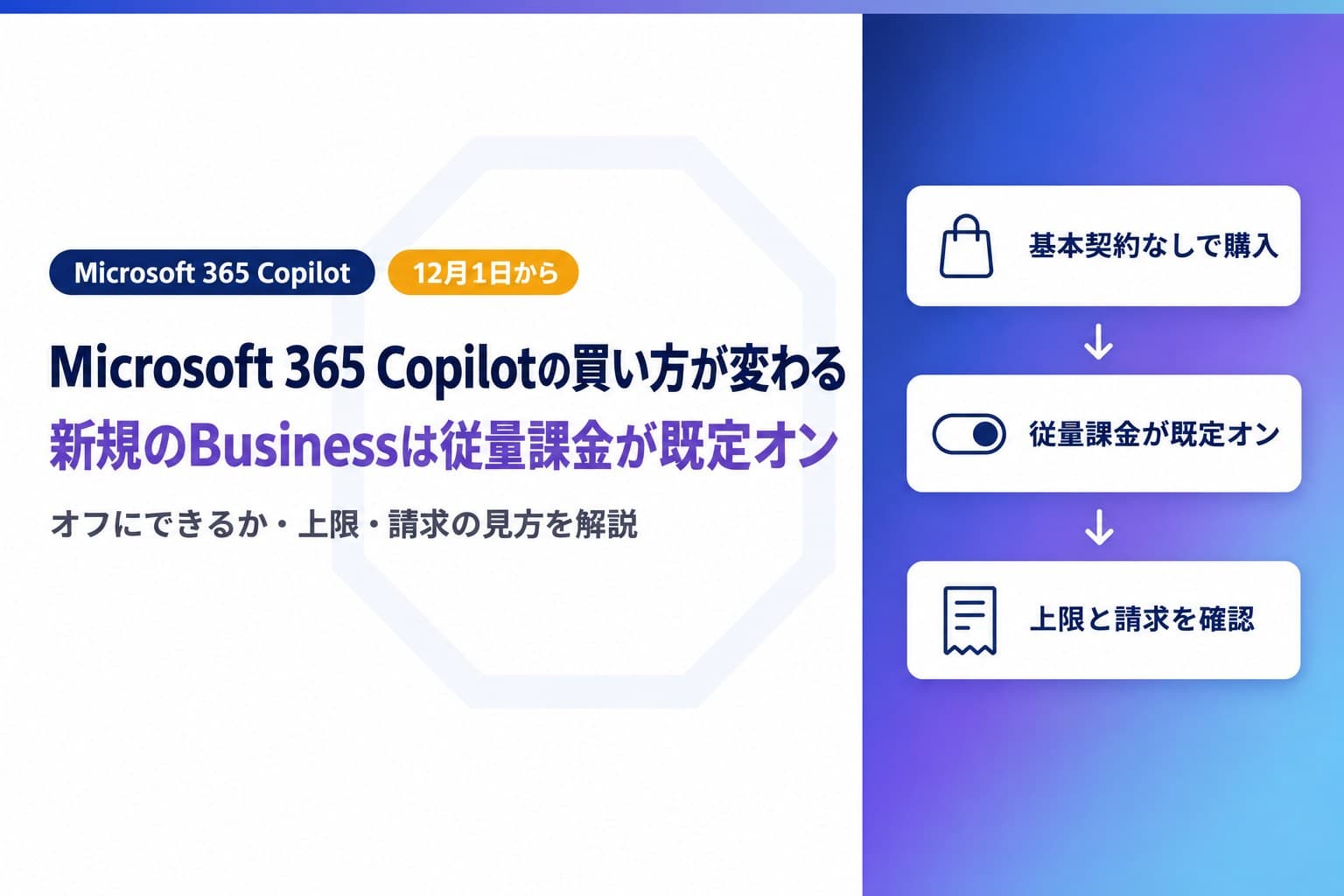
結論を先に書きます。Copilotのライセンスの定価は変わりません。変わるのは、12月1日から基本の契約なしで買える新しい商品が出ることと、販売店でCopilot Businessを買う時や席を足す時に、従量課金が最初からオンになる予定であることの2つです。
今の契約は、席を足さない限り、何もしなくても今のまま使えます。12月以降に販売店で買う・席を足す予定がある会社は、12月1日までに、従量課金の支出の設定が管理センターにもうあるかを確かめ、Coworkなどを試す人のグループを作っておきます。届いたら、既定の設定の対象をそのグループに絞り、上限を決めます。
料金が増えるのは、クレジットで払う機能を使った分と、定額の上限を超えてクレジットに移った分だけです。既定の上限は1人月4,000クレジットで、1クレジット0.01米ドルで数えると1人月40ドルが上限になります。大企業向けのMicrosoft 365 Copilotはこの既定オンの対象ではなく、従量課金は管理者が設定を作るまで動きません。
本記事は、2026年10月28日時点のMicrosoftの販売パートナー向けの告知、管理者向けのヘルプ、日本の料金ページをもとにしています。買い方の変更と従量課金の既定オンは、販売パートナー向けの告知に書かれた予定です。
12月1日に何が変わるか|基本契約なしで買える新商品と「(add-on)」
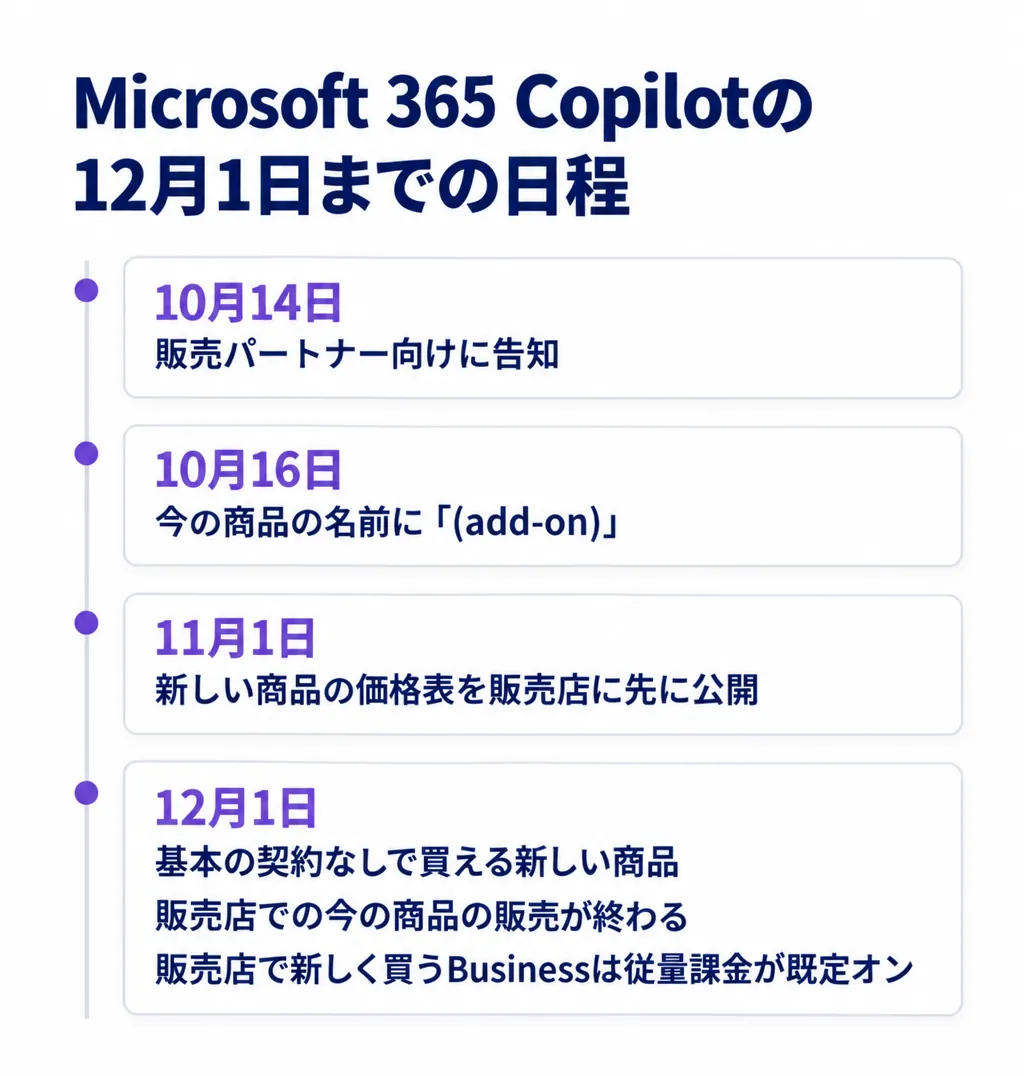
Microsoftは10月14日、販売パートナーに向けて、Copilotの買い方を12月1日から変えると告知しました。変わるのは買い方で、Copilotでできることは変わりません。
基本契約なしで買える新しい商品とは
今のMicrosoft 365 CopilotとCopilot Businessは、条件を満たすMicrosoft 365の基本の契約に足して買う商品です。12月1日からは、この基本の契約がなくても買える新しい商品が出ます。
新しい商品は、販売店から買うCSP*を含むすべての買い方で出て、一般法人・教育機関・政府機関・非営利団体が対象です。価格は今の商品と同じで、製品の番号だけが別になります。
基本の契約なしで買えても、Copilotでできることは、その会社が契約しているMicrosoft 365のアプリとサービスで決まります。例えばOutlookの中でCopilotにメールを要約させるには、メールを置くExchange Online*の契約が要る、という点は変わりません。
今の商品に付いた「(add-on)」は何を表すか
10月16日から、基本の契約が必要な今の商品の名前に「(add-on)」が付きました。例えば「Microsoft 365 Copilot (add-on)」「Microsoft 365 Copilot Business (add-on)」です。
これらは、12月1日に販売店での販売が終わります。販売の終了はサービスの終了ではなく、すでに契約している会社は、今の商品のまま更新も席数の変更も続けられます。
今の契約は、価格・更新の条件・自動更新の設定もそのままで、移し替えやライセンスの割り当て直しは要りません。販売店とのやり取りで品名が変わっていても、中身は今までと同じ商品です。
日本の会社には、いつから関係するのか
告知の上では、日本の会社も12月1日からです。10月28日時点の日本の料金ページは、Copilot Businessを対象のビジネスプランを使う既存のMicrosoft 365の顧客だけが買えるアドオンとして、まだ今の形で載せています。
12月1日からは、新しく買う分が新しい商品に置き換わります。販売店に聞いておくことは、4-1にまとめました。
*CSP:Microsoftのクラウド製品を、販売店が自社の契約と請求で会社に売る仕組み。契約と請求の窓口は販売店になる。
*Exchange Online:会社のメールと予定表を置く、Microsoftのクラウドのサービス。Outlookで読むメールはここに入っている。
Microsoft 365 Copilotの料金はいくらか|定額のライセンスとCopilotクレジット
Copilotの料金は、1人ごとの月の定額と、使った分だけ払うCopilotクレジット*の2段です。12月の変更で、定額の金額は変わりません。
日本の料金は、プランごとにいくらか
10月28日時点の日本の料金ページの金額は、次のとおりです。どれも1ユーザーあたりの月額で、Teamsを含むプランの税抜の金額です。
プラン | 向いている会社 | 年払いの月額相当 | 月払い |
|---|---|---|---|
Microsoft 365 Copilot | 大企業。条件を満たすMicrosoft 365の契約に足す | 4,497円 | 4,722円。年間契約の毎月払い |
Microsoft 365 Copilot Business | 300ユーザーまで。ビジネス向けのプランに足す | 3,148円 | 3,778円。月ごとの契約 |
Business Standard・Copilot付き | 300ユーザーまで。Microsoft 365とCopilotをまとめて契約する | 3,523円 | 4,228円。月ごとの契約 |
Business Premium・Copilot付き | 300ユーザーまで。高度なセキュリティもまとめて契約する | 4,797円 | 5,756円。月ごとの契約 |
Copilot Businessは、ビジネス向けのプランを使う会社が2026年12月31日までに年払いで足すと、初年度に限り1人月2,698円になります。12月1日からは新しく買う分が新しい商品に置き換わるため、12月に買う時にこの価格が使えるかは、購入の画面か販売店で確かめます。
大企業向けのMicrosoft 365 Copilotは、今の料金ページでも、条件を満たすMicrosoft 365の契約が別に要ると書かれています。
定額に含まれる物と、クレジットで払う物は何か
チャットや、Word・Excel・PowerPoint・Outlook・Teamsの中のCopilotは、1人ごとの定額に含まれます。定額にも使う量の上限があり、届いた社員は、追加料金のかからない自動のモデル選択に切り替えるか、クレジットに移るかを選びます。
長い時間をかけて仕事を任せる高度な機能は、Copilotクレジットを使った分だけ払います。クレジットの従量課金の単価は、1つ0.01米ドルです。
管理者向けのヘルプが、今クレジットで払う機能として挙げているのは、次のような物です。
- Cowork*:仕事を任せると、手順を自分で組んで最後まで進める機能
- Code:作りたい物を言葉で伝えて、業務アプリを作る機能
- SharePointとOneDriveの中で、時間のかかる作業を任せる機能
- 自社のアプリやエージェントから、Copilotが持つ仕事の文脈を呼び出すWork IQ API
- Teamsの電話の受付に使うTeams Phone Agent
Microsoftは、クレジットで払う機能を今後も足していくとしています。
*Copilotクレジット:高度なAI機能を使った分だけ減っていく、Microsoftの共通の単位。対象の機能とエージェントで同じ単位を使う。
*Cowork:仕事を任せると、手順を自分で組み、ファイルやメールを使いながら最後まで進めるCopilotの機能。Copilotのライセンスが要る。
Copilot Businessの従量課金が既定でオンに|対象と、買った時に作られる物
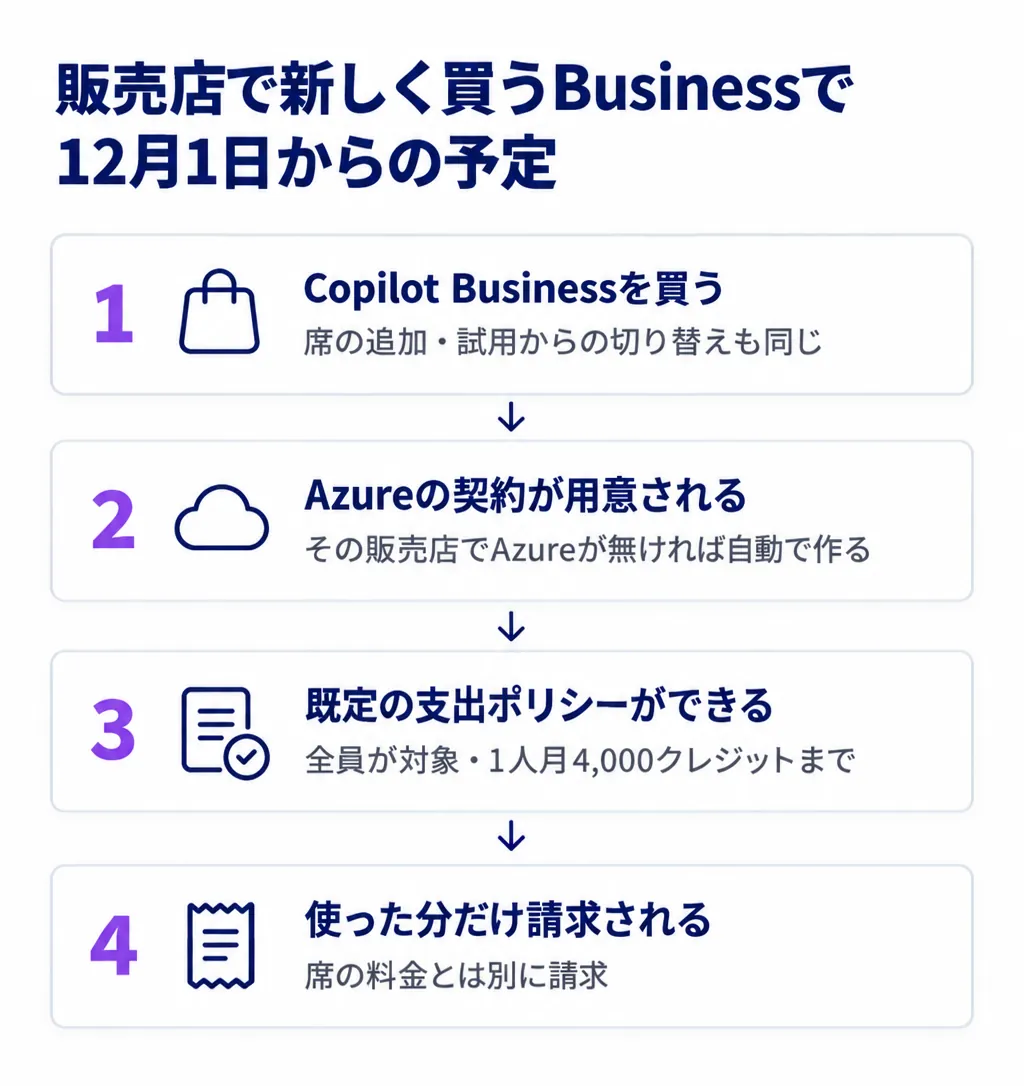
Microsoftは10月1日に出して14日に更新した告知で、販売店で新しく買うCopilot Businessは、12月1日から従量課金が既定でオンになるとしました。当初は11月2日の予定で、日付が1か月延びています。
どの買い方が対象になるのか
ここから先の購入した時の動きは、販売パートナー向けの手順の文書に書かれた内容です。この文書は冒頭で、まだ提供前の機能の説明だと断っており、12月1日までに中身が変わる場合があります。
対象は、CSPで新しく買うCopilot Businessで、単体のほか、Business StandardやBusiness BasicとCopilot Businessを組み合わせたセットの商品も含まれる予定です。
大企業向けのMicrosoft 365 Copilotと、教育機関・非営利団体・政府機関向けの商品は対象外です。始める国は順に広げ、当初はオーストラリア・ドイツ・フランス・インドなど11の国では始まりません。この11の国に日本は入っていません。
文書は、新しく買う時のほかに、販売店の管理画面から席を足した時と、試用から有料に切り替えた時にも同じ設定が入ると説明しています。すでに支出の設定がある会社には、重ねて作らないとしています。
買った時に、何が作られるのか
その販売店でAzureを使っていない会社では、購入の手続きが終わると、従量課金の請求に使うAzureのサブスクリプション*などが自動で作られる予定です。すでにその販売店でAzureを使っている会社では、今のAzureの契約が使われます。
あわせて既定の支出ポリシー*が、会社の全員を対象に作られる予定です。既定の上限は1人あたり月4,000クレジットで、管理者があとから変更できます。告知は、100人が使う会社なら、既定の上限のもとで月400,000クレジットまで使える計算になると例を挙げています。
1クレジット0.01米ドルで数えると、1人4,000クレジットは月40ドル、100人なら月4,000ドルが目安です。日本の販売店から買う場合の円の単価は、見積もりで確かめてください。
大企業向けのCopilotとは、どこが違うのか
大企業向けのMicrosoft 365 Copilotでは、管理者が支出ポリシーを作るまで従量課金の機能は止まったままで、それまで請求も起きません。CSPで新しく買うCopilot Businessでは、この「管理者が作る」手順が、購入の時点で済んだ状態で届く予定です。
請求されるのは、クレジットで払う機能を使った分と、定額の上限を超えてクレジットに移った分だけです。ただ、全員が上限まで使える状態で届く予定のため、次の章の手順で対象と上限を先に決めておきます。
*支出ポリシー:従量課金を誰が使え、月にいくらまで使えるかを決める管理者の設定。通知を送る条件もここで決める。
*Azureのサブスクリプション:MicrosoftのクラウドのAzureで、使った分の料金をまとめて請求する単位の契約。
12月1日までに管理者が確かめること|オフにできるか・対象・上限と通知
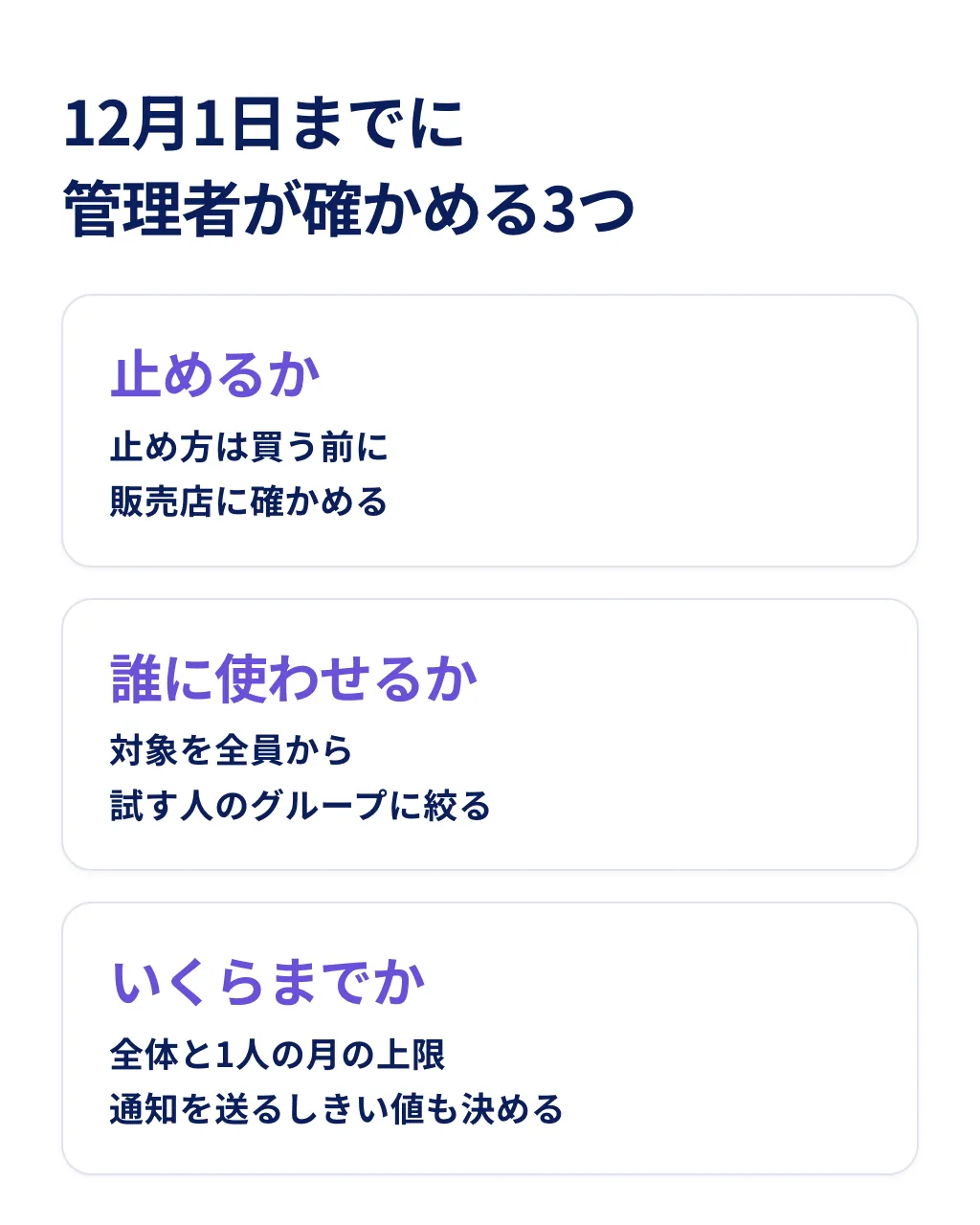
届いてから慌てないよう、12月1日までに今の契約を確かめ、届いたらその日のうちに既定のポリシーを開きます。設定は、Microsoft 365管理センターの「Copilot」にあるCost Management*で行います。
今の契約と、これから買う予定を確かめる
最初に、Copilot Businessを販売店から買っているか、Microsoftから直接買っているかを確かめます。12月以降に新しく買う、席を足す、試用から切り替える予定があるかも、あわせて書き出します。
次に、「Copilot」の「Cost Management」を開き、支出ポリシーがすでにあるかを見ます。ポリシーがある会社には、既定のポリシーは重ねて作られない予定です。
販売店から買っている会社は、買う前か席を足す前に、次の5つを販売店に聞いておきます。
- 12月以降の購入と席の追加で、従量課金が既定でオンになるか
- オンになる時の、全体と1人あたりの上限
- 会社全体で従量課金を止めたい時の止め方
- 12月の購入で、Copilot Businessの初年度の割引が使えるか
- 従量課金の料金が、請求書にどの品目の名前で載るか
Microsoftから直接買っている会社は、管理センターに届く変更のお知らせを「従量課金」や「usage-based billing」で検索し、Copilot Businessの新しい購入での扱いを読みます。
従量課金はオフにできるのか
会社全体で従量課金を止める方法は、4-1のとおり買う前に販売店に聞いておきます。届いた後にできるのは、既定のポリシーの対象を、試す人のグループに絞ることです。
どの支出ポリシーにも入っていない社員は、Coworkなどのクレジットで払う機能を使えず、使いたい時は管理者にクレジットの要求を出せます。対象を試す人に絞れば、ほかの社員の分は請求されません。
対象は、Cost Managementの「構成」のタブで既定のポリシーを開いて変えます。選べるのはセキュリティグループ*で、Coworkを試す数人のグループを先に作っておくと、届いた日に切り替えられます。
上限と通知を、どう決めるか
上限は、ポリシー全体の月の上限と、1人あたりの月の上限の2つです。管理者向けのヘルプでは、1人あたりの上限は月2,000クレジット以上です。少なく試したい時は、1人の上限を下げるより、対象の人数と全体の上限で絞ります。
上限に届いた社員は、その月の残りは使えなくなり、翌月1日に戻ります。通知は、使った量がしきい値に届くと選んだ管理者にメールが届く設定で、しきい値はクレジットの数か割合で決めます。上限に近づいた社員本人にも通知を送れます。
例えば、まず営業の5人だけを対象にし、1人の上限を4,000クレジット、全体を20,000クレジットにして1か月動かします。月末に、使ったクレジットと片付いた仕事の件数を並べ、続けるか広げるかを決めます。使った額を片付いた件数で割り、人が直した時間まで入れて1件あたりで見る数え方は、生成AIの費用対効果を測る4つの問いが参考になります。
支出ポリシーには、新しい機能を自動で加える設定があり、自分で作るポリシーでは既定でオンです。加わる機能を見てから開けたい場合は、届いた既定のポリシーでこの設定を確かめ、オフにします。
*Cost Management:Microsoft 365管理センターの「Copilot」にある、Copilotクレジットの使い方と上限、請求の方法をまとめて設定する画面。
*セキュリティグループ:管理画面で、権限や設定をまとめて割り当てるために作る社員の集まり。支出ポリシーの対象もこれで選ぶ。
請求はどこで見るか|経理に渡す画面と請求書
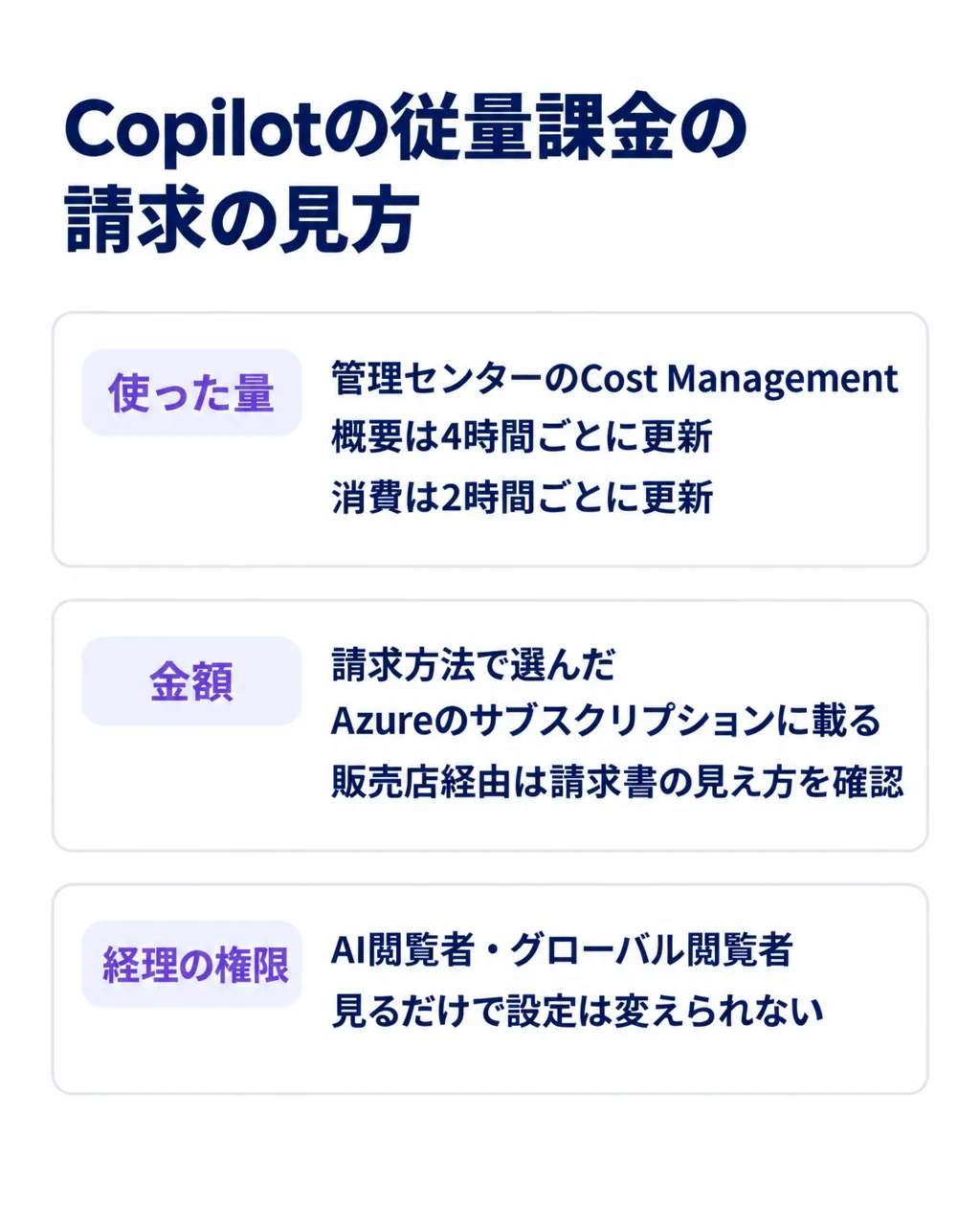
使ったクレジットの量は管理センターで、金額は従量課金の請求先で確かめます。経理には、設定を変えられない見るだけの権限を渡しておくと、月末の照合を任せられます。
使った量は、管理センターのどこで見るか
Cost Managementの「概要」のタブで、使ったクレジットの合計、従量課金で使った分、使った人の数を確かめられます。概要は4時間ごと、「消費」のタブは2時間ごとに新しい数字に変わります。
「消費」のタブでは、ポリシー・ユーザー・グループ・エージェント・機能ごとに使った量を分けて見られ、書き出しもできます。Coworkを使う社員は、Coworkの中で「/cost」と打つと、その仕事で使ったクレジットのおおよその量が分かります。
金額は、どの請求書に載るか
クレジットの料金は、支出ポリシーの請求方法で選んだAzureのサブスクリプションに請求されます。管理者が自分で従量課金を始める時に、使えるAzureのサブスクリプションが無ければ、管理センターにつないだ請求のアカウントで自動で作られます。
販売店から買った場合、Microsoftから販売店への請求では、従量課金の料金は席の料金と別の行に分かれると説明されています。会社に届く請求書での見え方は、販売店ごとに違います。
経理には、どの権限を渡すか
AI閲覧者やグローバル閲覧者などの閲覧者の役割*を持つ人は、使った量の画面とレポートを見られますが、設定は変えられません。請求方法を変えられるのはグローバル管理者と課金管理者で、AI管理者とライセンス管理者は、ポリシーの上限や通知を直せます。
経理の担当には閲覧者の役割だけを渡し、上限を変えたい時は管理者に頼む形にすると、設定を変える人を管理者に絞れます。
*閲覧者の役割:AI閲覧者・グローバル閲覧者など、Microsoft 365の設定や使った量を見られるが、変えられない管理者の役割。
さいごに
Microsoft 365 Copilotは12月1日から基本の契約なしでも買えるようになり、販売店でCopilot Businessを買う時や席を足す時には、従量課金が1人あたり月4,000クレジットの上限つきで最初からオンになる予定です。ライセンスの定価は変わらず、席を足さない限り、今の契約もそのまま使えます。
12月以降にCopilot Businessを買う・席を足す予定がある会社は、今のうちにMicrosoft 365管理センターの「Copilot」にあるCost Managementを開き、従量課金を誰が月にいくらまで使えるかを決める支出ポリシーが、もうあるかを確かめてください。届いた日には既定のポリシーを開き、誰に使わせるかと、いくらまでかを決めます。
その前の11月には、新しい機能を一部の人だけ先に受け取る対象指定リリースの設定も変えられなくなります。管理者が決めることは、Microsoft 365の対象指定リリース廃止で管理者が決める3つにまとめています。
スマートエイトの生成AI研修では、Microsoft 365 Copilotを含め、会社の契約で使える機能と費用の上限を確かめてから、受講者の実際の業務を題材に演習します。
※生成AI研修資料/導入事例も無料ダウンロードいただけます。