はじめに
Copilotに同じ前置きを毎回貼ってから質問している、そんな使い方になっていないでしょうか。社内の規程や提案書の型を毎回説明し直すのは手間で、人によって前置きの書き方もばらばらになります。
本記事では、CopilotのAIエージェントとは何か、社内業務向けのエージェントの作り方と、作ったエージェントを渡せる範囲を解説します。スマートエイトは、Copilotのエージェントを作るワークを企業向けに行い、作る前に手が止まる場所を記録してきました。
結論として、エージェントは説明文かテンプレートから数分で作れます。ただし作り始める前に、自分の画面でボタンが押せるか、渡したい相手が同じ組織の中にいるかの2つを確かめておくと、当日に止まらずに済みます。
本記事は2026年10月18日時点のMicrosoftのヘルプをもとにしています。法人向けのMicrosoft 365 Copilotは、いまはMicrosoft Copilotという名前に変わりました。本記事では、会社のアカウントで使うCopilotを「Copilot」と書きます。
CopilotのAIエージェントとは|指示と資料を覚えさせた専用のCopilot
エージェントで何が変わるのか
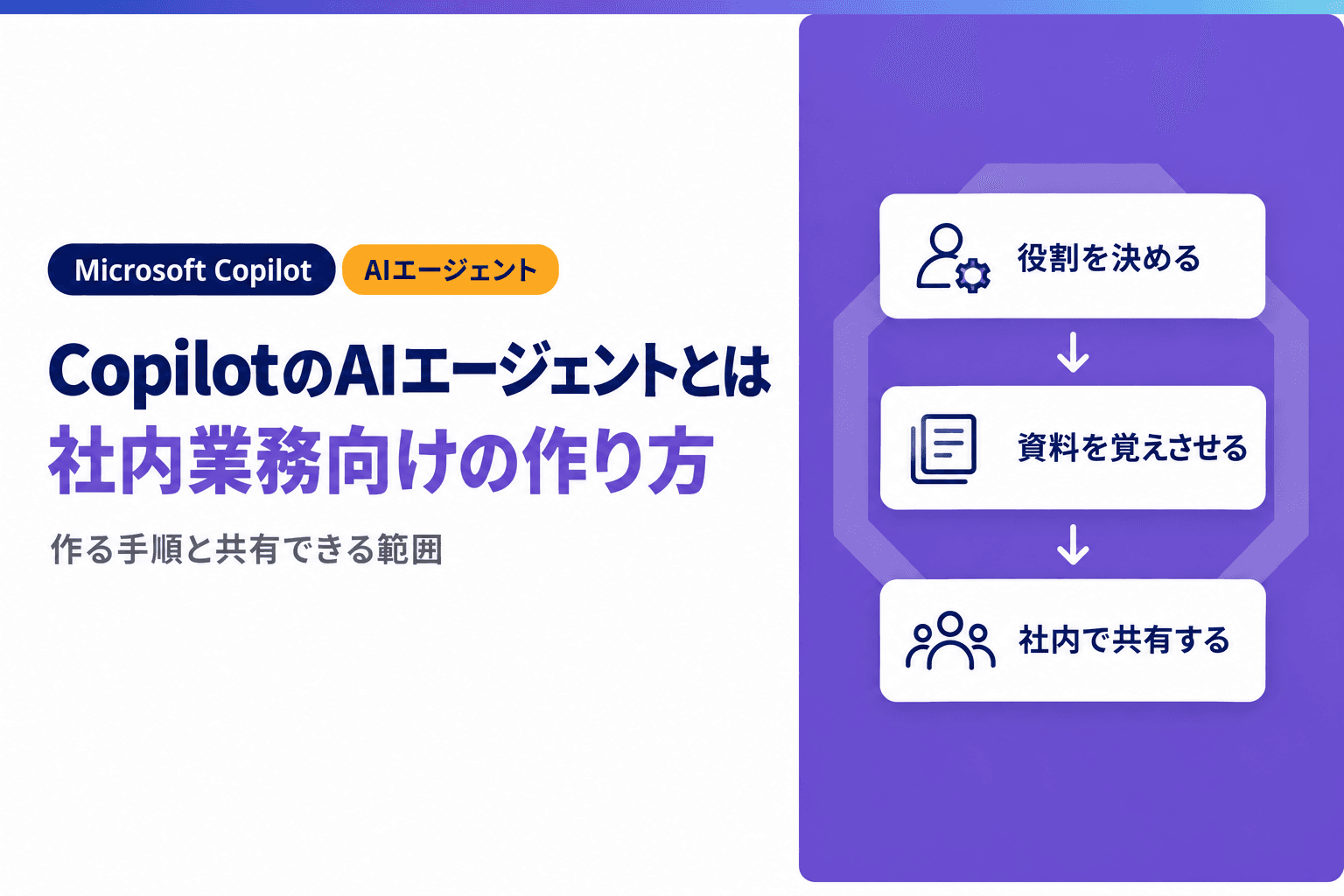
Copilotのエージェントは、特定の仕事のために指示や参照する資料を覚えさせた、専用のCopilotです。特定のタスクの実行や、Copilotの使い方の調整を助けて、できることを広げるものと位置づけられています。
いつものCopilotとの違いは、前置きが要らなくなる点にあります。社内の規程について聞くたびに「総務の規程のフォルダの中から答えて」と書いていた人は、それを覚えさせたエージェントを開けば、すぐに質問から入れます。同じエージェントを部署の全員が使えば、前置きの書き方の違いで答えがぶれることも減ります。
Microsoftが用意したエージェントと、自分で作るエージェント
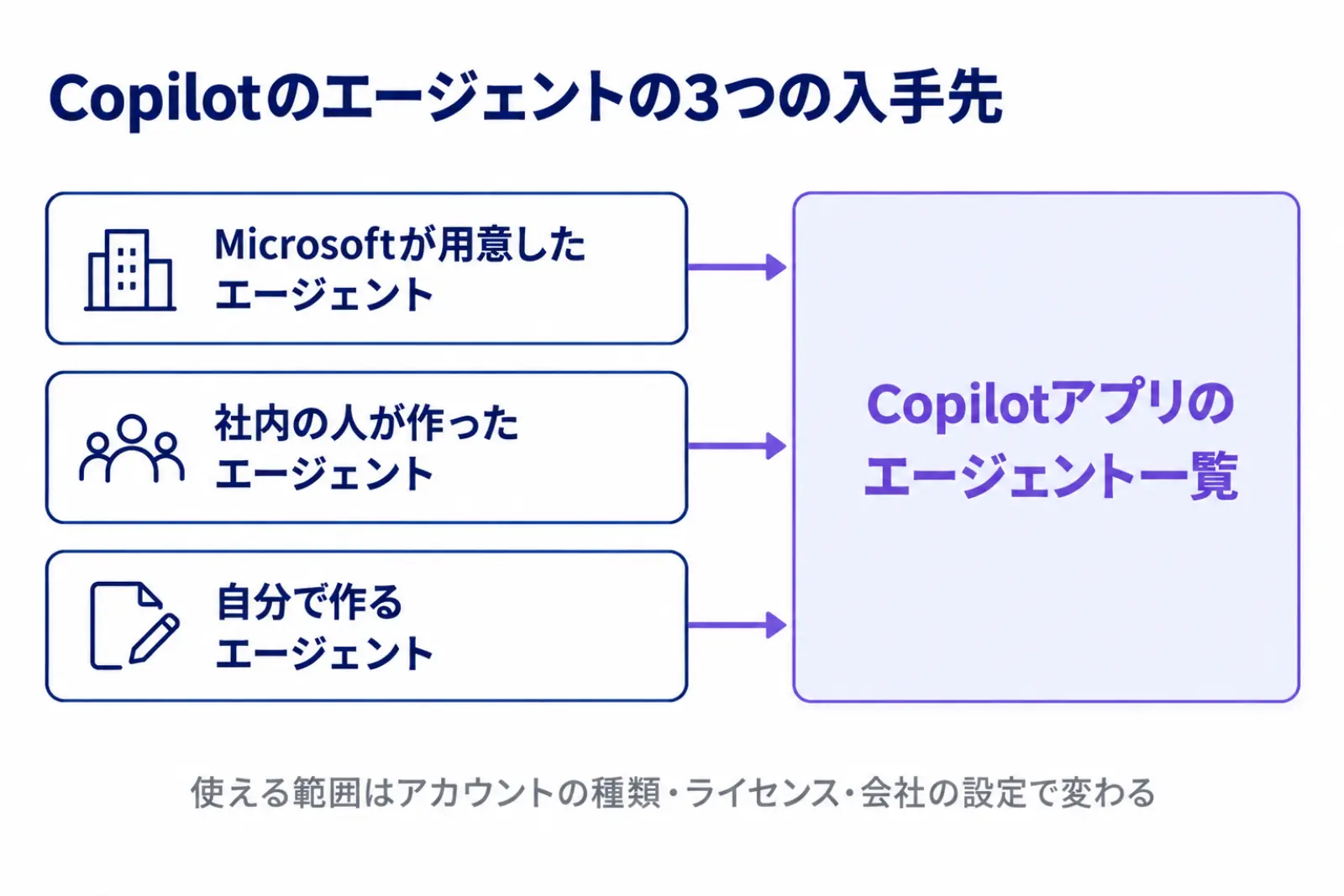
使えるエージェントは3種類あります。Microsoftが最初から用意したもの、社内のほかの人が作ったもの、自分で作るものです。どれもCopilotアプリの左の欄にある「エージェント」から開けます。
自分で作るときは、Copilotの中のエージェント ビルダー*を使います。プログラミングの知識は要らず、してほしいことを文章で説明すれば作れます。外部のシステムとつないで動かすなど、動きを細かく作り込む段になると、Copilot Studio*という別の道具の出番になります。
最初の1つは、エージェント ビルダーで作れる範囲から始めるのが近道です。どの仕事を任せるかが決まっていない段階で作り込みの道具に進むと、作ること自体が目的になりがちです。
*エージェント ビルダー:Copilotの画面の中で、説明文やテンプレートからエージェントを作る機能。コードを書かずに使える。 *Copilot Studio:Microsoftのエージェント作成の道具。外部のシステムとのつなぎ込みなど、細かい動きまで作り込むときに使う。
Copilotのエージェントの作り方|「新しいエージェント」から作る手順
説明文から作るか、テンプレートから作るか
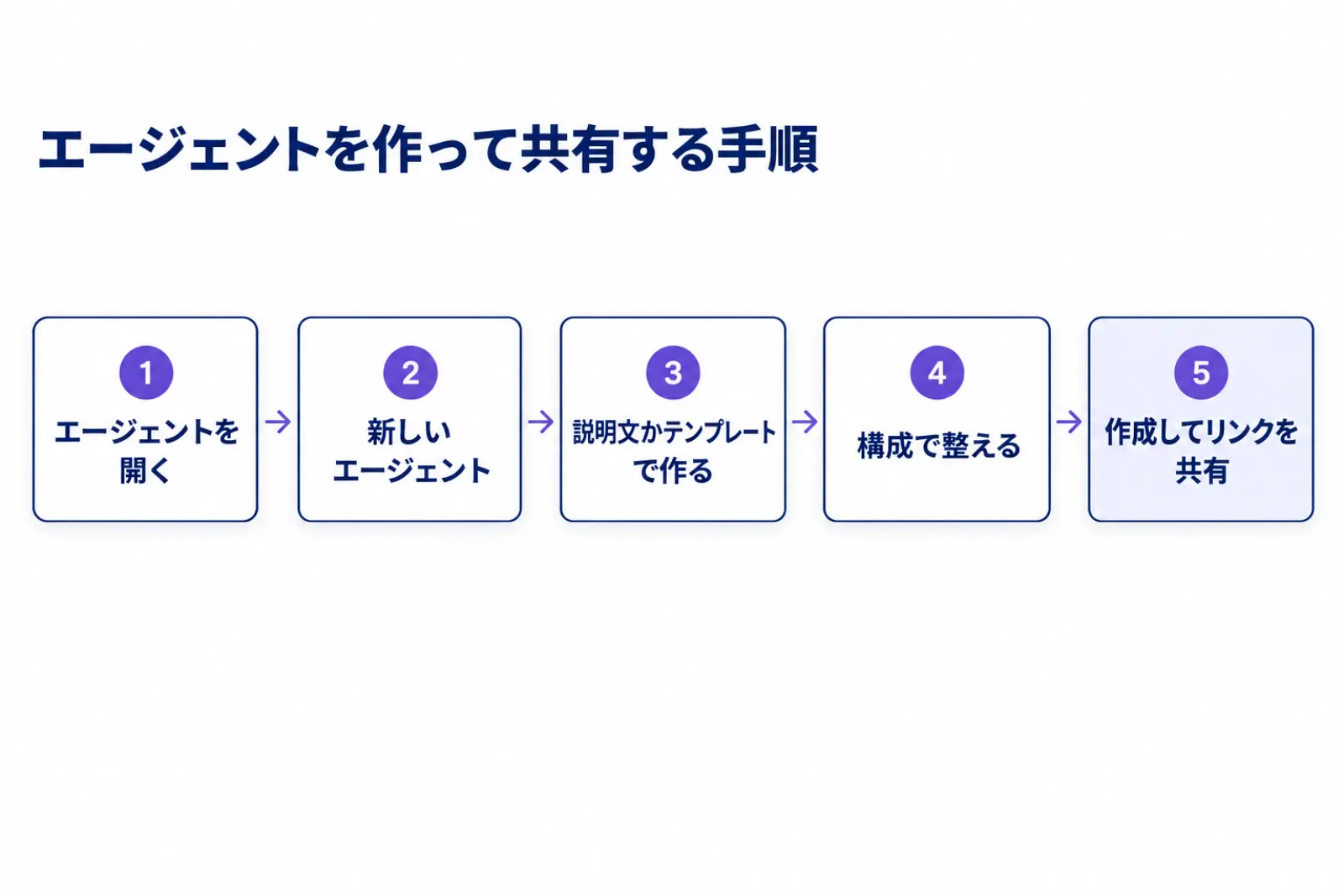
作り方は2通りあります。どちらも、Copilotアプリの左の欄の「エージェント」から「新しいエージェント」を選んで始めます。
1つ目は、エージェントにしてほしいことを文章で説明して送る作り方です。やり取りを続けるうちに、Copilotがエージェントの形に整えていきます。2つ目は、用意されたテンプレートから選ぶ作り方です。候補の質問で試し、「構成」で中身を自社向けに直してから、「作成」を押します。
社内業務向けに作るなら、説明文から作るほうが向いています。テンプレートは一般的な仕事を想定しているため、自社の書類の名前や手順を書き足す手間が残るためです。説明文には、誰が・何の書類について・どこまで答えるかを書いておきます。
社内の資料を覚えさせるときは、渡す相手を先に決める
規程や過去の提案書のような社内の資料を覚えさせるときは、SharePoint*のファイルやフォルダーを参照先に入れます。このとき、共有の範囲は「組織内の特定のユーザー」にして、名前かグループで渡す相手を絞る形が勧められています。
渡す相手を絞るのは、資料ごとに見てよい人が違うからです。エージェントは使う人のアクセス権を守り、その人が見られない資料の中身は答えに含めません。とはいえ、資料を見られる人の範囲と、エージェントを渡す人の範囲がずれていると、使う人によって答えが変わって見えます。
作ったエージェントをリンクで渡す
作り終えると、エージェントへのリンクが出ます。「コピー」でリンクを取り、「共有設定の変更」で渡す範囲を選んで保存し、メールや社内のチャットにリンクを貼れば渡せます。
渡す相手には、使うだけの権限か、中身を直せる権限のどちらかを付けます。使うだけの権限で渡した人は、チャットで使う側になります。直せる権限を付けた人は、作った人と同じ所有者に加わり、指示や資料を直せます。部署で使うエージェントは、直す役の人を所有者に加えてから渡すと、使う人からの直してほしい点が1か所に集まります。
*SharePoint:会社のファイルやフォルダーをまとめて置き、見られる人を決めて共有するMicrosoftのサービス。
2時間のワークで当たった2つの壁|作る前に確かめる権限と共有の範囲
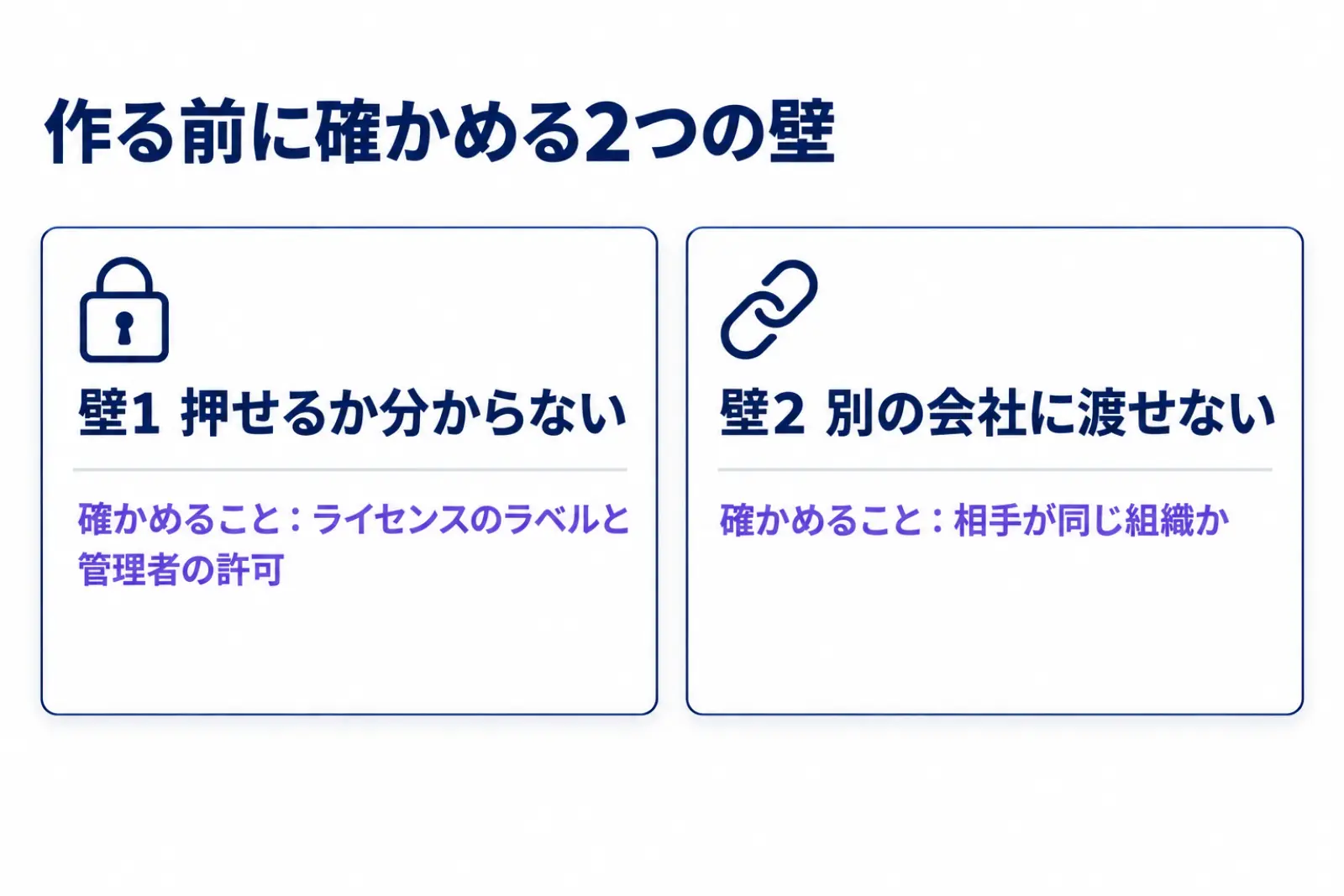
スマートエイトは2026年2月に、Copilotのエージェントを作る2時間のワークを行いました。手を動かす前と、作り終えた後に、1回ずつ止まりかけた場面がありました。
「エージェント作成」を押せるかが分からない
ワークの冒頭で、講師は全員に「エージェント作成」のボタンが押せるかを確かめました。するとリモートで参加した1人から、「権限が入っているかも分からない」という答えが返ってきました。いまのヘルプでは、同じボタンは「新しいエージェント」という名前になっています。
押せるかどうかは、本人の操作では決まりません。使えるエージェントの範囲はライセンスで変わり、無償のCopilot Chat*のラベルでは使える範囲が限られます。そのうえで、管理者が許可したエージェントだけを組織のメンバーが使える仕組みです。Copilotを入れたばかりの会社では、左の欄にエージェントそのものが出ていなかったこともあります。
グループ会社の人には、そのまま渡せなかった
作り終えた後には、グループ会社の人にもエージェントを渡せるかという質問が出ました。相手はグループ会社の別のテナント*にいて、そのテナントは外からの共有を許していませんでした。そこで、相手の会社の側で、権限に合わせて開けてもらうしかないと整理しました。
会社のアカウントで作ったエージェントは、同じ組織の中の人に渡す前提で作られています。グループ会社でも、契約と設定のまとまりが別なら、そのままでは渡せないことがあります。グループ全体で同じエージェントを使いたいときは、作る前に双方の情報システムの担当者に相談しておきます。
作る前に確かめる3つ
ワークの経験から、作り始める前に次の3つを確かめておくと、当日の時間を中身づくりに使えます。
確かめること | 確かめ方 | 分からないときに聞く相手 |
|---|---|---|
「新しいエージェント」が押せるか | 左の欄の「エージェント」を開いてみる | 情報システムの担当者 |
自分のライセンスのラベル | Copilotアプリの画面に出るラベルを見る | 情報システムの担当者 |
渡したい相手が同じ組織にいるか | 相手が同じ会社のアカウントで入っているかを聞く | 双方の情報システムの担当者 |
研修でCopilotを扱うときも、受講者ごとのライセンスに合わせて演習を組むかどうかで、当日に手が止まる人の数が変わります。研修を選ぶときの見方は、Copilot研修の内容と選び方|事前に確かめるライセンスと情報の扱いにまとめています。
*Copilot Chat:会社のMicrosoft 365の契約に含まれる、無償のCopilot。社内のデータを踏まえた答えや、使えるエージェントの範囲が限られる。 *テナント:会社ごとに分かれた、Microsoft 365の契約と設定のまとまり。グループ会社でも別のテナントになっていることがある。
社内業務に作るエージェントの例|1つのエージェントに1つの役割
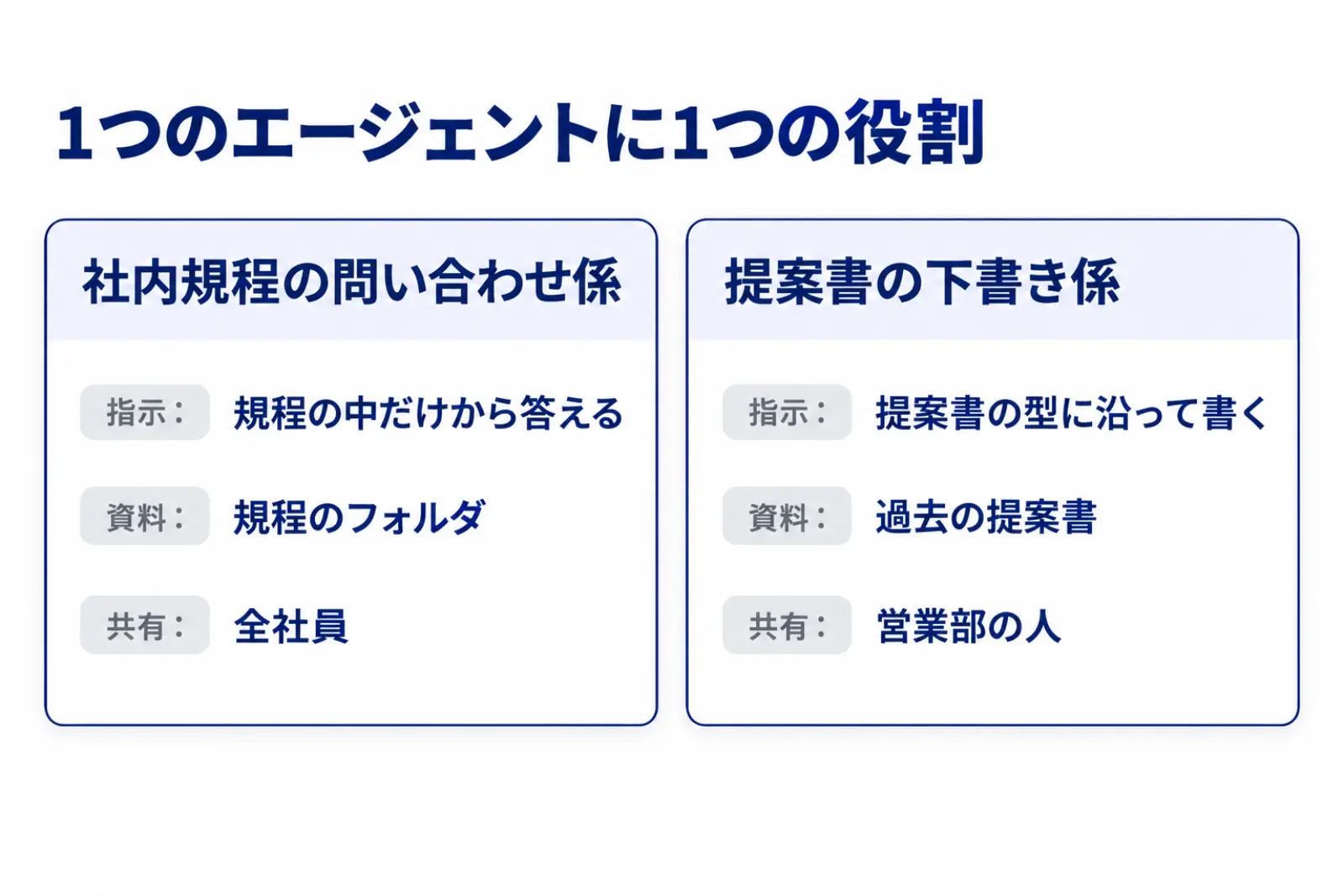
社内業務に作るエージェントは、1つに1つの役割を持たせます。何でも答える1つのエージェントにすると、指示が長くなり、どの資料から答えたのかも分かりにくくなります。ここでは、作りやすい2つの例を紹介します。
例1:社内規程の問い合わせ係
総務に届く「この経費は精算できるか」「休暇の申請はいつまでか」といった質問に、規程の中から答える係です。
- 指示:規程の中だけから答え、根拠にしたファイルの名前を添える。規程に無いことは推測せず、総務の窓口を案内する
- 資料:規程を置いたSharePointのフォルダ
- 共有:全社員
規程を見られる人と渡す相手がそろっているため、2-2で触れた答えのずれが起きにくい組み合わせです。総務の担当者が同じ答えを何度も書く手間が減り、規程が改まったときもフォルダのファイルを差し替えるだけで済みます。
例2:提案書の下書き係
営業が客先に出す提案書を、自社の型に沿って下書きする係です。
- 指示:与件、提案の中身、費用、日程の順に書く。金額は空欄にし、担当者が入れる
- 資料:過去の提案書のうち、型の見本にしてよいもの
- 共有:営業部の人
金額を空欄にしておくのは、見積もりの根拠を担当者が確かめないまま客先に出るのを防ぐためです。下書きの質は見本の提案書で決まるので、見本にする提案書は営業の責任者が選びます。
作った後に直す役の人を、所有者に入れておく
エージェントは作って終わりではありません。使った人から「この質問には答えられなかった」「この言い方は直してほしい」という声が出たら、所有者が指示と資料を直します。中身を直せるのは所有者なので、直す役の人を所有者に入れておかないと、声が届いても何も変わりません。
どれだけ時間が浮いたかも、所有者が測っておきます。効果の測り方は、生成AIの費用対効果を測る4つの問い|OpenAI CFOの採点表の使い方が参考になります。
よくある質問|無料版・編集の権限・資料の権限・プログラミング
無料のCopilot Chatでもエージェントは使えますか?
使えますが、範囲が限られます。Copilot Chatのラベルに含まれるのは、指示と公開されたサイトをもとに答えるエージェントです。社内のファイルなどを踏まえて答えるエージェントは、使った分だけの課金で使えます。有償のライセンスがあれば、こうしたエージェントも利用の範囲に含まれます。
渡した相手は、エージェントの中身を書き換えられますか?
渡すときに付けた権限で変わります。使うだけの権限なら、相手はチャットで使う側になります。直せる権限を付けると、相手も所有者に加わり、指示や資料を直せます。
所有者は1人ずつ名前で加えます。作った人が異動しても直せる状態が続くよう、部署で使うエージェントは所有者を2人以上にしておきます。
相手が見られない資料の中身も、エージェントは答えますか?
答えません。エージェントは使う人のアクセス権を守り、その人が見られない資料の中身を答えに含めません。見せたくない資料を守るのは、エージェントの設定より先に、資料の置き場の権限です。
エージェントを作るのに、プログラミングは要りますか?
要りません。説明文かテンプレートから作れます。社内のシステムとつないで自動で動かすような作り込みになると、別の道具や開発の領域になります。
さいごに
本記事では、CopilotのAIエージェントとは何か、社内業務向けの作り方と、作ったエージェントを渡せる範囲を解説しました。エージェントは説明文かテンプレートから数分で作れる一方、押せるかどうかはライセンスと管理者の設定で、渡せるかどうかは相手が同じ組織にいるかで決まります。
まずは、毎回同じ前置きを貼っている仕事を1つ選び、その前置きを指示にしたエージェントを作ってみてください。作る前に3-3の表の3つを確かめておくと、手が止まる場面を減らせます。スマートエイトは、社員が業務に合わせてAIを使いこなす生成AI研修と、社内の仕組みにAIを組み込む開発の両方を支援しています。
どの業務から手を付けるかで迷っている場合は、AIに任せられる業務が分かる無料診断から始めてください。3分で終わり、登録もメールアドレスも要りません。 ※生成AI研修資料/導入事例も無料ダウンロードいただけます。
Copilotのエージェントを社内のシステムや業務の流れに合わせて作り込む開発は、スマートエイトで承っています → AIを組み込んだ社内ツールの開発の詳細