はじめに
Microsoft 365 Copilotを会社で入れたのに、使っているのはチャットで質問するときくらい、という状態になっていないでしょうか。便利な使い方の一覧を見ても、自分の業務のどこまでCopilotで片付くのかが分からないと、手が止まります。
本記事では、Microsoft 365 Copilotの便利な使い方をアプリごとに整理し、研修で業務ごとに分けた「Copilotで片付く所」と「別の仕組みが要る所」の表を紹介します。スマートエイトは、Copilotを入れた会社で、受講者の契約と使うアプリに合わせて研修を組んできました。
結論として、Copilotが効くのは判断ではなく転記と確認の時間です。業務ごとに境目を決め、受講者が毎日使うアプリから練習すると、翌日から仕事が減ります。自社の業務での使い方は、スマートエイトの生成AI研修でも扱っています。
本記事は2026年10月18日時点のMicrosoft公式の情報をもとにしています。製品の名前はMicrosoft Copilotに変わりましたが、本記事では検索でよく使われるMicrosoft 365 Copilotの名前で書きます。
Microsoft 365 Copilotの便利な使い方|アプリごとに頼めることが違う
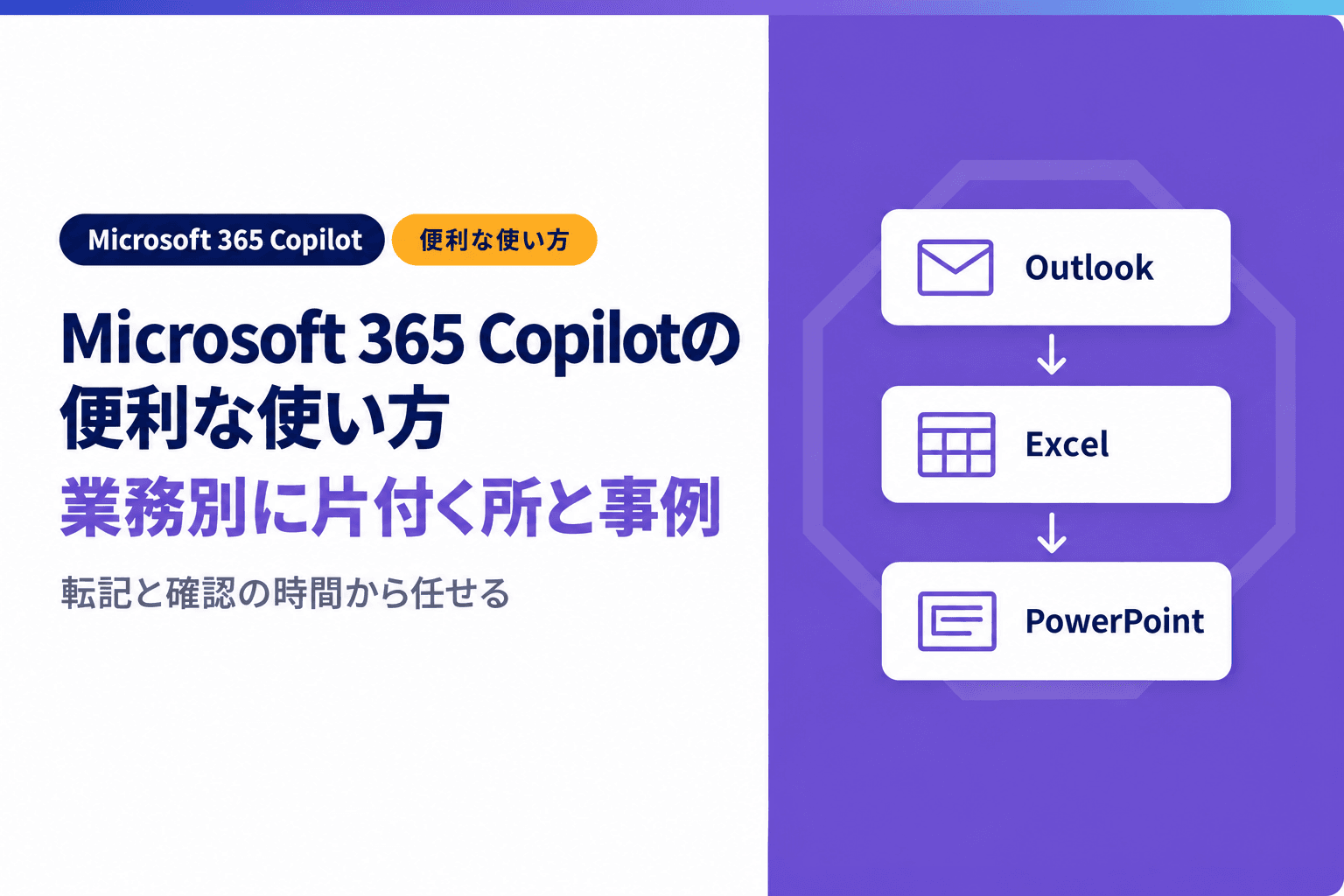
Microsoft 365 Copilotは、OutlookやExcelなど、ふだん使うアプリの中で呼び出して使います。便利な使い方はアプリごとに違うため、まず自分が1日に長く開いているアプリから試すのが近道です。
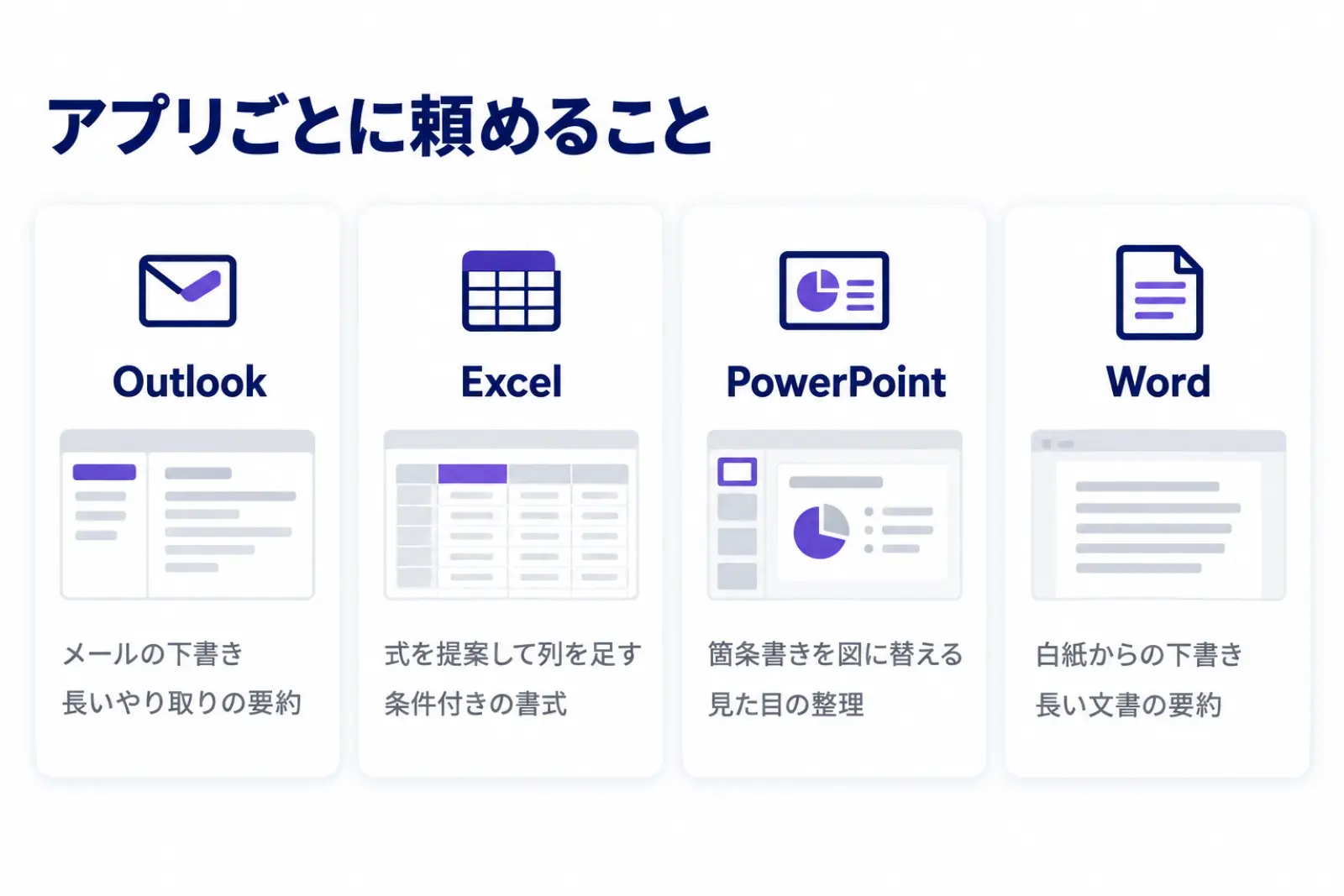
Outlookは下書きと長いスレッドの要約
Outlookでは、新しいメールの画面でCopilotのアイコンから「下書き」を選び、相手と用件を書くと文面が作られます。何往復も続いたメールのやり取りは、要約させてから読むと、返すべき論点だけを先に拾えます。
Excelは式と書式、PowerPointは図、Wordは下書き
Excelでは、別の表から値を引く式をCopilotが提案し、結果の列を足してくれます。条件付きの書式で重複を色分けするような操作も、言葉で頼めます。
PowerPointでは、箇条書きのスライドを図の形に替えるような、見た目の整理が得意です。Wordでは、白紙からの下書きと、長い文書の要約に使います。どのアプリでも、Copilotが作った物は、人が確かめてから使う前提で頼みます。
Copilotで片付く所と、別の仕組みが要る所|研修で業務ごとに分けた表
Copilotの業務効率化の事例を集めても、自社の仕事のどこまでがCopilotだけで終わるかは分かりません。損害保険会社Aの研修では、伺った業務を1つずつ、CopilotとOfficeの標準機能で届く範囲と、別の仕組みが要る所に分けてから演習を組みました。
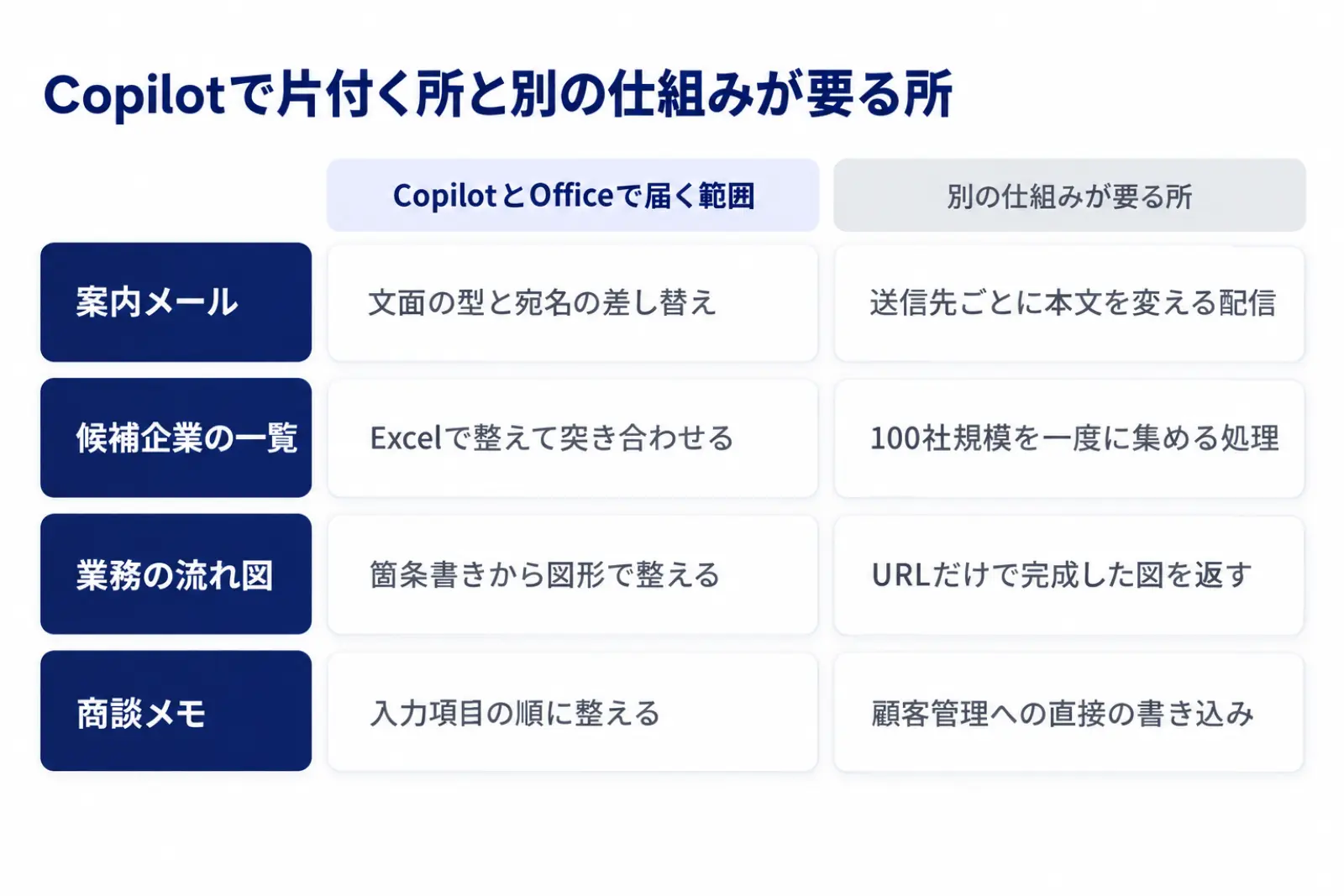
業務5つを、届く範囲と別の仕組みが要る所に分けた
損害保険会社Aは、Copilotを入れたばかりで、使い方はチャットが中心でした。営業の業務を伺い、研修では次のように分けています。
業務 | CopilotとOfficeの機能で届く範囲 | 別の仕組みが要る所 |
|---|---|---|
毎月の案内メール | 案内文の型をCopilotで作り、Wordの差し込み文書とOutlookで宛名を替えて送る | 送信先ごとに本文を変える配信、開封の集計 |
日々のメール | 下書きと返信の案、長いやり取りの要約 | 受信から送信まで人が確かめずに通す仕組み |
業務の流れ図 | 処理の流れを箇条書きで出し、PowerPointの図形に落として整える | URLを渡すだけで完成した図が返る流れ |
候補企業の一覧 | 候補をExcelに整え、式と条件付きの書式で既存の取引先と突き合わせる | 100社規模を一度に集め、正確さまで保つ処理 |
商談メモ | 手元のメモを整え、顧客管理の入力項目の順に並べ替える | 顧客管理の仕組みへの直接の書き込み |
左の列は研修の中で身につける操作で、右の列は研修では扱わず、別の道具や開発が要る所として分けました。左の列だけでも、毎月の繰り返しの多くは片付きます。
共通していたのは、判断ではなく転記と確認の時間
時間がかかると伺った4つの業務(案内メール・業務の流れ図・候補企業の一覧・商談メモ)に共通していたのは、時間を占めているのが判断ではなく、転記と確認だった点です。Copilotが効くのはこの部分で、顧客ごとの提案の判断や、法令に関わる線引きは人が担う領域として残しました。
この分け方をすると、Copilotに期待しすぎることも、使えないと決めつけることも減ります。自社の業務でも、まず1週間の仕事を「判断」と「転記・確認」に分けて書き出すと、どこから任せるかが見えてきます。
境目を知らずに帰ると「Copilotは使えない」で止まる
案内メールの一斉送付のように、Copilotに頼むだけでは終わらず、Officeの機能と組み合わせて初めて片付く仕事は少なくありません。境目を知らないまま研修を終えると、うまくいかなかった1回で「Copilotは使えない」と判断してしまいます。表の右の列を先に見せておくのは、できないことを示すためではなく、どこまでを今日の練習にするかを決めるためです。
Microsoft 365 Copilot 活用のベストプラクティス|受講者のアプリと契約に合わせて練習を組む
Copilotの研修や商談で手が止まりかけた場所は、ライセンスの違い、管理者が決める設定、Copilotだけでは片付かない仕事の境目、社内の情報をどこまで渡すかの4つでした。ここでは、練習の組み方で避けられる3つを紹介します。
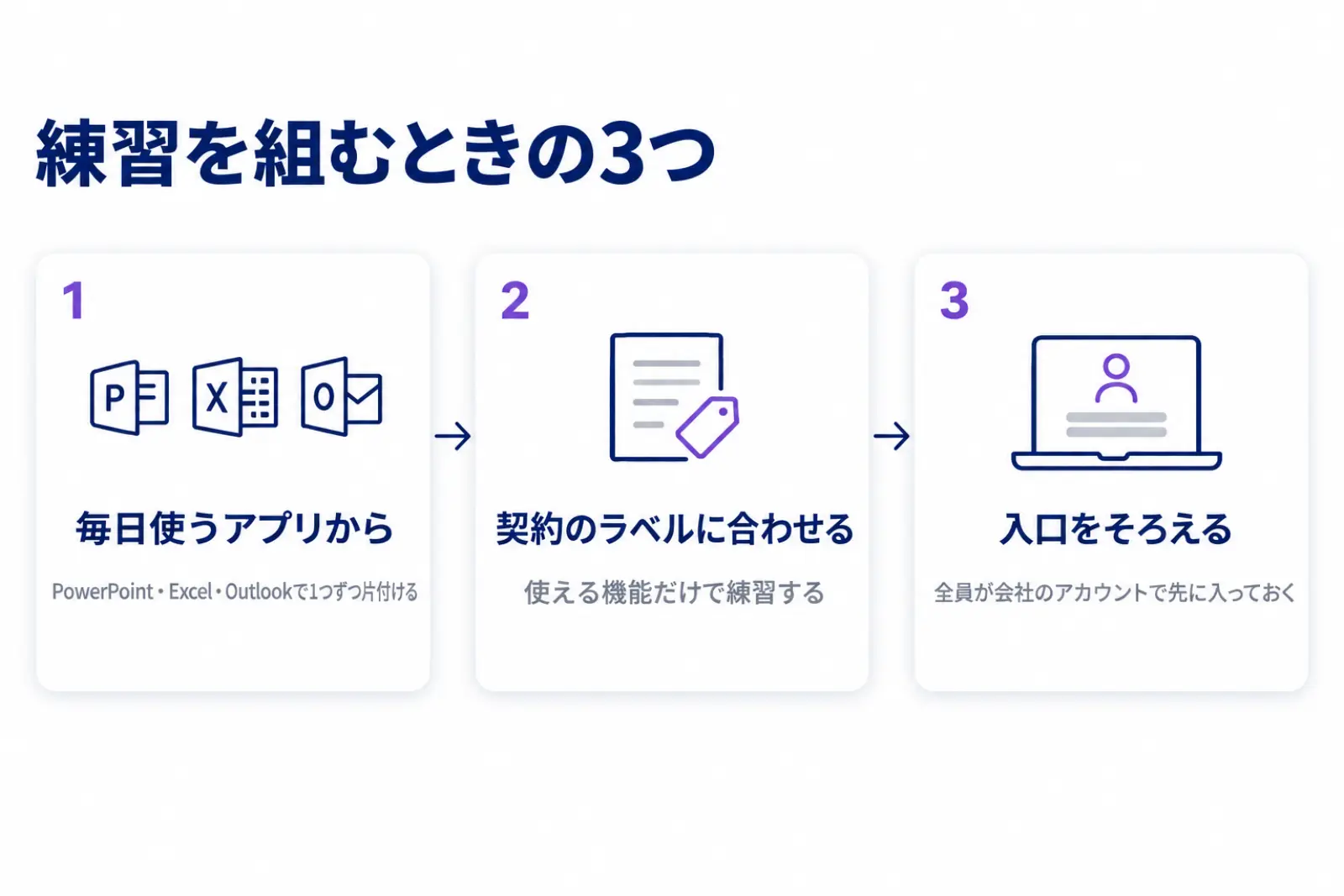
午後の演習を、受講者が毎日使うアプリに組み替えた
エンジニアリング会社Bで2026年8月に行った3時間の研修は、受講者が20〜30名でした。打ち合わせで要望を聞き、午後の演習をPowerPoint・Excel・Outlookのそれぞれで業務を1つ片付ける形に組み替えています。
機能を1つずつ順に紹介する研修では、受講者が翌日に開くアプリと、研修で触ったアプリがずれることがあります。毎日開くアプリで1つ仕事を終えて帰ると、翌日も同じ画面でCopilotを呼び出せます。
契約のラベルで使える機能だけで練習する
同じ会社でも、有料のライセンスを何回かに分けて配ると、受講者ごとに画面に出るラベルが違うことがあります。8月の研修の事前の打ち合わせでも、先方の担当者は契約のプラン名をその場で答えられず、有料版は2回に分けて配られていました。
ラベルは無償のCopilot Chat、アドオンの無いMicrosoft 365 Copilot、有償のPremiumの3つで、アプリの中で使えるかや社内のデータを踏まえて答えるかが変わります。研修では、ラベルが混ざったら全員が同じ操作をできるチャットの形にそろえました。損害保険会社Aでは、第1回で実機を開き、動かない機能はその場で代わりの手順へ切り替えると決めています。
研修の選び方はCopilot研修の内容と選び方|事前に確かめるライセンスと情報の扱いで解説しています。
全員が同じ入口から入れるようにしておく
Copilotは、ブラウザ、Teams、Officeのアプリ、Copilotのアプリと入口が多くあります。8月の研修の当日も、「Copilotを開いてください」の直後に入れない人が出て、仕事用か個人用のアカウントかを選ぶ画面で迷いました。
研修でも社内の展開でも、始める前に全員が会社のアカウントで同じ入口に一度入っておくと、最初の10分を失いません。
Copilotを便利に使い続けるために|社内で決めておく3つ
研修で便利さを知っても、職場の画面で同じ機能が出なければ使われなくなります。管理者の設定、社内のデータの置き場、効果の数え方の3つを、使い始める前に決めておきます。
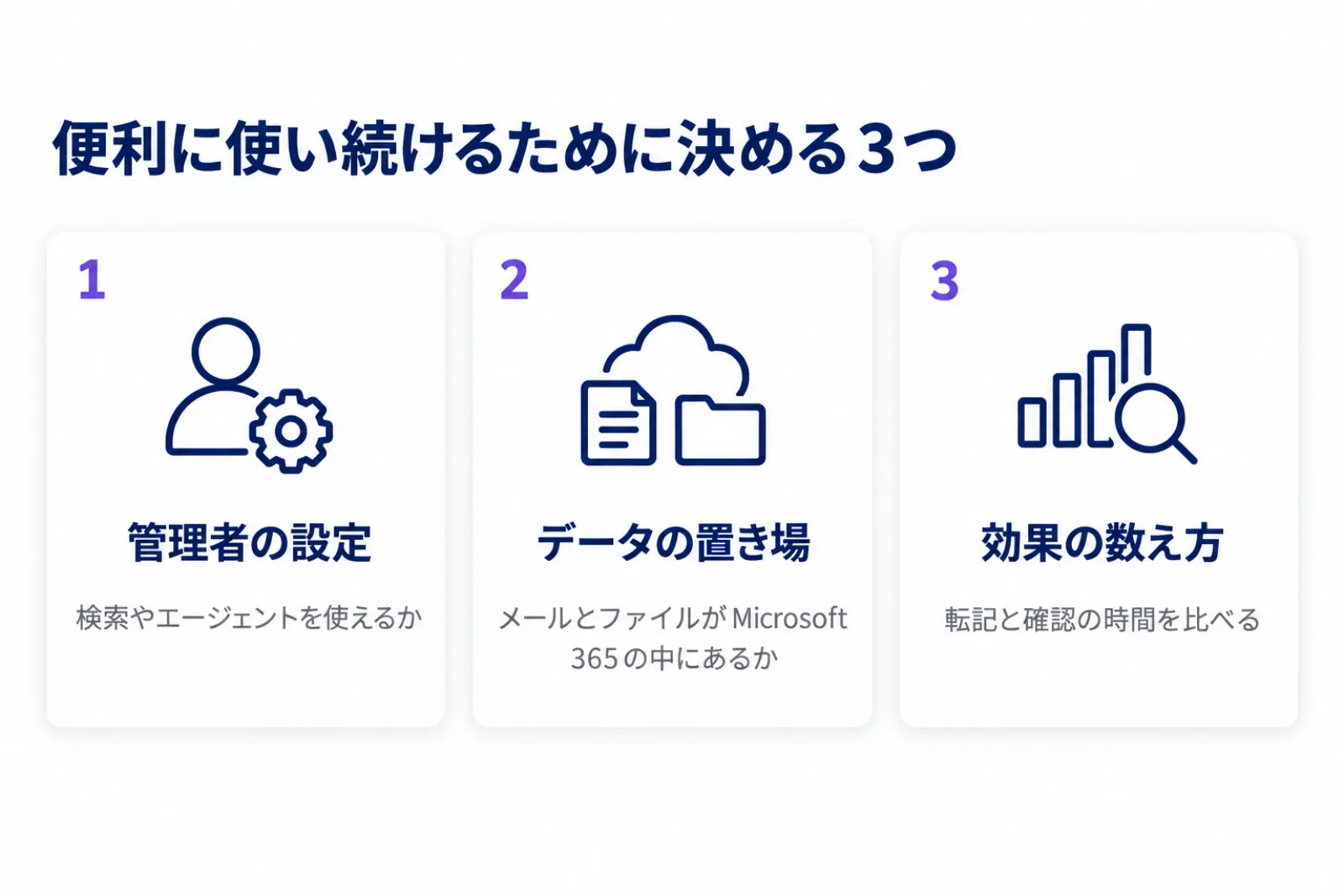
管理者の設定で、使える機能が変わる
CopilotのWeb検索やエージェント*は、管理者の設定で使えるかどうかが変わります。たとえば管理者は、「Allow web search in Copilot」のポリシーでWeb検索を止められます。
損害保険会社Aでは、研修の第1回までに、Web検索とURLの読み取りが有効か、エージェントが画面に出るかを確かめてもらいました。研修で教わった機能が職場で出ない、という食い違いを先に防げます。
社内のデータの置き場を確かめる
社内のメールやファイルを踏まえて答えるのは、有償のCopilotの大きな強みです。ただしメールやファイルがMicrosoft 365の中に移り切っていないと、この強みは出ません。社内のデータで使うなら、題材のメールとファイルがMicrosoft 365の中にあるかを先に確かめ、渡してよい情報の線もあわせて決めておきます。
効果は、転記と確認の時間で数える
効果は、Copilotを開いた回数ではなく、2章の表の左の列の仕事にかかる時間で比べます。案内メールなら1回の配信にかかる時間、候補企業の一覧なら1回の突き合わせにかかる時間です。数え方は生成AIの費用対効果を測る4つの問い|OpenAI CFOの採点表の使い方で整理しています。
*エージェント:決まった手順の仕事を任せるためにCopilotの中に作る、専用のアシスタント。管理者が使える範囲を決める。
よくある質問|Microsoft 365 Copilotの便利な使い方について
Microsoft 365 Copilotは名前が変わったのですか?
変わりました。Microsoft 365 CopilotはMicrosoft Copilotに、Microsoft 365 Copilot ChatはMicrosoft Copilot Chatに名付けられました。移行の期間中は、画面や契約の一部に古い名前が残ります。
無料のCopilot Chatだけでも便利に使えますか?
使えます。チャットでの文章の下書きや、貼り付けた資料の要約は無料でもできます。WordやExcelの中で使えるかは契約のラベルによって変わるため、3-2のラベルを先に確かめてください。
画面にエージェントが出てこないのはなぜですか?
管理者の設定か、契約の範囲によることが多くあります。損害保険会社Aでも、Copilotを入れたばかりの画面の左のタブに、エージェントの表示はありませんでした。使いたい場合は、社内の情報システムの担当者に設定を確かめてもらいます。
さいごに
本記事では、Microsoft 365 Copilotの便利な使い方をアプリごとに整理し、研修で業務ごとに分けた「Copilotで片付く所」と「別の仕組みが要る所」の表を紹介しました。あわせて、受講者の契約と使うアプリに合わせて練習を組んだ事例も取り上げています。Copilotが効くのは転記と確認の時間で、境目を決めてから任せると、期待しすぎることも使わなくなることも減ります。
「Copilotを入れたのに、使っているのは一部の人だけ」という悩みは、業務ごとの境目と、毎日使うアプリでの練習が足りないことから起きています。まずは1週間の仕事を書き出し、2章の表と同じ2列に分けてみてください。
スマートエイトの生成AI研修では、受講者が使っているアプリと契約に合わせて、演習の題材と順番を組み替えています。
どの業務から手を付けるかで迷っている場合は、AIに任せられる業務が分かる無料診断から始めてください。3分で終わり、登録もメールアドレスも要りません。 ※生成AI研修資料/導入事例も無料ダウンロードいただけます。
Microsoft 365 Copilotを自社の業務に当てはめる手順は、スマートエイトの生成AI研修でハンズオン形式で扱っています → 生成AI研修の詳細