はじめに
WordにCopilotのボタンが出てきたものの、何を頼めば仕事が早くなるのか分からず、結局いつもどおり手で書いていないでしょうか。機能の紹介を読んでも、自分の書類のどこに使えるかまでは見えにくいものです。
本記事では、WordでCopilotを使う前に確かめる条件と、下書き・書き直し・要約の頼み方を解説します。あわせて、Copilotだけでは終わらない案内メールの一斉送付を、Wordの機能とつないだ研修の実例を紹介します。スマートエイトは、Copilotを入れた会社の研修を、受講者の業務に合わせて組んできました。
結論として、Word Copilotは「文面の型を作る」「選んだ文を直す」「長い文書を読む」の3つに使い、宛先の差し替えや送信はWordとOutlookの機能に任せると、仕事が1つ片付きます。自社の書類での使い方は、スマートエイトの生成AI研修でも扱っています。
本記事は2026年10月18日時点のMicrosoft公式の情報をもとにしています。Wordの中でCopilotを使えるかは、会社の契約と管理者の設定で変わります。
WordでCopilotを使う前に|開き方とライセンスで使える範囲
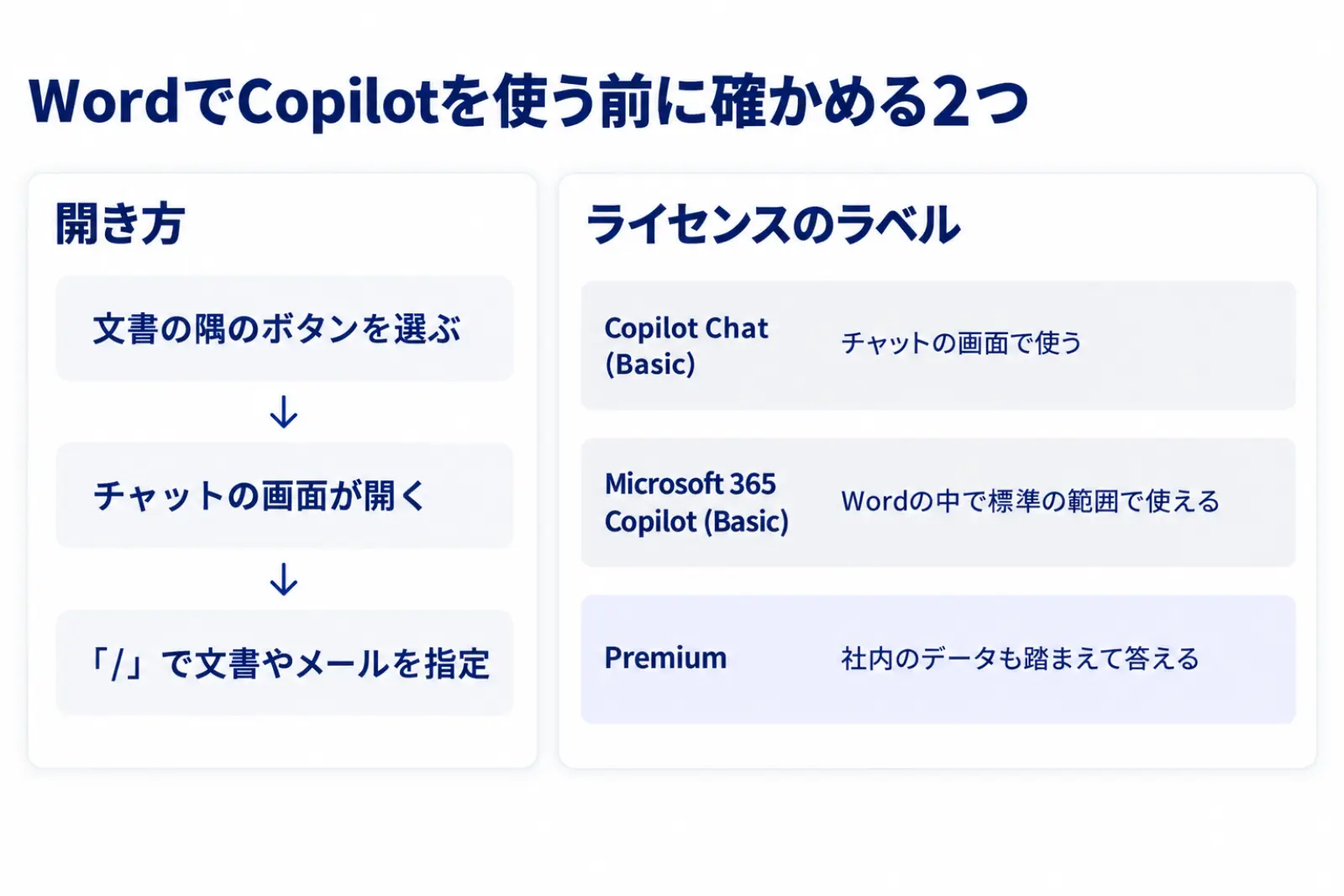
WordでCopilotを使い始める前に確かめるのは、Copilotの開き方と、自分のライセンスでWordの中のCopilotが使えるかの2つです。ボタンが見当たらない場合は、操作ではなく契約か設定の問題であることが多くなります。
文書の隅のボタンから、チャットの画面を開く
Wordで文書を開き、隅にある「Copilot 動的アクション*」のボタンを選ぶと、Copilotのチャットの画面が開きます。ここに頼みたいことを書くか、出てくる提案を選ぶのが基本の使い方です。
チャットの欄で「/」を打つと、Copilotに読ませる文書やメール、会議を名前で選べます。過去の報告書や議事録を指定して書かせると、一般論ではなく自社の中身に沿った下書きになります。Wordを開かずにCopilotのアプリの中で文書を仕上げる方法は、Copilotアプリで資料作成|Wordもパワポも開かず仕上げる方法と条件の記事で扱いました。
ライセンスのラベルで、Wordの中で使えるかが決まる
自分のライセンスは、Copilotのアプリ(copilot.cloud.microsoft)にサインインすると、名前の下に3つのラベルのどれかで表示されます。Word・Excel・PowerPointの中のCopilotを含むのは「Microsoft 365 Copilot (Basic)」と「Premium」の2つで、無償の「Copilot Chat (Basic)」は含みません。
アドオンが無くても使える「Microsoft 365 Copilot (Basic)」なら、Wordの中で標準の範囲で使えます。社内のメールやファイルを踏まえて答えさせるには、有償の「Premium」が要ります。研修でも、受講者の契約が無償だけなら、Wordの中ではなくチャットの画面で完結する手順に切り替えると決めていました。
*Copilot 動的アクション:Wordの文書の隅に出る、Copilotを呼び出すボタン。選ぶとチャットの画面が開く。
Word Copilotの使い方|下書き・書き直し・要約の頼み方
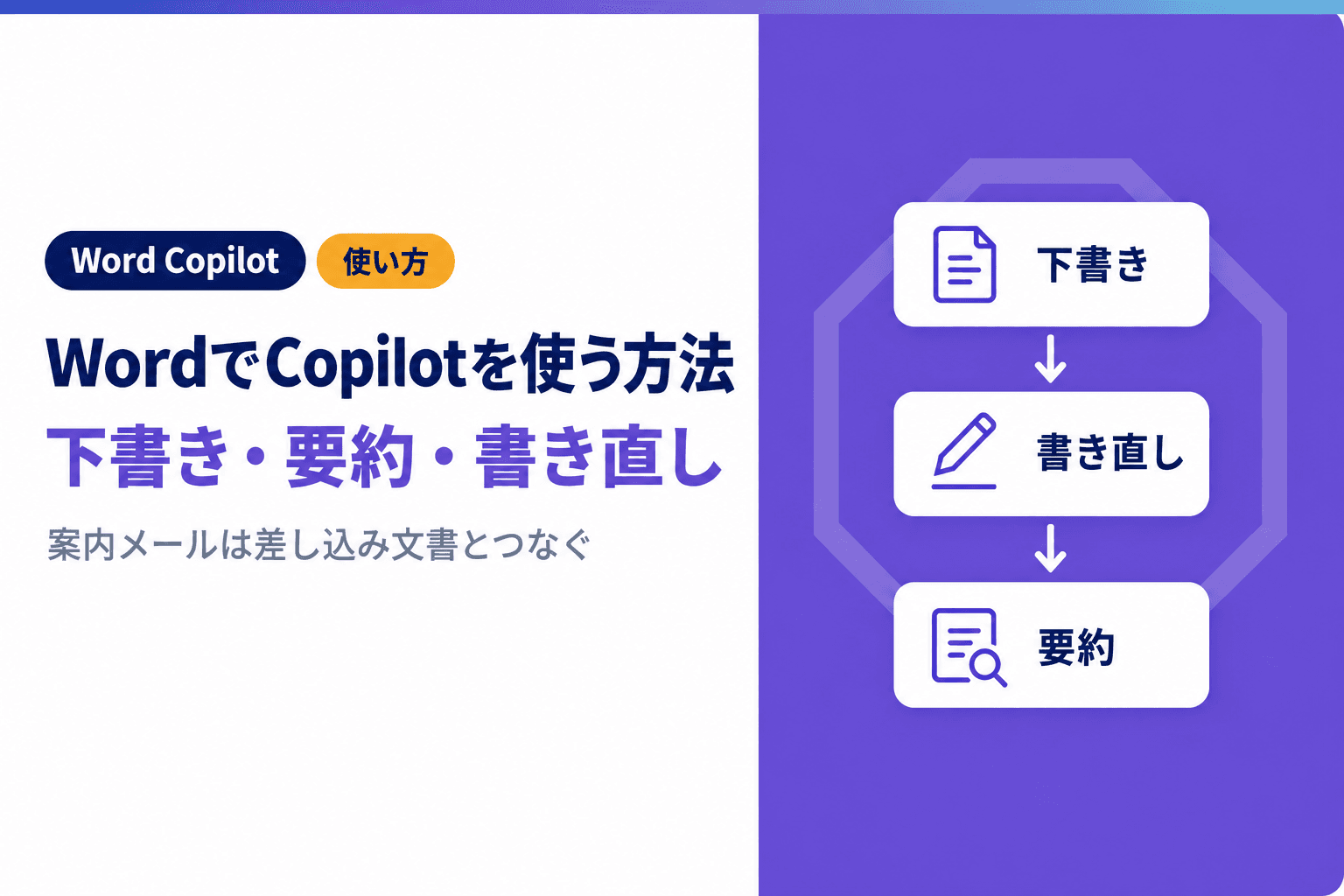
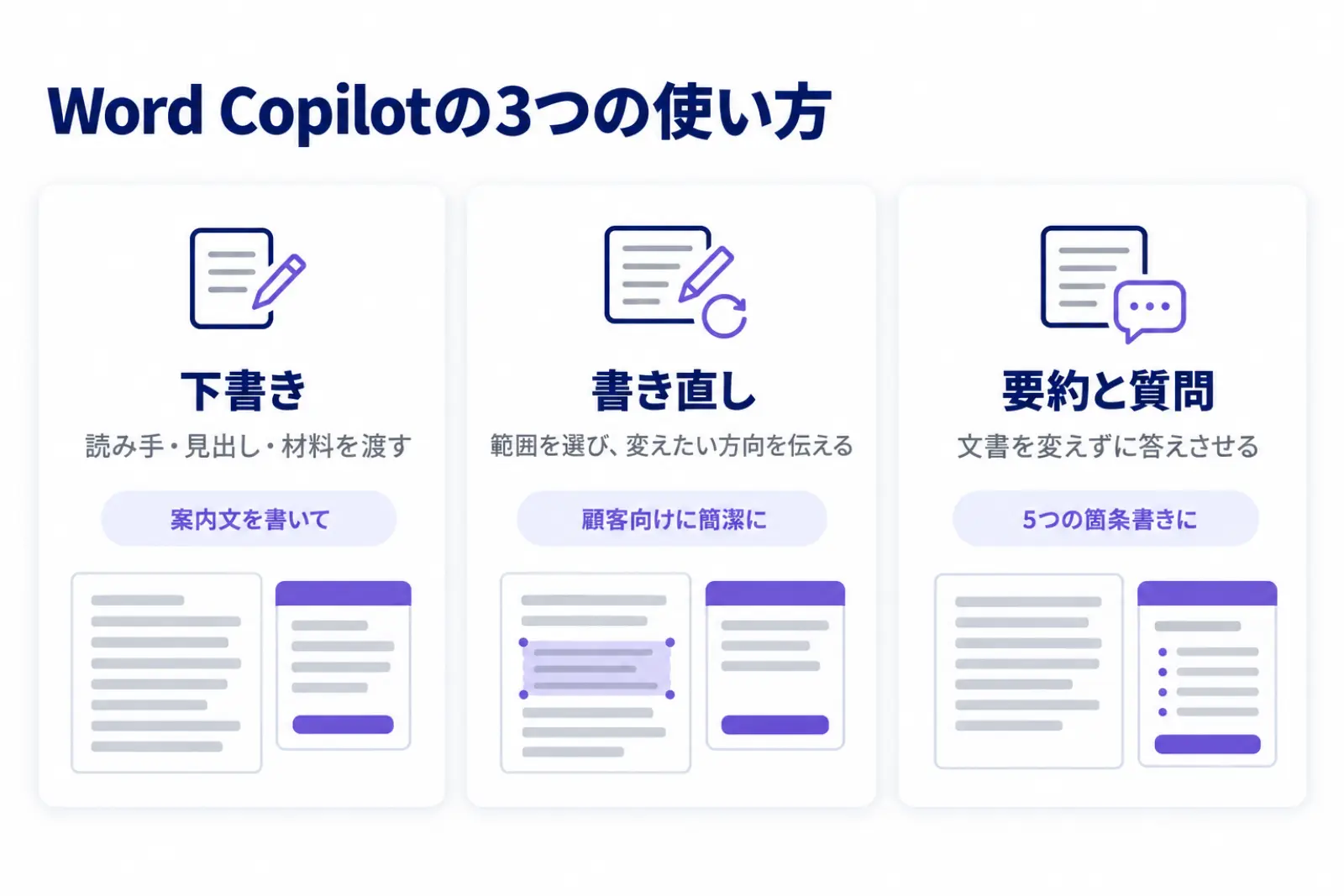
Word Copilotの使い方は、白紙から書かせる「下書き」、書いた文を整える「書き直し」、長い文書を読む「要約」の3つに分けると覚えやすくなります。どれも、誰に向けた文書かを最初に伝えるほど、直す量が減ります。
下書き:読み手、構成、材料を渡す
下書きを頼むときは、読み手と目的、入れてほしい見出し、元にする材料を1つの指示にまとめます。たとえば次のように書きます。
取引先の担当者に送る、来月のセミナーの案内文を書いてください。
見出しは「日時」「内容」「申し込み方法」の3つ。
/セミナー企画書 の内容だけを使い、書いていない日付や金額は空欄にしてください。
出てきた文は、そのまま残すことも、捨てることも、続けて頼んで絞り込むこともできます。1回で完成を狙わず、出てきた文に「もっと短く」「敬語を丁寧に」と足していくほうが早く仕上がります。
書き直し:範囲を選んで、変えたい方向だけを伝える
書き直したい文を選び、「書き換え*」を選ぶと、その部分だけが整えられます。細かく直したいときは、チャットで「意味を変えずに、顧客向けに簡潔にして」のように、変えたい方向を自分の言葉で伝えます。
同僚と共有している文書では、Copilotが直した内容はまずチャットにプレビューとして出て、承認するまで文書には入りません。共同で編集している相手の画面が、知らない間に書き換わる心配はありません。
要約と質問:文書を変えずに答えさせる
長い文書は、「この文書を5つの箇条書きにまとめて」「共有する前に決めるべきことは何か」と聞くと、要点と抜けている論点が返ってきます。文書に手を加えずに答えだけを見たいときは、「Chatのみ*」を選んでから聞きます。
受け取った契約書や仕様書を読む前に要約させ、気になる節だけを自分で読む使い方も向いています。要約に出てきた数字や期日は、原文の該当する箇所と突き合わせてから使ってください。
*書き換え:Wordで選んだ文を、Copilotが整えて出し直す機能。元の文と見比べて採るかを決める。 *Chatのみ:Copilotの答えをチャットの画面だけに出し、文書には何も書き込ませない選び方。
Copilotだけでは終わらない仕事|案内メールの一斉送付は差し込み文書とつなぐ
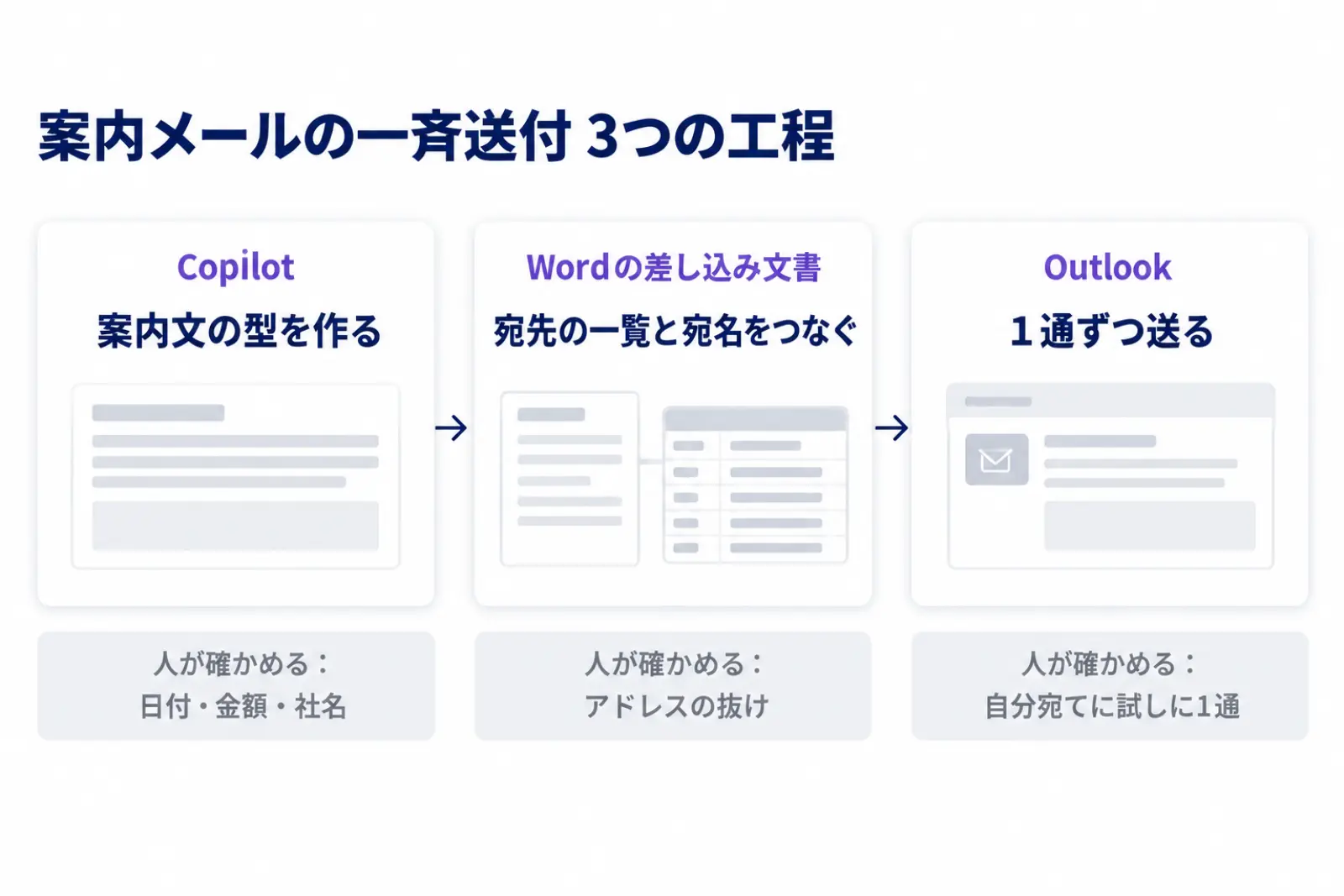
Copilotに案内メールの文面を書かせても、何百件もの宛先に送る作業までは片付きません。損害保険会社Aの研修では、Copilotで文面の型を作り、Wordの差し込み文書*とOutlookで宛名を替えて送るところまでを1つの演習にしました。
毎月の案内メールを、1人で約500件送っていた
損害保険会社Aでは、Copilotを入れたばかりで、使い方はチャットが中心でした。時間のかかる業務の1つが毎月の情報提供のメールで、担当者1人が約500件を1件ずつ送っていました。
打ち合わせで伺った業務に共通していたのは、判断ではなく転記と確認が時間を占めている点です。案内メールも、文面を考える時間より、宛名を替えて送る繰り返しに時間が取られていました。
文面はCopilot、宛名と送信はWordとOutlookに任せる
研修では、工程ごとに使う機能を分けました。
工程 | 使う機能 | 人が確かめること |
|---|---|---|
案内文の型を作る | Copilot | 日付・金額・社名が正しいか |
宛先の一覧と宛名をつなぐ | Wordの差し込み文書 | 一覧のメールアドレスの列に抜けがないか |
1通ずつ送る | Outlook | 試しに自分宛てに1通送って見え方を確かめる |
Wordの差し込み文書は、一覧の各メールアドレスに個別のメッセージを送ります。宛名だけを替えた同じ文面を送る仕事なら、Copilotの文面とこの機能の組み合わせで終わります。送信先ごとに本文の中身まで変える配信や、開封の集計は、研修では別の仕組みが要る所として分けました。
送る前に確かめる、契約と送信の上限
差し込み文書から送るには、OutlookなどのWordと連携できるメールのソフトが要ります。研修の第1回の前には、ライセンスの種類とあわせて、新しいOutlookで差し込みの送信ができるかを確かめる項目を入れました。
会社のメールのExchange Online*は、送信が1分あたり30通までと決まっています。500件なら送り終えるまで17分ほどかかるため、送信の開始は会議の前など、パソコンを閉じない時間にします。
*差し込み文書:Wordで、同じ文面に宛先の一覧から名前や会社名を差し込み、1通ずつの文書やメールにする機能。 *Exchange Online:Microsoft 365の会社向けのメールの仕組み。送信の数に上限がある。
Wordをあまり使わない会社では|演習をPowerPointに替えた判断
Word Copilotの演習を、どの会社でも入れればよいわけではありません。エンジニアリング会社Bの研修では、Wordの演習を本線から外し、PowerPointを先に置きました。
要望は「WordよりPowerPointを優先」だった
エンジニアリング会社Bは、Word・Excel・PowerPoint・Outlookの中のCopilotを全員が使える契約でした。構成を考える途中では、Wordで報告書の下書きを作る演習も候補にしていました。
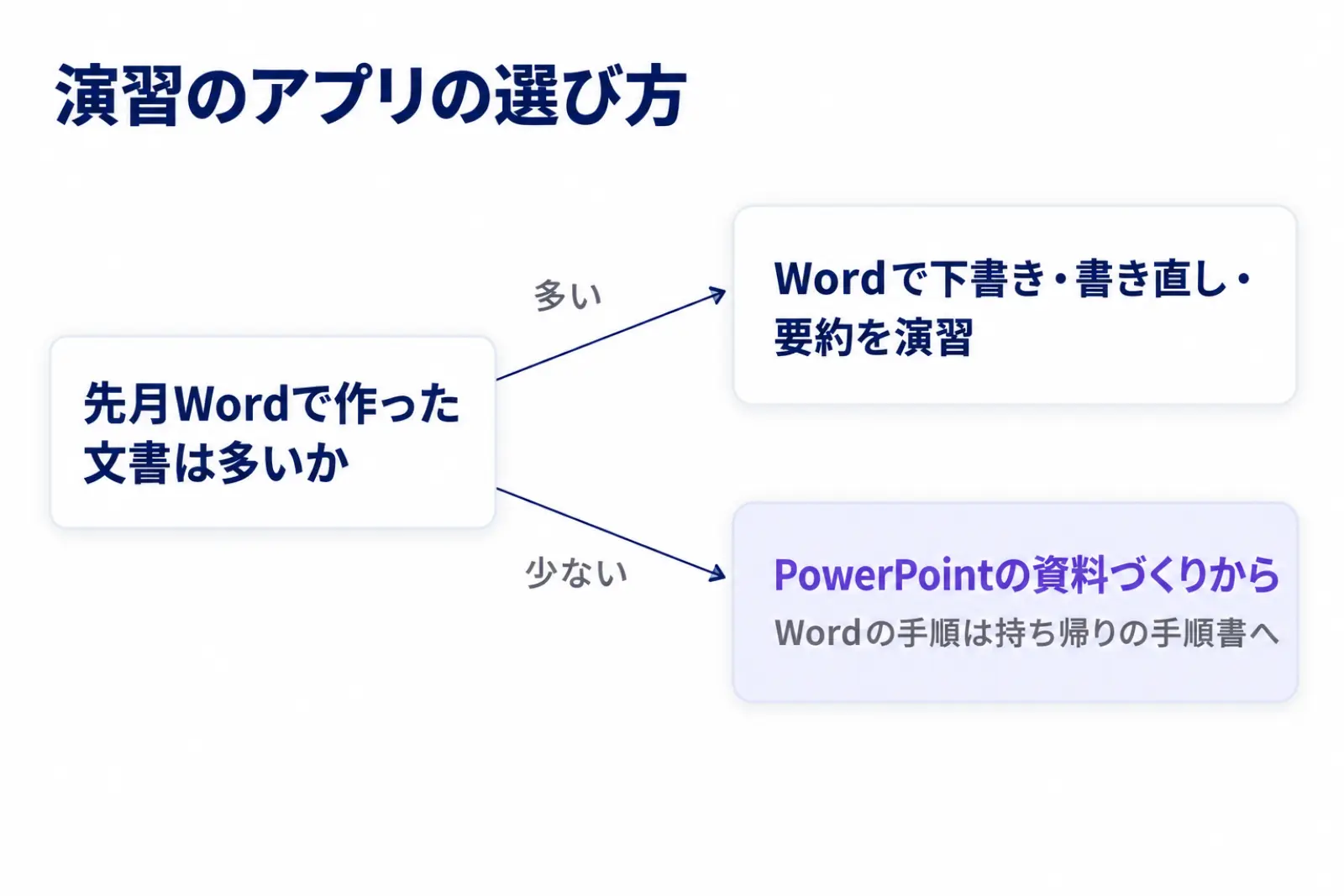
ところが打ち合わせで、社内ではWordをほとんど使っておらず、「WordよりPowerPointを優先したい」という要望を受けました。そこで、午後の最初の演習をPowerPointの資料づくりにし、Wordの手順は持ち帰りの手順書に入れています。
自社でWordの演習を置くかは、先月作った文書で決める
Wordの演習を置くかどうかは、先月Wordで作った文書の数で決めると迷いません。案内文、報告書、議事録をWordで作っている部署なら、2章の3つの使い方を演習に置く価値があります。ほとんどがPowerPointとメールで済んでいるなら、使う時間の長いアプリから練習するほうが、翌日の仕事に早く効きます。
演習のアプリが決まったら、効果は1つの書類にかかる時間で比べます。数え方は生成AIの費用対効果を測る4つの問い|OpenAI CFOの採点表の使い方で整理しています。
よくある質問|Word Copilotの使い方について
Copilotが書き換えた内容は、元に戻せますか?
戻せます。Copilotが出した下書きは、残すか捨てるかを選ぶ形です。共有の文書では、承認するまで文書に反映されないため、内容を見てから決められます。
社外のWebページの内容をもとに書かせられますか?
WordのCopilotは、WordとMicrosoft 365の中の内容をもとに動きます。社外のWebページの内容を使いたいときは、必要な部分を文書に貼り、その範囲だけで書くように頼むのが確実です。
差し込み文書で、1通ずつ違う文面をCopilotに書かせられますか?
研修の範囲では扱っていません。宛名や会社名を替えるだけなら差し込み文書で足りますが、送信先ごとに本文の中身を変える配信は、別の仕組みが要る所として分けました。まずは共通の文面で送れる案内から始めるのが確実です。
さいごに
本記事では、WordでCopilotを使う前に確かめる条件と、下書き・書き直し・要約の頼み方、Copilotだけでは終わらない案内メールを差し込み文書とつないだ研修の実例を解説しました。Copilotに任せるのは文面の型までにし、宛名と送信はWordとOutlookの機能に任せると、仕事が最後まで片付きます。
「Copilotで文章は作れたのに、仕事が減った気がしない」という悩みは、Copilotの外の工程が手作業のまま残っていることから起きています。まずは毎月送っている案内を1つ選び、3章の3つの工程に分けてみてください。
スマートエイトの生成AI研修では、受講者が使っているアプリと書類に合わせて、演習の題材を組み替えています。
どの業務から手を付けるかで迷っている場合は、AIに任せられる業務が分かる無料診断から始めてください。3分で終わり、登録もメールアドレスも要りません。 ※生成AI研修資料/導入事例も無料ダウンロードいただけます。
Word Copilotを自社の書類に当てはめる手順は、スマートエイトの生成AI研修でハンズオン形式で扱っています → 生成AI研修の詳細