はじめに
Copilotを使い始めたものの、入力欄を前にして何を打てばよいか迷ったことはないでしょうか。ネットのプロンプト集から例文をコピーしても、自分の仕事にはそのまま当てはまらず、結局は短い一言で頼んで終わることが多いものです。
本記事では、Copilotのプロンプト集として、議事録・資料・メール・Excelの例文8つと、それを自分の仕事に直す使い方を紹介します。スマートエイトは法人向けのCopilot研修で、受講者が自分の毎週の作業に合う指示文を1本作って持ち帰るワークを組んでいます。
結論として、例文は「角括弧を埋め、材料と読み手を足し、1回試してから保存する」ところまで進めて初めて自分の物になります。保存した例文は、次の週から一覧で選んで送るだけで使えます。
本記事は、2026年11月5日時点のMicrosoftの公式の情報をもとにしています。Copilotは、会社の契約と画面に出るラベルによって、使える例文の範囲が一部違います。違いは4章の表にまとめました。
Copilotのプロンプト集の使い方|角括弧を自分の内容に置き換える
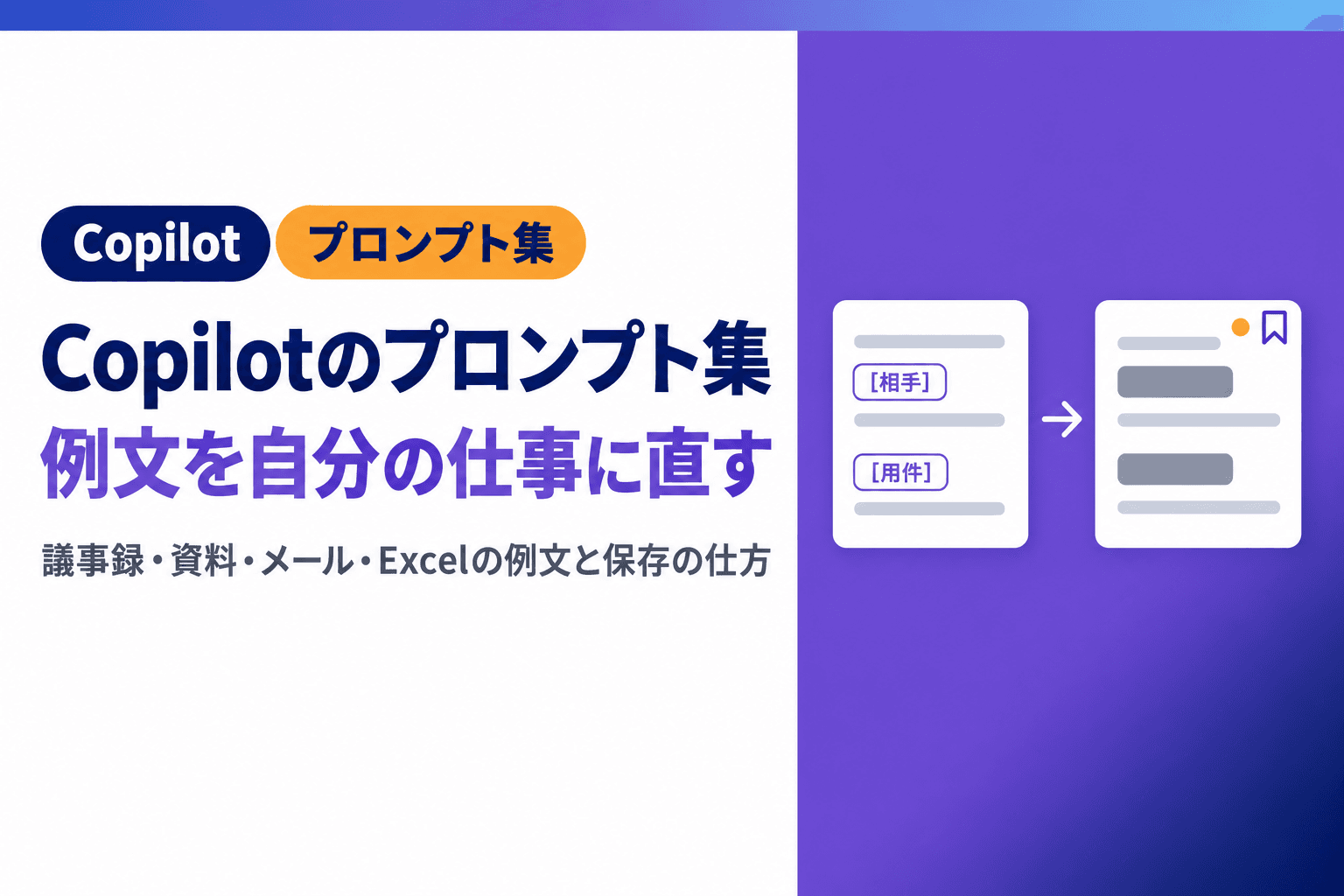
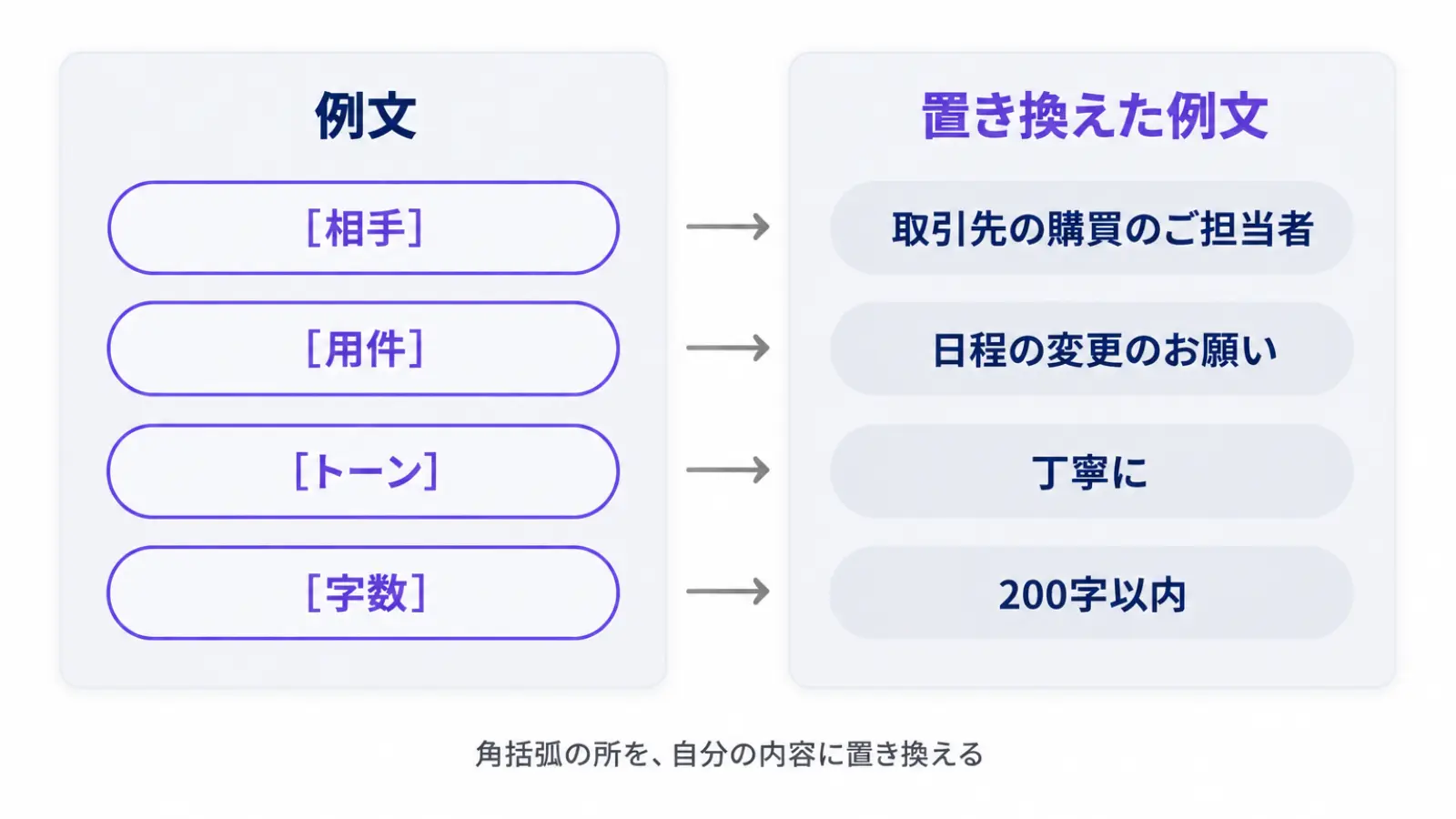
Copilotのプロンプト集の例文は、そのまま送る文ではなく、自分の内容を入れて使う型です。Microsoftが用意している例文も、書き換える所を角括弧で示しています。
角括弧の所に、自分の内容を入れる
Microsoftの例文では、[トピック]や[ファイル]のように、書き換える所が角括弧で示されています。例えば、メールを頼む例文は次のような形です。
[相手]に、[用件]についての[メールの種類]を書いてください。
トーンは[トーン]にし、[字数]字以内に収めてください。
角括弧を自分の内容に置き換えると、次のようになります。
取引先の購買のご担当者に、来週の打ち合わせの日程の変更をお願いするメールを書いてください。
トーンは丁寧にし、200字以内に収めてください。
「メールを書いて」と一言で頼む場合と比べて、相手・用件・長さがそろった下書きが返ってきやすくなります。
角括弧の外も、目的に合わせて書き換える
書き換えてよいのは、角括弧の中だけではありません。目的、前提となる事情、出してほしい形、使う資料も、自分の仕事に合わせて直せます。
先ほどの日程の変更のメールなら、「変更の理由は社内の会議と重なったため」と事情を足し、「代わりの候補日を3つ書き、先方に選んでもらう形にする」と形を決めます。角括弧の外まで直すと、例文は自分の会社のいつもの言い方に近づいていきます。
社内の情報の渡し方は、契約で変わる
例文の中には、「今週のメールから、返していない依頼を一覧にして」のように、社内の情報をCopilotに探させる文もあります。こうした文が使えるのは有料のCopilotで、メールや予定表、会議の記録をもとに答えます。
会社の契約に含まれる*Copilot Chatは、主にWebの情報で答え、社内の内容は自分で渡したときに使います。メールや資料を貼り付けるか、ファイルを添付してから頼むのが基本の使い方です。本記事の例文も、材料を貼るか添付する形で書きました。
*Copilot Chat:会社のMicrosoft 365の契約に含まれ、追加の費用がかからないCopilot。Webの情報と、自分で渡した資料をもとに答える。
業務別のCopilotプロンプト例文|議事録・資料・メール・Excelの8つ
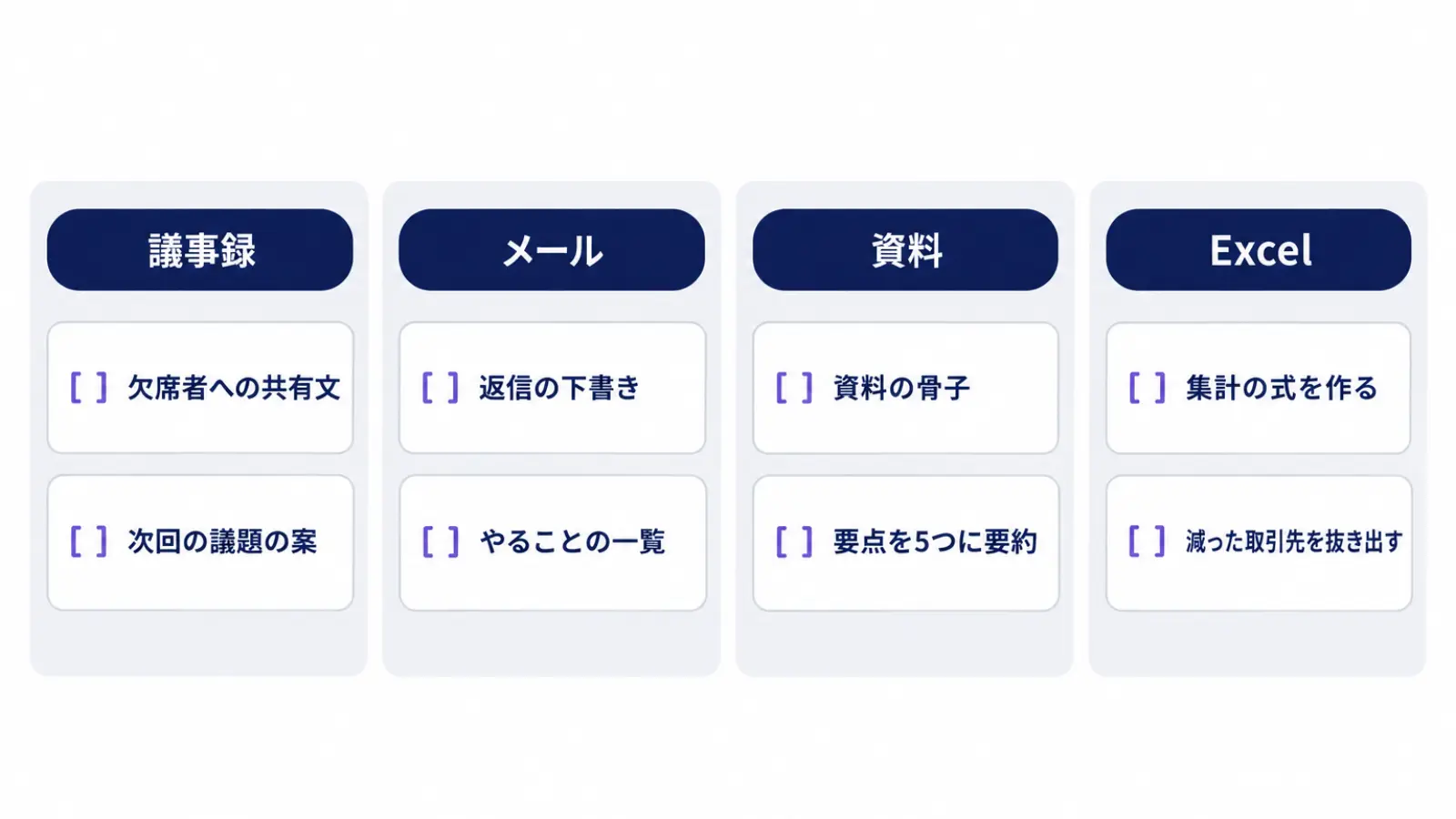
ここからは、会社でよく頼まれる4つの業務について、例文を2つずつ紹介します。どれも角括弧の所を書き換えて使い、材料は例文の下に貼るか、ファイルを添付して渡します。
議事録とメールの例文
議事録は、できあがった後の使い道で例文が効きます。会議に出ていない人への共有と、次の会議の準備の2つです。
下に貼る[会議名]の議事録をもとに、会議に出ていない[読み手]へ送る共有文を書いてください。
決まったことと、[読み手]にお願いしたいことを、合わせて3行にまとめてください。

(議事録を貼る)
下に貼る[会議名]の議事録から、次回の会議の議題の案を作ってください。
前回に保留になったことと、期限までに確かめることを分けて並べてください。
(議事録を貼る)メールは、受け取ったメールへの返信と、長いやり取りの整理によく使います。
下に貼るメールへの返信を書いてください。
伝えたいことは[返事の要点]です。相手は[相手との関係]なので、[トーン]で書いてください。

(受け取ったメールを貼る)
下に貼るメールのやり取りを読み、自分がやるべきことを期限の近い順に並べてください。
期限が書かれていない依頼には「期限なし」と書いてください。
(メールのやり取りを貼る)資料づくりの例文
資料づくりでは、いきなり完成形を頼むより、骨子と要約を先に作らせるほうが直しが少なく済みます。
[資料の目的]のために、[読み手]へ見せる資料の骨子を[枚数]枚分作ってください。
各ページの見出しと、入れる中身を1行ずつ書いてください。
材料は、下に貼る[メモや報告書]だけを使ってください。

(材料を貼る)
添付した[資料名]を、[読み手]が[決めたいこと]を判断する前に読む前提で、要点を5つにまとめてください。
数字は資料にある物だけを使い、どのページにあったかを添えてください。骨子ができたら、PowerPointのスライドまで一度に作ることもできます。Copilotのアプリの中で資料を作って直す方法は、Copilotアプリで資料作成|Wordもパワポも開かず仕上げる方法と条件で紹介しています。
Excelの例文
Excelでは、式を作らせる頼み方と、表から目当ての行を抜き出す頼み方の2つが使いやすい例文です。
Excelの表で、A列に[取引先名]、B列に[請求日]、C列に[金額]が入っています。
[月ごとの取引先別の合計]を出す式を作ってください。式の意味も1行で説明してください。
下に貼る[月別の売上]の表から、[前の月より売上が減った取引先]を抜き出してください。
減った額の大きい順に並べ、計算に使った列の名前も書いてください。
(表を貼る)Copilot Chatで頼むときは、表を貼るか、ファイルを添付してから送ります。Excelの画面の中のCopilotで頼めるかどうかは画面に出るラベルで変わるので、4章の表で確かめてください。
Copilotのプロンプトテンプレートを自分の仕事に直す|研修で配った12の業務例と、試して直すワーク
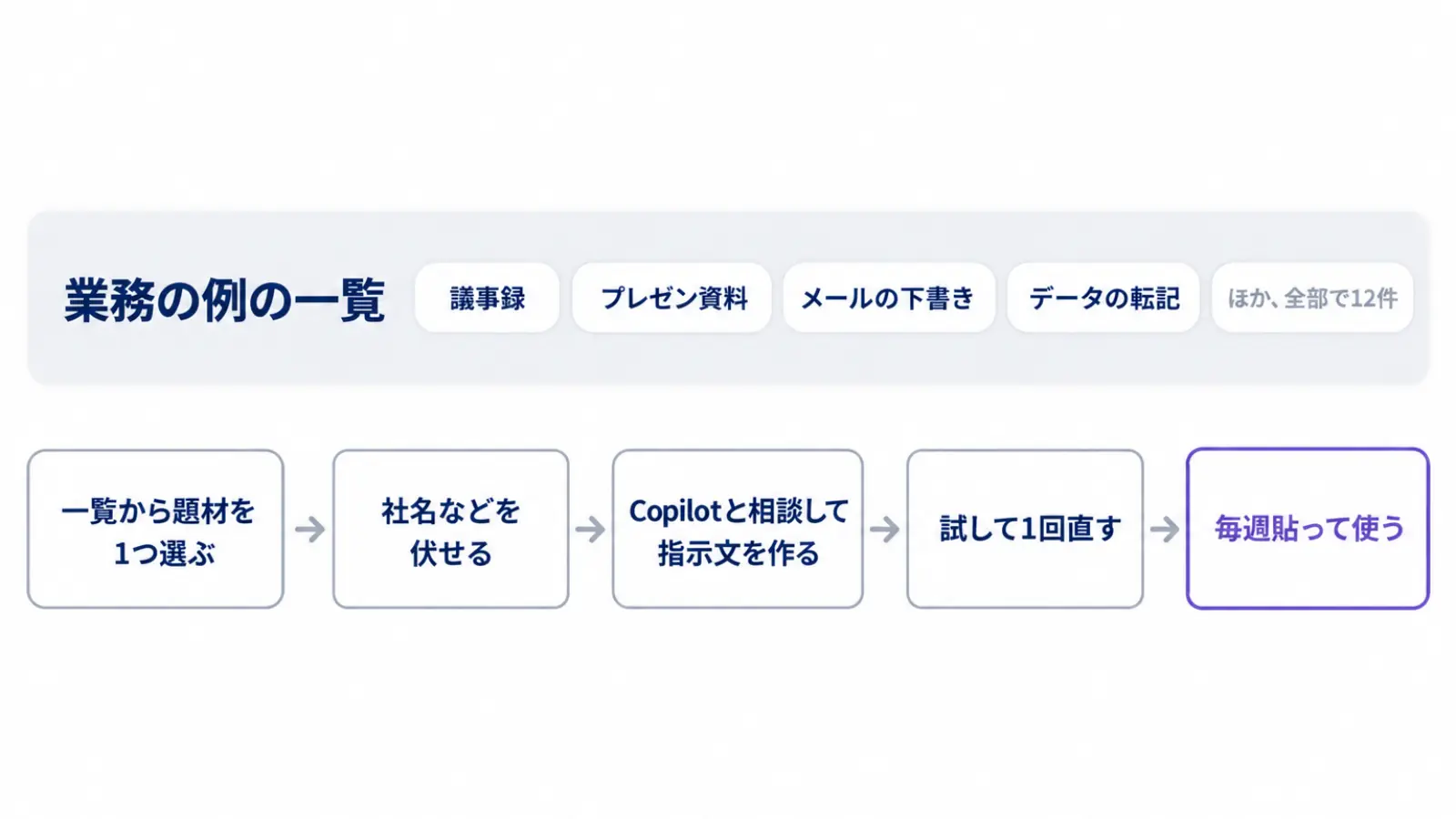
2章の例文を自分の仕事に直すときは、まず自分の作業に近い例文を選ぶところから始めます。スマートエイトが製造業AのCopilot研修で組んだ構成では、業務の例を12件並べた一覧を受講者に持ち帰ってもらい、その一覧から自分の作業を選んで指示文を作るワークを置きました。
業務の例を12件並べた一覧から、近い例文を選ぶ
一覧には、業務の例を12件入れました。打ち合わせで受講者に営業と営業事務が最も多いと分かったため、議事録、プレゼン資料、メールの下書き、データの転記を先に並べ、図面の読み込みや企画の壁打ちも加えています。
一覧を組むときは、Copilotへの頼み方を4つに分けて考えました。長い資料を読ませて把握する、下書きをさせて仕上げる、形式を指定して整えさせる、出力を確かめる、の4つです。
自分の業務で使うときも、この4つのどれに当たるかを先に決めると、2章のどの例文から直せばよいかが分かります。議事録の共有文なら「形式を指定して整えさせる」、返信のメールなら「下書きをさせて仕上げる」に当たります。
全員で練習しなかった比較表づくり、想定問答づくり、社内規程を渡しての質問、英文メールの対応も、自分で選べる題材として一覧に残しました。スキャンした表を表に起こす頼み方は当日は触れず、完成形の例文として持ち帰ってもらう扱いです。
材料と読み手を足し、架空の内容で1回試す
ワークでは、受講者が一覧から毎週やっている作業を1つ選び、社名などを伏せたうえで、Copilotと相談しながら指示文の叩き台を作りました。試して出力を見たうえで1回直したところが、完成の線です。
例文に足すのは、材料と読み手の2つです。材料は「下に貼るメモだけを使う」のように渡す物と範囲を決め、読み手は「この会議に出ていない部長」のように、誰が何のために読むかを書きます。
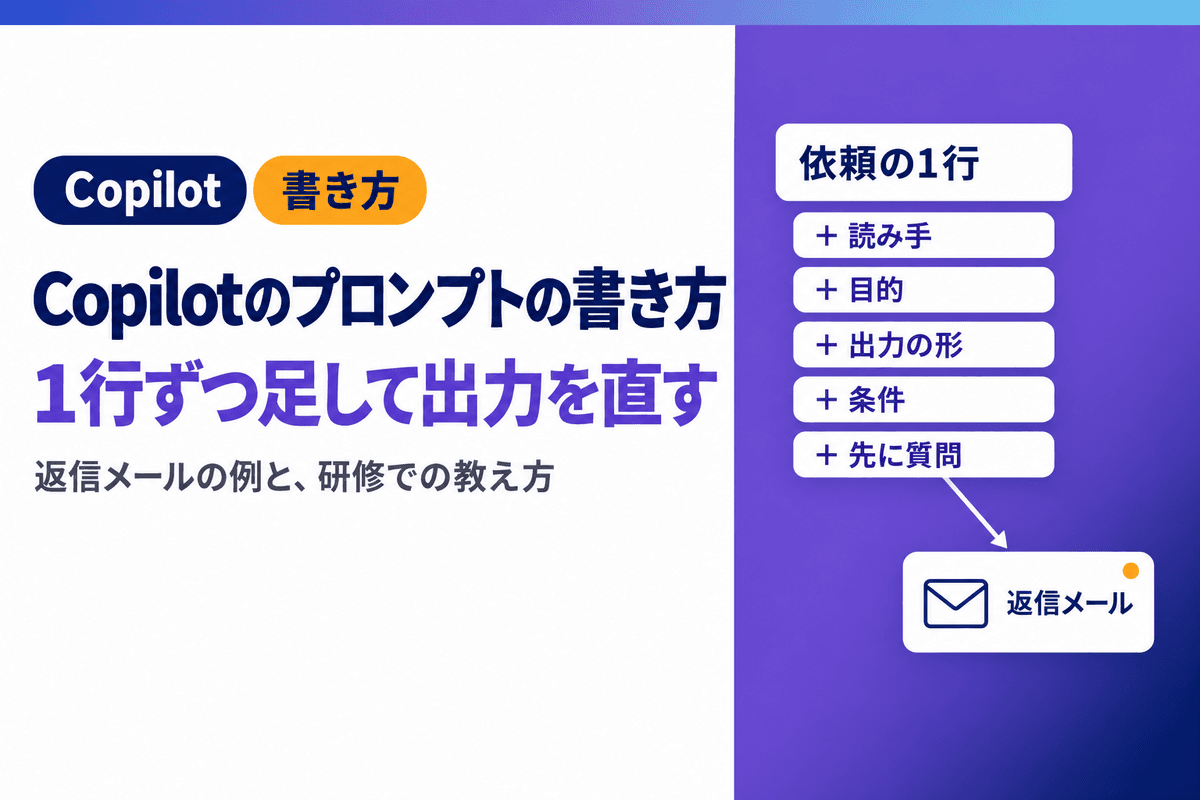
1章の日程の変更のメールなら、「先方とは今回が2回目のやり取り」「候補日は来週の火曜と木曜の午後」を材料として足します。足した1行で出力がどう変わるかを見ながら直す手順は、Copilotのプロンプトの書き方の記事で詳しく紹介しています。
確かめ方を決めてから、毎週の作業で貼る
研修では、誤りを2か所入れた文章を配り、数値・固有名詞・出典の3点だけを確かめる練習をしました。直した指示文も、出力のどこを人が確かめるかを決めてから使い始めます。日程の変更のメールなら、候補日と相手の名前の2か所です。
持ち帰った指示文は、その作業をするたびにCopilotへ貼って使います。効き目は、確かめて直す時間まで含めた、その作業1回あたりの時間で比べると分かりやすくなります。測り方は生成AIの費用対効果を測る4つの問い|OpenAI CFOの採点表の使い方で整理しています。
Copilotのプロンプトを保存する|プロンプトギャラリーの場所と、契約ごとに使える範囲
毎週使う例文は、Copilotの*プロンプトギャラリーに保存しておくと、次から一覧で選ぶだけで使えます。Teamsのチームに共有すれば、部署で同じ例文をそろえることもできます。
プロンプトギャラリーは、Copilot Chatの入力欄の下から開く
Copilot Chatを開き、入力欄の下に並ぶプロンプトの候補か「…」を選ぶと、プロンプトギャラリーが開きます。Word・Excel・PowerPointでも、画面の中のCopilotの入力欄の下から同じように開けます。
ギャラリーには、Microsoftが用意した例文、自分で保存した例文、チームに共有された例文が並びます。Word・Excel・PowerPointの中で開いたときに出るのは、Microsoftの例文と自分の例文の2つです。
Microsoftが用意した例文は、サインインしなくてもCopilotのプロンプトのページで見られます。試すにはサインインが要るので、導入の前にどんな例文があるかを見たいときに向いています。
「プロンプトの保存」で残し、チームに共有する
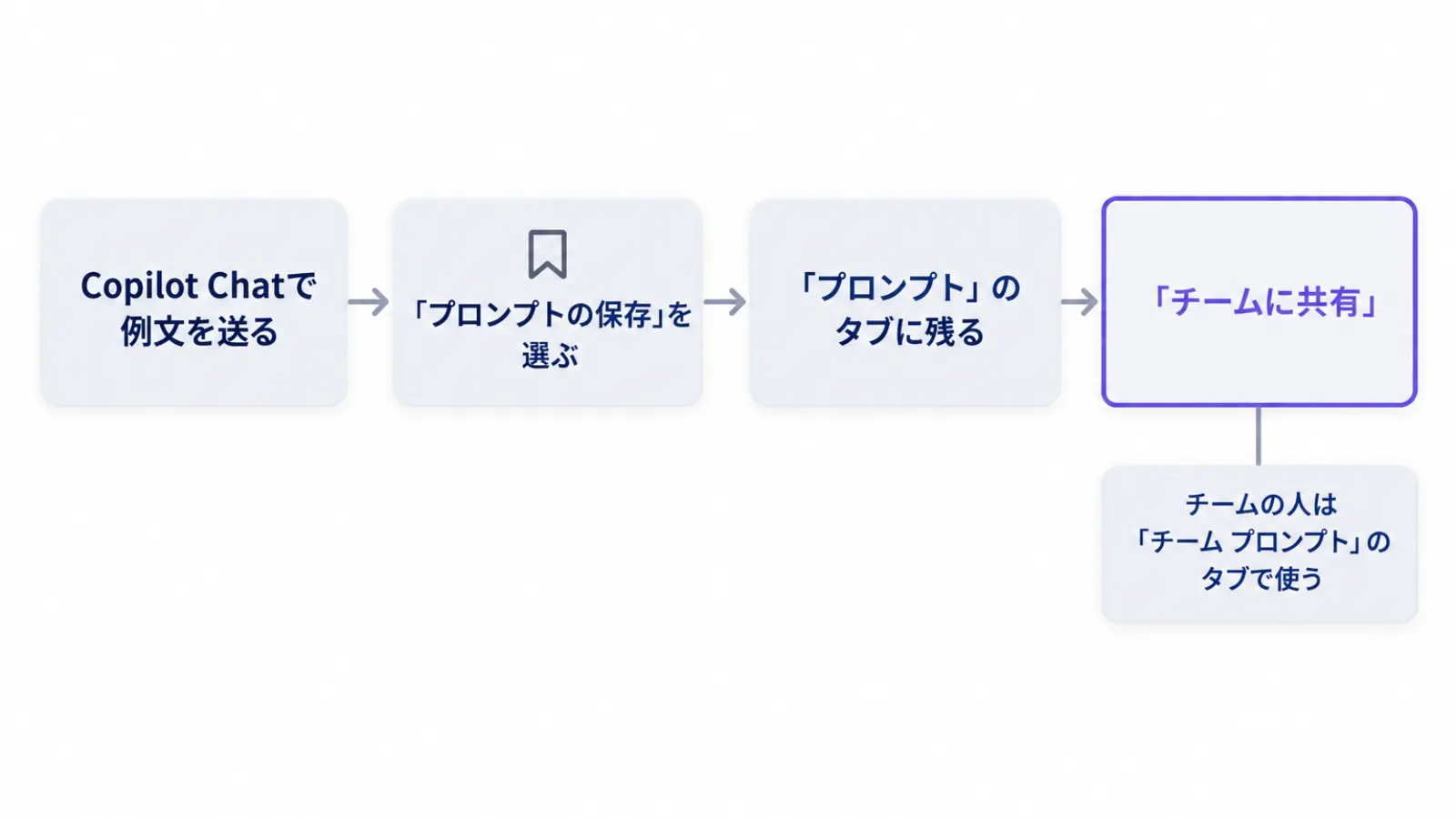
自分で書いた例文は、送って答えが返ってきた後に保存します。送ったプロンプトにカーソルを合わせるとしおりの形のアイコンが出るので、「プロンプトの保存」を選びます。Microsoftが用意した例文は、ギャラリーの中のしおりのアイコンから、送らずにそのまま保存できます。
保存した例文はギャラリーの「プロンプト」のタブに並び、自分にだけ見えます。題名は後から直せるので、「取引先への日程変更のメール」のように作業の名前を付けておくと探しやすくなります。一覧から選べば、中身を見る、直す、そのまま送る、のどれもできます。
保存した後で、中身の取引先名や日付を[相手]や[候補日]のような角括弧に戻しておくと、次に使うときに埋める所がすぐ分かります。材料を貼る位置も「ここにメモを貼る」と書いて残しておけば、貼り忘れを防げます。
チームに共有するときは、「プロンプト」のタブで例文の「プロンプトを共有」から「チームに共有」を選び、Teamsのチームを選びます。チームの人は、ギャラリーの「チーム プロンプト」のタブで使えます。
契約のラベルごとに、使える範囲を確かめる
例文で頼めることは、Copilotの画面に出る*契約のラベルによって次のように分かれます。
例文で頼むこと | Copilot Chat (Basic) | Microsoft 365 Copilot (Basic) | Microsoft 365 Copilot (Premium) |
|---|---|---|---|
貼った文や添付した資料をもとに書く・まとめる | 使える | 使える | 使える |
Word・Excel・PowerPointの画面の中で頼む | 使えない | 使える | 使える |
メール・予定表・会議の記録を横断してCopilotに探させる | 使えない | 使えない | 使える |
プロンプトギャラリーに例文を保存する | 使える | 使える | 使える |
保存した例文をチームに共有する | 画面で確認 | 画面で確認 | 使える |
開いているメールの要約やTeamsの会議の要約は、左の2列でも、OutlookやTeamsの中で頼めます。チームへの共有は、ヘルプが職場または学校のCopilotのライセンスを持つ人の機能として案内しているため、左の2列の人は「プロンプトを共有」のボタンが出るかを画面で確かめてください。
*プロンプトギャラリー:Copilotの例文を集めた一覧。Microsoftの例文、自分で保存した例文、チームの例文を開ける。ヘルプでは「プロンプト ラボ」とも呼ばれる。 *契約のラベル:Copilotのアプリや、Word・Excel・PowerPointの画面に出る契約の区分の名前。どの区分かで、使える機能が変わる。
よくある質問|Copilotのプロンプト集で迷う点
例文に社名や取引先の名前を入れてもよいですか?
入れてよいかは、会社が決めた生成AIの利用の決まりに従います。Copilotでのやり取りの内容は、基礎のAIのモデルの学習には使われません。研修でも当日は架空の内容に統一し、実際のデータは持ち込まない形にしました。
例文の中で、使うファイルを指定するにはどうしますか?
入力欄で「/」を入力し、ファイル名を打ち始めると候補が出るので、一覧から選びます。有料のCopilotでは、設定によって人や会議、メールも同じように選べます。Copilot Chatの利用者が選べるのはファイルだけで、貼り付けやドラッグでファイルを入れる方法も使えます。
保存したプロンプトは、管理者に見られますか?
ほかの利用者には見えませんが、管理者はファイルに書き出せます。Microsoft 365の全体の管理者の権限を持つ人は、特定の利用者が保存・いいね・共有した例文を書き出せます。チームに共有された例文も同じように書き出せるので、社内の決まりに合わない内容は保存しないようにします。
さいごに
本記事では、Copilotのプロンプト集として、議事録・資料・メール・Excelの例文8つと、角括弧を置き換え、材料と読み手を足して自分の仕事に直す使い方、プロンプトギャラリーへの保存と共有を紹介しました。例文は、自分の作業に合わせて1回試して直したときに、毎週使える型になります。
例文を配っても、自分の作業に直す所で止まり、使われなくなる会社は少なくありません。まずは毎週くり返している作業を1つ選び、例文を1本直して保存するところから始めてください。
スマートエイトの生成AI研修では、受講者が自分の業務に合わせた指示文を作り、試して直すところまでを演習で扱っています。
※生成AI研修資料/導入事例も無料ダウンロードいただけます。
Copilotの例文を自社の業務に合わせて直す手順は、スマートエイトの生成AI研修でハンズオン形式で扱っています → 生成AI研修の詳細