はじめに
毎月の報告資料をつくるたびに、Excelで数字をまとめ、Wordで文章を書き、PowerPointの会議資料に貼り直す。そんな往復に半日を取られた経験はないでしょうか。スマートエイトが商談で伺う資料づくりの悩みでも、売上や生産の数字を集めてExcelで分析資料を作る作業の手間は、業種を問わず話題に上ります。
Copilotで資料作成をするとき、これまでも会話からファイルを作ることはできましたが、仕上げはWordやPowerPointを開いて直すのが基本でした。2026年10月に、Copilotアプリの中でWord・Excel・PowerPointをそのまま直し、同僚との共同編集まで続けられる形が加わりました。本記事では、その使い方と、自社の契約で使えるかの確かめ方を解説します。
スマートエイトは、生成AI研修と業務のAI化を中小企業から大手企業の事業部門まで支援してきました。結論として、Officeのアプリを開かずに下書きから仕上げまで進められるようになった一方で、今はまだ先行提供の段階です。使う前に、会社のライセンスと管理者の設定を確かめるのが近道になります。
本記事は2026年10月16日時点の公式情報をもとにしています。Microsoftは米国時間の10月9日に、Copilotアプリに Word・Excel・PowerPoint を組み込む「Office in Copilot」を発表し、日本語の抄訳は10月14日に公開されました。
対象は先行プログラムの「Frontier」に参加しているお客様です。会社では、管理者がFrontierを有効にし、Copilotのライセンスを持つ人が使えます。Copilot自体は日本語の指示に対応していますが、新機能はすべての言語で同時に使えるとは限らないため、画面で確かめてから業務に使ってください。
Copilotアプリの資料作成で何が変わったか|アプリの中で直し、共同編集まで続く
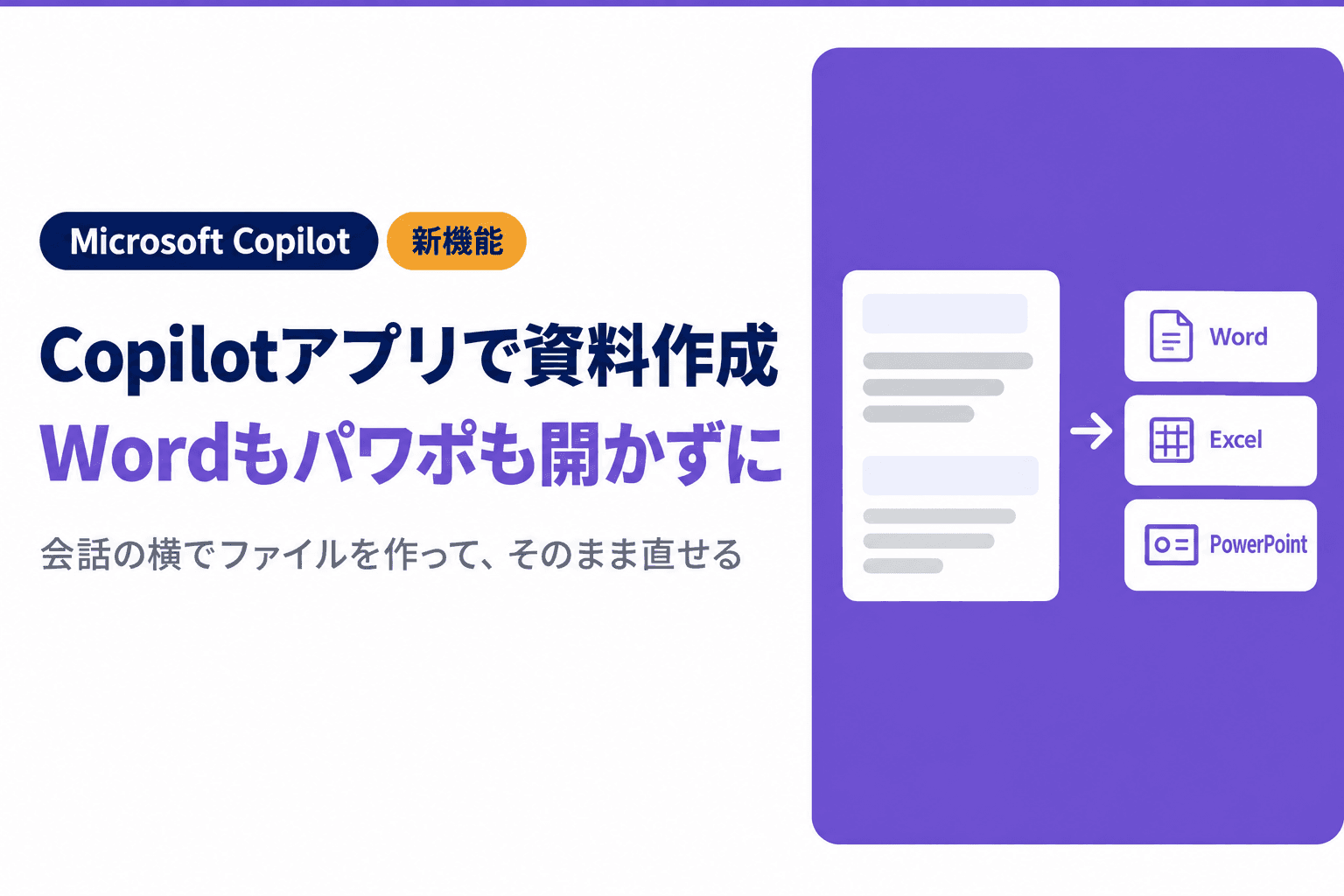
変わったのは、作ったファイルを直す場所です。会話でできた下書きを、Copilotアプリの中でWord・Excel・PowerPointのまま直し、同僚とのコメントや共同編集まで同じ画面で続けられるようになりました。
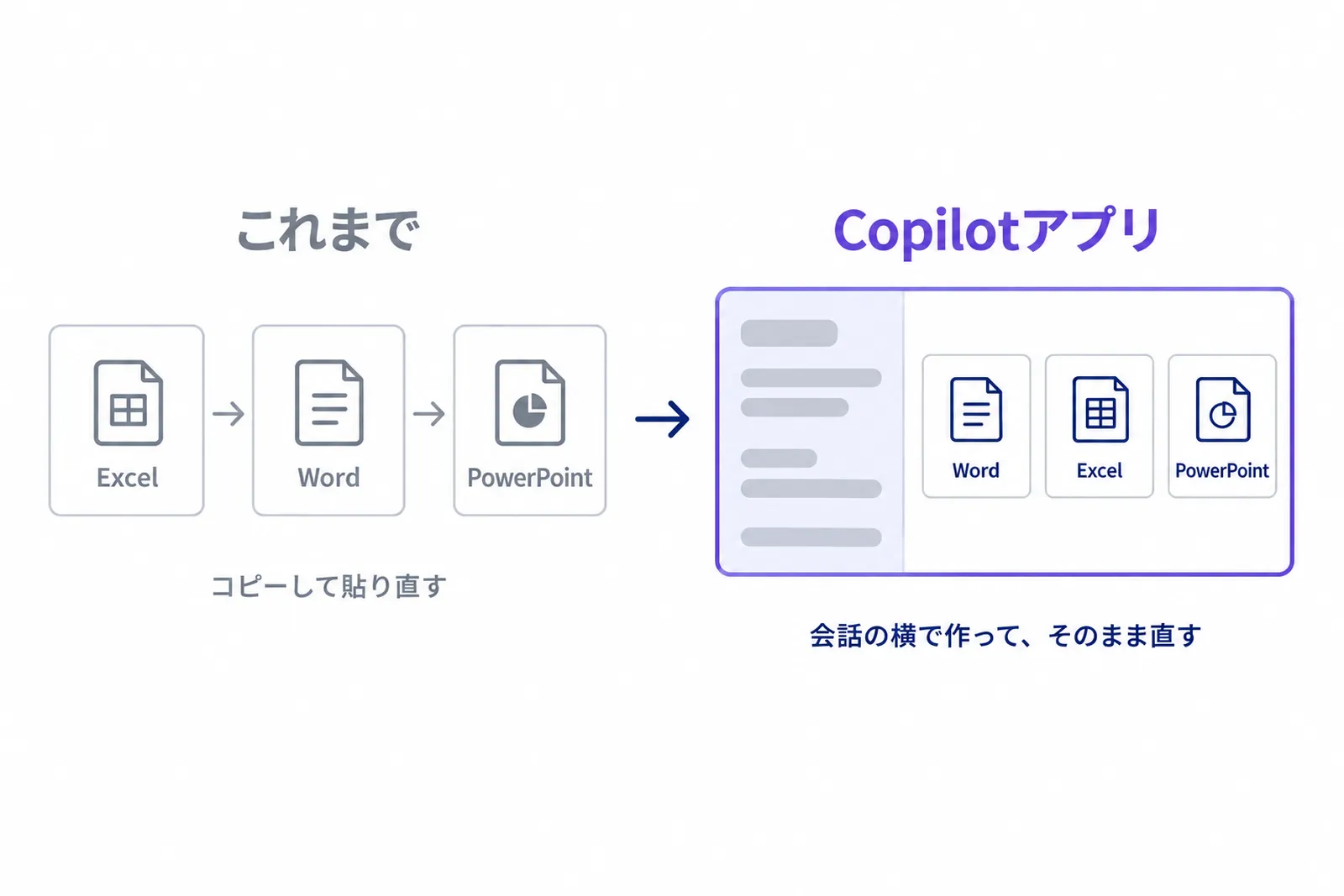
これまでは3つのアプリを行き来していた
ある製造業の管理部を例に考えます。月初に売上と生産の数字をExcelに集め、Wordで月次報告を書き、最後にPowerPointで会議資料にまとめる流れです。
AIで下書きを作っても、仕上げるにはWordを開いて文章を直し、表はExcelで、図はPowerPointで組み直す作業が残ります。AIとのやり取りと手直しの場所が分かれるため、直したい点を別のアプリで説明し直す手間もかかります。
会話の横にファイルが開き、続けて直せる
新しい形では、Copilotアプリに材料と作りたい資料を伝えると、Wordなどの文書が会話の横に開きます。公式の例では、リサーチメモを要約・主要メッセージ・リスク・次のステップを含む顧客向けの資料にまとめるよう頼むと、Wordの文書が会話と並んで表示されます。
会話の履歴は残るので、「冒頭をもっと直接的に」「3つの案を比べる表を足して」と続けて頼めます。文字を自分で打ち直すこともでき、AIに頼む部分と手で直す部分を同じ画面で切り替えられます。作業に合わせてAIのモデルを選ぶか、自動で選ばせるかも決められます。
できたのはOneDriveにある普通のOfficeファイル
作ったファイルはすべてOneDriveに保存され、書式・コメント・共有の権限・版の履歴もそのまま残ります。Copilotアプリの*Libraryには、Copilotで作ったファイルもOfficeアプリで作ったファイルも並ぶため、先月の報告を開いて続きから直すこともできます。
同僚を招いて、コメントや*共同編集もその画面で進められます。途中でWordやPowerPointのアプリに切り替えても、同じファイルの続きとして作業が進みます。AIが作った下書きと、人が直した版が別々のファイルに分かれない点が、これまでとの大きな違いです。
*Library:Copilotアプリの中で、最近のWord・Excel・PowerPointのファイルや作った画像をまとめて表示する場所。 *共同編集:同じファイルを複数の人が同時に開き、互いの変更をその場で見ながら直す使い方。
Copilotアプリで資料を作る方法|材料を渡し、形を決め、会話で直す
作り方は3段階に分けると迷いません。材料を渡す、形を決める、会話で直して共有する、の順です。1回の指示で完成させようとせず、最初の下書きを会話で育てる前提で頼むのがコツです。
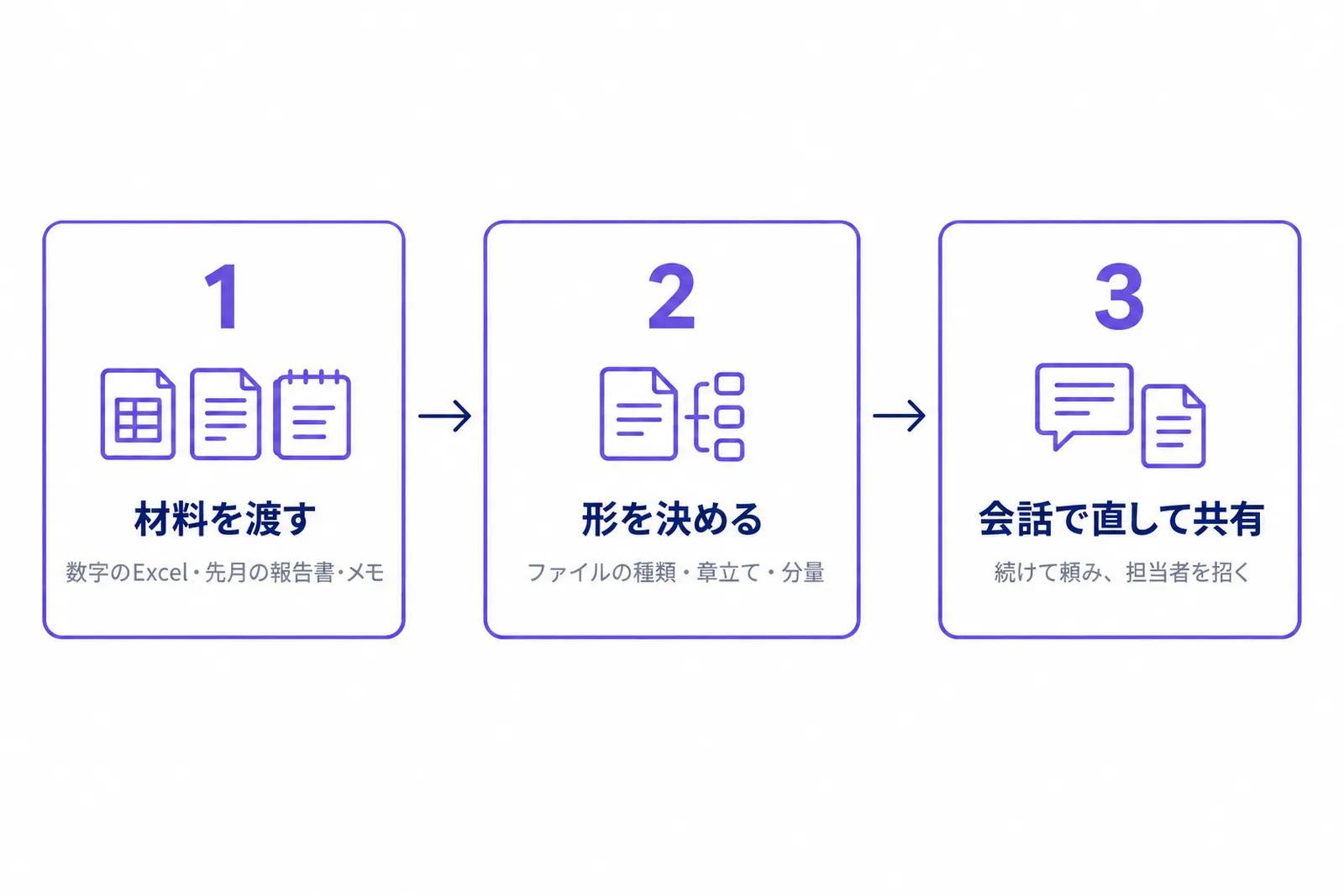
Chatで1本作る3つの手順
1本の資料を作るなら、Copilotアプリの*Chatから始めます。管理部の月次報告を例にすると、次の流れになります。
- 材料を渡す: 売上と生産の数字のExcel、先月の報告書、会議で出た論点のメモを示します
- 形を決める: 「Wordで、前月比の要点3つ、課題、来月の対応の順に2ページで」のように、ファイルの種類・章立て・分量を1文で伝えます
- 会話で直す: 開いた下書きを見ながら「課題に数字の根拠を足して」「表現を役員向けに」と続け、最後に担当者を招いてコメントをもらいます
形を伝えずに頼むと、AIが一般的な構成で埋めてしまいます。いつもの報告書の章立てがあるなら、先月の報告書をそのまま見本として渡すほうが早く仕上がります。
Word・Excel・PowerPointで頼み方を変える
3つのファイルは向いている作業が違うため、頼み方も変えます。Microsoftは今回、ExcelではCopilotが加えた変更を見直してグラフの提案を受けられること、PowerPointでは会社のテンプレートに合わせやすくなったこともあわせて紹介しています。
ファイル | 管理部の例 | 頼み方のポイント |
|---|---|---|
Word | 月次報告の本文 | 章立てと分量を先に伝える。先月の報告を見本に渡す |
Excel | 売上と生産の集計表 | 集計の軸とグラフの種類を言う。AIが変えた箇所を見直してから使う |
PowerPoint | 会議の説明資料 | 会社のテンプレートを指定し、1枚に載せる要点を決めて渡す |
Excelは数字そのものを扱うため、Copilotが変えた箇所を必ず確かめてから会議に出します。PowerPointは見た目の手直しに時間がかかりやすいので、最初にテンプレートを指定しておくと直す量が減ります。
複数の資料をまとめて頼むならCowork
報告書と会議資料を同時に作るなど、手順が多い作業は*Coworkから始める方法もあります。Office in Copilotは、ChatとCoworkのどちらからでも下書きを作り、同じ画面で編集を続けられます。
たとえば「この集計表から、Wordの月次報告と、5枚の会議資料を作って」と頼み、できた2つのファイルを順に直していく使い方です。会社のアカウントでCoworkを使うには、Copilotのライセンスに加えて、管理者がCoworkと従量課金を有効にしている必要があります。
Coworkを含む新しいCopilotの全体像は、新しいCopilotでできることを整理した記事で解説しています。
*Chat:Copilotアプリで、質問や依頼を1つずつやり取りしながら進める画面。1本の資料を作るときの入口になる。 *Cowork:複数の手順をまとめて任せ、資料やファイルを仕上げてもらうCopilotの作業の入口。
会社で使えるかの条件|ライセンスとFrontierを確かめる
使えるかどうかは、個人の工夫ではなく契約と管理者の設定で決まります。画面に機能が出ないときは、使い方を調べる前に、次の2つを確かめてください。
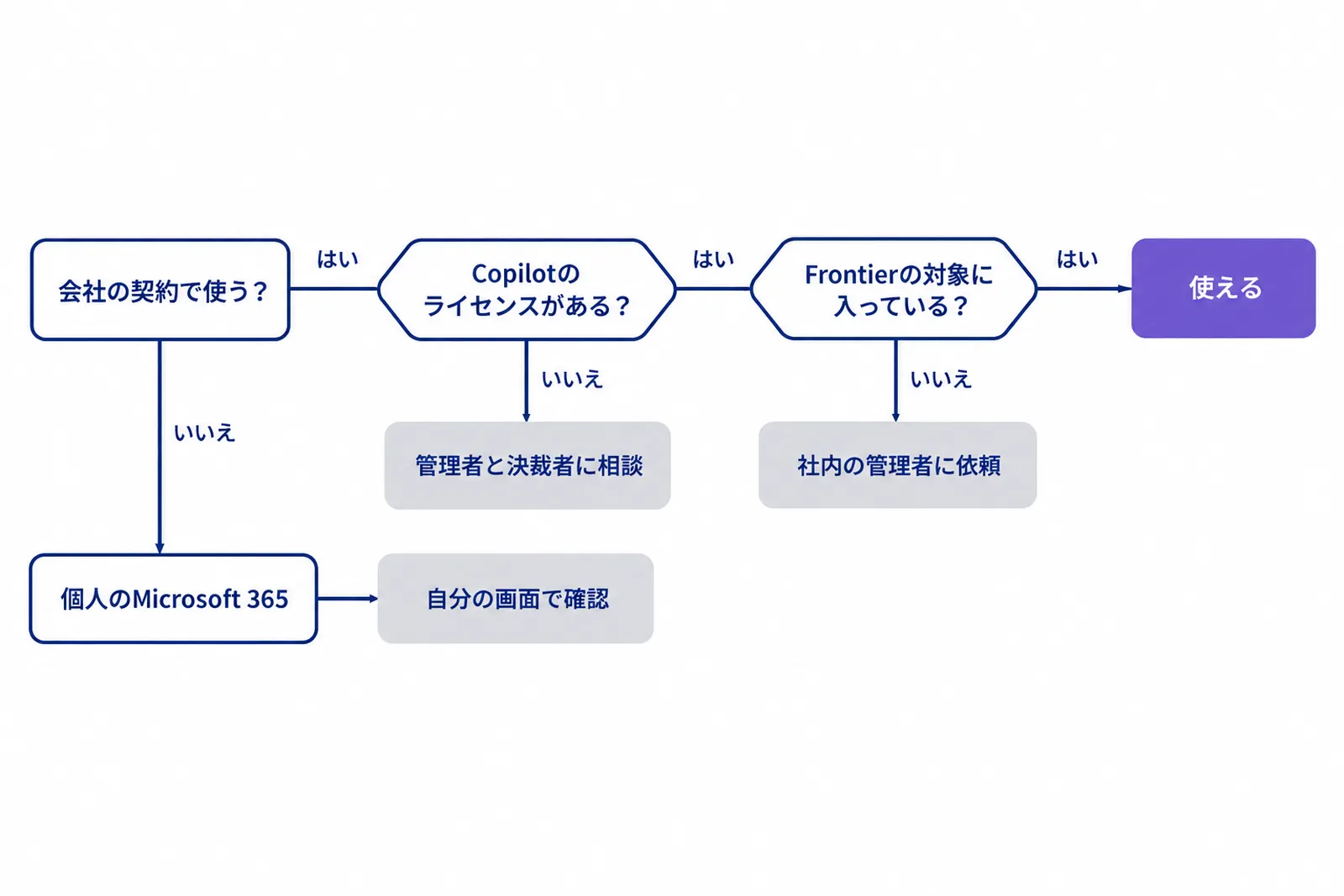
法人はCopilotのライセンスとFrontierの登録が要る
Office in Copilotは、正式な提供の前に新機能を試せる*Frontierで提供が始まりました。法人では、Microsoft 365の管理センターで管理者がFrontierへの参加を決めます。設定できるのはAI管理者・セキュリティ管理者・Officeアプリ管理者のいずれかで、既定では誰も使えない状態です。
さらに、Copilotの機能を試せるのは、Copilotのライセンスか、Copilotを含むライセンスを持つ人だけです。管理者が全員か特定の人を選んで有効にしても、設定が反映されるまで3時間ほどかかることがあります。機能そのものも順に配られているため、反映した後もすぐには画面に出ないことがあります。
契約ごとの早見表
自分がどの契約で使っているかによって、確かめる相手が変わります。個人向けのMicrosoft 365にもFrontierの枠があり、ProやPremiumなどの契約でCopilotアプリの先行機能を試せます。
使っている契約 | 確かめること | 相談する相手 |
|---|---|---|
会社のMicrosoft 365とCopilotのライセンス | 自分がFrontierの対象に入っているか | 社内の管理者 |
会社のMicrosoft 365だけ | Copilotのライセンスを割り当てる予定があるか | 社内の管理者と決裁者 |
個人のMicrosoft 365 | 自分のCopilotアプリに機能が出ているか | 自分の画面で確認 |
個人の契約で同じ機能が出ているかは、Copilotアプリの画面で確かめるのが確実です。
試す前に社内で決める2つ
先行提供の機能は、正式な提供までに内容が変わることがあります。そのため、試す人の範囲と、扱ってよい資料の範囲を先に決めておきます。
1つ目は試す人です。全員に開くより、月次報告のように毎月同じ資料を作る担当者2〜3人から始めるほうが、効果と困りごとを早くつかめます。2つ目は扱う資料です。作ったファイルは会社のOneDriveに入り、組織がすでに使っている情報の区分や管理の設定を引き継ぎますが、顧客の個人情報を含む資料から始める必要はありません。
効果は「何人に配ったか」ではなく「先月より何時間早く資料が出せたか」で数えると、続けるかを判断しやすくなります。測り方は生成AIの費用対効果を測る4つの問いにまとめています。
*Frontier:Microsoftが正式な提供の前に新機能を先行で試せるようにする制度。会社では管理者が参加する人を選ぶ。
社内の型で資料を作る方法|法務向けの20超のスキルに見る使い方
資料の質をそろえたいなら、毎回の指示より、社内のひな形とチェック表を渡す方法が効きます。その方向をはっきり示したのが、10月15日に正式に提供が始まった法務向けの機能です。
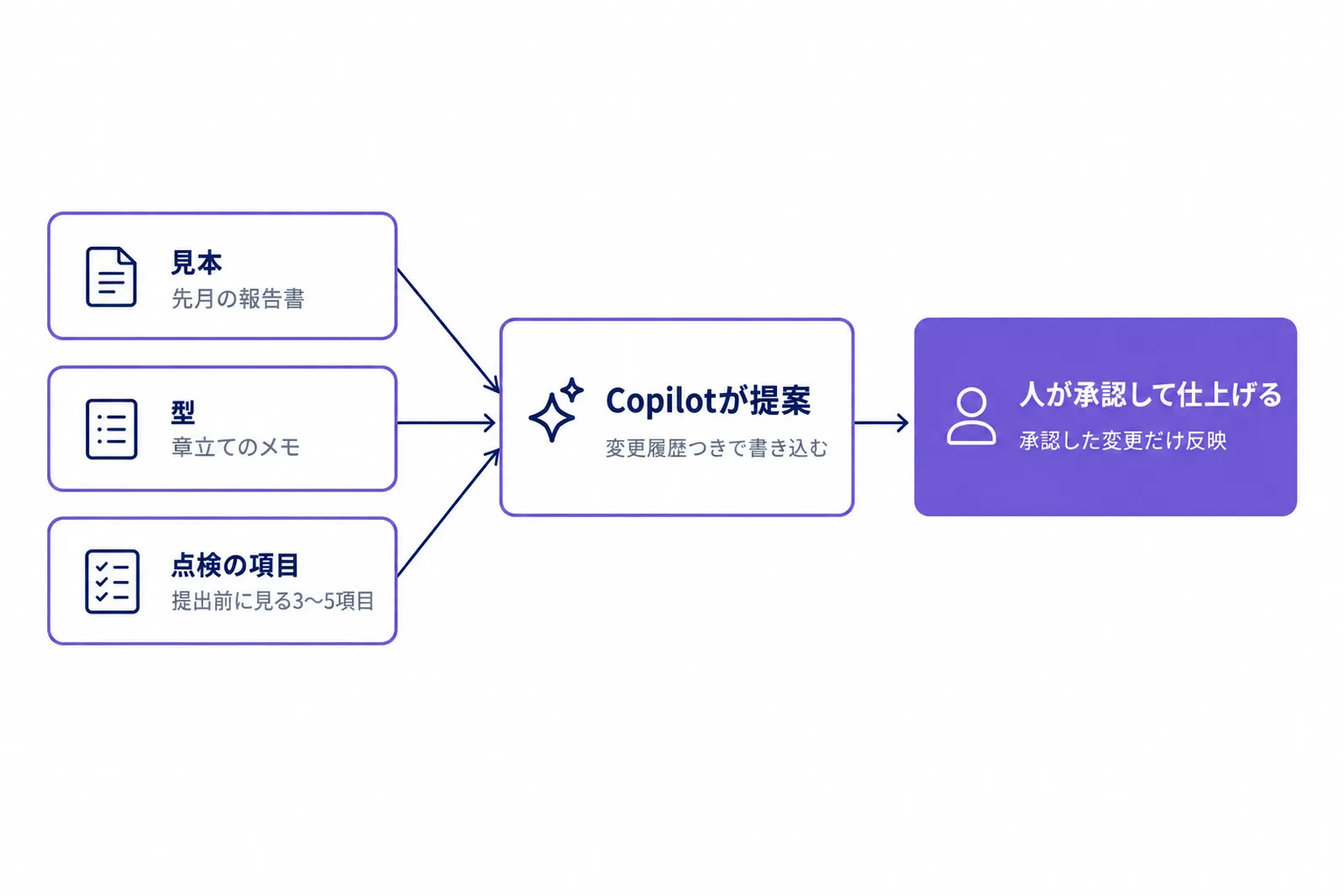
法務のスキルでWordに起きること
Microsoftは、契約書の見直しや作成に使う20を超える法務向けのスキルを正式に提供しました。対象は世界中のMicrosoft Copilotの契約者です。
契約書を見直すと、Copilotが条文の直し方を考え、Wordが*変更履歴として書き込みます。新しい契約書を作るときは、*SharePointにある承認済みのひな形をもとに下書きを作ります。Wordでは、提案した変更は利用者が承認したときだけ反映される仕組みです。
Coworkでは、複数の契約書から期限や義務を抜き出す、主要な条件を比べるといった、ファイルをまたぐ作業も頼めます。法務の部署が無い会社でも、取引先との契約書を見直す場面で関係してきます。使う前に、日本語の契約書で1本試して、仕上がりを確かめてください。
法務以外の会社が持ち帰る使い方
法務のスキルが示しているのは、AIに「会社の決まった型」を渡すと、仕上がりがそろうという点です。管理部の月次報告なら、次の3つを用意してから頼むと、毎月の出来の差が小さくなります。
- 見本: 上司が直した後の、先月の報告書
- 型: 章立てと、1章ごとに書くことを並べた1枚のメモ
- 点検の項目: 「前月比の数字が表と本文で一致しているか」など、提出前に見る3〜5項目
型を渡しても、数字の確認と最終の判断は人が行います。AIが作った資料をどこまで直せばよいかは、ChatGPTで資料作成したときの実測を読む記事が参考になります。
*変更履歴:Wordで、誰がどこをどう直したかを残しておく機能。承認するか元に戻すかを1か所ずつ選べる。 *SharePoint:社内の文書やひな形をまとめて置き、権限を付けて共有するMicrosoftの仕組み。
よくある質問|Copilotで資料作成する前の疑問
日本語で頼んでも使えますか?
Copilotは、日本語での指示と回答に対応しています。ただし新しい機能は、すべての地域と言語で同時に使えるとは限りません。試すときは、普段の業務と同じ日本語の材料で1本作り、仕上がりを見てから広げてください。
無料で使えるCopilot Chatでも、この機能は使えますか?
公式の案内では、会社のアカウントでFrontierの機能を使うには、有料のMicrosoft 365 Copilotのライセンスが要るとされています。無料のCopilot Chatだけでは、Frontierに登録されていても、Copilotの先行機能は表示されない扱いです。自分にライセンスがあるかは、社内の管理者に確かめてください。
作った資料は、ほかの人とどう共有しますか?
ファイルはOneDriveに保存されるため、Copilotアプリの画面から共有・コメント・共同編集ができます。共有の権限や版の履歴は、普段のWordやPowerPointのファイルと同じ扱いです。
PowerPointの中のCopilotと何が違いますか?
PowerPointの中のCopilotは、開いているスライドを作ったり直したりする使い方です。Copilotアプリでは、会話から始めてWord・Excel・PowerPointのどれでも作れ、途中で各アプリに切り替えても同じファイルの続きとして作業できます。1つの材料から報告書と会議資料の両方を作るなら、Copilotアプリから始めると、2つのファイルを同じ会話の続きで直せます。
さいごに
本記事では、Copilotアプリの中でWord・Excel・PowerPointを作り、会話の横で直して共有する方法と、使えるかを決めるライセンスとFrontierの条件を解説しました。下書きから手直し、共同編集までCopilotアプリの中で続けられるため、数字を集めて文章と会議資料に直す毎月の資料づくりで効果が出やすい機能です。
まずは自社の契約を確かめ、毎月同じ資料を作る担当者で、先月の報告書を見本に1本作ってみてください。スマートエイトの生成AI研修では、自社の資料を題材に、AIに渡す型づくりから業務への組み込みまでを実際に手を動かして進めます。
どの業務から手を付けるかで迷っている場合は、AIに任せられる業務が分かる無料診断から始めてください。3分で終わり、登録もメールアドレスも要りません。 ※生成AI研修資料/導入事例も無料ダウンロードいただけます。