はじめに
Copilotに資料を読ませるたびに、提案書や議事録をチャットへ1つずつ添付し直していないでしょうか。同じ資料について何度も聞く仕事ほど、添付の手間と「どの資料を渡したか」の確認が増えていきます。
本記事では、Copilotのノートブックの使い方を、開く場所、無料で使える範囲、社内の資料を束ねて質問する手順の順に解説します。スマートエイトは、Copilot研修の中で、受講者が自分のノートブックを1つ作るワークを組んでいます。
結論として、ノートブックは「よく使う資料を1か所に束ね、その中だけを根拠に答えさせる場所」です。会社の契約に含まれるCopilot Chatでも作れるので、まず1つの業務の資料で1つ作ってみるのが近道です。
本記事は、2026年11月5日時点のMicrosoftの公式の情報をもとにしています。ノートブックは「Copilot ワークスペース」に名前が変わり、10月後半から会社ごとに順に切り替わっている最中です。本記事では、今の日本語のヘルプで使われている「ノートブック」の名前で書きます。
Copilotのノートブックとは|社内の資料を束ねて、その中だけで答えさせる機能
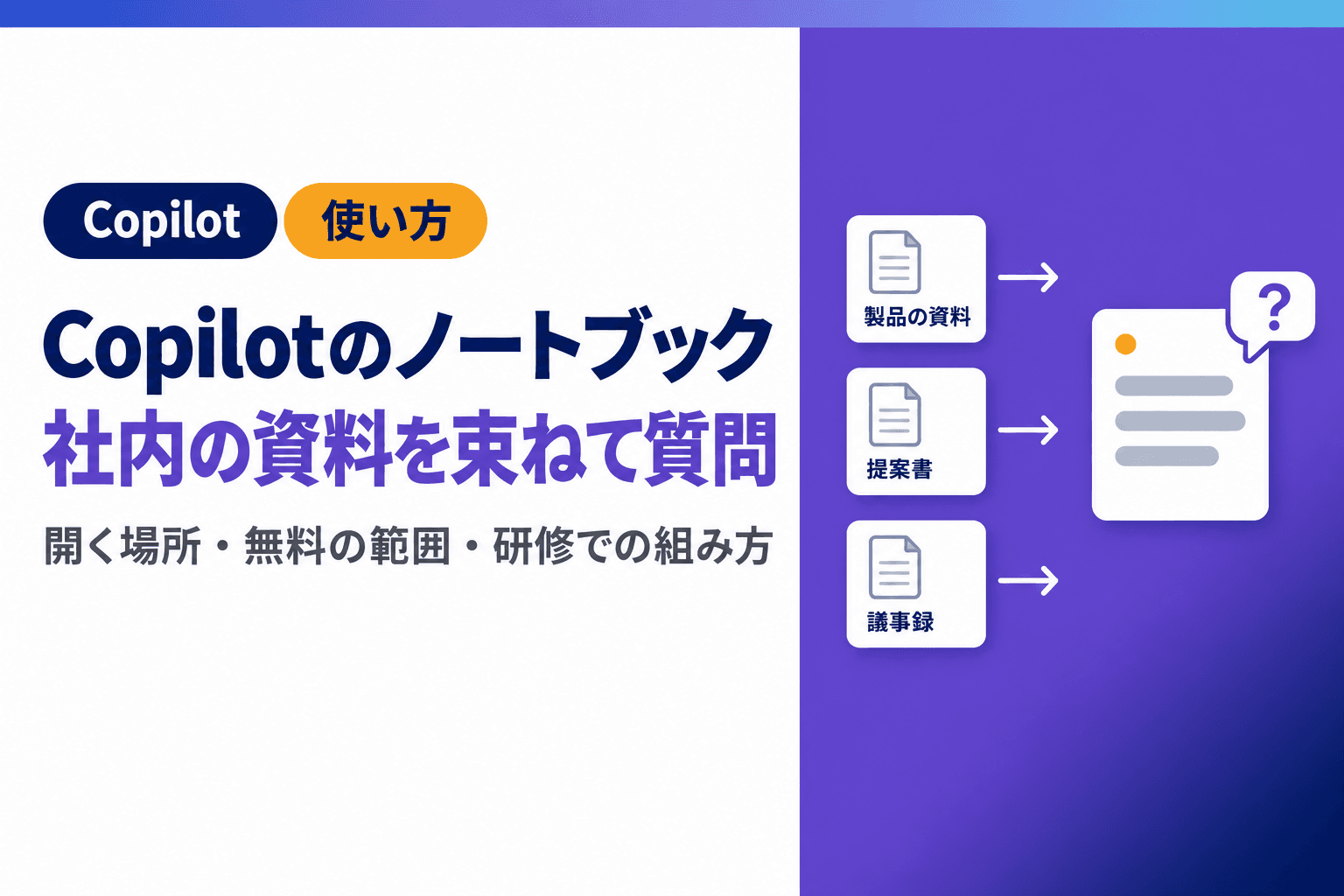
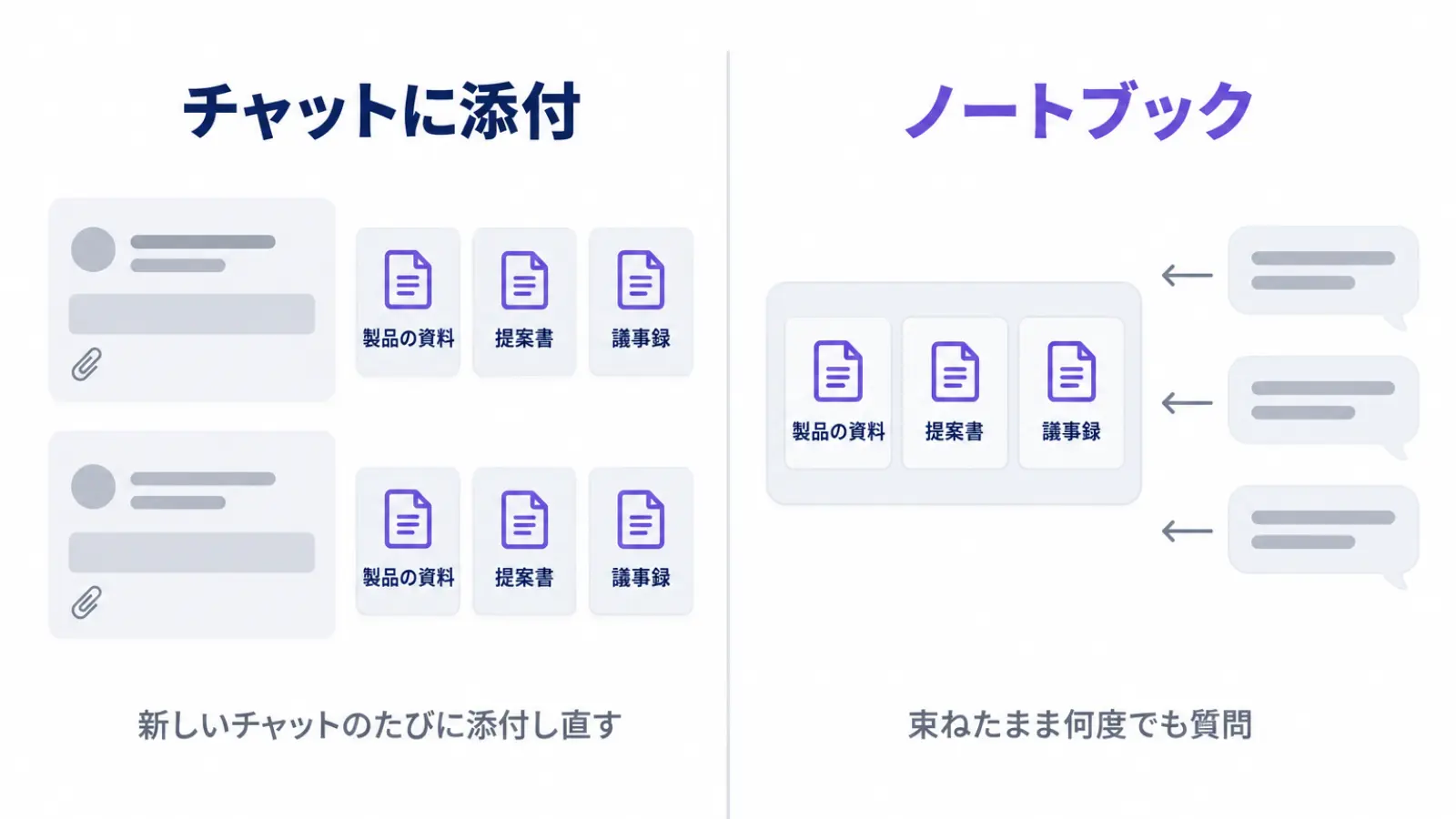
Copilotのノートブックは、仕事に使う資料をひとまとめにして、その資料だけを根拠にCopilotへ質問できる場所です。チャットのように毎回ファイルを渡さなくても、束ねた資料に何度でも聞けます。
ノートブックでできること
ノートブックに入れた資料は、Copilotが答えるときの根拠になります。ファイルの置き場の全体やメール、チャットの履歴、Webまでは見に行かず、ノートブックに追加した資料だけを使って答えます。
頼めることは、大きく分けて3つです。
- 資料の要点をまとめる
- 資料の中から答えを探す
- 資料をもとに、メールや計画の下書きを作る
例えば営業の担当者なら、製品の資料、過去の提案書3本、顧客との打ち合わせの議事録を1つのノートブックに束ねておきます。「打ち合わせで出た心配と、過去の提案書で答えている箇所を並べて」と頼めば、束ねた資料の中から答えを探してくれます。
チャットに添付するのと何が違うのか
チャットに資料を添付する方法は、1回きりの質問なら手軽です。ただ、新しいチャットを開くたびに、同じ資料を添付し直すことになります。
ノートブックは資料を束ねたまま残るので、何度開いても同じ資料に質問できます。入れた資料は元のファイルが変わっても最新の中身に保たれ、議事録を書き足すたびに入れ直す手間がかかりません。
似た名前の*Copilot ページは、Copilotの答えを保存して書き直すための1枚の紙です。ノートブックは資料を集めて聞く場所で、作ったページをノートブックに足すこともできます。
10月後半から「ワークスペース」に名前が変わっている
ノートブックは、「Copilot *ワークスペース」に名前が変わりました。2026年10月後半から段階的に切り替わっており、いつ変わるかは会社ごとに違います。
切り替わった後も、作ってあるノートブックは自動でワークスペースになり、入れた資料と共有の設定はそのまま残ります。ノートブックでできたことは引き続きでき、利用者が資料を移す作業もありません。
新しい名前では、チームで同じ資料とページを持ち、Copilotと一緒に作業する使い方が前に出ています。1人で資料を束ねて聞く使い方も、名前が変わった後にそのまま続けられます。
*Copilot ページ:Copilotの答えを、編集や共有ができる1枚の紙として保存する機能。下書きを人の手で書き直すときに使う。 *ワークスペース:ノートブックの新しい名前。チームで同じ資料とページを持ち、Copilotと一緒に作業を進める場所として作り直された。
Copilotのノートブックはどこにあるか|開き方と、無料で使える範囲
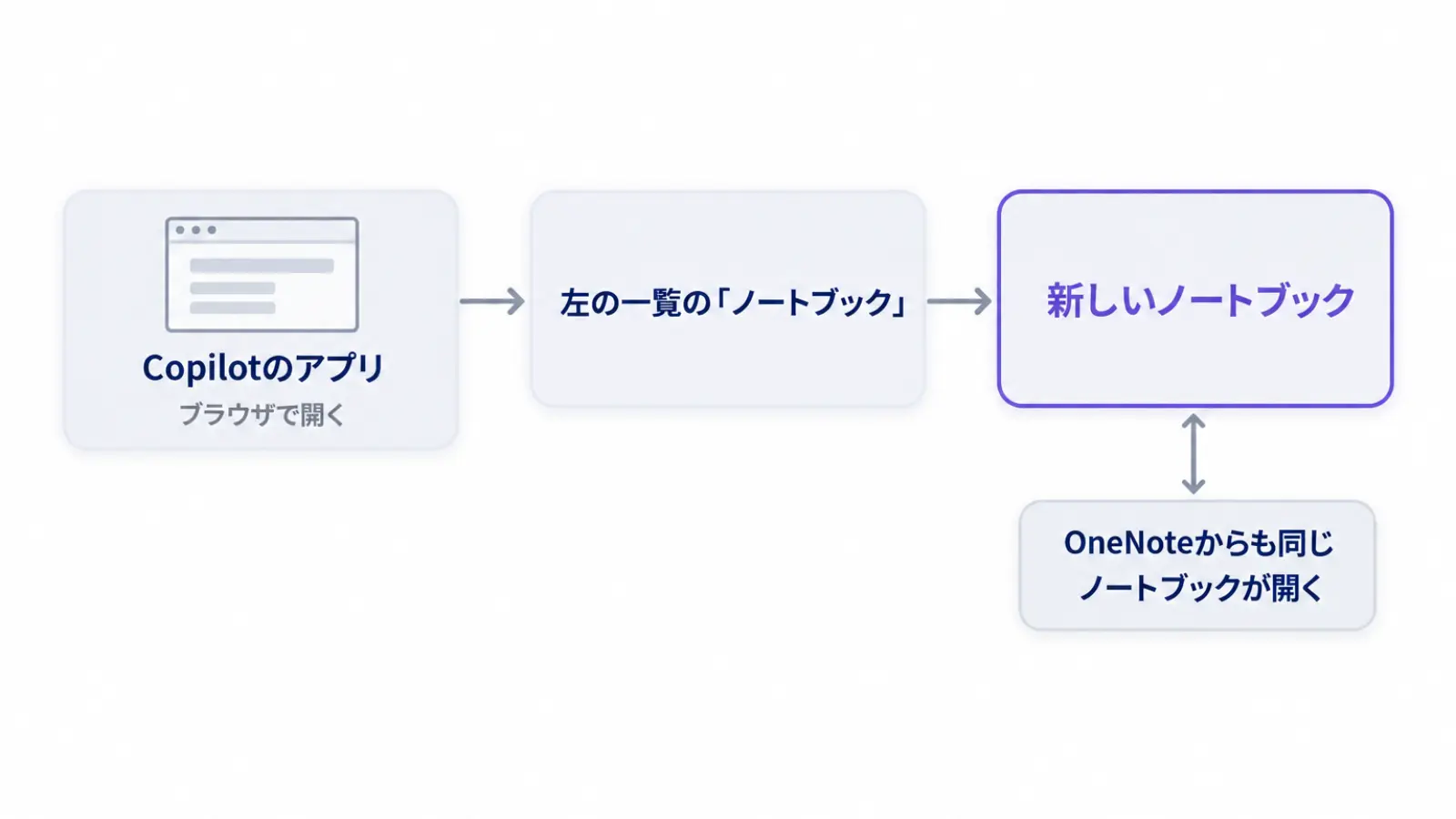
ノートブックは、ブラウザで開くCopilotのアプリの左の一覧にあります。会社の契約に含まれる*Copilot Chatでも作れ、有料の契約で主に変わるのは、入れられる資料の数と種類です。
Copilotのアプリの左の一覧から開く
ブラウザでCopilotのアプリを開き、左の一覧から「ノートブック」を選びます。左の一覧に出ていないときは、左上のアプリの一覧の中にあります。
アプリの住所は m365.cloud.microsoft で、主の住所は新しい copilot.cloud.microsoft に切り替わっていく最中です。11月5日の時点では、どちらからでもアプリを開けます。
同じノートブックは、メモのアプリのOneNoteからも開けます。名前の切り替えが済んだ会社では、Copilotのアプリの中で「ワークスペース」の名前を探してください。
無料のCopilot Chatでも作れる
ノートブックを使うには、有料のCopilotか、Copilot Chatのどちらかのライセンスが要ります。もう1つの条件は、ファイルの置き場であるOneDriveか*SharePointの契約がアカウントに付いていることです。
Copilot Chatは、対象のMicrosoft 365の契約に含まれています。会社でWordやExcelを契約していれば、有料のCopilotを足さなくてもノートブックを作れる場合が多くあります。
個人向けの契約も対象で、Microsoft 365のPersonal、Family、Premium、Proで使えます。
有料の契約で主に変わるのは、入れられる資料の数と種類
Copilot Chatと有料のCopilotでは、ノートブックに入れられる資料の数と種類が違います。違いは次の表のとおりです。
項目 | Copilot Chat | 有料のCopilot |
|---|---|---|
入れられる資料の数 | 50まで | 300を超えても入れられる |
答えに使う資料の数 | 50すべて | 最初の300まで |
入れられる資料の種類 | PDF、Word、Excel、PowerPoint、ページ、画像、音声、社外のURL | 左に加えて、Outlookのメール、Teamsの会議と文字起こし、SharePointとOneDriveの中身、社内のURL |
営業の提案準備のように、製品の資料と提案書、議事録を数本束ねる使い方なら、Copilot Chatの50の枠で足ります。部署のフォルダーやメール、会議の文字起こしまで入れたくなった時点で、有料の契約を検討すれば十分です。
ノートブックのほかにも、Copilotに社内の資料を読ませる経路はあります。経路ごとの違いはCopilotに社内データを学習させる方法|覚えさせず参照させる設定で整理しています。
*Copilot Chat:会社のMicrosoft 365の契約に含まれ、追加の費用がかからないCopilot。Webの情報と、自分で渡した資料をもとに答える。 *SharePoint:部署やチームでファイルを共有するための、Microsoft 365の置き場。OneDriveは個人用の置き場にあたる。
Copilotのノートブックの使い方|社内の資料を束ねて質問する手順
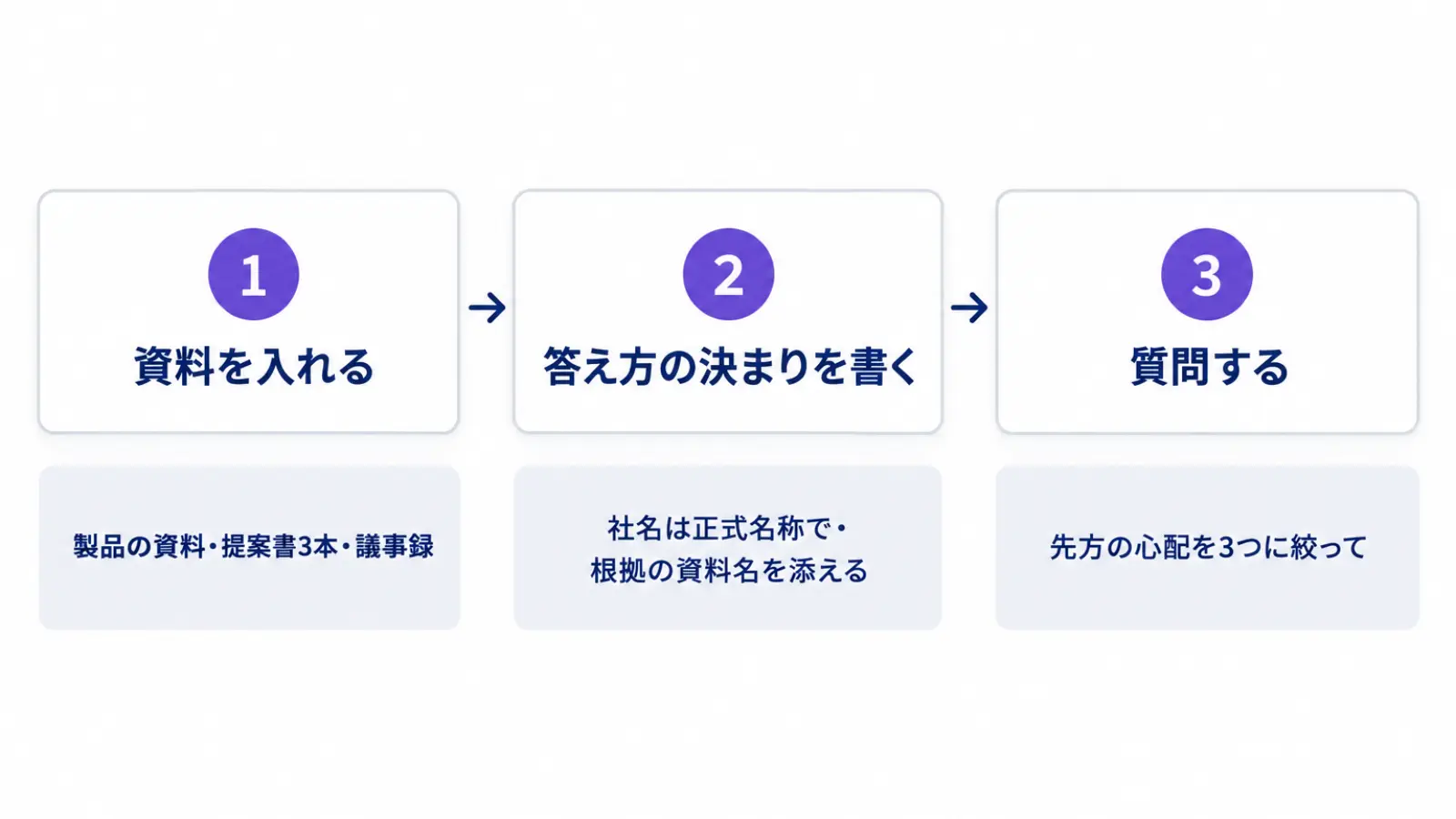
使い方は、ノートブックを作って資料を入れる、答え方の決まりを書く、質問する、の3つの手順です。ここでは1章の営業の提案準備を例に、誰がどの資料を束ね、何を聞くかまで書きます。
ノートブックを作り、資料を入れる
左の一覧の「ノートブック」から「すべてのノートブック」を開き、「新しいノートブック」を選びます。名前を付けると、Copilotが入れるとよさそうな資料を候補に出すので、候補から選ぶか、手元のファイルをアップロードして「作成」を押します。
入れられるファイルは、Word、PowerPoint、Excel、PDF、テキスト、OneNoteのページなどです。社外のWebページもURLで足せますが、ログインが要るページや有料の記事は使えません。
提案準備なら、名前は「◯◯社 提案準備」とし、製品の資料、過去の提案書3本、打ち合わせの議事録を入れます。顧客ごとにノートブックを分けておけば、別の顧客の提案書が答えに混ざりません。
答え方の決まりを書き、束ねた資料に質問する
毎回の質問に同じ条件を書かずに済むよう、ノートブックには答え方の決まりを指示として保存できます。Copilotのアプリでは、右上の「…」から指示を書く画面を開きます。
提案準備のノートブックなら、「顧客名は正式な社名で書く」「答えの最後に、根拠にした資料の名前を添える」のような決まりを書きます。決まりは、あとからいつでも直せます。
質問は、束ねた資料の中で答えが出る形で書きます。
- 「議事録で先方が気にしていた点を3つに絞って」
- 「その3点に、過去の提案書のどの箇所が答えているか並べて」
- 「製品の資料をもとに、次の打ち合わせの案内メールを下書きして」
Copilotは答えを作るとき、入れた資料の一部だけを選んで使うことがあります。答えに出てきた金額や条件は、元の資料で確かめてから提案書に写します。
チームで共有すると、中のファイルも共有される
ノートブックは、右上の「共有」から名前かメールアドレスを入れて招待できます。ワークスペースに切り替わった後は、同じ右上の「招待」から相手を招きます。
共有すると、相手はノートブックの中のファイルにも招待されます。自分に共有の権限が無いファイルだけは自動では渡らず、相手が1つずつ閲覧を申請します。
招待した人は全員が編集でき、今は読むだけのメンバーを作れません。部署のグループでまとめて招待することもできないので、相手を1人ずつ選びます。
提案準備のノートブックを上司と共有すると、自分が共有できる議事録や提案書は、そのまま上司からも開けるようになります。共有の前に、ほかの部署に見せない資料が混ざっていないかを見直してください。
研修でノートブックを10分のワークにした設計|自分のノートブックを1つ作って帰る
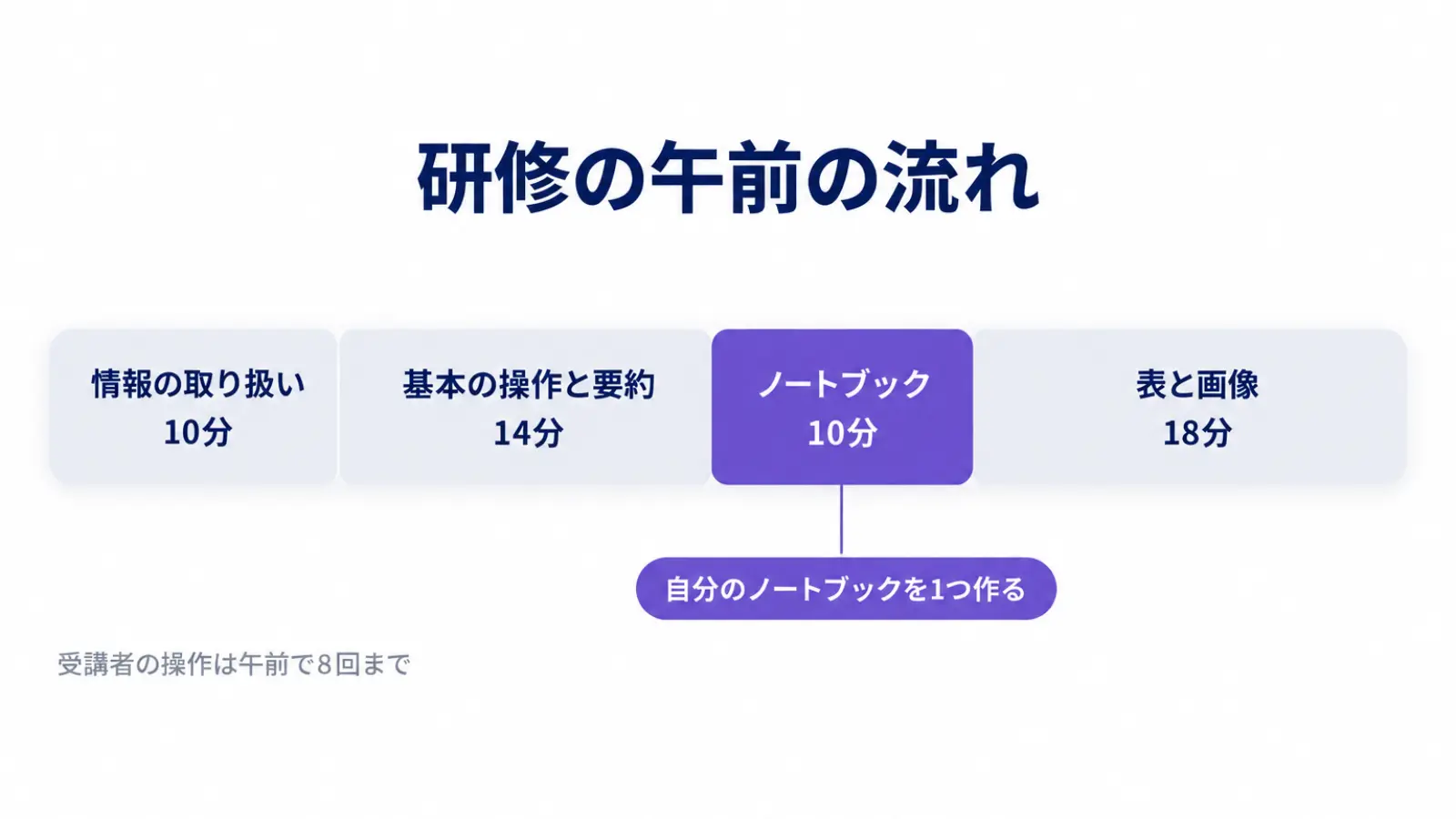
スマートエイトが製造業AのCopilot研修で組んだ構成では、ノートブックを午前の10分のワークにしました。受講者が自分のノートブックを1つ作って帰る形です。ここでは、その構成の中でノートブックをどこに置き、なぜその形にしたかを紹介します。
3時間の研修の午前に、10分のコマとして置いた
研修は3時間で、午前60分と午後120分に分かれていました。受講者は22名で、会議室の8名のほかはリモートでの参加です。打ち合わせで「午前はガイダンス中心に」と要望を受け、午前はCopilotで何ができるかを機能ごとに触る時間にしました。
挨拶の6分の後は、情報の取り扱いが10分、基本の操作と要約が14分、ノートブックが10分、表づくりが10分、画像づくりが8分と続き、最後の2分でまとめます。ノートブックのコマの完成物は、「自分のノートブック」1つと決めました。
要約のコマで1つの資料を読ませたすぐ後に、複数の資料を束ねるコマが来る並びです。1つの資料に聞く場合と、束ねた資料に聞く場合の違いを、続けて試せます。
手を動かす回数と、扱う機能を絞った
受講者が手を動かす回数は、午前の全体で8回に抑えました。初めの案は11回で、Copilotを使い始めたばかりの人が多く、会議室とリモートに分かれた22名には多すぎたためです。
午前に触る機能は、公式の資料で「利用者が自分で操作できる」と確かめた物だけに絞りました。8月の時点で、ノートブックは無料の枠でも使え、OneDriveがあれば始められる機能でした。社内のほかのシステムをつなぐ仕組みは、設定が管理者に限られるため扱っていません。
構成の芯は、3時間の研修で差がつくのは受講者の手元に何が残るか、という考え方にありました。ノートブックのコマの完成物を、受講者それぞれのノートブック1つにしたのも、この考え方に沿っています。
資料を入れる前に、情報の線引きのコマを置いた
挨拶のすぐ後の10分は、情報の取り扱いに充てました。配布した3つの業務の例で、Copilotに入れてよいかを受講者が判定する練習です。研修で使う題材も、架空の案件にそろえています。
ノートブックは資料を何本もまとめて入れる機能なので、入れてよい資料の線を先に引いておく必要があります。会社で広げるときも、線引きを決めてから部署ごとにノートブックを作る順番が安全です。線の引き方はMicrosoft 365 Copilotの情報漏洩|社内データが見える範囲と線引きにまとめています。
どの業務の資料から束ねるかを決めたら、効果はその業務にかかる時間で比べます。提案準備なら、1件の提案書のたたきができるまでの時間です。測り方は生成AIの費用対効果を測る4つの問い|OpenAI CFOの採点表の使い方で整理しています。
よくある質問|Copilotのノートブックで迷いやすい点
Copilotのプロジェクトとは違うのですか?
違う機能です。プロジェクトは自分の作業のための物で、チャットやタスク、ファイル、結果を1か所にまとめ、ホームのタブから使います。ワークスペースに名前が変わったノートブックは、チームでの作業のための物で、両方を使い分けられます。
入れた資料はAIの学習に使われますか?
使われません。ノートブックは、利用者のデータを大規模言語モデルの学習に使いません。ただ、共有した相手は中の資料にも招待されるので、入れる資料は3-3のとおり選びます。
消したノートブックは元に戻せますか?
戻せません。ノートブックの削除は、今のところ永久的で元に戻せない操作です。消す前に、残したい答えはページか別のファイルに写しておきます。
作った人が退職したら、ノートブックはどうなりますか?
作った人のアカウントが消えると、ノートブックも削除の予定に入ります。退職のときに残すには、管理者が手作業で引き継ぐ手順が1回要り、自動で知らせる仕組みはありません。部署で使っているノートブックは、退職が決まった時点で管理者に引き継ぎを頼んでおきます。
さいごに
本記事では、Copilotのノートブックを、開く場所、無料のCopilot Chatで使える範囲、社内の資料を束ねて質問する手順の順に解説しました。ノートブックは、よく使う資料を1か所に束ねて、その中だけを根拠に答えさせる場所です。10月後半からは、ワークスペースの名前に切り替わっていきます。
「毎回資料を添付するのが面倒」「どの資料をもとに答えたのか分からない」という悩みは、資料を業務ごとに1つへまとめると減らせます。まずは次の提案か会議の資料で1つ作り、3-2の3つの質問を試してみてください。
スマートエイトの生成AI研修では、受講者の手元に何が残るかを先に決めてから、コマの中身と順番を組んでいます。
※生成AI研修資料/導入事例も無料ダウンロードいただけます。
Copilotのノートブックを自社の資料で組み立てる手順は、スマートエイトの生成AI研修でハンズオン形式で扱っています → 生成AI研修の詳細