はじめに
Geminiを仕事で使ってみたいけれど、何ができて、無料のままでよいのか、会社で使ってよいのかが分からない。そう感じたことはないでしょうか。ChatGPTやCopilotと並べて名前を聞く機会は増えた一方で、プランや機能の名前が多く、どこから手を付ければよいかが見えにくい道具です。
本記事では、Geminiとは何かを押さえたうえで、最初に試す使い方、料金の違い、仕事を任せる機能、会社で使う前に決めることまでを1本にまとめます。各章の詳しい手順は、章の中で紹介する個別の記事で解説しています。
スマートエイトは法人向けの生成AI研修で、GeminiとGoogle Workspaceを使う会社の研修を行っています。本記事の使い方の例と確かめ方は、研修で実際に教えている内容をもとにしています。
結論を先に書くと、Geminiを仕事で使うなら、最初に決めるのは「どのアカウントで使うか」です。個人のアカウントでは有料にしても会話の扱いは個人のままで、会社の情報を入れるなら会社で契約したGoogle WorkspaceのGeminiに寄せます。そのうえで、メールの返信・資料の下書き・表の読み込みの3つから試すと、効果を早く確かめられます。
本記事は2026年11月9日時点の、Googleの公式ヘルプと料金ページをもとにしています。料金は日本向けの料金ページに出ている税込の月額で、会社の契約で使うGeminiは3章と5章で分けて扱います。
Geminiとは|Googleの生成AIで、個人用と会社用の2つがある
Geminiは、Googleが作る生成AIです。質問への回答、文章の下書き、資料の要約、画像の作成、表の読み込みまでを、1つの入力欄から頼めます。仕事で使うときに先に知っておきたいのは、同じGeminiでも、個人のアカウントで使う場合と会社のアカウントで使う場合で、扱いが違う点です。
Geminiで何ができるか
Geminiでできることは、大きく4つに分けられます。文章を書く、資料や長い文書を読んで要約する、画像を作る、調べてまとめる、の4つです。
例えば、営業事務の担当者が、取引先から届いた問い合わせのメールに返す場面を考えます。Geminiに元のメールと伝えたい要点を渡すと、返信の下書きが返ってきます。月末には、売上の表を読ませて、上司に出す月の報告資料の下書きを作らせることもできます。この2つの仕事は、2章の使い方でも例として使います。
Gmailやドキュメント、スプレッドシートの画面の中からも呼び出せるのが、ほかの生成AIと比べたときの特徴です。Google Workspaceを使っている会社なら、別のアプリを開かずに、普段の画面で頼めます。
個人のGeminiと会社のGeminiは何が違うか
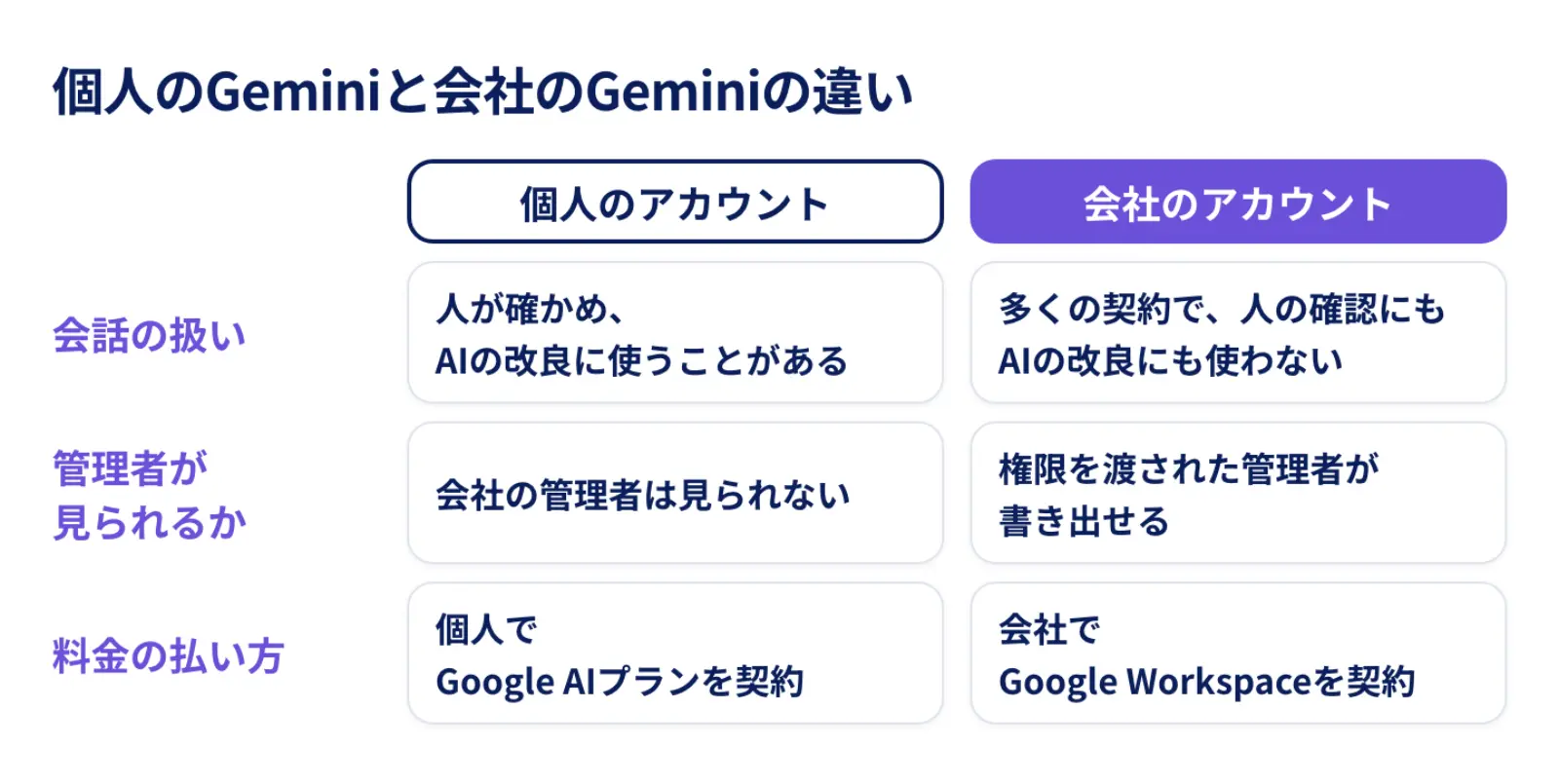
違いが出るのは、入れた情報の扱いです。個人のアカウントでは、Googleが会話の一部を人の目で確かめ、AIの改良にも使うことがあります。会社で契約する*Google Workspaceの多くの契約では、Geminiのチャットとアップロードしたファイルを、人が確かめたりAIの改良に使ったりしません。
もう1つの違いは、会社の管理者が会話を見られるかどうかです。会社のアカウントで使ったGeminiの会話は、権限を渡された管理者が書き出せます。社員にとっては、会社のアカウントで入れた物は会社の記録になる、と考えておくと迷いません。
*Google Workspace:GmailやドライブなどのGoogleのサービスを、会社でまとめて契約する仕組み。管理者が社員のアカウントと設定を管理する。
Geminiの使い方|まず3つの仕事で試す
Geminiの使い方は、ブラウザかスマートフォンのアプリでGeminiを開き、入力欄に頼みたいことを書くだけです。仕事で効果を確かめるなら、メールの返信・資料の下書き・表の読み込みの3つから始めます。どれも毎週発生し、下書きの良し悪しをその場で判断できる仕事だからです。
頼み方は5つの要素で組む
1行だけの指示では、Geminiは足りない所を一般的な内容で埋めます。研修では、役割・タスク・背景・出力の形・制約の5つに分けて書く型を教えています。Googleの公式ガイドが挙げる4つの要素に、「してほしくないこと」を書く制約を足した形です。
営業事務の担当者の例なら、「取引先への返信を書く営業事務として」「納期の問い合わせに返す」「納期は来週水曜で、前回は遅れた」「5行以内のです・ます調で」「値引きには触れない」のように分けます。型ごとの例文はGeminiのプロンプトテンプレートにまとめました。
毎回同じ前提を書くのが手間なら、自分の仕事や文体を先に覚えさせておくカスタム指示を使います。
最初に試す3つの仕事
1つめはメールの返信です。Gmailの画面から下書きを作る方法と、メモから返信を作る専用の設定を作る方法があります。手順はGeminiでメール返信を作る方法で解説しています。
2つめは資料の下書きです。月の報告資料なら、売上の表と伝えたい結論を渡して、スライドの構成と各ページの文を作らせます。パワポの下書きの作り方はGeminiで資料作成する方法に、Google スライドの中で全ページを直す頼み方はGoogle スライドのGeminiの使い方にあります。
3つめは表の読み込みです。Excelのファイルを渡して、前月との差や取引先ごとの合計を出させます。読み込めないときの原因と分析の頼み方はGeminiにExcelを読み込ませる方法で扱っています。金額の合計は、Geminiの答えをそのまま使わず、元の表の数式で確かめます。
この章の詳しい記事
Geminiの料金|個人のプランと会社の契約の違い
Geminiは無料でも使えます。有料にする道は、個人で*Google AIプランを契約するか、会社でGoogle WorkspaceのGeminiを使うかの2つです。2つの違いは、使える量だけでなく、1章で触れた会話の扱いにあります。
無料版でできることと、2026年10月の変更
無料版は、ほとんどの質問を最も速くて軽いモデルが答える形に変わりました。深い推論が要る質問は上位のモデルに回ることがあり、無料版がなくなったわけではありません。使える量の上限は、5時間ごとに戻り、週の上限まで使える仕組みです。
個人の有料プランはAI ProとAI Ultra
日本の料金は、次のとおりです。
(表1)
最上位のモデルのGemini 4 Argonと、目標を渡して進めさせるタスクを使えるのは、AI Pro以上の人です。Google AIプランに申し込めるのは個人のアカウントだけで、有料にしても、会話の扱いは個人のアカウントの決まりのままです。
会社の契約では、使える量より会話の扱いが変わる
会社のGoogle Workspaceでは、契約の種類ごとに使える量が決まっています。Business StandardやBusiness Plusなどでは、Proのモデルを4時間ごとに25件まで使え、一度に読める長さは100万トークンです。Business Starterは、一度に読める長さが無料版と同じ32,000トークンにとどまります。
それでも、仕事で使うなら会社の契約に寄せるのが基本です。理由は、1章で書いたとおり、会話を人の確認やAIの改良に使わない扱いになるからです。Workspace IndividualやEssentials Starterのように、Geminiが追加のサービスの扱いになる契約では、会話の扱いが個人のアカウントと同じになるため、自社の契約の種類を先に確かめます。
*Google AIプラン:個人のアカウントで契約する、Geminiの有料プラン。ProとUltraが代表で、上位ほど使える量が多い。
仕事を任せる機能|スキル・タスク・NotebookLM
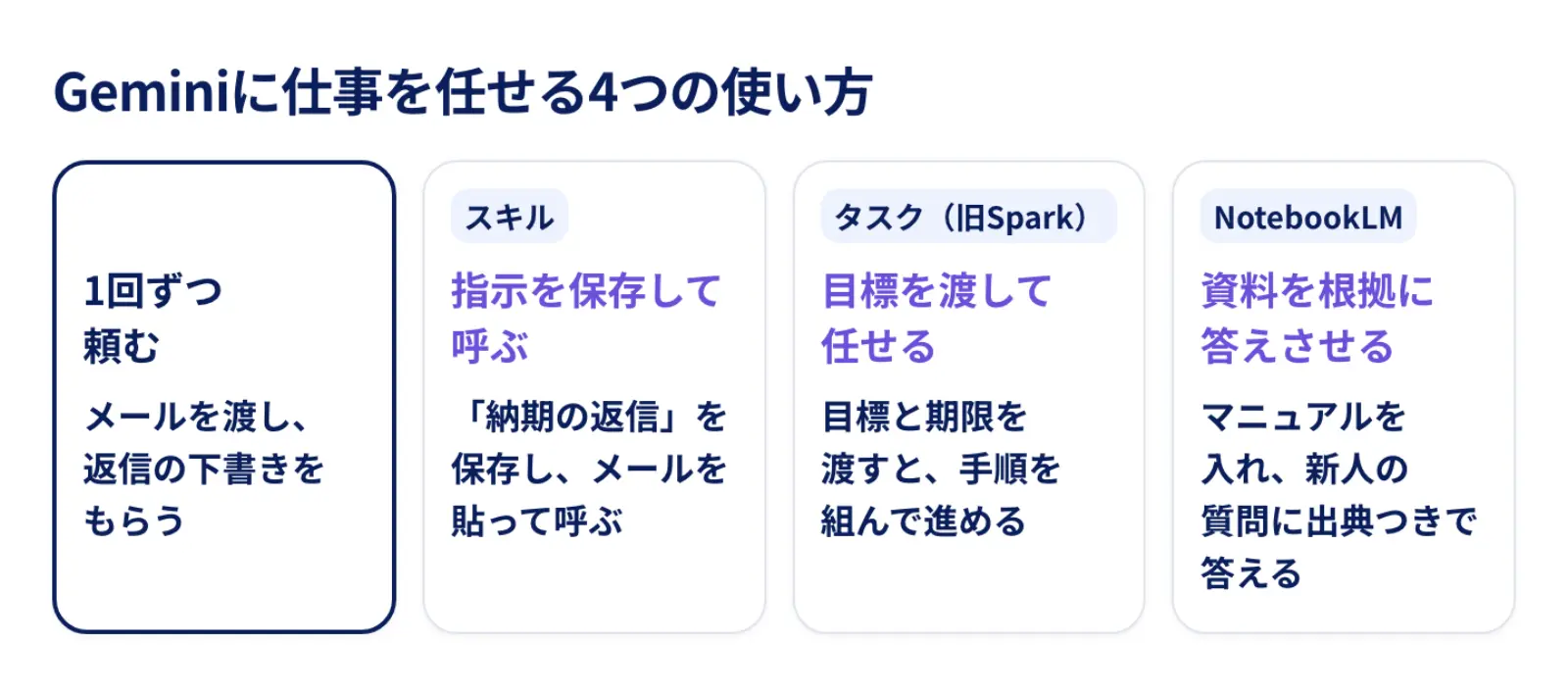
ここまでは、1回ずつ頼んで下書きを受け取る使い方でした。Geminiには、毎回の指示を保存する機能、目標と期限を渡して進めさせる機能、社内の資料を根拠に答えさせる機能があります。慣れてきたら、この3つで、頼む手間そのものを減らします。
スキルで、毎回の指示を一度だけ保存する
*スキルは、繰り返し使う指示に名前を付けて保存し、どの会話からでも呼び出せる機能です。入力欄で「/」を打ち、名前を選ぶだけで同じ指示が効きます。会社のアカウントでも10月から順に使えるようになり、11月中旬までに行き渡る見込みです。
営業事務の担当者なら、2章の5つの要素で書いた返信の指示を「納期の返信」というスキルにしておけば、次からは元のメールを貼って呼ぶだけで済みます。部署で同じスキルを使えば、誰が返しても同じ形の返信になります。
タスクで、目標と期限を渡して進めさせる
Geminiのタスクは、具体的な目標と期限を渡すと、Geminiが手順を組んで進める機能です。2026年10月に、Gemini Sparkから名前が変わりました。パソコンを閉じている間も裏で動き続け、決まった間隔で発生して、忘れると滞る仕事に効きます。
使えるのはAI ProかAI Ultraを契約した個人のアカウントだけで、会社のアカウントではまだ使えません。始め方と使用例は、Sparkの名前のころに書いたGemini Sparkの使い方で解説しています。
NotebookLMで、社内の資料を根拠に答えさせる
NotebookLMは、入れた資料だけを根拠に、出典つきで答えさせる道具です。2026年7月16日に名前がGemini Notebookに変わりましたが、検索ではNotebookLMの名前で探す人が多いため、本記事でもこの名前で書きます。
最初の1件に向くのは、業務マニュアルを入れて、新人の質問に出典つきで答えさせる窓口です。作り方と、入れない資料の決め方はNotebookLMの活用事例にまとめました。
*スキル:Geminiに繰り返し頼む指示を、名前を付けて保存する機能。保存したスキルは、依頼の内容に合わせて自動で使われることもある。
この章の詳しい記事
会社で使う前に決める3つ|アカウント・入れる情報・確かめ方
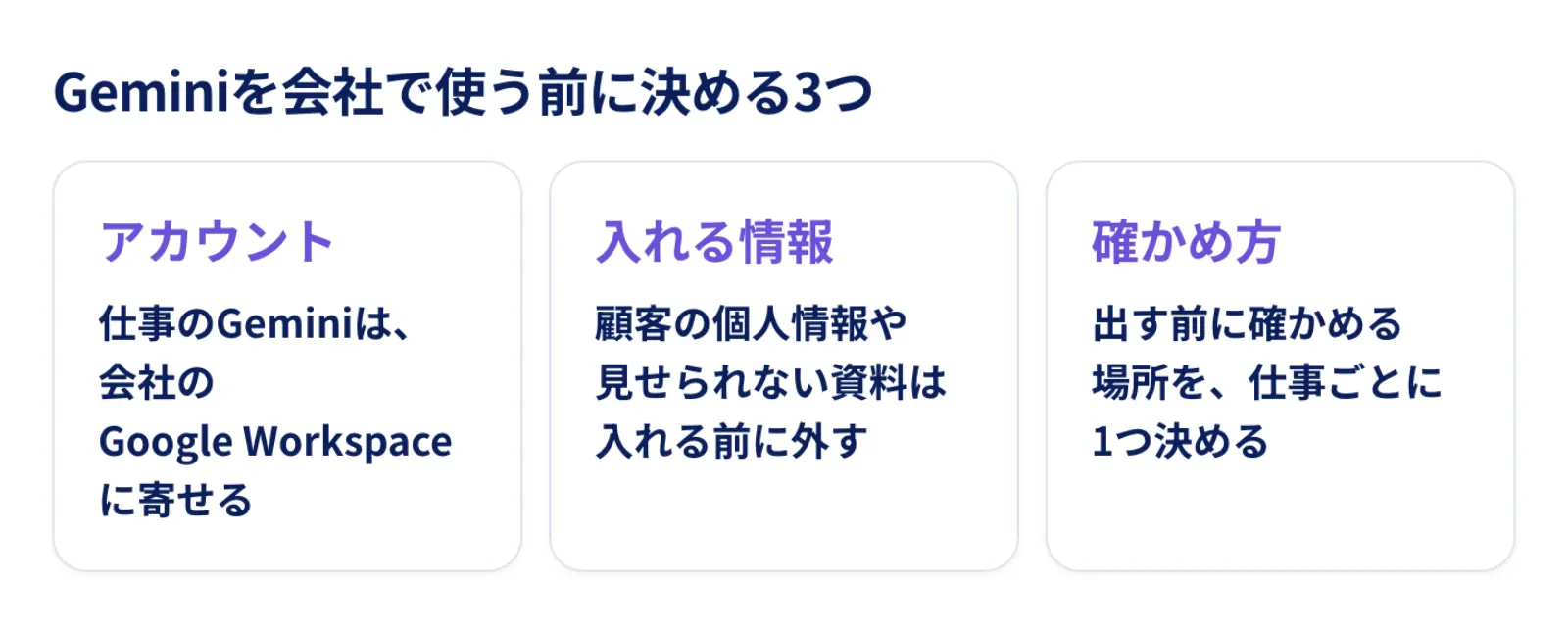
Geminiを会社で広げる前に決めておくのは、どのアカウントで使うか、何を入れてよいか、答えをどう確かめるかの3つです。3つが決まらないまま広げると、社員がそれぞれ個人のアカウントで使い始め、誰が何を入れたかを後から追えなくなります。
どのアカウントで使うかを決める
仕事で使うGeminiは、会社のGoogle Workspaceのアカウントに寄せます。社員が個人のGmailのアカウントで仕事の資料を入れている場合は、会社のアカウントに移してもらいます。個人のアカウントを使い続けるなら、会話を改良に使わせない設定を確かめます。設定の決め方はGeminiアクティビティはオフにした方が良いかで解説しています。
入れてよい情報を決める
会社のアカウントでも、顧客の個人情報や、共有する相手に見せられない資料は、入れる前に外すと決めておきます。誤って入れてしまったときの手順はGeminiに個人情報を入力してしまった時の手順にあります。NotebookLMに社内資料を入れる場合は、学習させない設定もあわせて確かめます。
答えの確かめ方を決める
Geminiの下書きは、出す前に人が確かめます。確かめる場所は、仕事ごとに1つ決めておくと時間がかかりません。メールなら日付と金額、報告資料なら元の表との数字の一致、NotebookLMの答えなら出典を開いて該当の箇所があるか、です。
社員に向けた研修を考えている場合は、法人向けのGemini研修で、Google Workspaceの画面を使った進め方を紹介しています。
さいごに
Geminiは、Googleの生成AIで、個人のアカウントと会社のアカウントで入れた情報の扱いが違います。仕事で使うなら、会社で契約したGoogle WorkspaceのGeminiに寄せ、メールの返信・資料の下書き・表の読み込みの3つから試すのが近道です。慣れてきたら、スキルで指示を保存し、NotebookLMで社内の資料を根拠に答えさせると、頼む手間そのものが減ります。
社内で使い方がばらつく、個人のアカウントで使っている社員がいる、という段階の会社は、まず5章の3つを決めることから始めてください。スマートエイトの研修では、この3つを決めたうえで、受講者が自分の業務で使うスキルとノートブックを、研修の時間の中で作り上げます。
※生成AI研修資料/導入事例も無料ダウンロードいただけます。