はじめに
GoogleがGemini エージェントを発表したと聞いて、自社でも使えるのか、何を任せられるのか、気になっていないでしょうか。報道では「Claudeも選べる」点が目立ちますが、会社として知りたいのは、何が変わり、いつ使え、それまでに何を決めておくかのほうです。
本記事では、Gemini エージェントでできることと、会社で使うときの提供状況、使える日までの準備3つを解説します。スマートエイトは法人向けの生成AI研修と業務へのAI導入を支援し、「AIに何を任せるか」を決める場面に立ち会ってきました。
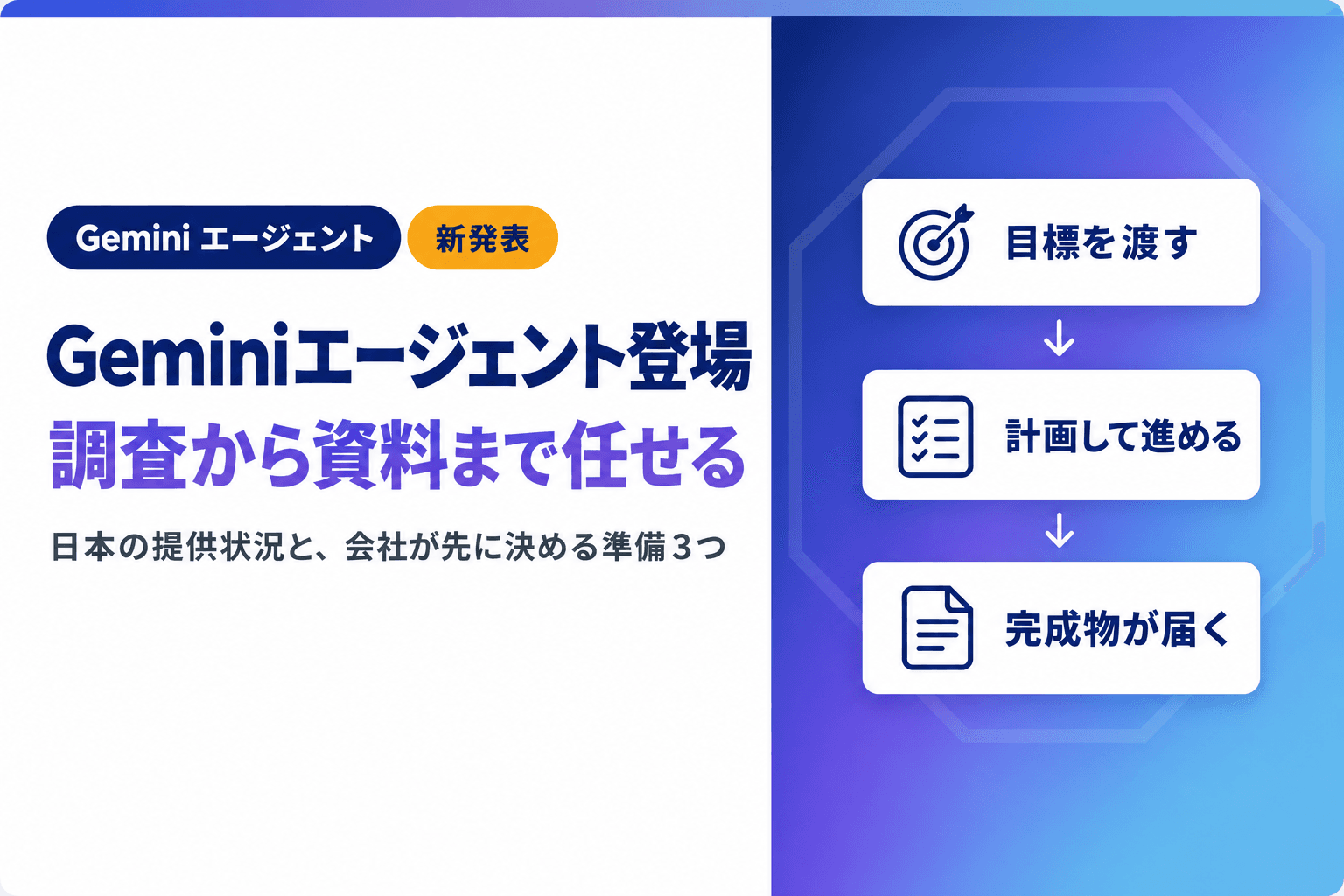
結論として、変わるのは仕事の頼み方です。手順を指示する相手から、目標を渡して完成物を受け取る相手に変わります。任せる仕事の完成基準と、渡す資料の置き場を先に決めておけば、使えるようになった日から試せます。
本記事は2026年10月10日時点の公式発表をもとにしています。Gemini エージェントのうち、裏で進む仕事の委任、スマートフォンとPCのアプリ、Claudeなど他社のモデルを選ぶ機能は、まだ早期アクセスの段階です。選べるClaudeの版は公式ページになく、本記事で触れるClaude Opus 5.5はGoogle社員の個人の投稿によるものです。
日本で使える時期、Google Workspaceのどの契約に含まれるか、料金は、10月10日時点でGoogleの公式ブログと製品ページに記載がありません。設定の手順は提供が始まってから変わる可能性が高いため、本記事では扱いません。
Gemini エージェントとは|目標を渡すと完成物を返す業務向けAI
Gemini エージェントは、Google Cloudが米国時間の2026年10月8日に発表した業務向けのエージェントです。質問への回答、資料や画像の作成、コードの記述と実行までを、1つの入力欄から頼めます。
チャットのAIとの違いは、頼み方にあります。チャットは質問に答える相手で、Gemini エージェントは仕事を任せる相手です。
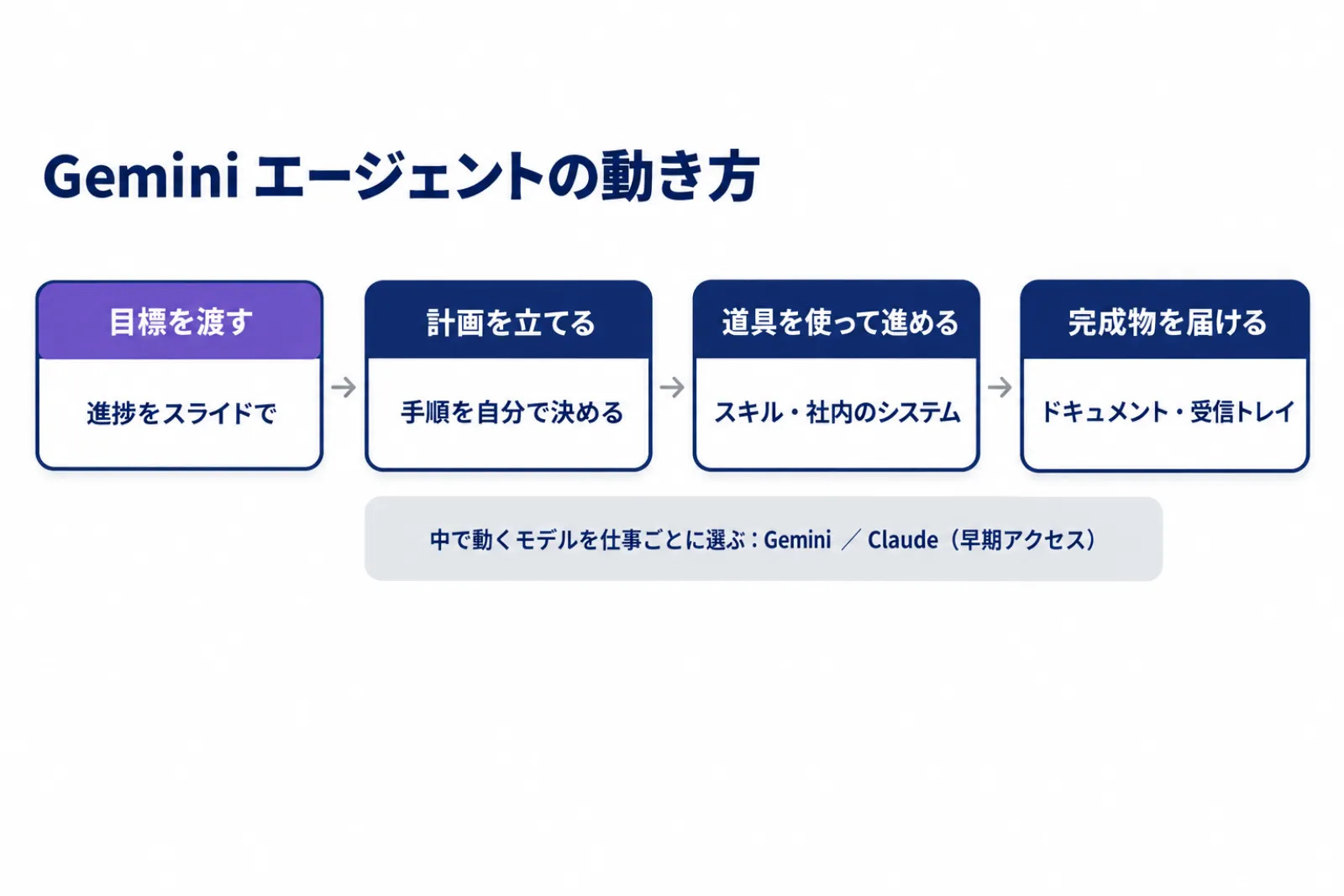
指示ではなく目標を渡す
Gemini エージェントには、手順ではなく「何を仕上げたいか」を渡します。エージェントが作業の計画を立て、社内のシステムや道具を使い、ドキュメントや受信トレイの中に完成した成果物を置きます。
作業はクラウド上で進むため、パソコンを閉じた後も、数時間から数日かかる仕事を続けます。決まった日時に実行させることや、何かが起きたときに動き出すように頼むこともできます。
Claudeも選べる理由
Gemini エージェントは、エージェントと、その中で動くAIのモデルを分けて作られています。仕事ごとに、合うモデルを選んで動かすしくみです。
Claudeの扱いは、公式の2か所で書き方が違います。発表のブログはGoogleの各モデルに加えてAnthropicのClaudeのモデルも使うとし、製品ページは他社のモデルを選ぶ機能を早期アクセスとして扱っています。
選べる版は、発表の当日にGoogleのAIプロダクトマネージャーが個人のXで、Googleの最新モデルか*Claude Opus 5.5を選べると投稿したものです。公式ページは、選べるClaudeの版を示していません。
狙いの1つは費用です。難しい仕事は高性能なモデルに、簡単な仕事は軽いモデルに回し、品質を保ちながら費用を抑えます。会社にとっては、新しいモデルが出るたびに乗り換えを検討する手間が減ります。
Gemini Sparkとの違い
Googleには、個人向けのGeminiアプリで動く*Gemini Sparkもあります。目標を渡すと進む点は同じですが、契約の単位と管理のしかたが違います。
項目 | Gemini Spark | Gemini エージェント |
|---|---|---|
提供元 | Geminiアプリ・個人向けの有料プラン | Google Cloud・企業向け |
使う人 | 契約した本人 | 会社が管理者の権限のもとで配る |
頼む場所 | Geminiアプリ | Workspaceの各アプリ、Microsoft 365、Slack、PCとスマートフォン |
管理 | 本人の設定 | エージェントごとのID、操作の記録、費用の上限 |
今の状況 | 日本でも提供中 | 一部の機能が早期アクセス |
個人で目標を渡す使い方を先に試したい場合は、Gemini Sparkの使い方|始め方の手順と6つの使用例・法人利用の判断が手順を扱っています。
*Claude Opus 5.5:Anthropic社が提供するAIモデル「Claude」の上位版。Gemini エージェントではGoogleのモデルと並ぶ選択肢の1つになる。 *Gemini Spark:個人向けのGeminiアプリで使えるエージェント機能。タスクを渡すと、GmailやドライブなどのGoogleのサービスを操作して進める。
Gemini エージェントでできること|Workspaceの中で動く3つの使い方
Gemini エージェントは、Gmail、ドライブ、ドキュメント、スライド、スプレッドシート、Chat、カレンダーの中で直接動きます。メールのスレッドやドキュメントの中など、作業しているその場所で頼めます。
どのアプリから頼んでも、同じ記憶と同じ管理の設定が引き継がれます。使い方は、自分の補佐として頼む、任せられる仕事を提案してもらう、チームの一員として動かす、の3つです。
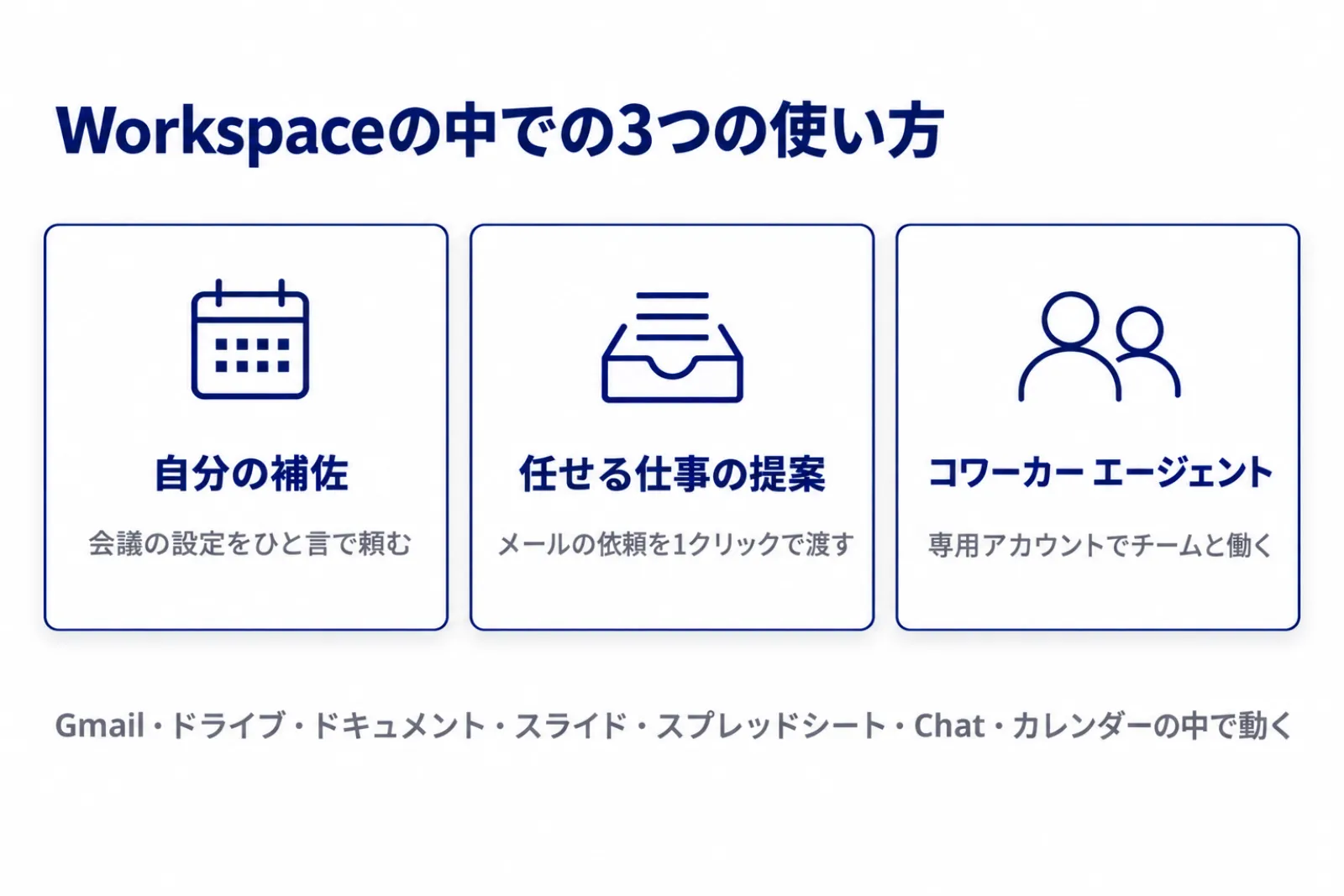
自分の補佐として頼む
公式の例は会議の設定です。「来週、いつもの地域イベント担当チームとの会議を設定して」と頼めば、名前やメールアドレスを1つも入れずに済みます。
Gemini エージェントは、チャットスペースや過去のやり取りから該当する人を探し、カレンダーで空きを確かめ、社外の参加者を含めて日程調整のメールを送ります。人を探す、空きを見る、メールを書く、という複数のアプリをまたぐ作業が、1回の依頼で終わります。
任せられる仕事を提案してもらう
2つ目は、受信トレイから任せられる仕事を見つけてもらう使い方です。上司から「最新の進捗をスライドでほしい」とメールが来たとき、Gemini エージェントはそれを任せられる仕事と判断し、1クリックで渡せる選択肢を出します。
受信トレイでは、最後に届いたメールではなく、いちばん重要なメールを理由とともに示します。この記事では以降、この「進捗をスライドで」という依頼を例にして、任せる準備を考えます。
チームの一員として動かす
3つ目は、チームで使う*コワーカー エージェントです。エージェントに専用のメールアドレス、カレンダー、ドライブが付き、社内の名簿にも載ります。Google Chatのスペースに加えたり、@で呼びかけたりして、同僚と同じように頼めます。
コワーカー エージェントは、頼んだ人ではなく自分のIDで動き、共有された内容だけを見ます。見える範囲はチームが今使っている共有設定に従うため、見せたくない資料は共有しなければ届きません。
*コワーカー エージェント:Gemini エージェントで作るチーム用のエージェント。専用のWorkspaceアカウントを持ち、共有された資料だけを使って働く。
会社で使えるか|提供状況・管理の仕組み・費用
Gemini エージェントは発表されたばかりで、会社で使うにはまだ待つ部分があります。決まっていることと、まだ発表されていないことを分けて整理します。
今は一部の機能が早期アクセス、日本の時期は記載なし
Gemini エージェントは、一部の機能がまだ早期アクセスの段階です。*Gemini Enterpriseの製品ページでは、裏で進む仕事の委任、スマートフォンとPCのアプリ、他社のモデルを選ぶ機能が早期アクセスとして挙がっていて、近くすべての顧客へ広げるとしています。Claudeを選ぶ機能も、ここに含まれます。
先に試しているのは、大企業と中小企業の両方です。発表のブログは各業界の大手企業を初期テスターとして紹介し、中小企業向けの公式ブログも中小企業の顧客に早期アクセスで提供中としています。
日本で使える時期と、Workspaceのどの契約に含まれるかは、10月10日時点の公式ブログと製品ページでは分かりません。ITmediaの10月9日の記事も、日本での提供予定と料金をグーグル・クラウド・ジャパンに問い合わせている段階です。
管理の仕組みは「社員と同じ扱い」
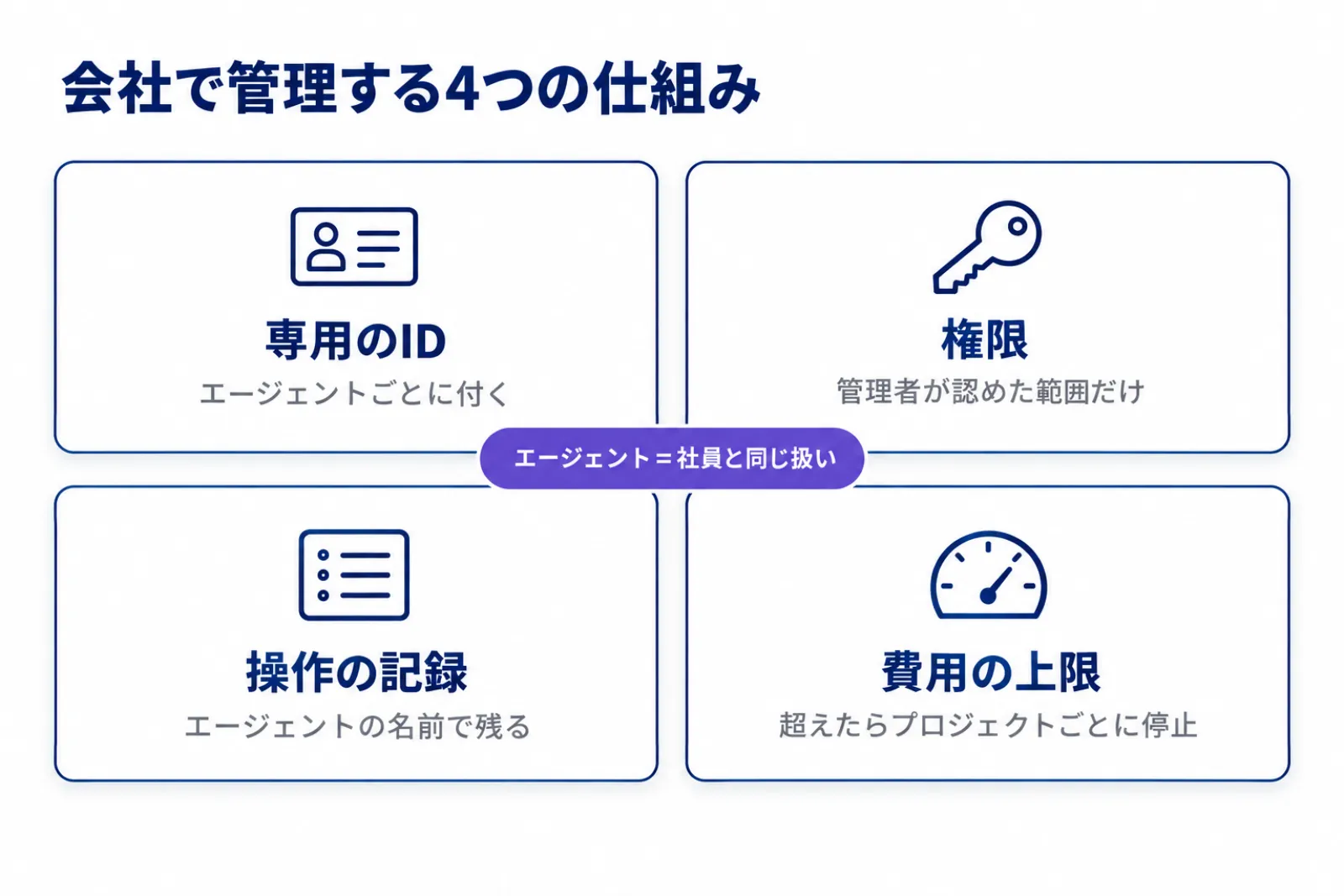
管理の考え方は、エージェントを社員と同じように扱うことです。エージェントごとに専用のIDが付き、セキュリティの管理者が認めた範囲の権限だけで動きます。
エージェントが行った操作は、人ではなくエージェントの名前ですべて記録に残ります。作業はエージェントごとにネットワークの境界を持つ専用の環境で行われ、エージェントが出し入れする通信には、会社が決めたルールがその場でかかります。
会社のデータの扱いも決まっています。指示文や出力を含む会社のデータは、Googleのモデルの学習に使われません。
費用は「プロジェクトごとの上限」で抑える
料金は10月10日時点の公式ブログと製品ページでは分かりませんが、使いすぎを止める仕組みは決まっています。Google Cloudの請求の管理画面で、プロジェクトごとにAIの利用額の上限を設定でき、上限に達するとそのプロジェクトのエージェントが止まります。再開は管理画面から1クリックです。
費用はプロジェクト単位で記録されるため、部署ごとに分けて集計できます。試すときは、部署か用途ごとにプロジェクトを分けておくと、どの仕事にいくらかかったかを後から追えます。
*Gemini Enterprise:Google Cloudの企業向けAIサービス。社員が使うAIエージェントを作り、動かし、管理するための基盤。
任せる準備3つ|使える日までに会社が決めておくこと
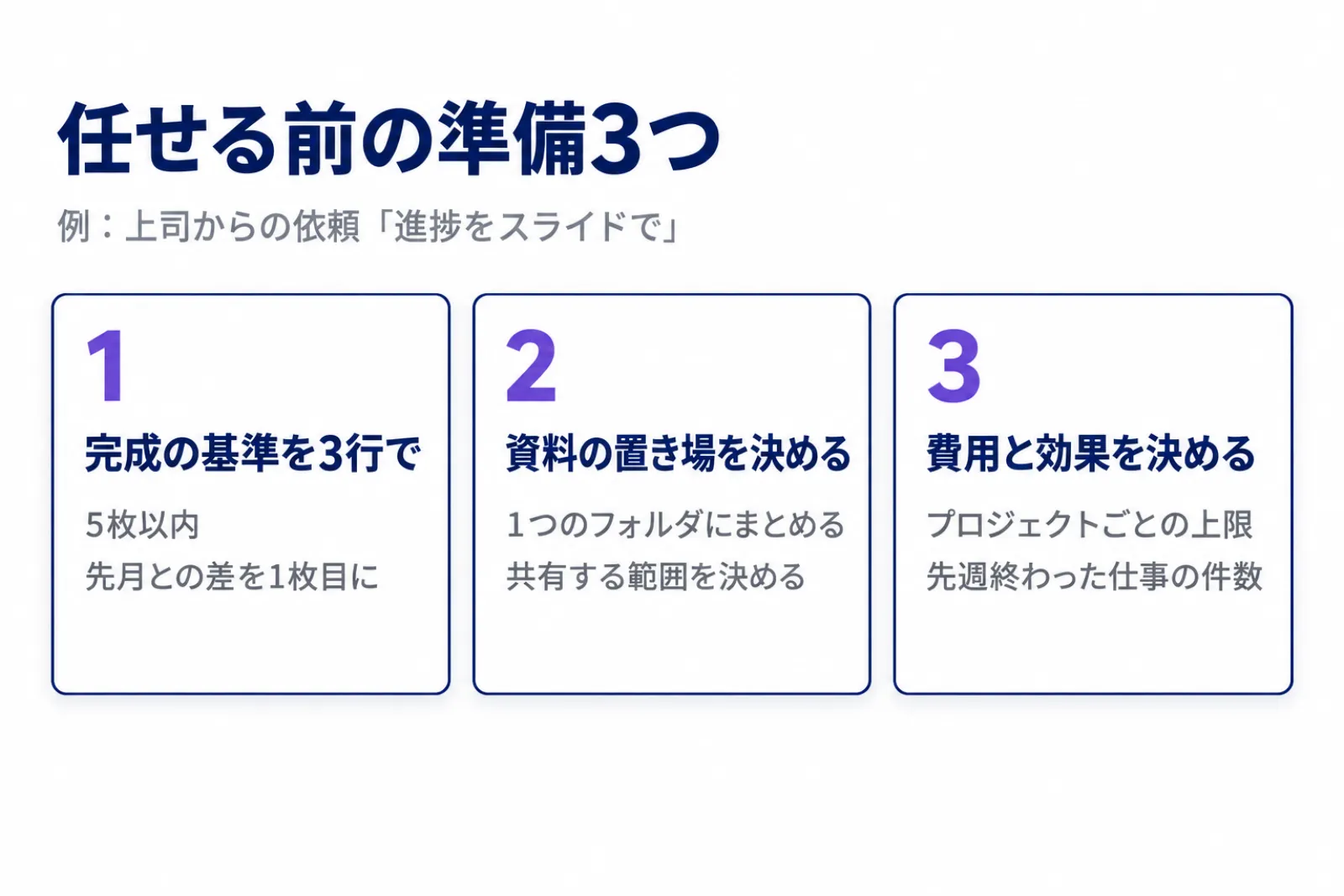
提供が始まってから考えると、最初の数週間は「何を頼めばよいか分からない」で過ぎがちです。目標を渡して動くエージェントは、目標が書けない仕事を任せられないからです。使える日までに決めておく準備を3つに絞りました。
任せる仕事を1つ選び、完成の基準を3行で書く
1つ目は、任せる仕事を1つだけ選び、何ができていれば完成かを3行で書くことです。スマートエイトが研修や導入支援で見てきた範囲では、AIに任せられない仕事の多くは、難しい仕事ではなく、良し悪しの基準を書いていない仕事でした。
2-2の「進捗をスライドで」なら、「5枚以内」「先月との差を1枚目に置く」「数字は営業管理表の今月の値を使う」のように書きます。この3行が、そのままGemini エージェントへの依頼文になり、社内で共有する*スキルの元にもなります。
3行が書けないときは、指示文を工夫する前に、自分が何を見て良し悪しを決めているかを書き出してください。ここを飛ばすと、何度頼み直しても出来上がりの質は上がりません。
渡す資料の置き場と共有範囲を決める
2つ目は、エージェントに読ませる資料の置き場を決めることです。Gemini エージェントが見られるのは、頼んだ人の権限や共有された範囲の中にある資料だけです。
スライドの例なら、営業管理表、先月のスライド、会社の書式を1つのフォルダにまとめ、誰に共有するかを決めます。自動化に向くかどうかは、仕事の難しさより、必要な情報が1か所にそろっているかで決まります。
コワーカー エージェントを作る場合も、このフォルダだけを共有すれば、見せたくない資料に触れさせずに済みます。
費用の上限と効果の数え方を決める
3つ目は、試すときの費用の上限と、効果の数え方を先に決めることです。上限は3-3の仕組みを使い、部署か用途ごとのプロジェクトに分けて設定します。
効果は、アカウントを何人に配ったかではなく、先週Gemini エージェントで終わった仕事が何件あるかで数えます。配っても使われていない状態を早く見つけられるからです。数え方は生成AIの費用対効果を測る4つの問い|OpenAI CFOの採点表の使い方で詳しく扱っています。
*スキル:作業の手順や判断の基準をまとめて、AIに覚えさせる指示のひな形。Gemini エージェントでは社内で共有でき、同じ仕事を同じやり方で繰り返せる。
よくある質問|Gemini エージェントの提供と料金
個人の契約で試せますか?
今回の発表は、Google Cloudの企業顧客向けです。個人で「目標を渡して任せる」使い方を試すなら、*Google AI Pro以上の契約で、1-3で紹介したGemini Sparkを使えます。会社の資料を扱う前に、任せ方の感覚をつかむ練習として向いています。
*Google AI Pro:Googleの個人向けAIの有料プラン。Geminiアプリの上位機能を使える。
料金はいくらですか?
Gemini エージェントの料金は、2026年10月10日時点のGoogleの公式ブログと製品ページでは分かりません。決まっているのは、3-3で紹介したプロジェクトごとの上限で、使いすぎを止められることです。
製品ページには、営業への問い合わせと並んで、Gemini Enterprise Plusを30日間無料で試す入口があります。会社で試す場合は、ここから始めて、早期アクセスの機能が使えるかを担当者に確かめるのが近道です。
Microsoft 365やSlackを使う会社でも使えますか?
使える設計です。Gemini エージェントは、Google Workspaceのほか、Microsoft 365とSlackからも頼めます。
製品ページでは、Outlook、Teams、OneDrive、Salesforce、Notionなど、100を超えるサービスとの連携が挙がっています。Workspaceに乗り換えなくても、今の道具の上で頼める点は、Microsoft 365中心の会社にとって検討しやすい材料です。
さいごに
Gemini エージェントは、目標を渡すと計画から完成物までを返す業務向けのエージェントです。Workspaceの各アプリの中で動き、Claudeを含む複数のモデルを使い分ける設計です。今は一部の機能が早期アクセスの段階で、日本で使える時期と料金は、10月10日時点の公式ブログと製品ページでは分かりません。
待つ間にできるのは、任せる仕事を1つ選んで完成の基準を3行で書くこと、渡す資料の置き場を決めること、費用の上限と効果の数え方を決めることの3つです。この3つがそろっていれば、提供が始まった日に1件目を任せられます。
どの仕事をどこまでAIに任せるかは、ツールが変わっても会社が決めることです。スマートエイトの生成AI研修では、自社の業務から任せる仕事を選び、完成の基準を書くところまでを演習で扱っています。
どの業務から手を付けるかで迷っている場合は、AIに任せられる業務が分かる無料診断から始めてください。3分で終わり、登録もメールアドレスも要りません。 ※生成AI研修資料/導入事例も無料ダウンロードいただけます。