はじめに
社内のマニュアルや規程をNotebookLMに入れれば、新人の質問に答える窓口になる。そう考えたものの、入れた資料がAIの学習に使われないかが気になって、手が止まっていないでしょうか。
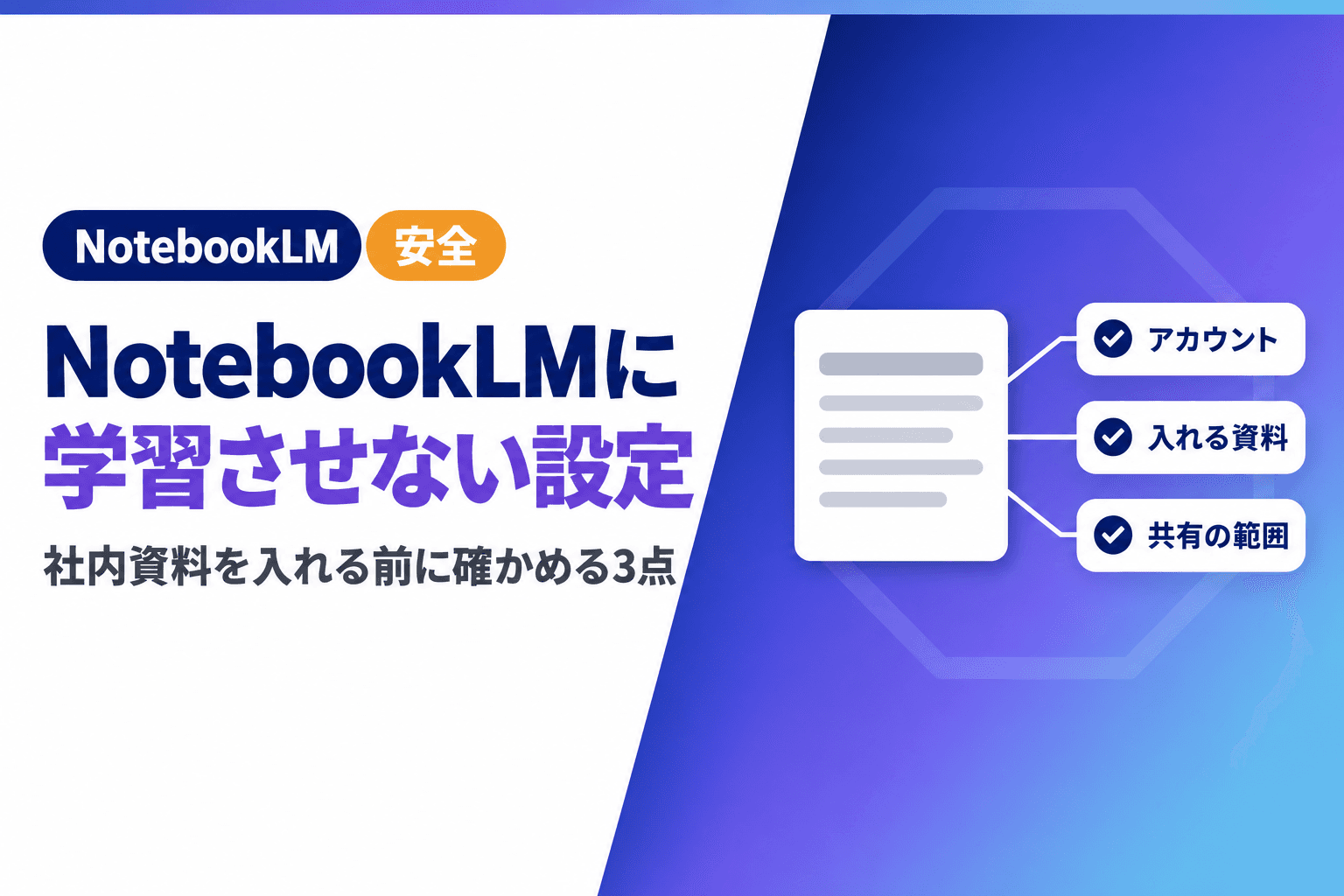
本記事では、NotebookLMに学習させないために押さえる点を、アカウントの種類・評価ボタン・共有の3つから解説します。スマートエイトは求人広告代理店の生成AI研修のために、社内マニュアルをNotebookLMの窓口にするコマを作り、その準備で確認の手順を決めました。
先に答えを言うと、NotebookLMの学習の扱いは、使うアカウントの種類と、評価ボタンを押すかどうかで決まります。会社の資料を入れるなら、会社のWorkspaceのアカウントで使い、共有の範囲まで決めてから始めるのが安全です。
本記事は2026年10月18日時点のGoogle公式の情報をもとにしています。NotebookLMは7月に名前が変わりましたが、本記事では検索で使われている「NotebookLM」の名前で書きます。
NotebookLMは学習されるか|会社のWorkspaceと個人のアカウントで答えが違う
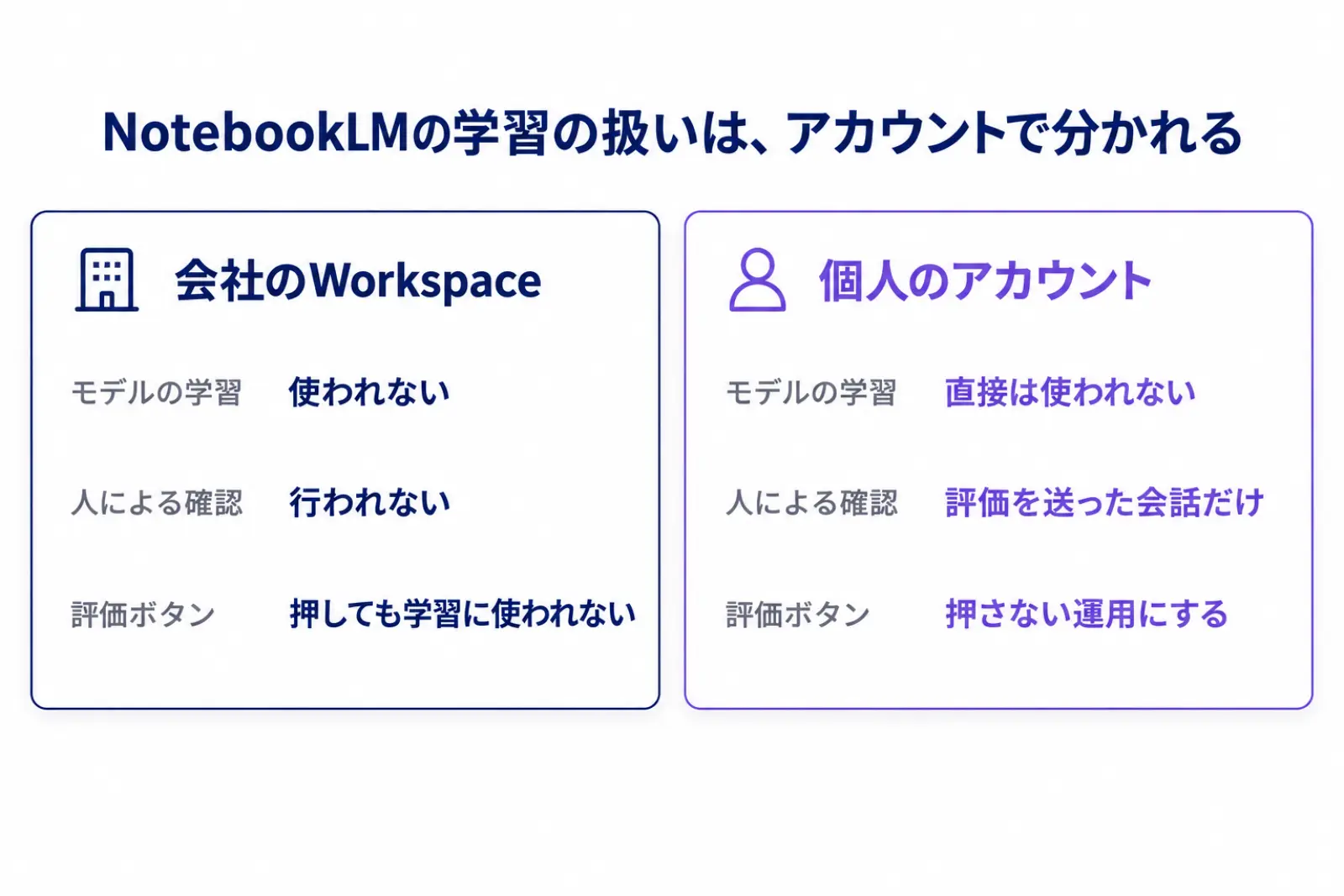
NotebookLMに入れた資料や質問の扱いは、どのアカウントで使うかで分かれます。先にこの違いを押さえると、何を気にすべきかが絞れます。
NotebookLMは2026年7月に「Gemini Notebook」になりました
NotebookLMは、2026年7月16日から*Gemini Notebookという名前に変わりました。既存のノートブックや共有リンクは自動で転送され、管理者の対応も要りません。
本記事で引くGoogleのヘルプや管理者向けの資料も、今は「Gemini Notebook」の名前で学習の扱いを説明しています。画面やヘルプでこの名前が出てきたら、NotebookLMのことだと読み替えてください。
会社のWorkspaceでは、学習にも人の確認にも使われません
会社のGoogle Workspaceで使う場合、アップロードした資料・質問・回答は、人による確認も、生成AIモデルのトレーニングも行われません。質問と回答は、使い終わった後に保持されない扱いです。
評価ボタンを押した場合も、会社のアカウントならトレーニングには使われません。社内マニュアルや規程を入れる使い方は、まず会社のアカウントで行うのが前提になります。
個人のアカウントでは、評価を送らない限り学習に直接使われません
個人のGoogleアカウントで使う場合も、ノートブックの中身はフィードバックを送らない限り、基盤モデルのトレーニングに直接使われません。
ただし個人のアカウントには、会社の契約とは別の規約が当てはまります。違いを表にすると次のとおりです。
項目 | 会社のWorkspace | 個人のアカウント |
|---|---|---|
モデルの学習 | 使われない | 評価を送らなければ直接は使われない |
人による確認 | 行われない | 評価を送った会話は確認の対象 |
当てはまる規約 | Google Cloudの規約 | Googleの利用規約 |
*Gemini Notebook:NotebookLMの新しい名前。2026年7月16日に改称され、Geminiのアプリからも同じノートブックを開けるようになった。
NotebookLMに学習させない方法|個人のアカウントで気をつけるのは評価ボタン
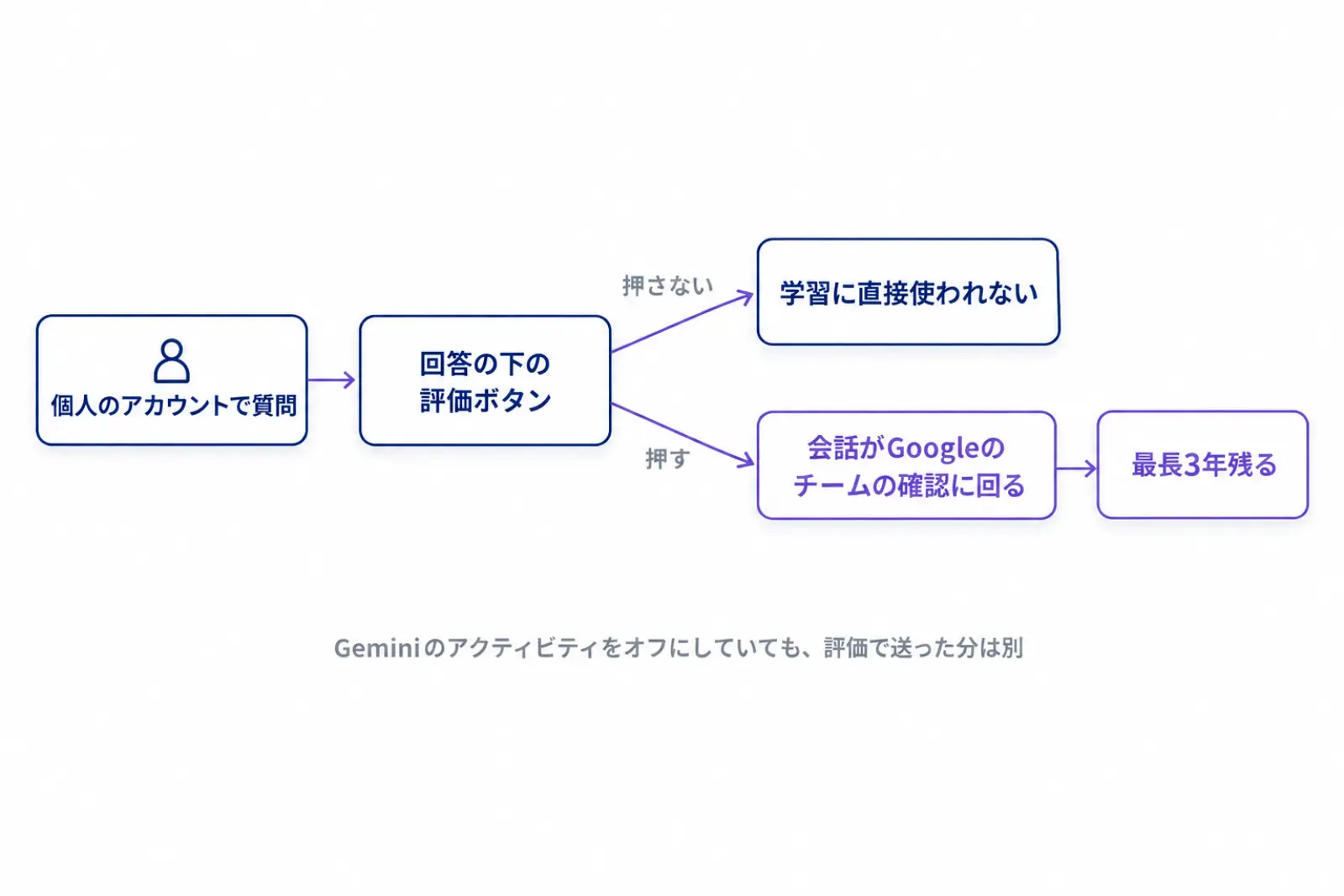
個人のアカウントで学習させないために、まず知っておくべきなのは回答の下にある評価ボタンです。押すと、その会話がGoogleの確認に回ります。
高評価・低評価を送ると、会話がGoogleの確認に回ります
回答に高評価か低評価を送ると、問題を把握するために、関連する内容が集められます。集められた内容は、特別なトレーニングを受けたGoogleのチームが確認します。
確認された内容は、アカウントとの結び付きを外した形で最長3年残ります。評価ボタンは気軽に押せる場所にありますが、個人のアカウントで社内の資料を扱う場面では、押さない運用にしておくのが安全です。
Geminiのアクティビティをオフにしていても、評価で送った分は別です
Geminiのアプリで*アクティビティの保存をオフにしている人も、注意が要ります。評価を送ったときに集められる内容には、オフの間にノートブックの中で交わしたGeminiとの会話も含まれます。
つまり、Geminiの設定だけでは、NotebookLMの評価ボタンから送られる分は止まりません。設定を変えたから安心と考えず、評価ボタンの扱いを別に決めておきます。
仕事の資料は、そもそも個人のアカウントに入れません
いちばん確実なのは、会社の資料を個人のアカウントのNotebookLMに入れないことです。評価ボタンを押さない運用は、人が覚えている間しか守られません。
試しに使いたいときは、架空の資料や公開済みの資料で試します。うっかり個人情報を入れてしまった場合の動き方は、Geminiに個人情報を入れてしまった時の手順が参考になります。
*アクティビティの保存:Geminiのアプリで会話を履歴に残すかを決める設定。オフにすると、これからの会話はAIの改善に使われなくなる。
研修でNotebookLMを社内マニュアルの窓口にする前に|準備で決めた3つの確認
スマートエイトは、求人広告代理店の生成AI研修のために「マニュアル×NotebookLM」という90分のコマを作りました。自分の業務のマニュアルをNotebookLMに入れ、新人の質問に出典付きで答える窓口にする演習です。
演習では、マニュアルにある手順を聞くと出典付きで答え、書いていないことを聞くと「記載なし」と返る状態を完成の条件にしました。その準備の段階で、社内の資料を入れる前に確かめる項目として、次の3点を決めています。
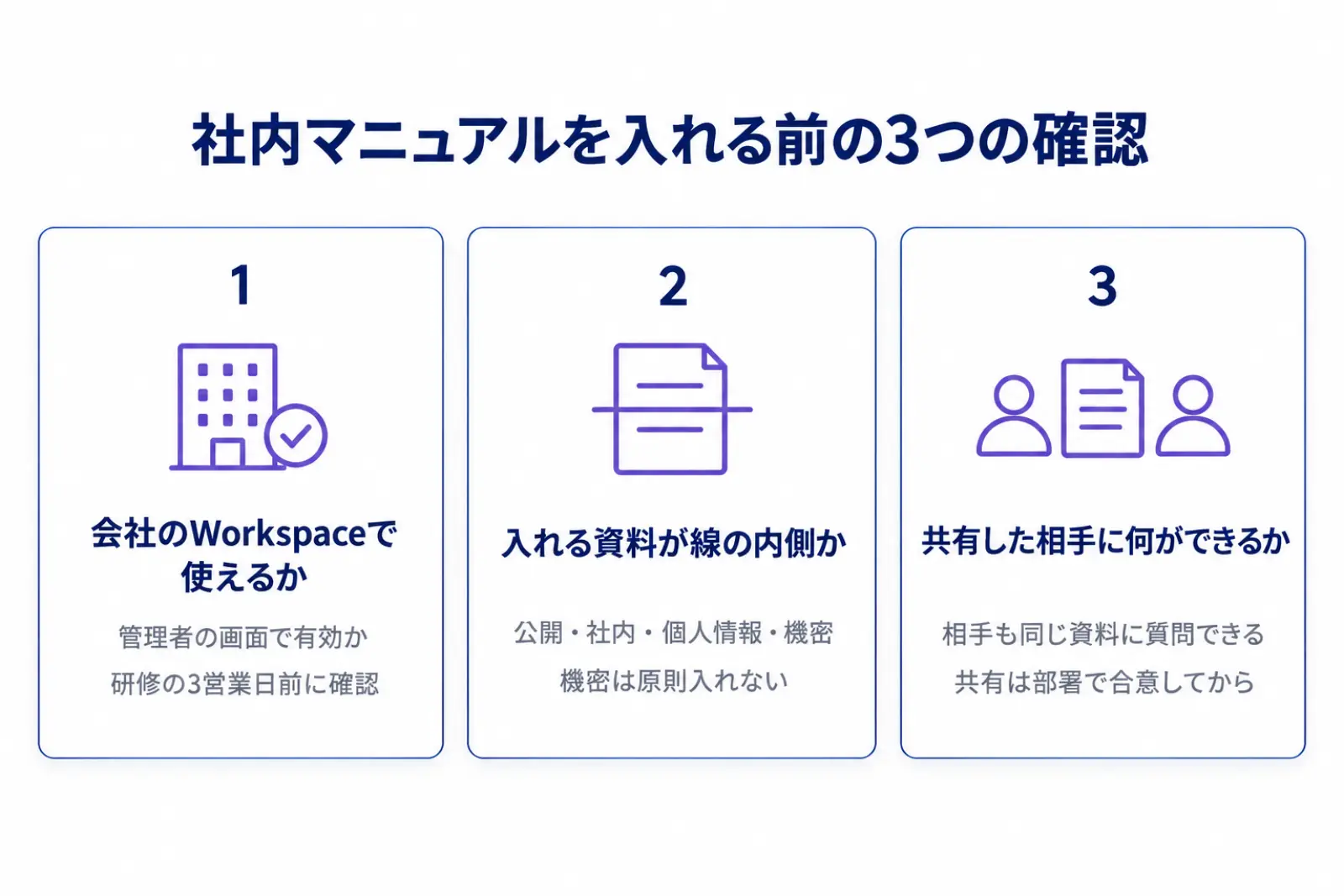
会社のWorkspaceで、NotebookLMが使える状態になっているか
研修で使うAIは、会社で契約したGoogle WorkspaceのGeminiとNotebookLMだけにしました。個人のアカウントを使わないことが、1章の「学習に使われない側」で演習する前提になるためです。
そのうえで、管理者の画面でNotebookLMが有効になっているかと、受講者のアカウントでノートブックの新規作成までできるかを、研修の3営業日前までに確かめると決めました。未確認のまま当日を迎えない、という決まりです。
入れる資料が、決めた線の内側か
入れる資料は、4つの区分で線を引きました。公開済みの情報はそのまま入れてよく、社内の資料は会社の契約で学習に使われない環境なら入れてよい、としています。
個人情報は特定できる部分を消してから入れ、機密情報は原則として入れません。スライドの下には「どちらも会社のGoogle Workspaceのサービス。入力した資料・質問は学習に使われない」と書き、演習の題材はすべて架空のサンプルにしました。
共有した相手に、何ができるか
マニュアルの窓口は、文書で配る代わりにノートブックごと共有して使います。共有された相手は、同じ資料に質問できます。
そのため研修では、機密や個人情報はソースに入れないことと、共有の可否と範囲は会社の管理の設定に従うことを、共有の説明とセットで伝えると決めました。社外や部署をまたぐ共有は、情報システムの担当の設定しだいです。当日は各自で使うところまでにし、部署で共有するのは部署内で合意してから、という順番にしています。
NotebookLMのセキュリティ設定|共有の範囲と、会社で承認する手順
学習に使われない環境でも、共有の範囲を誤れば、見せるつもりのない人に資料が届きます。NotebookLMの情報漏洩の対策は、学習の扱いより共有の設定で決まる部分が大きくなります。
閲覧者は、共有されたソースをすべて読めます
ノートブックを共有するとき、相手の権限は閲覧者か編集者を選べます。閲覧者は、共有されたすべてのソースとメモを読み取り専用で開けます。編集者はソースの追加や削除、ほかの人への共有までできます。
チャットの画面だけを見せる表示もありますが、資料を画面から隠す表示で、閲覧者のアクセス権がなくなるわけではありません。「チャットだけ見せれば資料は見られない」と考えず、相手に見せてよい資料だけを入れたノートブックを共有します。
社外への共有は、管理者が4段階から選びます
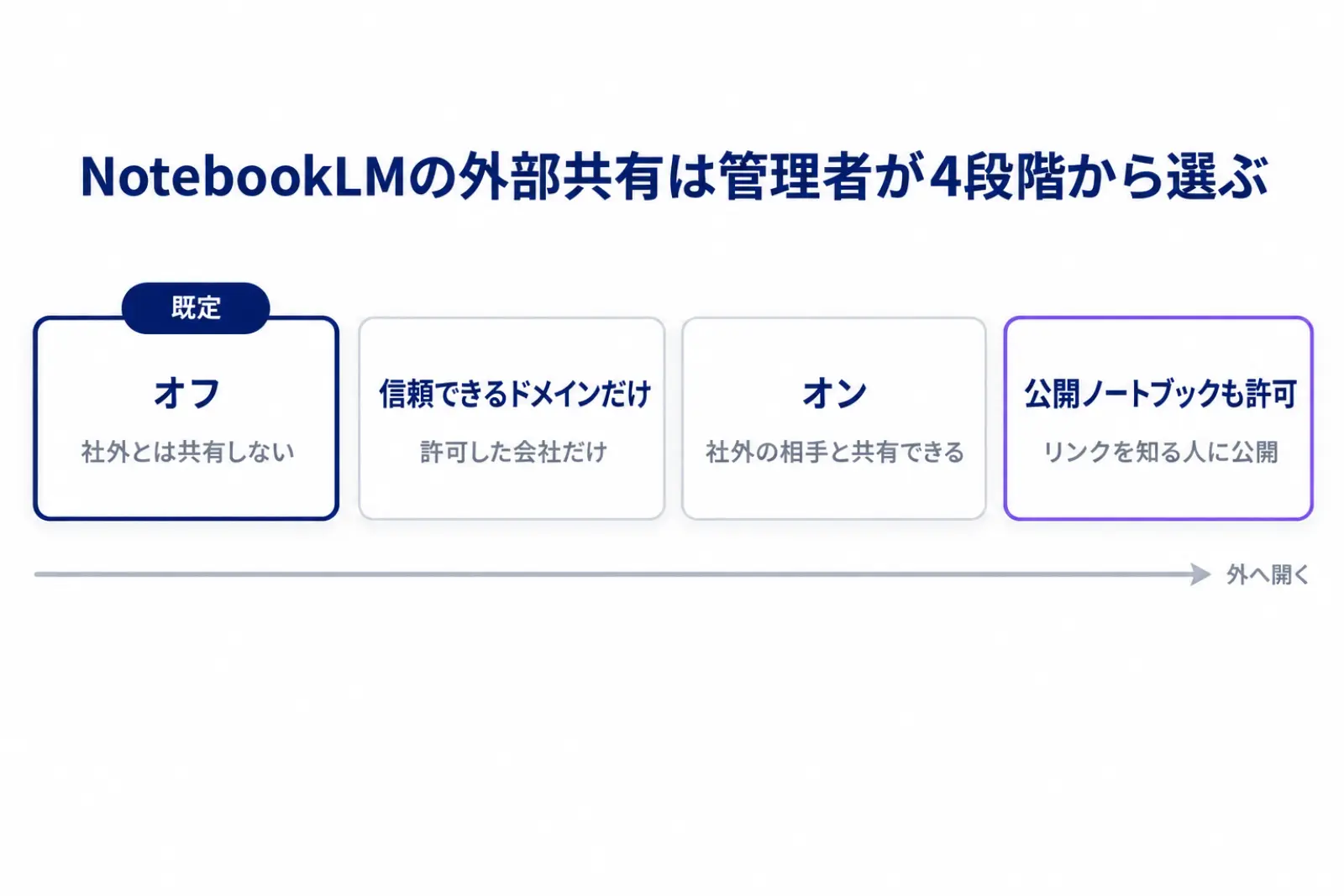
会社のWorkspaceでは、ノートブックを社外と共有できる範囲を、管理者が4段階から選べます。オフ・信頼できるドメインだけ・オン・公開ノートブックの共有も許可、の4つで、既定はオフです。
注意したいのは、会社のドライブの共有設定は、NotebookLMのデータには当てはまらない点です。ドライブから資料を入れると、NotebookLMの中に別のコピーとして保存されます。ドライブの資料を自動で入れ直す使い方は、NotebookLMを自動更新する方法で扱っています。
会社として承認するAIの一覧に入れます
商談で伺ったM&A助言の会社Cでは、会社として承認しているAIがCopilot・Gemini・NotebookLMの3つでした。承認していないAIは、担当者が個人の無料版で試している状態でした。
この会社のように、NotebookLMを承認の一覧に入れておくと、「会社のアカウントで使う」ことが社内の決まりになります。一覧に無いと、便利さを知った社員が個人のアカウントで社内の資料を入れ始めます。承認の手間が見合うかは、生成AIの費用対効果を測る4つの問いで整理できます。
よくある質問|NotebookLMの学習と情報漏洩について
学習に使われなければ、情報漏洩の心配はありませんか?
学習に使われないことと、漏れないことは別です。会社のWorkspaceでも、共有の相手や公開の設定を誤れば、資料は見せるつもりのない人に届きます。学習の扱いを確かめたら、次は4章の共有の範囲を決めてください。
ドライブから入れた資料は、ドライブの共有設定に従いますか?
従いません。ドライブから入れた資料は、NotebookLMの中に別のコピーとして保存され、会社のファイル共有の設定は当てはまりません。NotebookLM側の共有の権限と、管理者の外部共有の設定で範囲を決めます。
名前がGemini Notebookに変わって、設定をやり直す必要はありますか?
ありません。既存のノートブックや共有リンクは自動で転送され、管理者の対応も要りません。画面の名前が変わっただけと考えて、これまでの共有の範囲をそのまま見直してください。
無料の個人アカウントで、社内マニュアルを試してもよいですか?
社内の資料は入れず、架空のマニュアルや公開済みの資料で試すのが安全です。スマートエイトの研修でも、演習の題材はすべて架空のサンプルにしました。社内の資料を入れるのは、会社のアカウントで使える状態にしてからにします。
さいごに
本記事では、NotebookLMに学習させないために押さえる点を、アカウントの種類・評価ボタン・共有の3つから解説しました。会社のWorkspaceなら学習にも人の確認にも使われず、個人のアカウントでは評価ボタンを押した会話が確認に回ります。
社内マニュアルを窓口にしたい会社は、会社のアカウントで使えるか、入れる資料が線の内側か、共有した相手に何ができるか、の3点を先に確かめてください。
スマートエイトの生成AI研修では、会社で契約したAIの中で、入れてよい資料の線を決めてから実務の演習に入ります。
どの業務から手を付けるかで迷っている場合は、AIに任せられる業務が分かる無料診断から始めてください。3分で終わり、登録もメールアドレスも要りません。 ※生成AI研修資料/導入事例も無料ダウンロードいただけます。
NotebookLMで社内マニュアルの窓口を作る手順は、スマートエイトの生成AI研修でハンズオン形式で扱っています → 生成AI研修の詳細