はじめに
Geminiの設定にある「アクティビティ」を、オフにした方が良いのか迷ったまま使っていないでしょうか。オフにすれば安心と聞く一方で、便利な機能が使えなくなるとも聞くと、どちらを選べばよいか決めにくいものです。
本記事では、Geminiアクティビティをオフにすると何が変わるのかを、個人のアカウントと会社のGoogle Workspaceに分けて解説します。スマートエイトは生成AI研修の商談で会社ごとのGeminiの契約を伺い、WorkspaceのGeminiと個人のGeminiの線引きを自社で調べてきました。
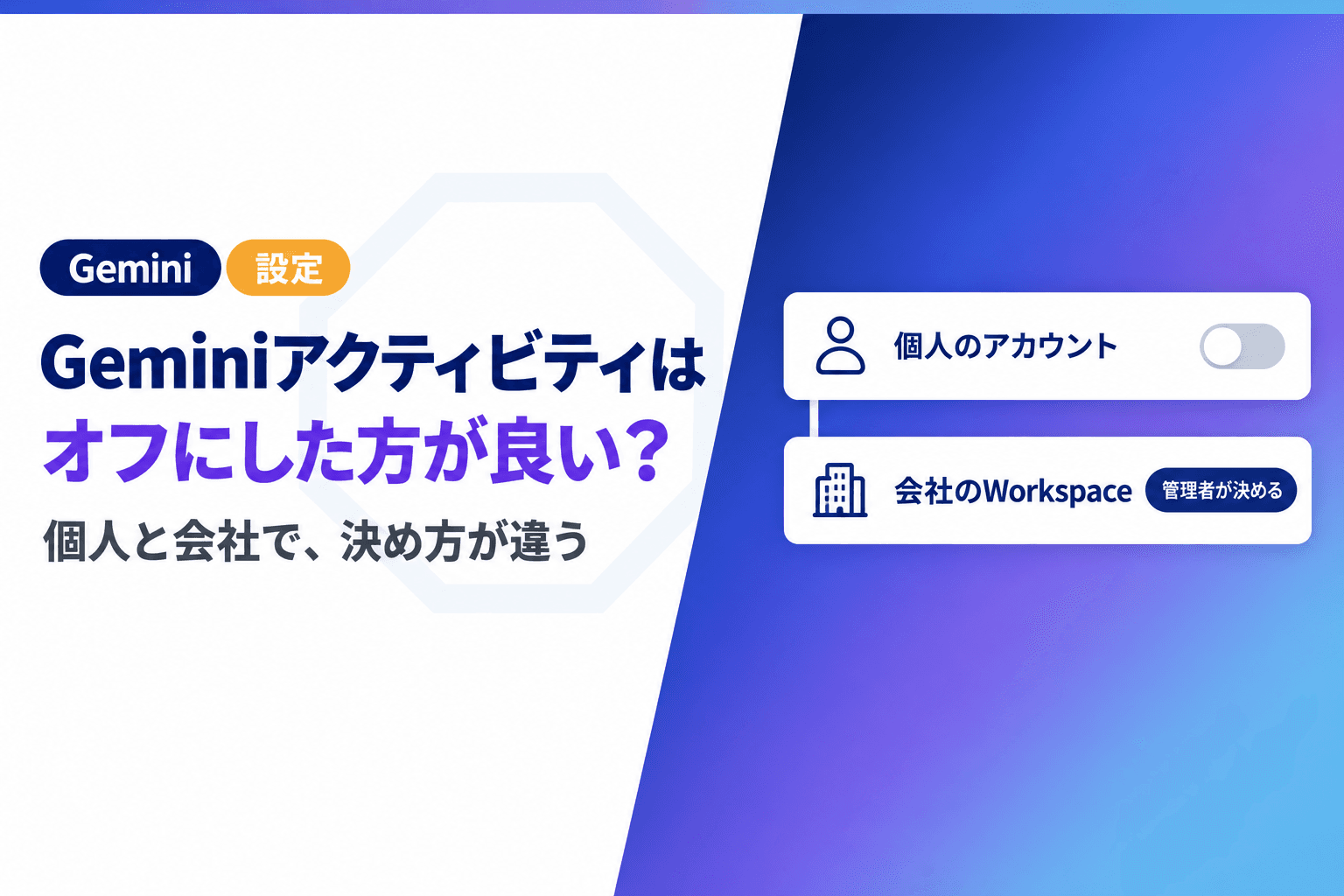
先に答えを言うと、オフにするかどうかは、先に「どのアカウントのGeminiか」で決まります。仕事の情報を個人のアカウントに入れるならオフが前提です。会社で使うなら、一人ひとりの設定より先に、会社のWorkspaceのGeminiへ仕事を寄せるのが近道です。
本記事は2026年10月18日時点のGoogle公式のヘルプをもとにしています。個人のアカウントは無料版と有料のGoogle AIプランの両方を、会社のアカウントはGeminiを使えるGoogle Workspaceを対象にしています。
Geminiアクティビティはオフにした方が良いか|先に「どのアカウントか」を見る
同じGeminiでも、個人のGoogleアカウントで開くか、会社の*Google Workspaceのアカウントで開くかで、アクティビティの扱いが変わります。オフにするかを決める前に、自分がどちらで使っているかを確かめます。
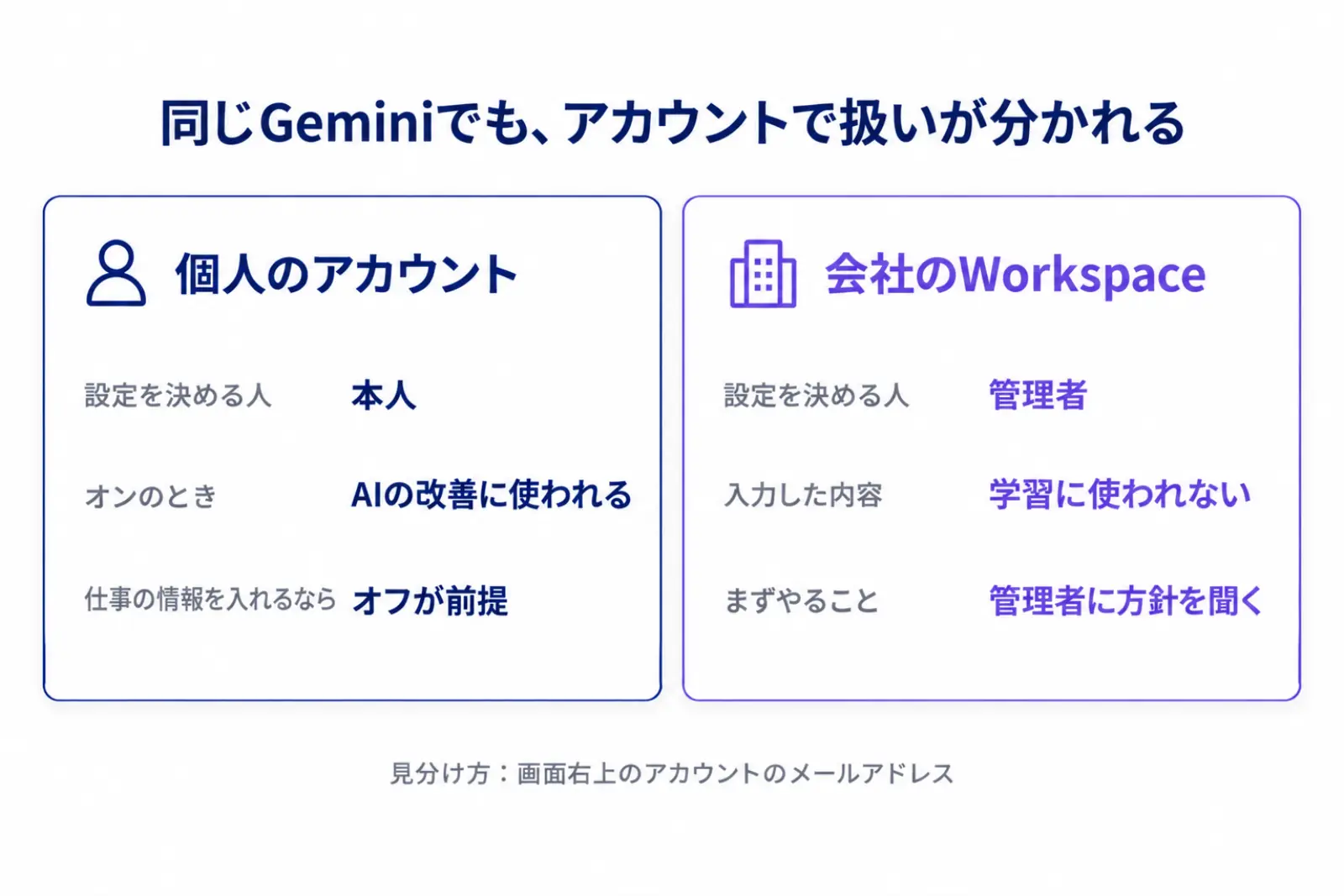
個人のアカウントでは、オンのままだと会話がAIの改善に使われます
個人のアカウントで*アクティビティの保存がオンのとき、チャットとGeminiに渡したファイルや写真はアクティビティに残ります。Googleはこれを、生成AIモデルのトレーニングを含むサービスの改良に使います。
オフにすると、それ以降のチャットはトレーニングに使われなくなります。仕事の資料や取引先の名前を入れる使い方なら、個人のアカウントではオフを前提にしておくのが安全です。
会社のWorkspaceでは、管理者が決める設定です
仕事用のアカウントでGeminiを使う場合、アクティビティの設定はWorkspaceの管理者が管理します。利用者の画面からは、保存の期間を変えられないことがあります。
会社のWorkspaceでは、お客様の事前の許可や指示がない限り、入力した内容はモデルのトレーニングに使われません。会社のアカウントで使っている人は、自分で設定を探す前に、管理者に会社の方針を聞くのが近道です。
画面の右上で、どちらのアカウントかを確かめます
見分ける入り口は、Geminiの画面の右上に出るアカウントのアイコンです。押して出るメールアドレスがgmail.comで終わるなら、個人のアカウントです。会社のドメインのアドレスでも、そのアドレスで個人のGoogleアカウントを作れるため、会社のWorkspaceのアカウントかどうかは管理者に確かめると確実です。
研修の受講者に聞くと、ふだん使うAIは「課金したChatGPTと無料のGemini」という人もいました。無料のGeminiを個人のアカウントで開いている場合、会社で契約したGeminiとは扱いがまったく別になります。
*Google Workspace:Gmailやドライブなどを会社でまとめて契約するGoogleのサービス。管理者が社員のアカウントと設定をまとめて管理する。 *アクティビティの保存:Geminiとの会話を履歴に残すかを決める設定。オンのときはAIの改善にも使われ、オフにすると履歴に残らなくなる。
オフにすると変わること・変わらないこと|学習・保存期間・使えるアプリ
オフにしても、会話がその場で消えるわけではありません。変わる点と変わらない点を並べると、自分の使い方でオフにしてよいかを決めやすくなります。
項目 | オンのとき | オフのとき |
|---|---|---|
AIの改善への利用 | 使われる | 使われない |
アカウントに残る期間 | 既定で18か月 | 最長72時間 |
履歴への表示 | 表示される | 表示されない |
ほかのアプリとの連携 | 使える | 5つのアプリだけ |
学習には使われなくなりますが、72時間は残ります
オフにすると、今後のチャットは履歴に表示されず、AIモデルのトレーニングにも使われません。例外は、自分からGoogleにフィードバックを送ったときです。
一方で、オフの間の会話も最長72時間はアカウントに保存されます。Googleがサービスの安全を守る目的では、オフの間のチャットも、人による確認を含めて使われます。人に見せたくない情報は、オンかオフかに関係なく、個人のGeminiに入れないのが原則です。
オフの間は、つなげるアプリが5つに限られます
オフにしたときに大きく変わるのは、ほかのアプリとつないだ使い方です。Googleのヘルプは、オフの間に使えるアプリとして、デバイス アシスト、Gemini Notebook、メッセージ、電話、WhatsAppの5つだけを挙げています。
この一覧に、GmailやGoogleドライブは入っていません。受信メールを読ませる、ドライブの資料を探させる、といった使い方をしたい人ほど、個人のアカウントでオフにするか、会社のWorkspaceのGeminiで使うかを先に決める必要があります。
もう1つの変化は*Gemの扱いです。作ったGemはオフでもアカウントに残りますが、Gemを使ったチャットは保存されません。決まった文面をGemで作っている人は、前のやり取りを開き直せなくなります。
オンのまま使うなら、自動削除の期間を短くします
オンのままでも、残る期間は選べます。既定は18か月で、3か月・36か月・自動削除しない、の中から変えられます。
アプリとの連携を使いたくてオンのまま残すなら、期間を3か月に縮め、仕事の情報は入れない運用と組み合わせます。残る量を減らす設定と、入れない決まりは、どちらか一方では足りません。
*Gem:Geminiに役割や手順の指示を保存し、専用のチャットとして呼び出せる機能。毎回同じ指示を書く手間が省ける。
個人のGeminiでアクティビティをオフにする手順|設定・削除・一時チャット
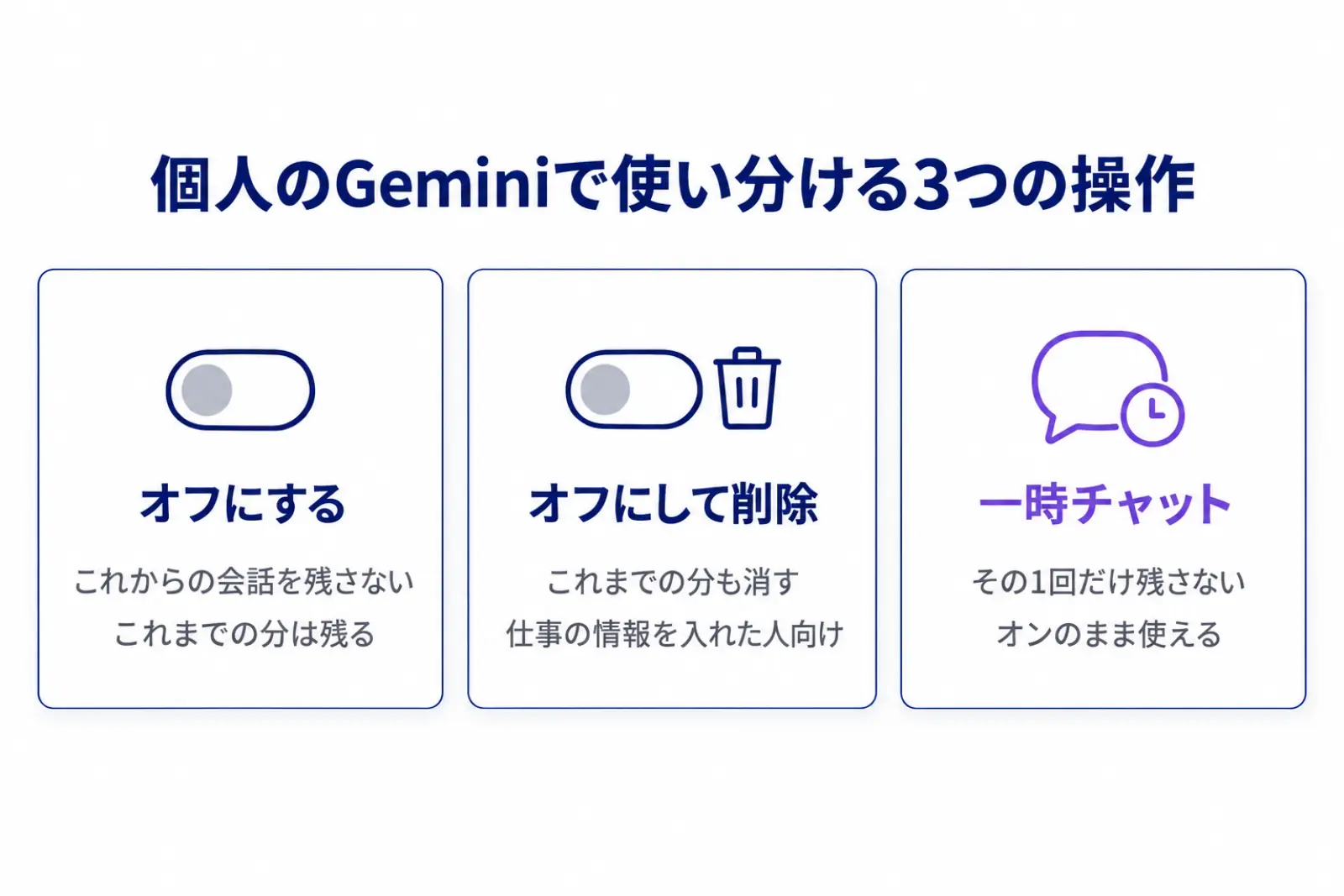
個人のアカウントで仕事の調べ物や下書きに使うなら、設定は数分で終わります。「これからの分を止める」「これまでの分も消す」「その会話だけ残さない」の3つを使い分けます。
パソコンでオフにする手順
パソコンでの操作は次の3つです。
- gemini.google.com を開き、[設定とヘルプ]から[アクティビティ]を選ぶ
- 画面の上部にある[オン]を押す
- [オフにする]か[オフにしてアクティビティを削除]を選ぶ
会社のアカウントでこの画面を開くと、管理者の設定によっては変えられません。その場合は1-2のとおり、管理者に方針を確かめます。
「オフにする」と「オフにして削除」は止まる範囲が違います
[オフにする]は、これからの会話を残さない操作です。これまでに残った会話は、そのまま履歴に残ります。
過去の分も消したいときは[オフにしてアクティビティを削除]を選びます。仕事の情報を入れたことがある人は、オフにするだけで終えず、削除まで行うと残る量を確実に減らせます。すでに個人情報を入れてしまった場合の動き方は、Geminiに個人情報を入れてしまった時の手順にまとめています。
その会話だけ残さないなら一時チャットを使います
オンのまま、特定の相談だけ残したくない場面では*一時チャットを使います。一時チャットはGoogleのAIモデルのトレーニングに使われません。
ただし、一時チャットも72時間はアカウントに保持されます。連携の機能はオンのまま使い、取引先の情報を含む1回の相談だけを一時チャットに分ける、という分け方が現実的です。
*一時チャット:履歴に残さず、AIの改善にも使わない会話のモード。オンの設定のまま、その1回だけを別扱いにできる。
会社で決めること|WorkspaceのGeminiと個人のGeminiを分ける5つの手順
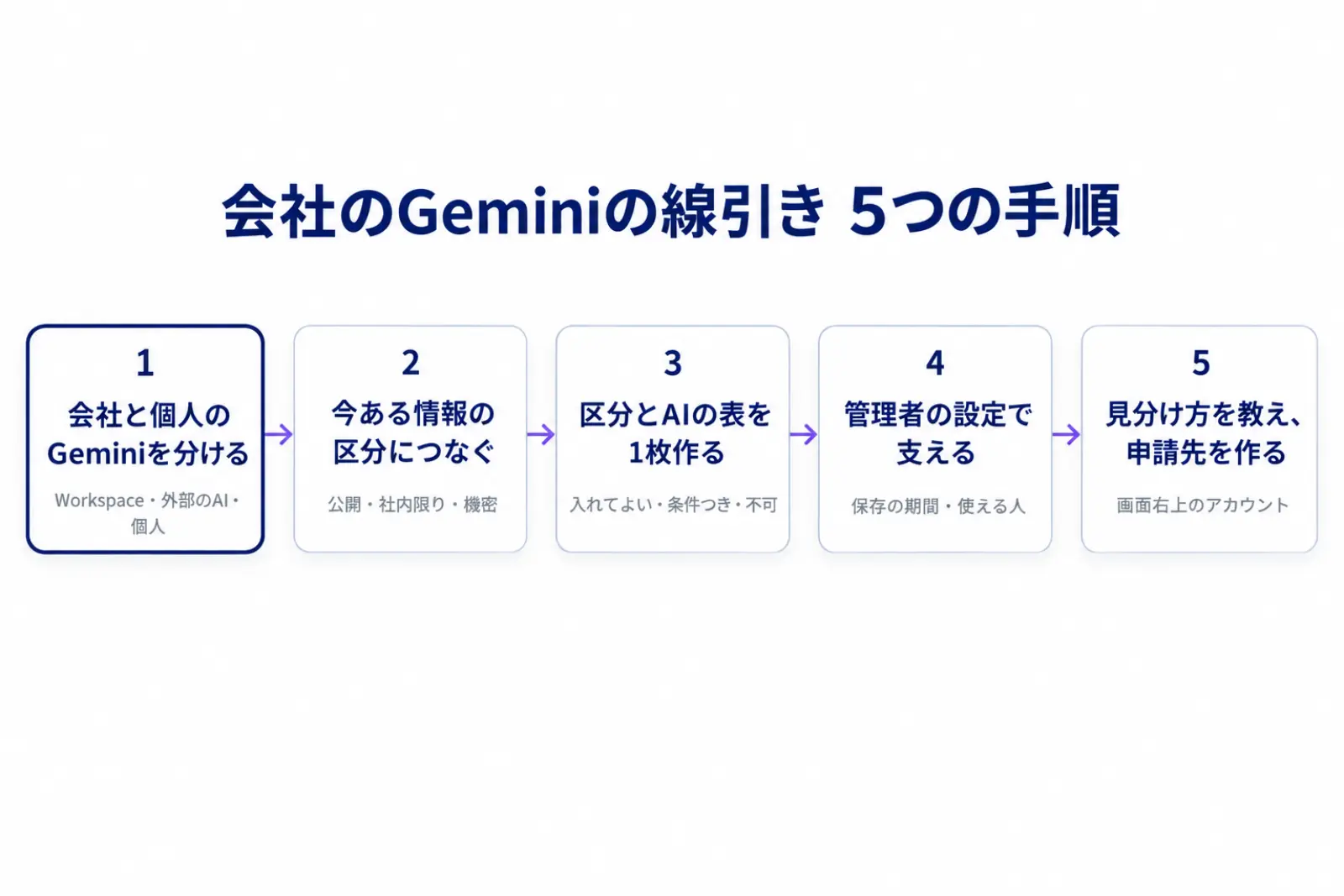
会社として決めるべきなのは、一人ひとりがオンにするかオフにするかではありません。どのGeminiになら仕事の情報を入れてよいかという線です。スマートエイトが社内で調べた線引きの型を、Geminiに当てはめると5つの手順になります。
商談で伺う、会社ごとのGeminiの契約
商談で伺う範囲でも、Geminiの契約の形は会社ごとに違います。求人広告・人材系の会社Aでは、有料のAIはGeminiだけにしていました。ChatGPTの法人の契約も考えたものの、Geminiでスライドまで作れるようになったので見送ったそうです。
広告・マーケティングの会社Bでは、Geminiは全社で契約し、ChatGPTはチームごとに4アカウントほど、Claudeはマネージャーの7名ほどと、契約が散らばっていました。全社に配るAIがGeminiの会社ほど、会社のGeminiと個人のGeminiの線を先に引く意味が大きくなります。
線引きの5つの手順
スマートエイトの調査では、線引きは次の5つの手順に落ち着きました。
- 手順1:会社のWorkspaceのGemini、契約した外部のAI、個人のGeminiの3つに分ける
- 手順2:情報の区分は、新しく作らず、今ある情報管理の規程につなぐ
- 手順3:情報の区分と3つのAIを掛け合わせた表を1枚作る
- 手順4:管理者の設定で、決めた線を支える
- 手順5:画面での見分け方を教え、例外を申請する先を作る
いちばん太い線は手順1の「会社のGeminiか、個人のGeminiか」です。個人のGeminiには仕事の情報を入れないと決めるなら、会社のGeminiという入れてよい場所を同時に用意します。禁止だけで終えると、社員は使い慣れた個人のアカウントに戻ります。
手順5の教え方の中心は、1-3で紹介した画面の見分け方です。同じGeminiという名前でも、アカウントによって契約上の扱いが違うことを、実際の画面で見せます。情報の区分の決め方は生成AI利用ガイドラインの決め方4手順で詳しく扱っています。
管理者が決める2つの設定
手順4で使うのは、主に2つの設定です。1つは会話の自動削除の期間で、管理者は3か月・18か月・36か月から選べ、既定は18か月です。
もう1つは、Geminiを使える人の範囲です。部署やグループの単位でオンとオフを分けられるので、試す部署から順に広げられます。会社のGeminiに寄せる費用が見合うかは、生成AIの費用対効果を測る4つの問いで確かめられます。
よくある質問|Geminiアクティビティのオフについて
オフにすると、これまでの会話は消えますか?
[オフにする]だけでは消えません。これまでの会話も消したいときは、[オフにしてアクティビティを削除]を選んでください。オンのまま使い続ける場合も、自動削除の期間を短くすれば、古い会話から順に消えていきます。
オフにしても、人に会話を見られることはありますか?
あります。オフの間も、Googleはサービスの安全を守る目的で、人による確認を含めてチャットを使います。人に見せたくない情報は、設定に頼らず、個人のGeminiに入れない運用にしてください。
会社のアカウントで、自分でオフにできないのはなぜですか?
仕事用のアカウントでは、アクティビティの設定をWorkspaceの管理者が管理しているためです。会社のWorkspaceでは、もともと入力が学習に使われない扱いになっています。保存の期間を変えたいときは、情報システムの担当者に相談してください。
有料のGoogle AIプランなら、会社の契約と同じ扱いになりますか?
なりません。有料のGoogle AIプランも個人のアカウントで契約するため、アクティビティの扱いは無料版と同じ画面で決まります。会社として仕事の情報を入れる先にするなら、Workspaceの契約で用意してください。
さいごに
本記事では、Geminiアクティビティをオフにした方が良いかを、個人のアカウントと会社のWorkspaceに分けて解説しました。個人のアカウントで仕事の情報を扱うならオフが前提ですが、オフにすると72時間は残り、つなげるアプリも5つに限られます。
「社員が無料のGeminiを使っているが、どこまで任せてよいか決まっていない」という会社は、オンかオフかの周知より先に、会社のGeminiと個人のGeminiの線を引くところから始めてください。
スマートエイトの生成AI研修では、会社で契約したAIの画面を使い、入れてよい情報の線を決めてから実務の演習に入ります。
どの業務から手を付けるかで迷っている場合は、AIに任せられる業務が分かる無料診断から始めてください。3分で終わり、登録もメールアドレスも要りません。 ※生成AI研修資料/導入事例も無料ダウンロードいただけます。
Geminiを会社で使うときの情報の線引きは、スマートエイトの生成AI研修でハンズオン形式で扱っています → 生成AI研修の詳細