はじめに
スプレッドシートの右上にGeminiのアイコンが出ていても、表を作らせる以外に何ができるのか分からず、結局は手で集計していないでしょうか。毎週同じ集計をして、誰かにメールで送る作業が残っている方も多いはずです。
本記事では、GoogleスプレッドシートでGeminiを使う方法を、業務の棚卸しシートを通しの例にして解説します。表の作成と分析、AI関数、Geminiに書かせたGASで毎週の集計を自動で送るところまでを順に扱います。GASの手順は、スマートエイトが求人広告代理店Gで行った研修の最終回の演習から取っています。
結論として、1回きりの作成と分析はサイドパネルに、行ごとの分類はAI関数に、毎週くり返す集計と送信はGeminiに書かせたGASに任せると、手作業が残りません。
本記事は2026年10月18日時点のGoogleの公式情報をもとにしています。スプレッドシートの中でGeminiを使うには、対象のGoogle WorkspaceかGoogle AIのプランへの登録が要ります。
Geminiでスプレッドシートを使う3つの入口|サイドパネル・AI関数・GAS
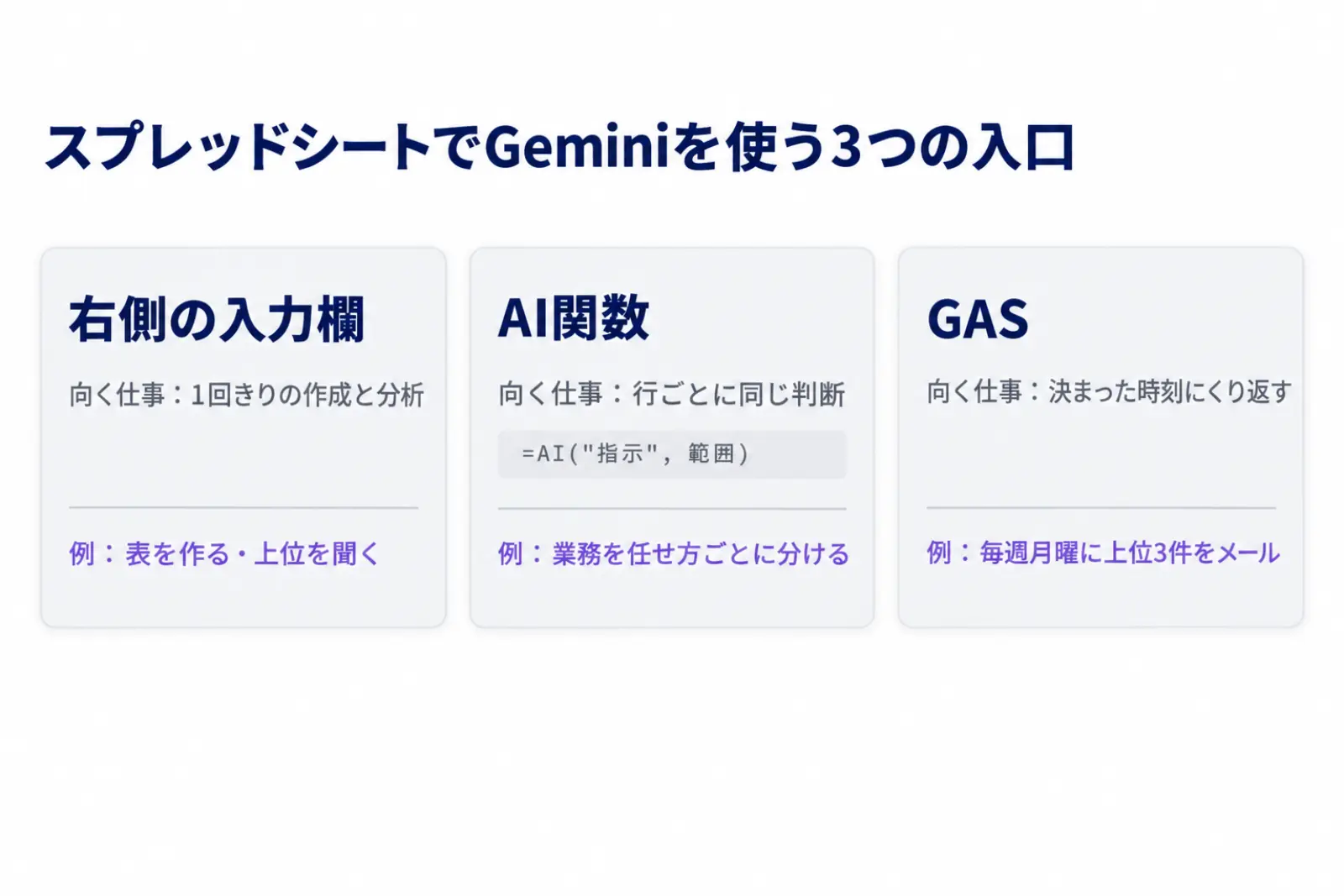
GoogleスプレッドシートでGeminiを使う入口は3つあり、それぞれ向く仕事が違います。最初にどの入口で頼むかを決めておくと、頼んだのに思った形で返ってこない、という空振りが減ります。
右側の入力欄は、作成と分析の窓口
パソコンでスプレッドシートを開き、右上の「Gemini に相談」のアイコンを押すと、画面の右側にGeminiの入力欄が開きます。表や数式の作成、データの分析、グラフの作成のほか、条件付き書式やピボットテーブルを付ける操作も頼めます。
この入力欄は日本語の指示に対応しています。Excelのファイルを開いている場合は、ファイルのメニューからGoogleスプレッドシートとして保存してから頼むと、Geminiがいちばんよく働きます。
AI関数は、行ごとの分類や要約
セルに「=AI("指示", 範囲)」と書くと、*AI関数が行ごとに文章の生成・要約・分類をします。問い合わせの本文を「要望・不具合・その他」に分けるような、1行ずつ同じ判断をくり返す仕事に向いています。
GASは、決まった計算を決まった時刻に
毎週月曜に集計して送る、のように決まった計算を決まった時刻にくり返す仕事は、*GASに任せます。GASのコードは自分で書かず、Geminiに書かせて貼るだけで動かせます。
入口 | 向く仕事 | 棚卸しシートでの例 |
|---|---|---|
右側の入力欄 | 1回きりの作成と分析 | 表を作る、上位の業務を聞く |
AI関数 | 行ごとに同じ判断をくり返す | 業務を任せ方ごとに分ける |
GAS | 決まった計算を決まった時刻に | 毎週月曜に上位3件をメールする |
*AI関数:セルに指示と範囲を書くと、Geminiが行ごとに文章を返すスプレッドシートの関数。答えは文字で返り、読ませたいデータは範囲に指定して渡す。 *GAS:Google Apps Scriptの略。スプレッドシートやGmailを操作する処理を書いて保存し、決まった時刻に動かせる仕組み。
Geminiでスプレッドシートを作成・分析する|業務の棚卸しシートを例に
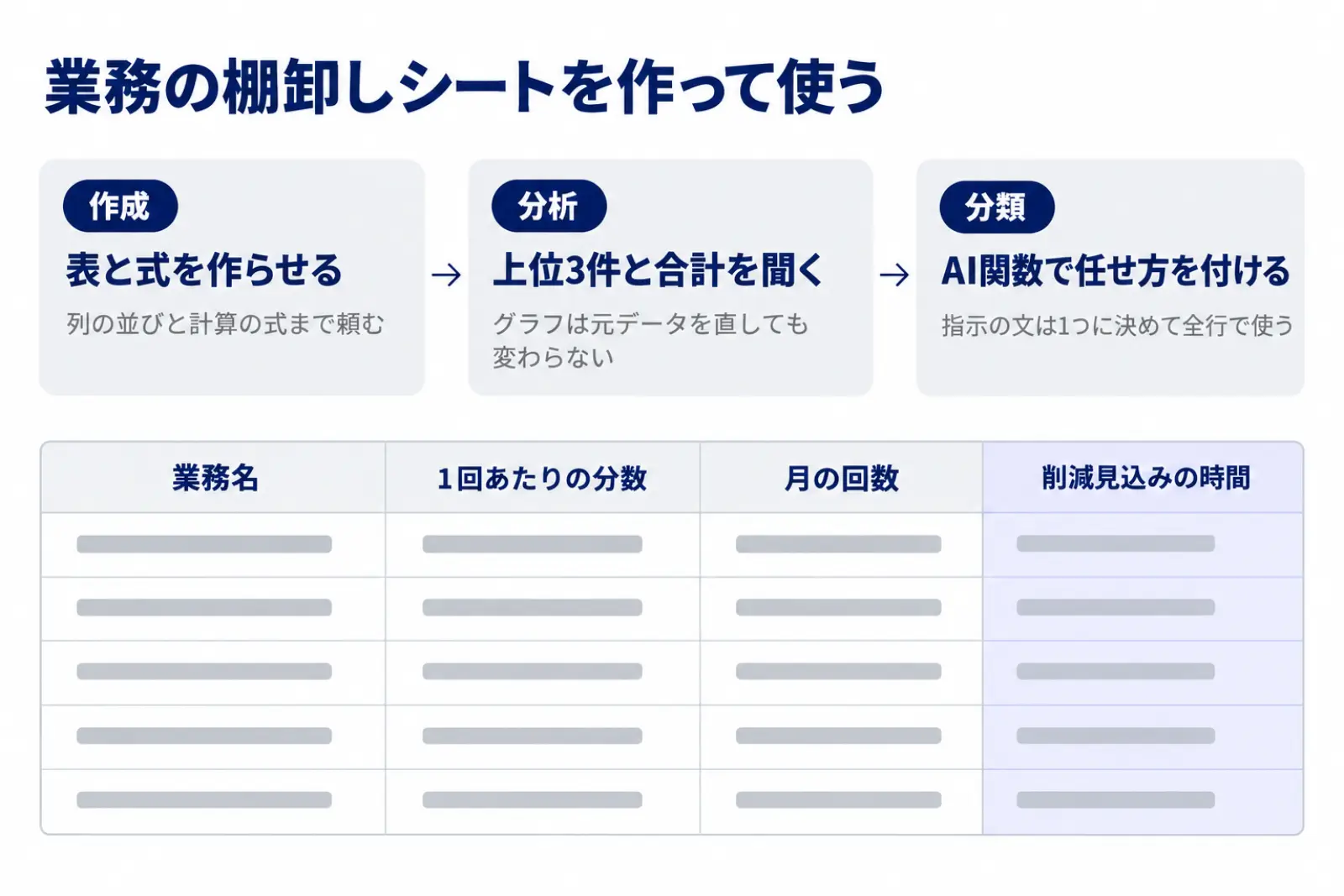
ここからは、部署の業務を棚卸しして、AIで減らせる時間を見積もるシートを通しの例にします。研修で受講者に記入してもらった棚卸しシートと同じ列の並びです。
作成は、列の並びと計算の式まで頼む
右側の入力欄には、列の名前と順番、計算で埋める列まで書いて頼みます。
業務の棚卸しシートを作ってください。
列は「No.」「業務名」「業務の中身」「1回あたりの分数」「月の回数」「月の工数」「AI化した後の分数」「削減見込みの時間」の順にしてください。
「月の工数」と「削減見込みの時間」は、分数と回数から計算する式にしてください。
削減見込みは、1回あたりの分数からAI化した後の分数を引き、月の回数を掛けて60で割った時間です。研修のシートの記入例では、1回25分の原稿のチェックを月40回する業務が月16.7時間で、AI化した後を8分と見込むと、月11.3時間の削減見込みになります。
分析は「上位3件」と「形式ごとの合計」を聞く
記入が済んだら、「削減見込みが大きい順に上位3件を挙げて」「インプットの形式ごとに削減見込みを合計してグラフにして」と頼みます。Geminiは集計の結果とグラフを返し、グラフはシートに入れられます。
入れたグラフは、基になるデータと一緒に新しいタブに追加され、そのタブのデータにつながっています。毎週記入が増えるシートでは、グラフをその都度作り直すか、次の章のGASで数字だけを送る形にします。
スプレッドシートのGemini関数で、行ごとに分類する
棚卸しの行が増えてきたら、AI関数で任せ方を1行ずつ付けます。たとえば「=AI("この業務を、定型の指示でAIに任せる・決まった時刻に動かす・人が続ける、のどれかに分けて", C2)」と書き、下の行へ広げます。
AI関数を入れたセルをまとめて生成するときは、選んだセルの先頭から350個までが一度に生成されます。行がそれより多いときは、生成が終わってから残りのセルを選んで続けます。分類の基準が行ごとにぶれないよう、指示の文は1つに決めて、全行で同じものを使います。
Geminiとスプレッドシート連携で毎週の自動メール|研修でGASを貼るだけにした演習
スマートエイトが求人広告代理店Gで行った研修では、約30人を対象にした最終回の15分を、Geminiが書いたGASを自分の棚卸しシートに貼るだけの演習に組みました。毎週月曜の朝、削減見込みの上位3件と合計が、自分宛てのメールで届く仕組みです。
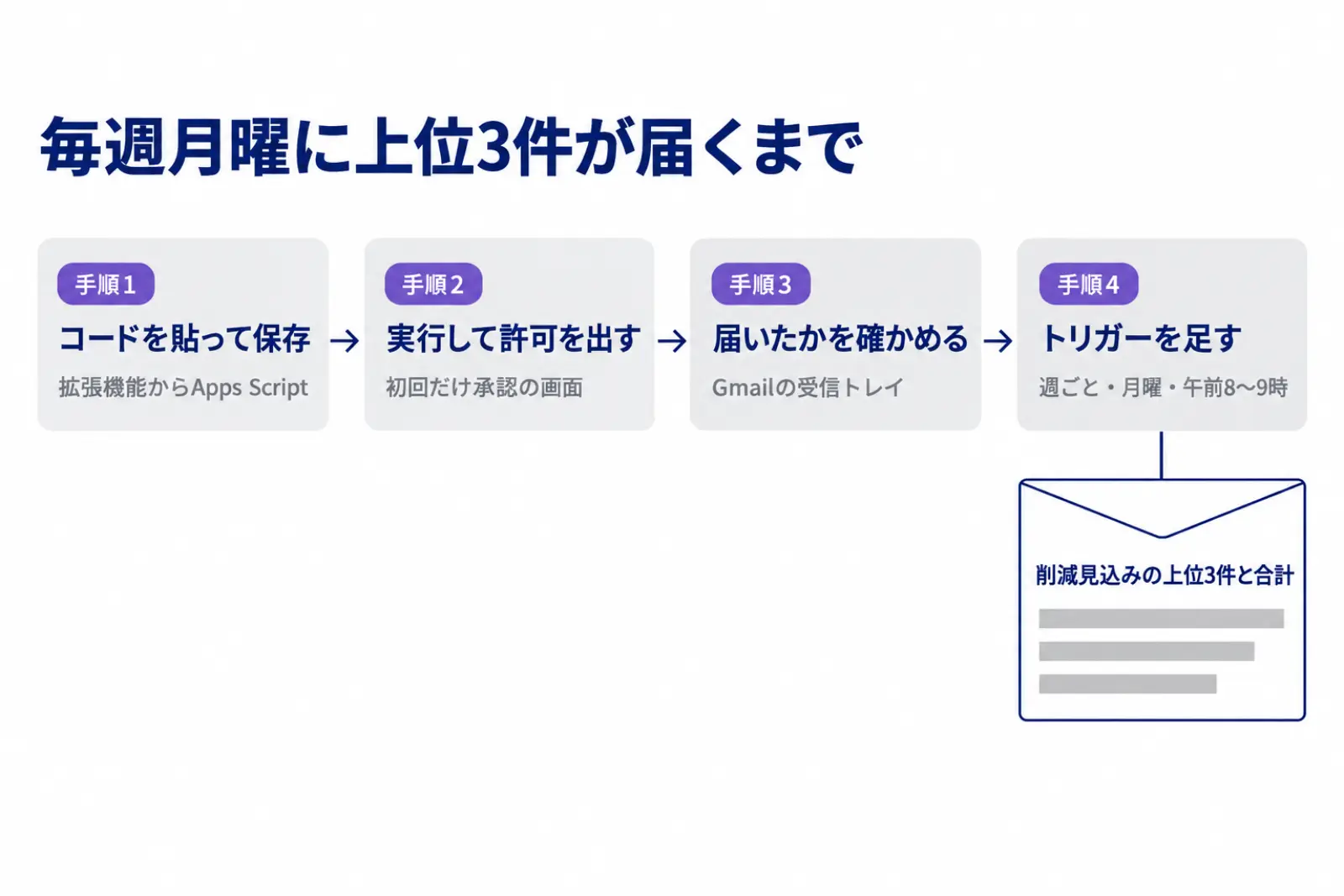
研修でこの演習を選んだ理由
受講者全員が同じ列の並びの棚卸しシートを使っていたので、同じコードが全員のシートで動きます。メールに載るのはダミーの数字ではなく、その日に自分で記入した削減見込みです。
もう1つの理由は、研修が終わった後も計画を目に入れ続けてもらうためでした。外部のサービスもAPIキーも使わず、Googleの標準の機能だけで動くことも、全員が同じ時間内に終えるための条件にしました。
手順は4つで、書き換える所は無い
- 手順1:棚卸しシートの拡張機能のメニューからApps Scriptを開き、配ったコードを貼って保存する
- 手順2:実行して、初回だけ出る承認の画面で、自分のアカウントに許可を出す
- 手順3:Gmailの受信トレイに、集計のメールが届いたかを確かめる
- 手順4:左の時計のマークからトリガーを追加し、週ごと・月曜・午前8〜9時を選んで保存する
宛先は実行した本人のアドレスをコードが自動で取るので、書き換える所はありません。コードは「業務名」と「削減見込み」の見出しの名前で列を探すため、列の並びを入れ替えても動きます。
Geminiへの頼み方は、前提・作るもの・制約を分ける
配ったコードは、Geminiに次の形で頼んで作りました。研修の配布物には、この頼み方もコードと一緒に載せています。
Googleスプレッドシートの業務棚卸しシートを集計して、自分宛てにメールするGoogle Apps Scriptを書いてください。

# 前提
- シートの「拡張機能 → Apps Script」で作る
- 見出し行に「業務名」「削減見込み」の列がある
- 「例」と書いた記入例の行は集計から除く

# 作ってほしいもの
1. 削減見込みが大きい順の上位3件と、記入済みの合計を出す
2. 結果を本文にして、実行した本人のアドレスに送る
3. 見出しの名前で列を探し、並びが変わっても動くようにする

# 制約
- 外部のライブラリとAPIキーは使わない
- 見出し行が見つからないときは、原因が分かるエラーを出す後から直したくなったら、コードの全文をGeminiに貼り、「◯◯を足して、変更後の全文をください」と頼みます。指示を役割・前提・出力に分ける考え方は、Geminiのプロンプトテンプレートの5要素と同じです。
会社で使う前に決めること|承認の画面・送り先・測り方
承認の画面は、自分で自分に許可を出す操作
初回の実行では、「このアプリはGoogleで確認されていません」という画面が出ることがあります。研修では、詳細を開いてプロジェクトに移動し、許可を押す3つの操作をスライドで先に見せてから進める段取りにしました。
これは、自分で貼ったスクリプトに、自分のシートとメールを使う許可を出す操作です。会社によっては管理者の設定でApps Scriptが使えないこともあるため、全員で試す前に、受講者と同じ権限のアカウントで1回通しておきます。
送り先は自分だけから始める
配ったコードが読むのは自分のシートだけで、送る先も自分だけです。上司を宛先に足すのはGeminiに頼めばすぐできますが、送り始める前に本人の了解を取ります。
ほかの人のシートや社内のデータに触るスクリプトを作る場合は、会社のITのルールに従います。どのデータに誰が触れてよいかは、スクリプトを書く人ではなく会社が決めることだからです。
削減見込みは、試して測った分数で書く
研修では、棚卸しシートの「AI化した後の分数」に、体感ではなく、実際に試して測った分数を書く決まりにしました。測った分数をもとにした見込みは、そのまま投資の判断の材料になります。
見込みの時間を費用と比べる手順は、生成AIの費用対効果を測る4つの問いにまとめています。毎週届くメールの合計を前の週と比べれば、削減がどこまで進んだかも追えます。
よくある質問|Gemini スプレッドシートの作成と読み込み
スプレッドシートのGeminiは、どの契約で使えますか?
対象のGoogle WorkspaceかGoogle AIのプランに登録していると使えます。会社のアカウントで契約しているのにアイコンが出ない場合は、管理者の設定でGeminiの機能が止められていないかを確かめてください。
ExcelのファイルをそのままGeminiに分析させられますか?
スプレッドシートの中で頼む場合は、ファイルのメニューからGoogleスプレッドシートとして保存し直してから頼みます。Geminiの機能は、スプレッドシートの形式のファイルで最もよく働きます。
GASを書けなくても、後から直せますか?
直せます。コードの全文をGeminiに貼り、足したいことと「変更後の全文をください」を伝えると、貼り替えるだけの形で返ってきます。直した後は、手順2の実行をもう一度行って、メールの中身を確かめてください。
毎週月曜の決まった時刻ちょうどに届きますか?
選んだ1時間の幅のどこかで届きます。時間で動くトリガーは、たとえば午前9時を選ぶと9時から10時の間で時刻が決まり、その時刻を毎回保ちます。研修の手順書では、始業前に届くよう午前8〜9時を選ぶようにしています。
さいごに
本記事では、GoogleスプレッドシートでGeminiを使う方法を、業務の棚卸しシートを例に解説しました。1回きりの作成と分析は右側の入力欄に、行ごとの分類はAI関数に、毎週くり返す集計と送信はGeminiに書かせたGASに任せるのが要点です。
「Geminiで表は作れたが、毎週の集計はまだ手作業のまま」という方は、まず自分宛てに届くメールを1本作ってみてください。スマートエイトの生成AI研修では、受講者が自分の業務のシートを使い、自動化を1本入れて帰る演習を組んでいます。
どの業務から手を付けるかで迷っている場合は、AIに任せられる業務が分かる無料診断から始めてください。3分で終わり、登録もメールアドレスも要りません。 ※生成AI研修資料/導入事例も無料ダウンロードいただけます。
スプレッドシートのGeminiとGASを自社の業務に落とす手順は、スマートエイトの生成AI研修でハンズオン形式で扱っています → 生成AI研修の詳細