はじめに
複数の人が作ったページをつないだ提案書で、見出しの大きさや色がそろわず、1枚ずつ直しているうちに時間が過ぎた経験はないでしょうか。Google スライドのGeminiに頼もうとしても、何と書けばよいのか分からず、結局は手作業に戻った方もいるはずです。
本記事では、Google スライドのGeminiで資料全体を直す使い方を、使えないときの確認と4つの頼み方の順に解説します。スマートエイトは生成AI研修で、資料づくりのどこをAIに任せ、どこを人が直すかを受講者と一緒に決めてきました。
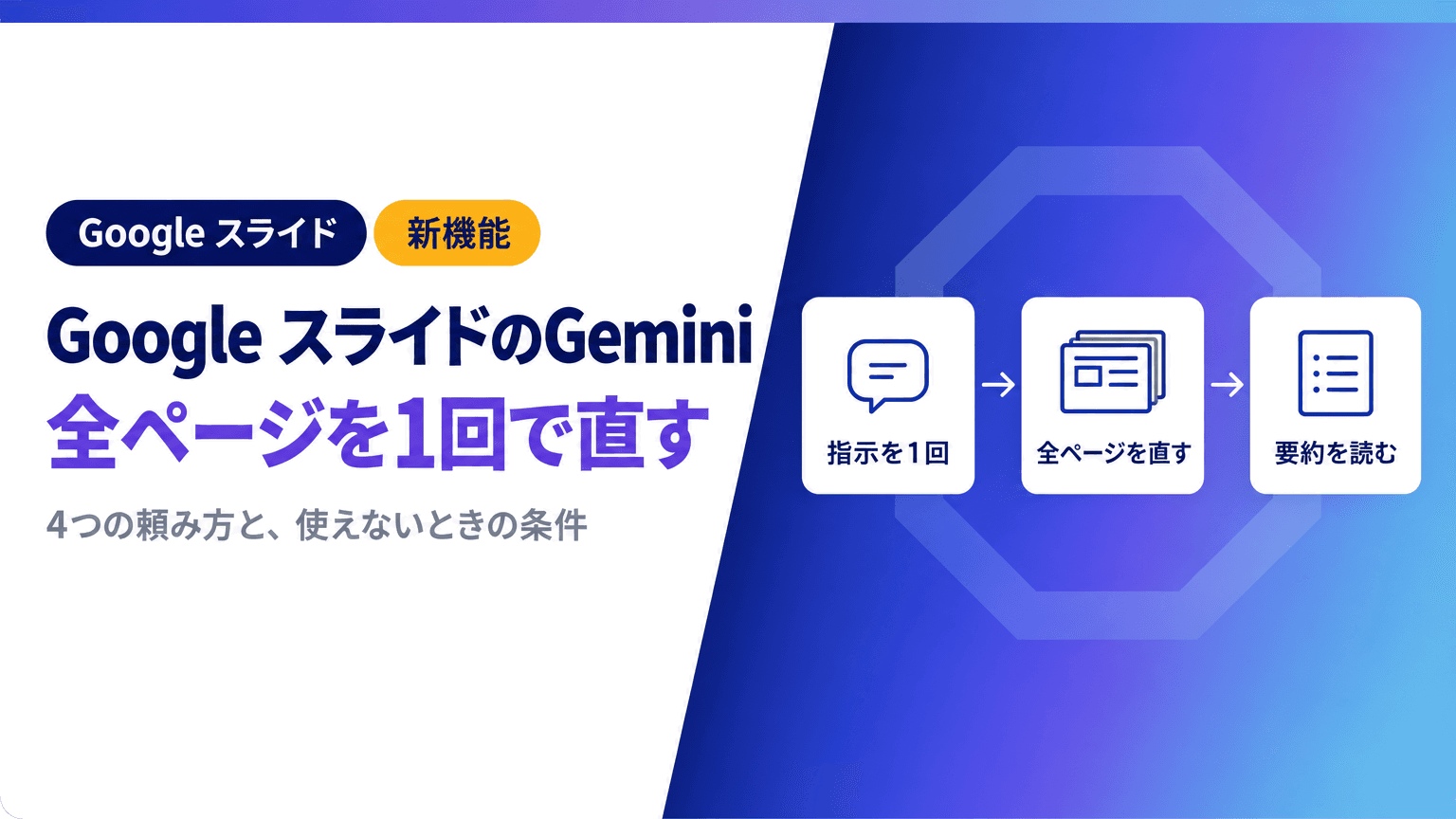
結論として、対象のプランで提供が届いていれば、Google アカウントの言語を英語に設定し、スライドの画面の右側から1回頼むと、見た目の統一から中身の更新まで、複数のスライドをまとめて直せます。
本記事の内容は2026年11月1日時点のGoogle公式の情報です。提供はパソコン版の英語から順次始まった段階で、ヘルプではベータ版と案内されています。使うための条件は2章にまとめました。
Google スライドのGeminiでできること|全ページを1回の指示で直せる
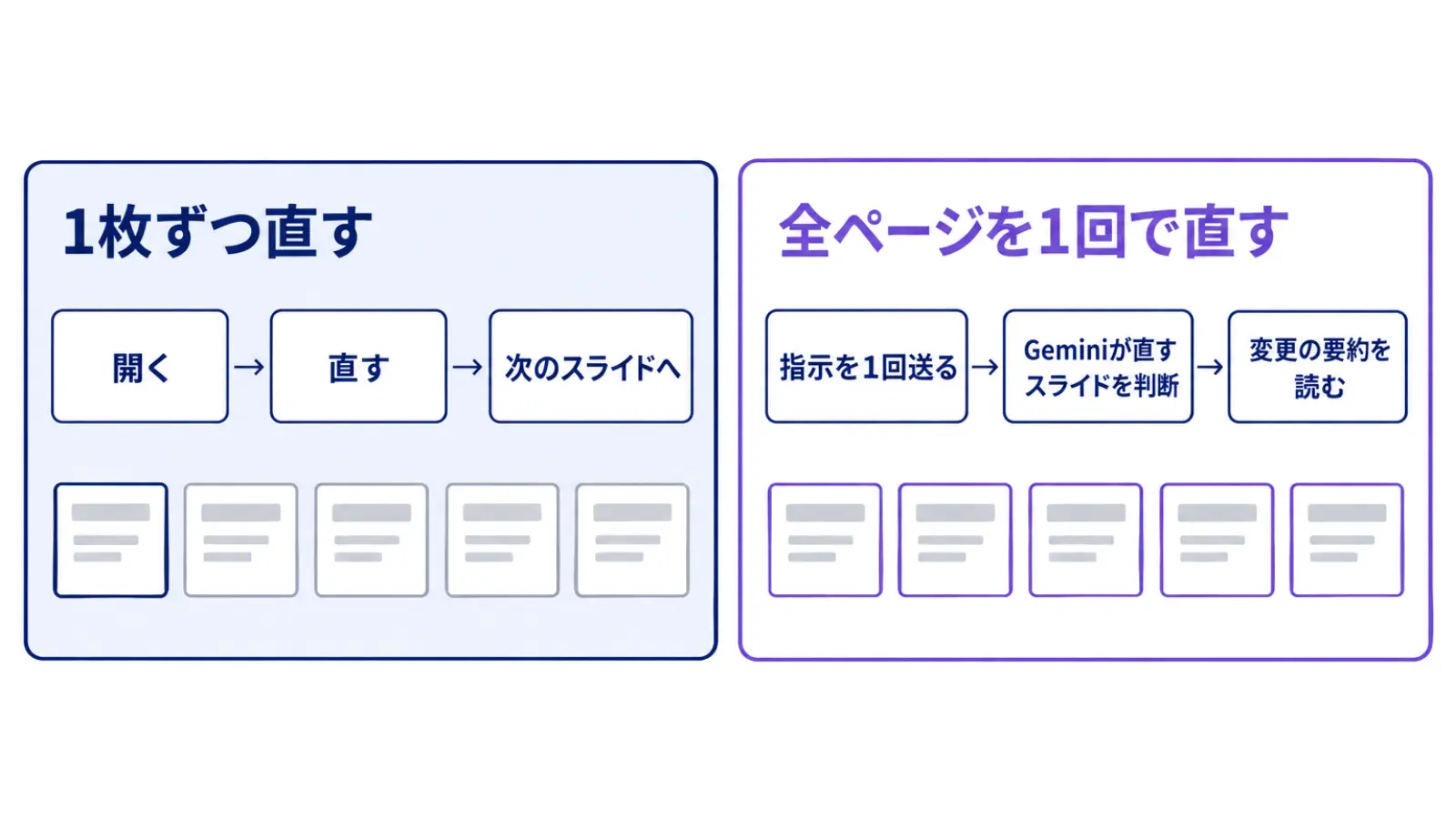
Google スライドのGeminiは、開いている資料の右側のパネルで頼めるAIです。2026年10月29日から、1回の指示で複数のスライドや資料全体を直せる機能が順次広がっています。
1回の指示で、どこまで直せるのか
直せる範囲は、見た目と中身の両方です。書体・背景・配色を資料全体で変えられるほか、別のファイルをもとに内容を更新したり、複数のスライドを1枚にまとめたりもできます。
どのスライドを直すかはGeminiが判断し、編集できる形のままスライドへ反映します。反映された文字や図形は、そのまま自分の手で直せるものです。
例えば、営業が数人で持ち寄ったページをつないだ提案書を考えてみましょう。見出しの大きさも色も人によって違う資料でも、全スライドをそろえるよう1回頼めば、直す先のスライドはGeminiが決めてくれます。
1枚ずつ直すやり方と、どこが変わるのか
Geminiで作った資料の手直しは、これまで1枚ずつ頼む形で案内されてきました。今回の更新で、頼む回数そのものが減ります。
手作業で直すときは、スライドを開いて直し、次のスライドへ移る動きを枚数の分だけ繰り返します。同じ直しが続くと、途中の1枚を飛ばしていても気づきにくいものです。
全ページをまとめて頼むと、人の仕事は「直す」から「確かめる」に変わります。確かめる相手は資料全体に広がるため、直し終えた後の見方が鍵です。具体的な見方は4章で扱います。
Gemini アプリで直すのと、何が違うのか
Googleは同じ時期に、Gemini アプリ*の会話の中でファイルを作り、開いて直せる機能も発表しました。どちらも言葉で頼んで直す機能ですが、直す場所が違います。
比べる点 | Google スライドのGemini | Gemini アプリ |
|---|---|---|
直す場所 | 開いている資料の画面の中 | 会話の画面の中 |
向いている使い方 | 今ある資料を直す | 新しい資料を作りながら直す |
言語 | 英語から提供開始 | アプリが使えるすべての言語 |
使う端末 | パソコン | Web。スマホのアプリで直せるのはPDF |
すでにスライドで作った資料をまとめて直すなら、Google スライドの中で頼む形です。日本語のまま新しい下書きから作るなら、Geminiで資料作成する方法の手順が合うでしょう。
*Gemini アプリ:Googleの対話型AIを、Webやスマホの専用の画面で使うサービス。スライドの画面とは別に開く。
Google スライドのGeminiが使えないときに見る4つの条件|プラン・提供の時期・管理者の設定・言語
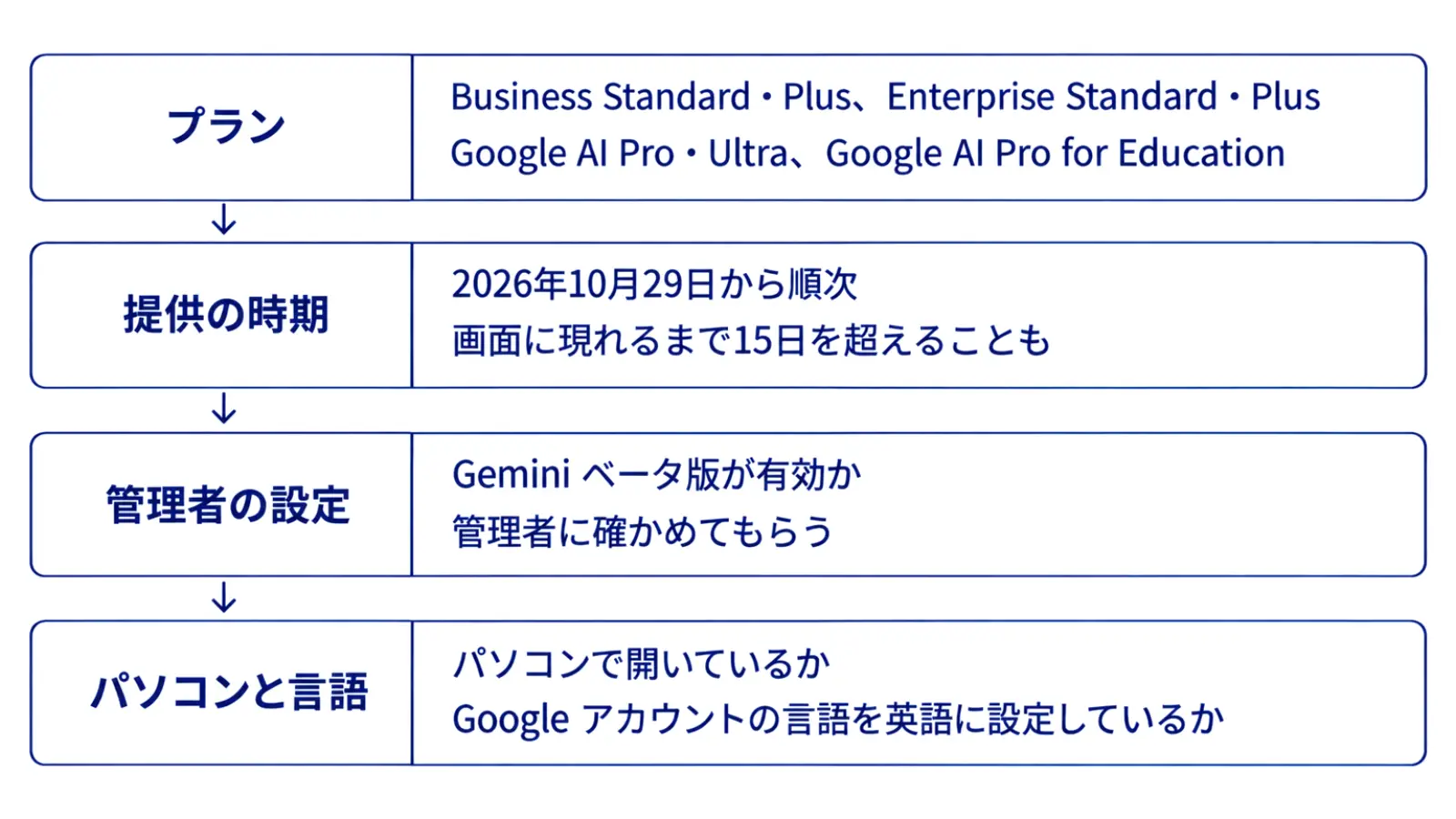
資料全体を直してほしいのに動かないときや、入口が画面に出ないときは、次の4つを順に見ます。
- 契約しているプランが対象か
- 提供が自分のアカウントに届いているか
- 会社のアカウントで、管理者の設定は済んでいるか
- パソコンで、Google アカウントの言語を英語に設定しているか
プランと提供の時期は合っているか
発表で対象に挙がっている契約は、次の表のとおりです。会社のアカウントで使っているなら、契約名を管理者に聞くのが早いでしょう。
区分 | 対象の契約 |
|---|---|
ビジネス向け | Business Standard、Business Plus |
エンタープライズ向け | Enterprise Standard、Enterprise Plus |
個人向け | Google AI Pro、Google AI Ultra |
教育機関の追加契約 | Google AI Pro for Education |
提供は2026年10月29日に始まり、画面に現れるまで15日を超えることもあります。発表から日が浅いうちに動かなくても、設定の誤りとは限りません。
会社のアカウントで、管理者の設定は済んでいるか
会社のアカウントでは、管理者の設定が要る場合があります。管理者向けの案内では、複数のスライドの編集がGemini ベータ版*の機能に挙がっており、ベータ版は既定で無効で、有効にできるのは管理者だけです。
プランと提供の時期が合っているのに動かないときは、Gemini ベータ版が有効かを管理者に確かめてもらいましょう。有効にすると、機能を1つずつ選ぶのではなく、ベータ版の機能がまとめて使える形になります。
右上の入口そのものが出ないときは、スライドのGeminiが止められている場合もあります。Enterpriseの契約と教育機関の契約では、管理者がサービスごとにGeminiをオフにできるためです。
パソコンで、Google アカウントの言語を英語に設定しているか
複数のスライドを直す機能は、ヘルプではパソコンと英語で案内されています。スマホで資料を見ているときは、パソコンで開き直してください。
迷いやすいのは言語でしょう。スライドの右側のパネルは日本語にも対応していますが、今回の機能の提供は英語からです。英語だけに対応した機能を使うには、Google アカウントの言語を英語に設定します。
設定はアカウントの言語のページで変えられ、Webで使うGoogleのサービスの表示も英語になります。戻すときも同じページです。依頼文も英語で書いてください。
日本語の資料で初めて使うときは、資料のコピーを作り、見出しの色をそろえるような小さな指示から試すと安心です。自分の資料でどう動くかを見てから、本番の資料に頼めます。
*Gemini ベータ版:一般提供の前のGeminiの機能を、会社のアカウントで使える仕組み。管理者が有効にする。
Google スライドのGeminiへの4つの頼み方|公式の例をもとにした依頼文
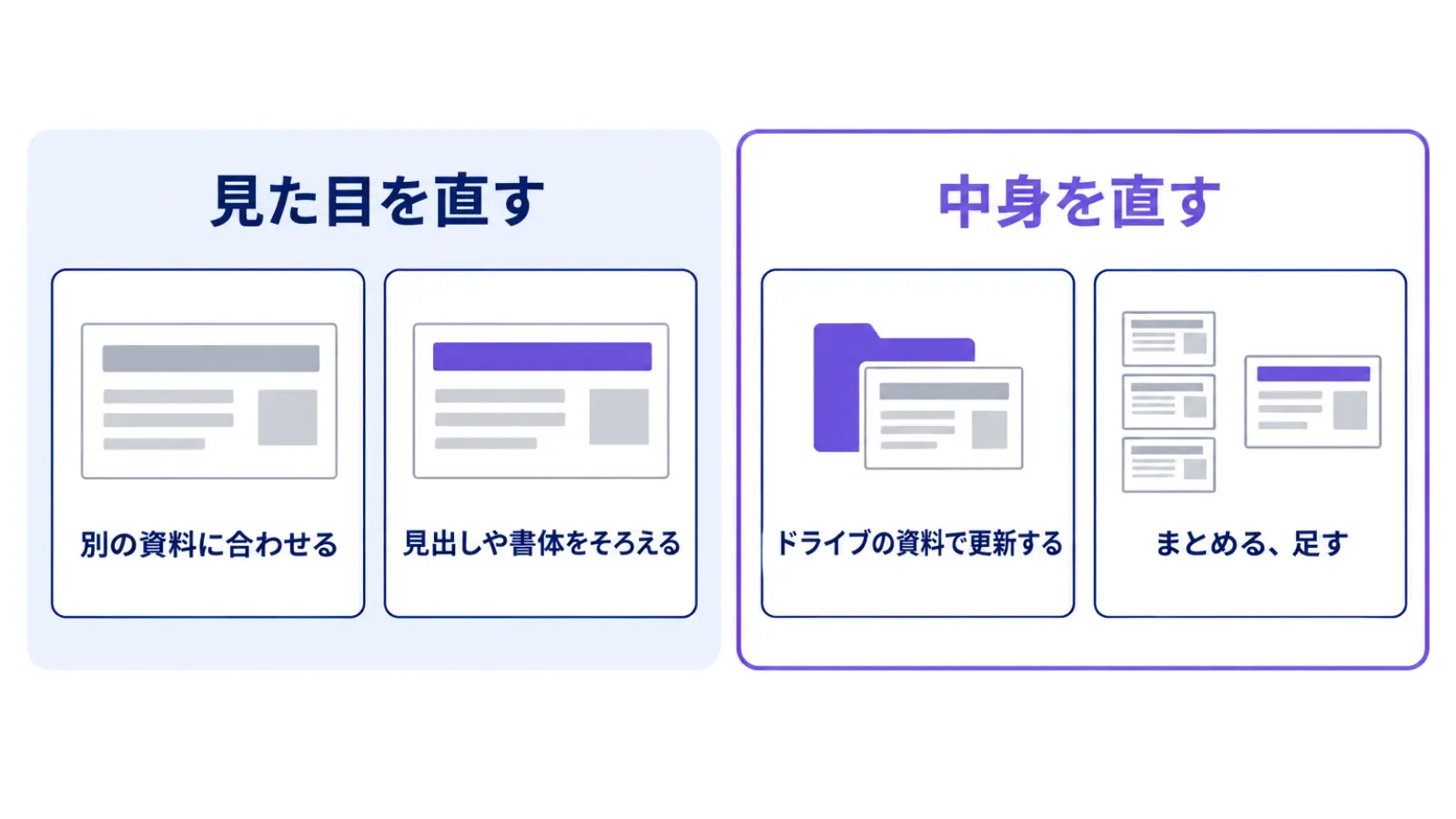
頼み方は次の4つです。前の2つは見た目を、後の2つは中身を直します。依頼文はGoogleの例をもとにしているので、初めての頼み方は資料のコピーで試してから本番に使いましょう。
- 別の資料の見た目に合わせる
- 見出しや書体をそろえる
- Google ドライブ*の資料で中身を更新する
- スライドをまとめる、足す
どこに書いて送るのか
手順は次のとおりです。
- パソコンのGoogle スライドで資料を開く
- 右上の「Ask Gemini」を押す
- 右側のパネルに、直したい内容を英語で書く
- 「Submit」を押す
日本語の案内では、それぞれ「Gemini に相談」「送信」と書かれています。
依頼文に書くのは、直す範囲と直す内容の2つです。資料全体なら「all slides」、一部なら「slides 2 and 4」のようにスライドの番号で範囲を示します。
見た目を直す2つの頼み方
1つ目は、別の資料の見た目に合わせる頼み方です。書体・背景・配色をまとめて変えられるので、会社の標準の資料が1つあれば、持ち寄った提案書の見た目を一度に寄せられます。
Update this whole deck to match the style of this [見本の資料の名前]意味は「この資料全体を、見本の資料の見た目に合わせて」です。見本の資料は、パネルの「Match presentation style」で指定します。
2つ目は、見出しや書体をそろえる頼み方です。持ち寄った提案書なら、ここから始めるのが手堅いでしょう。
Make the titles on all slides the same font size and color.意味は「すべてのスライドの見出しを、同じ文字の大きさと色にして」です。ページ番号を消したいときも、同じ形で頼めます。
Remove page numbers from all slides.中身を直す2つの頼み方
3つ目は、ドライブの資料で中身を更新する頼み方です。ドライブにある最新の資料を指定すると、その内容をもとに、資料を詳しくしたり簡潔にしたりできます。
Update this presentation to include more details based on @ファイル名意味は「指定したファイルをもとに、この資料へ詳しい内容を足して」です。入力欄で@を打つと、ドライブのファイルを選べます。足された数字は、指定したファイルと見比べましょう。
4つ目は、スライドをまとめる、足す頼み方です。複数のスライドを番号で指定して1枚にまとめられるので、持ち寄った提案書で説明が重なるページの整理に向いています。
Summarize slides 5-7 into a single slide.意味は「指定した範囲のスライドを1枚にまとめて」で、番号は自分の資料に合わせて替えます。スライドを足すときは、入れたい内容を挙げて頼みましょう。
Add 3 slides about project timelines, milestones, and team roles.意味は「スケジュール、節目、チームの役割についてスライドを足して」で、枚数も数字で指定できます。
*Google ドライブ:Googleのファイル保管サービス。資料を置いておくと、Geminiへの依頼文から指定できる。
全ページを直した後に確かめること|変更の要約と元に戻す方法
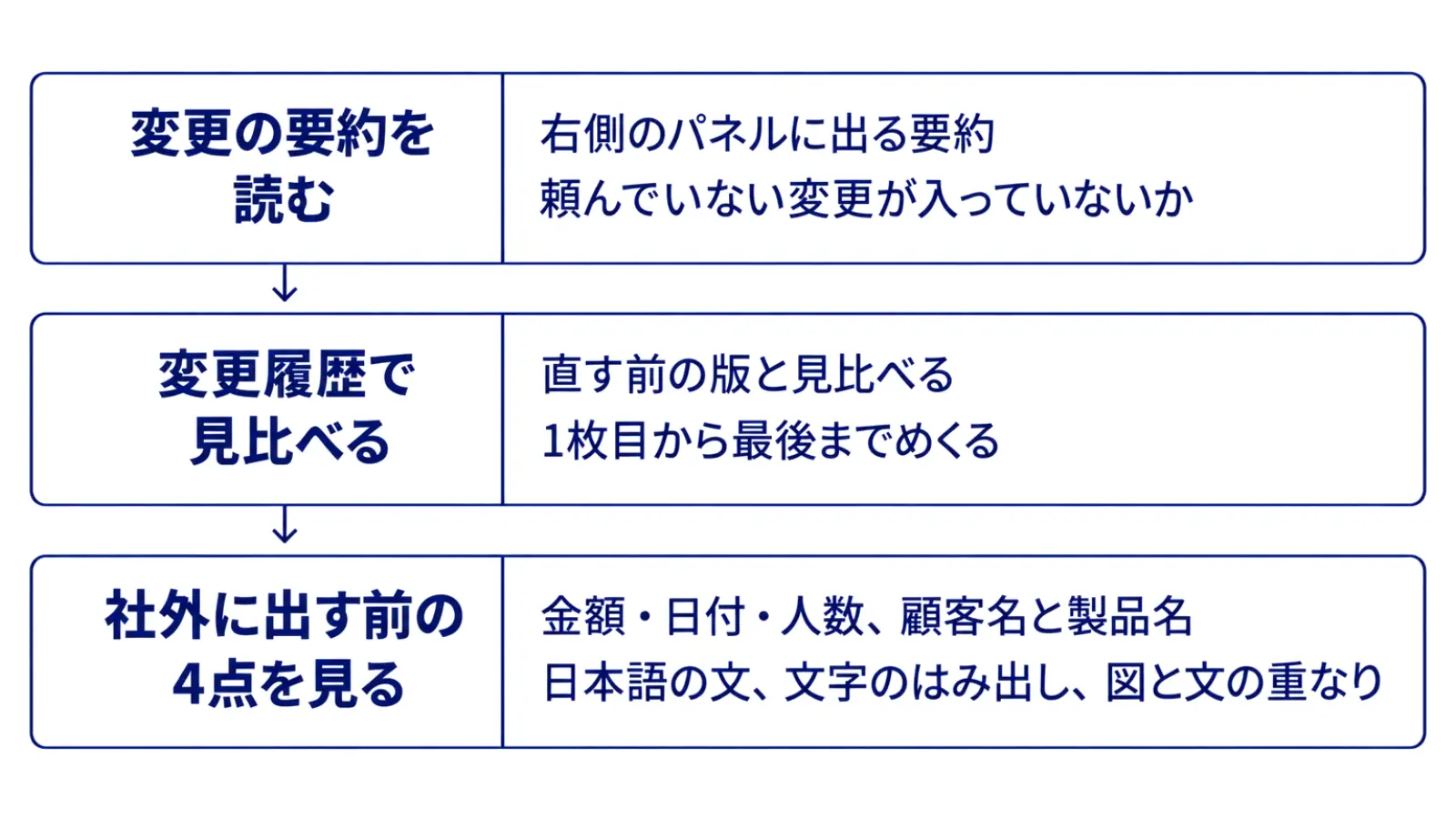
資料全体を直せるようになった分、確かめる範囲も資料全体に広がります。変更の要約を読み、変更履歴*で見比べ、社外に出す前の4点を見る、の順に進めると、見落としが減るはずです。
どこが変わったかは、どこで見るのか
Geminiの作業が終わると、変更の要約が右側のパネルに出ます。まずここを読み、頼んでいない変更が入っていないかを見ましょう。
要約を読んだら、変更履歴で直す前の版と見比べ、資料を1枚目から最後までめくります。直すスライドを選ぶのはGeminiなので、自分が想定していたスライドと合っているかを、ここで確かめてください。
気に入らないときは、どう戻すのか
Geminiの編集は自分で直したのと同じ扱いになるため、元に戻す操作と変更履歴が使えます。直した直後は、まず元に戻す操作を試しましょう。
時間がたった後は、右上の最終編集のアイコンから版を選び、「この版を復元」を押す形です。頼む前に「この版に名前を付ける」で今の版に名前を付けておくと、戻す先を探さずに済みます。
客先に出す前に、人が見るのはどこか
提案書のように社外へ出す資料では、Geminiが直した後に次の4つを人が見ます。
- 金額・日付・人数が、元にした資料と同じか
- 顧客名と製品名が変わっていないか
- 日本語の文が英語に変わっていないか
- 文字のはみ出しや、図と文の重なりがないか
見た目だけを直すときや、スライドをまとめるときは、残したい物を依頼文に足す方法もあります。公式の例には無い書き方で、足せば必ず守られるとは限りません。
Keep all numbers and company names unchanged, and keep the text in Japanese.意味は「数字と社名は変えず、文章は日本語のままにして」です。足した場合も、上の4つは見てください。
この点検で直した回数と時間を書き留めると、短くなった時間だけでは見えない手間が分かります。数え方は生成AIの費用対効果を測る4つの問いが参考になるはずです。
*変更履歴:ファイルの過去の版を一覧で見て、好きな版へ戻せる機能。
よくある質問|Google スライドのGeminiで迷いやすい点
資料を一から作る機能とは別ですか?
別の使い方です。先に発表された機能は新しい資料を作るもので、作る前に出てくる構成案を直しながら進めます。今回の機能は、今ある資料を直す側を広げたものです。使えるプランと言語の条件は、今回の機能とほぼ同じと考えてよいでしょう。
12月以降の上限はどうなりますか?
今回の発表の注意書きでは、Google Workspace*の利用者に少なくとも2026年12月1日まで、複数のスライドを作る使い方で高めの上限が用意されています。その後はユーザーごとの上限に変わり、詳しい内容は先にヘルプで案内される予定です。
無料のアカウントでも使えますか?
発表の対象に挙がっているのは、有料のGoogle AI ProとGoogle AI Ultraです。無料の個人アカウントで試すなら、18歳以上の個人が新しいAI機能を先に試せるGoogle Workspace Experimentsに申し込む形で、使える国と言語は限られます。会社のWorkspaceのアカウントでは参加できません。
有料の契約が無いときは、個人のアカウントも対象のGemini アプリで、資料を作って直す方法もあります。
顧客の情報が入った資料でも使えますか?
会社で契約したWorkspaceでは、入力した内容は許可なくモデルの学習に使われません。Geminiとのやり取りも組織の中に留まります。ベータ版の機能も同じデータ保護の基準の対象で、管理者がベータ版を有効にすると、一般提供前のサービス向けの規約も組織に適用される点は押さえておきましょう。
個人で契約したGoogle AI ProやUltraは、この説明の対象ではありません。顧客の情報が入る資料は、会社のWorkspaceのアカウントで扱いましょう。
取引先との秘密保持契約で外部サービスへの入力を制限している場合は、Googleの設定とは別の話になります。契約の条文を先に確かめてから使ってください。
*Google Workspace:Gmail・ドライブ・スライドなどを会社でまとめて使う、Googleの仕事向けサービス。
さいごに
Google スライドのGeminiは、1回の指示で複数のスライドや資料全体を直せるようになりました。使えないときは、プラン・提供の時期・管理者の設定・パソコンと言語の4つを順に見れば原因を絞れます。
「提案書の体裁そろえに時間を取られる」という悩みは、直す作業を任せ、確かめる作業を人に残すことで軽くできます。まずは次に使う資料のコピーを作り、見出しをそろえる指示を1回送ってみてください。
※生成AI研修資料/導入事例も無料ダウンロードいただけます。
資料のどこをAIに任せ、どこを人が確かめるかを決める演習は、スマートエイトの生成AI研修でハンズオン形式で扱っています → 生成AI研修の詳細