はじめに
NotebookLMで議事録を作ってみたものの、作った議事録をどこに置き、後からどう使うかで止まっていないでしょうか。会議のたびに議事録は増えるのに、「前回あの件はどう決まったか」を探すときは、結局ファイルを1本ずつ開いて読み直しています。
本記事では、NotebookLMで議事録を活かす方法を、議事録を作る工程と、溜めた議事録に質問する工程に分けて解説します。スマートエイトは、業務で使えるAIがGeminiとNotebookLMの2つだけという会社の研修で、この2つの役割を分けて教えました。
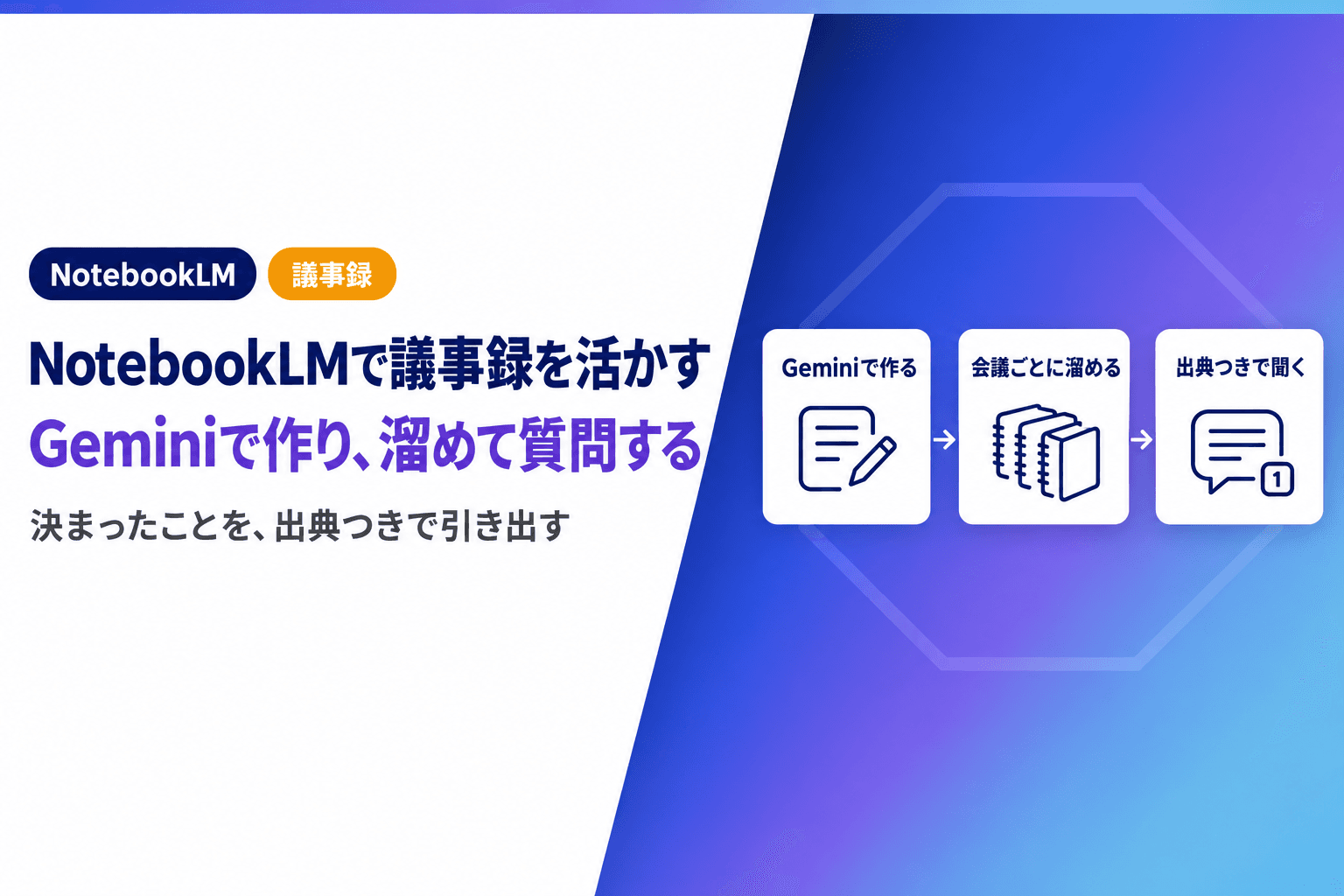
結論を先に書きます。録画や書き起こしから議事録を作る作業はGeminiに任せます。できた議事録はNotebookLMに会議ごとに溜め、「何が決まったか」を出典つきで引き出します。1つのノートブックに入れすぎず、会議ごとに分けることが長く使うための条件です。
NotebookLMは、2026年7月にGemini Notebookへ名前が変わりました。画面やヘルプは新しい名前になっていますが、本記事では検索で使われることの多いNotebookLMの名前で書きます。
NotebookLMで議事録を作る前に|入れた資料だけで答える道具だと知る
NotebookLMでも、書き起こしを入れて「議事録にして」と頼めば議事録を作れます。ただ、この道具がいちばん力を出すのは、作った後の議事録を溜めて、そこから答えを引き出す場面です。
NotebookLMは、入れた資料だけを根拠に出典つきで答えます
NotebookLMは、ノートブックに入れた資料をソース*として扱い、そのソースだけを根拠に答えます。答えの文には番号が付き、番号を押すと、根拠にしたソースの該当の箇所が開きます。
一般の知識で答えを埋めない点が、議事録に向いている理由です。「先月の定例で値上げは決まったか」と聞いたとき、議事録に書いていない推測が混ざると、決まっていないことを決まったことと読んでしまいます。
資料に無いことを聞くと「記載なし」と返るのが正しい動きです
研修の最初の演習では、マニュアルを1本入れて3つの質問を送りました。3つめは、マニュアルに書いていない手順を聞く質問です。この質問に答えられないことを確かめるのが、演習の狙いでした。
受講者の中には、答えが返らないのを失敗だと思う人もいました。議事録でも同じで、まだ決めていないことを聞いて「記載なし」と返るのは、資料に無いことを作らない、という正しい動きです。
*ソース:NotebookLMに入れて、答えの根拠にさせる資料のこと。PDFやGoogleドキュメント、音声、WebサイトのURLなどを入れられる。
作るのはGemini、溜めて聞くのはNotebookLM|研修で決めた分担
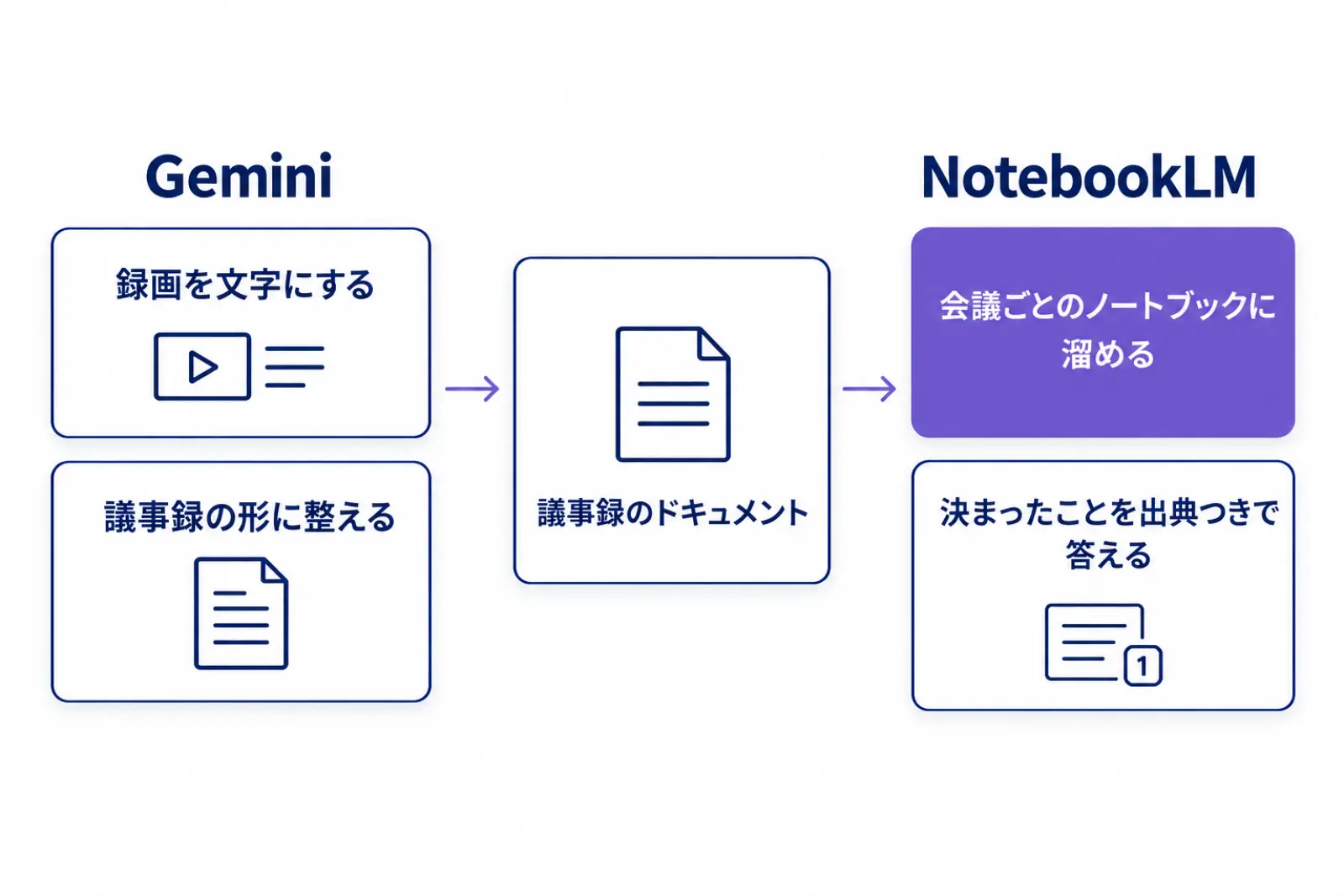
議事録の仕事は、録画や録音を文字にする、文字を議事録の形に整える、溜めた議事録から必要なことを探す、の3つに分かれます。前の2つはGeminiに、最後の1つはNotebookLMに任せます。
研修では「Geminiは作る係、NotebookLMは渡した資料だけで答える係」と分けました
求人メディアHの研修では、会社で使えるAIがGeminiとNotebookLMの2つだけでした。そこで、2つの役割を最初に1枚で示しました。Geminiは素材から文書を作り直す係で、渡した素材と一般の知識の両方を使います。NotebookLMは、入れた資料だけで答える係です。
議事録の作業 | 任せる道具 | 理由 |
|---|---|---|
録画を文字に起こす | Gemini | 動画のファイルを渡して文字にできる |
書き起こしを議事録の形に整える | Gemini | 作る・直すが得意で、形式の指定に従う |
溜めた議事録から決まったことを探す | NotebookLM | 答えに出典が付き、元の議事録をすぐ開ける |
前に決めたかどうかを確かめる | NotebookLM | 書いていないことは「無い」と返す |
録画は先にGeminiで文字にしてから入れます
研修では、操作の手順を録画した動画はGeminiに渡して文字に起こし、NotebookLMには文字にしてから入れる、と決めました。会議の録画も同じ順番にすると、ノートブックの中身がすべて読める文字になり、出典を押したときに確かめやすくなります。
Geminiに渡せる動画の長さにはプランごとに上限があり、Google AI ProかUltraのプランでも合計1時間までです。この長さに収まる録画を渡すときは、「話した人ごとに改行し、聞き取れない箇所は(聞き取れず)と書いて」と頼むと、後で直す場所が分かります。
1時間を超える会議は、録音のファイルをNotebookLMのソースとしてそのまま入れることもできます。1つのファイルは200MBまでで、入れたときに文字に起こされ、その文字がソースになります。
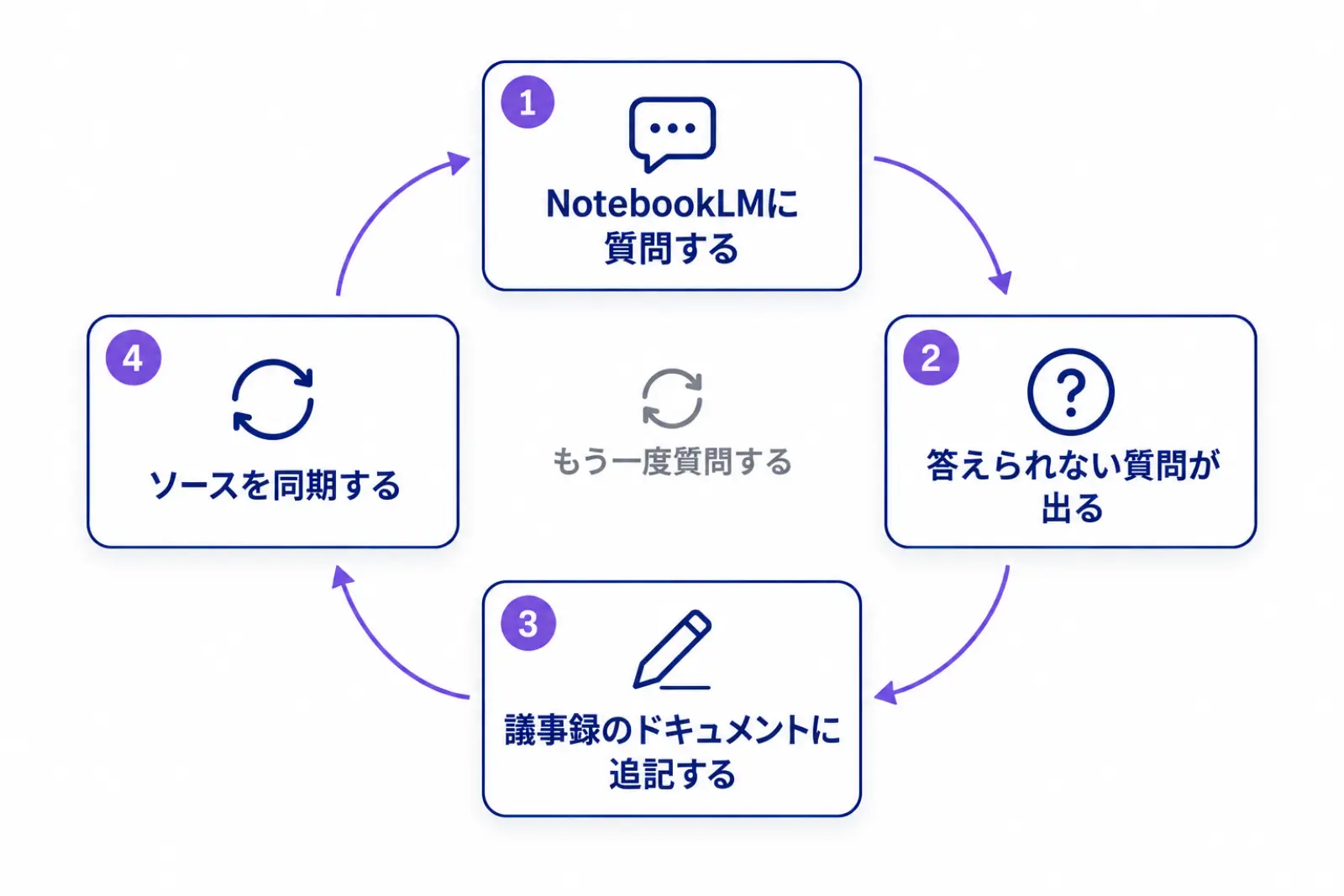
答えられない質問が出たら、議事録に足して同期します
研修の後半では、答えられなかった質問を書き手に伝え、書き手がGoogleドキュメントに追記し、ソースを同期してもう一度聞く、という1周を体験しました。議事録をGoogleドキュメントで入れておくと、追記した内容をノートブックへ反映できます。
会議で決めきれなかったことが後日決まったら、元の議事録に追記して同期します。資料を足す作業そのものを自動にする方法は、NotebookLMを自動更新する方法で解説しています。
NotebookLMの議事録プロンプト|書き起こしと溜めた議事録から引き出す
NotebookLMへの頼み方は、1本の書き起こしから議事録を作るときと、溜めた議事録に聞くときで変わります。どちらも、出典を残させることが共通の決まりです。
1本の書き起こしから議事録を作るプロンプト
Geminiで文字にした書き起こしを1本ソースに入れ、チャットで次のように頼みます。NotebookLMで作る場合も、形式と守る決まりは先に書きます。
このソースは、10月14日の営業部の定例の書き起こしです。
次の形式で議事録を作ってください。

1. 決まったこと
2. 次にやること(担当・内容・期限)
3. 決まらなかったこと

・書き起こしに無いことは書かないでください
・担当や期限が読み取れないときは「不明」と書いてください
・各項目の末尾に、根拠になった箇所の出典を付けてください
溜めた議事録に聞くプロンプト
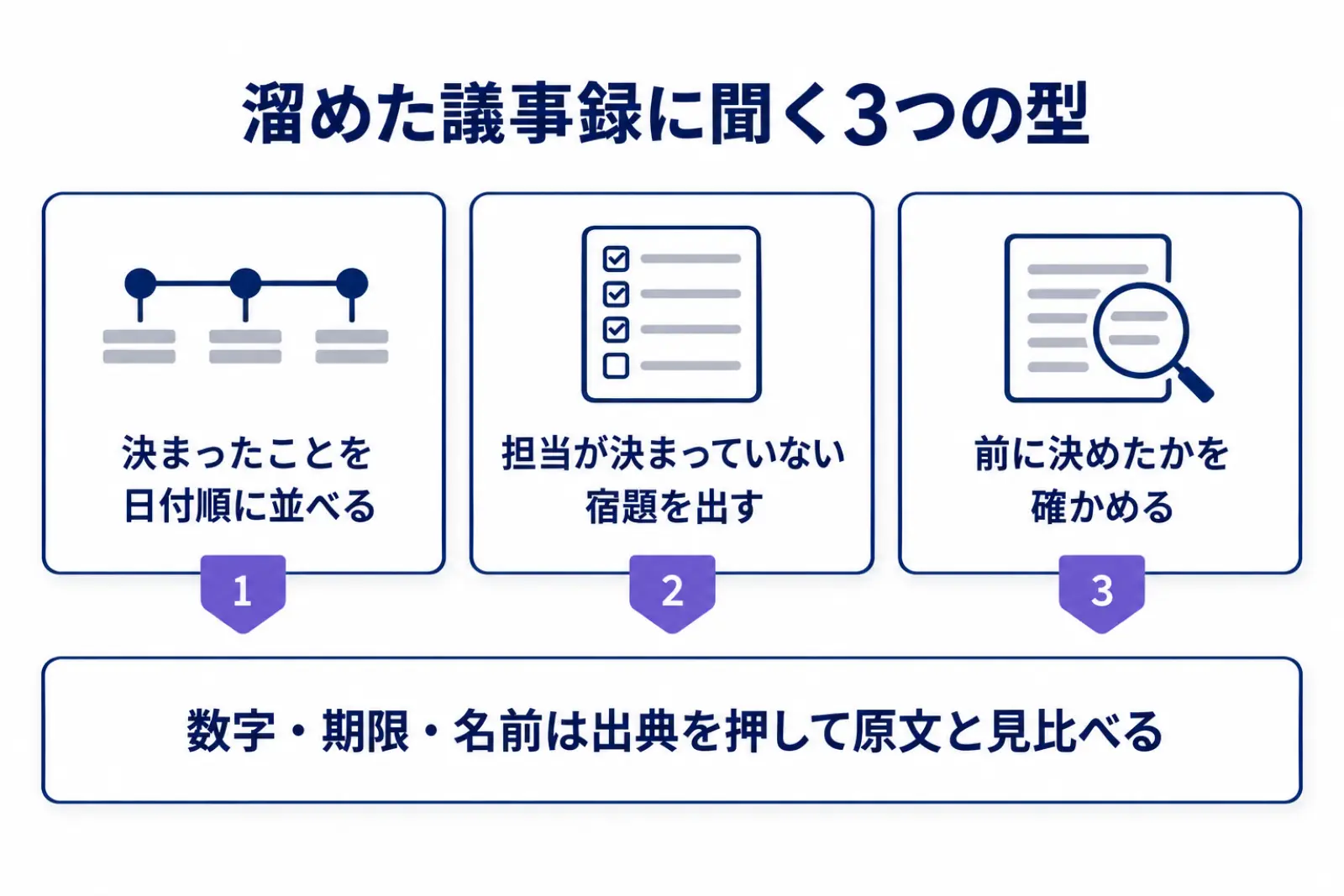
議事録が何本か溜まったら、探すための質問をします。よく使うのは次の3つの型です。
9月から10月の定例で、価格の改定について決まったことを日付順に並べてください。各項目に出典を付けてください。これまでの議事録で、担当がまだ決まっていない宿題を一覧にしてください。取引先への提案書の締め切りを、どの会議で決めたか教えてください。決めた記録が無ければ「無い」と答えてください。数字・期限・名前は、出典を押して原文と突き合わせます
研修では、出典が付いた答えでも、最終の判断は人がする、と教えました。出典が付いていても、議事録のどの文を読み違えたかまでは分からないためです。数字と期限と人の名前の3つだけは、番号を押して元の議事録の文と見比べてから使います。
議事録を入れすぎると重くなる|ノートブックを会議ごとに分ける
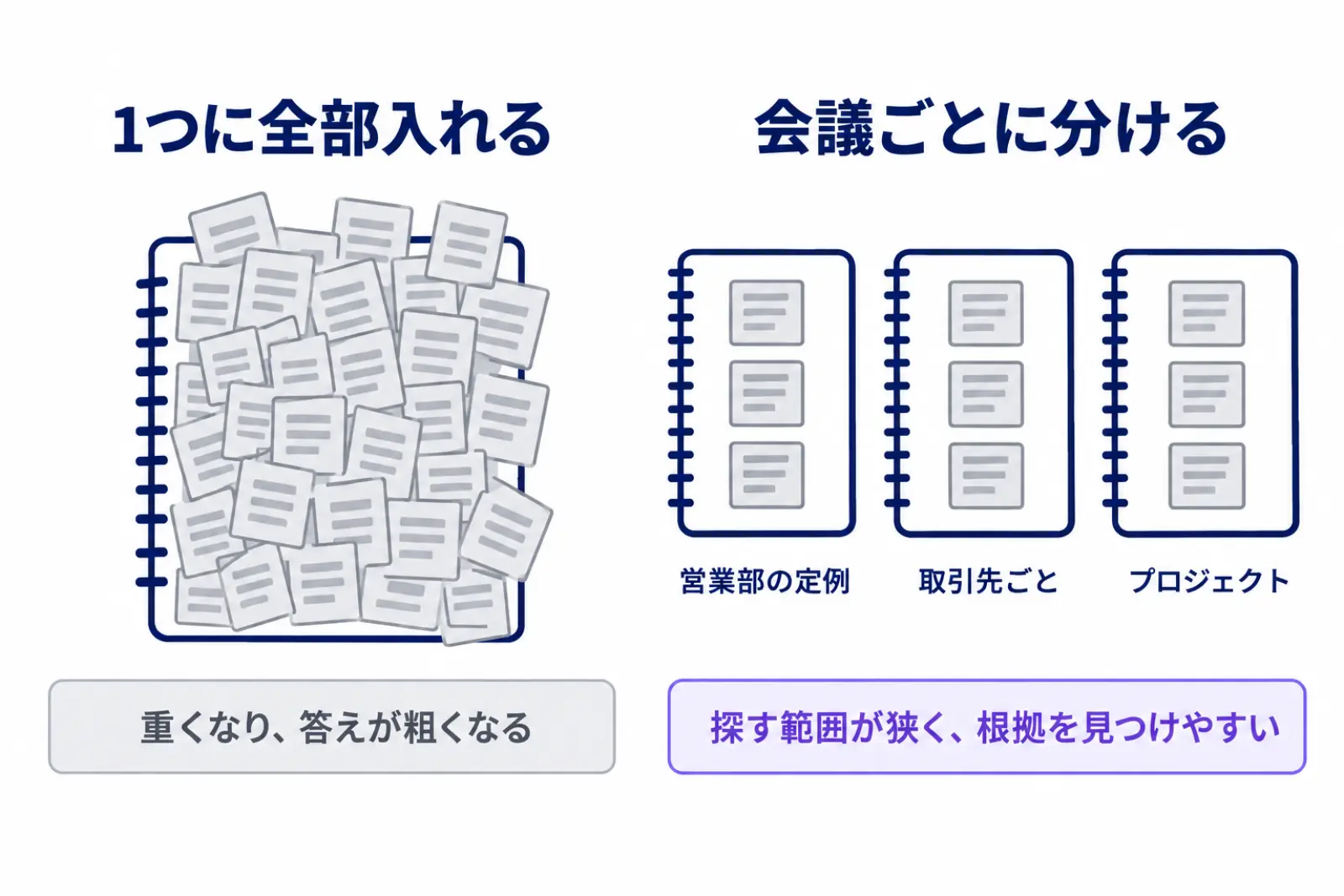
議事録を溜めて使う運用では、1つのノートブックに何でも入れたくなります。ところが、商談で聞いた例では、大きな資料をまとめて入れたところで動きが重くなりました。
10冊入れたら重くなり、1〜2冊に留めた現場がありました
スマートエイトが商談で話を聞いた会社では、専門の文献を調べるのにNotebookLMを使っていました。100〜200ページの文献を10冊ほど一度に入れたところ、処理がとても重くなり、途中で落ちることもあったそうです。
1冊か2冊に絞って入れているときは、質問すればその範囲を参照して答えてくれました。複数の見解を横断してまとめさせようとすると、この重さにぶつかる、という話でした。
議事録は、会議ごとにノートブックを分けます
議事録で同じことを起こさないために、ノートブックは会議ごとに分けます。営業部の定例で1つ、取引先ごとの打ち合わせで1つ、プロジェクトの会議で1つ、という分け方です。
1つの会議でも本数が増えたら、半年ごとに新しいノートブックへ移し、古い期間は要点だけを1本にまとめて入れます。まとめはGeminiに「この半年の議事録から、決まったことと、まだ終わっていない宿題だけを日付つきで1本にまとめて」と頼んで作ります。
探す範囲が狭いほど、答えの根拠になる議事録も見つけやすくなります。ノートブックの名前は「営業部定例_2026年下期」のように、会議の名前と期間を入れておくと、どこに聞けばよいか迷いません。
機密の情報は入れず、共有の範囲は会社の設定に従います
研修では、機密の情報と個人情報はソースに入れず、ノートブックを共有してよい範囲は会社の管理の設定に従う、と決めました。議事録には取引先の名前や金額が入るため、会議ごとのノートブックを誰に共有するかも、会議の参加者の範囲に合わせます。
会社で契約したGoogle Workspaceのアカウントなら、入れた資料や質問はAIの学習に使われません。議事録を探す時間がどれだけ減ったかを数えておくと、ほかの部署に広げるかを判断できます。効果の数え方は、生成AIの費用対効果を測る4つの問いで整理しています。
よくある質問|NotebookLMで議事録を扱うときに迷う点
無料のGoogleアカウントでも、NotebookLMで議事録を扱えますか?
個人のGoogleアカウントでも使えます。ただし、会社の会議の議事録を入れるなら、会社が契約したGoogle Workspaceのアカウントで使います。共有の範囲や保存の扱いを、会社の管理の設定でそろえられるためです。
Google Meetの自動のメモとは、どう使い分けますか?
Google Meetの「自動メモ生成」は、会議の最中にGeminiがメモを作る機能で、日本語の会議にも対応しています。使えるのは、Google WorkspaceのBusiness StandardやEnterprise Standardなどの対象のプランです。この機能は議事録を作る側にあたるため、できたメモをNotebookLMに会議ごとに溜めて、後から質問する形で組み合わせます。
文字起こしの精度が低いときは、どうしますか?
NotebookLMに入れてから直すより、入れる前にGeminiで直します。社名・人名・製品名の一覧を書き起こしと一緒に渡し、「この一覧に合わせて表記を直して」と頼むと、固有名詞の誤りがまとめて直ります。直した書き起こしを入れれば、出典を押したときの文も読みやすくなります。
議事録は、PDFとGoogleドキュメントのどちらで入れますか?
後から追記する可能性がある議事録は、Googleドキュメントで入れます。ソースを同期すれば、追記した内容がノートブックに反映されるためです。PDFは中身を直せないため、確定して直さない議事録や、社外から受け取った資料に向いています。
さいごに
本記事では、NotebookLMで議事録を活かす方法を、作る工程と溜めて質問する工程に分けて解説しました。録画や書き起こしから議事録を作る作業はGeminiに任せ、できた議事録はNotebookLMに会議ごとに溜めて、決まったことを出典つきで引き出します。
議事録が溜まっているのに探すたびに読み直している会社は、まず1つの定例の議事録を3本だけ入れて、「前回決まったこと」を聞いてみてください。入れすぎず、会議ごとに分けることが、長く使い続けるための一番の決まりです。
スマートエイトの生成AI研修では、会社で使えるAIに合わせて、作る道具と答える道具の役割を分けて演習を組んでいます。
どの業務から手を付けるかで迷っている場合は、AIに任せられる業務が分かる無料診断から始めてください。3分で終わり、登録もメールアドレスも要りません。 ※生成AI研修資料/導入事例も無料ダウンロードいただけます。
GeminiとNotebookLMの役割を分けて議事録を仕事に使う手順は、スマートエイトの生成AI研修でハンズオン形式で扱っています → 生成AI研修の詳細