はじめに
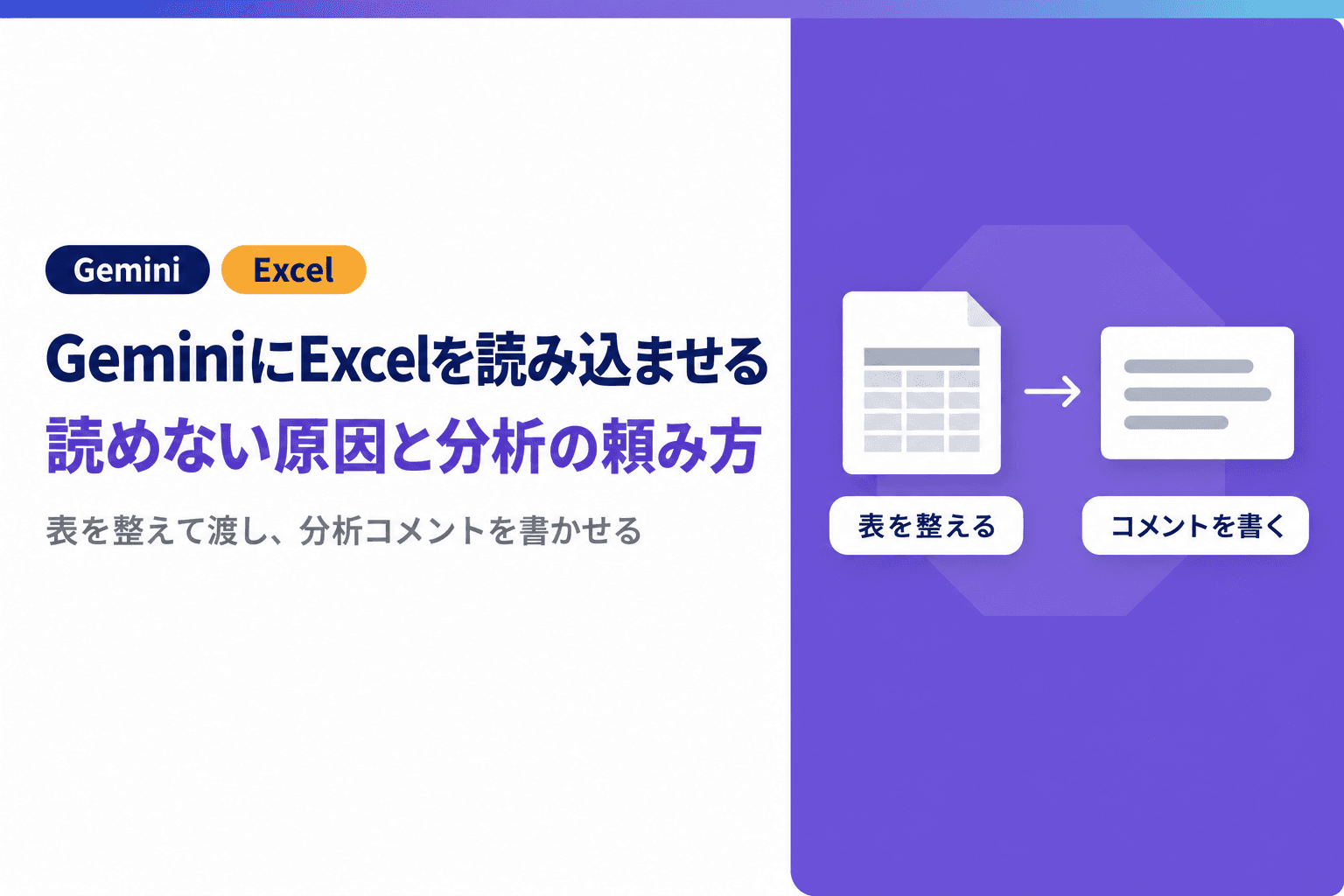
GeminiにExcelを渡したのに読み込めないと返された、あるいは読み込めたはずなのに合計が元の表と合わない、という経験はないでしょうか。原因が分からないまま、結局は手で集計し直している方も多いはずです。
本記事では、GeminiにExcelを読み込ませる方法と、読み込めないときの原因を、広告の配信結果を分析する業務を通しの例にして解説します。後半では、Web広告代理店のCCG SEEの研修で、受講者が分析コメントを書くGemを作った事例を紹介します。
結論として、Excelは人が見やすい形のまま渡すより、1つのシートに1つの表、見出しは1行の形に整えてから渡すと、集計の取り違えが減ります。分析は数字を出させるより、数字から言えることを文章にさせると、毎月の手間が大きく減ります。
本記事は2026年10月18日時点のGoogleの公式情報をもとにしています。会社のアカウントでドライブのファイルを渡せるかどうかは、管理者の設定で変わります。
GeminiにExcelを読み込ませる方法|ファイルの添付とドライブの2通り
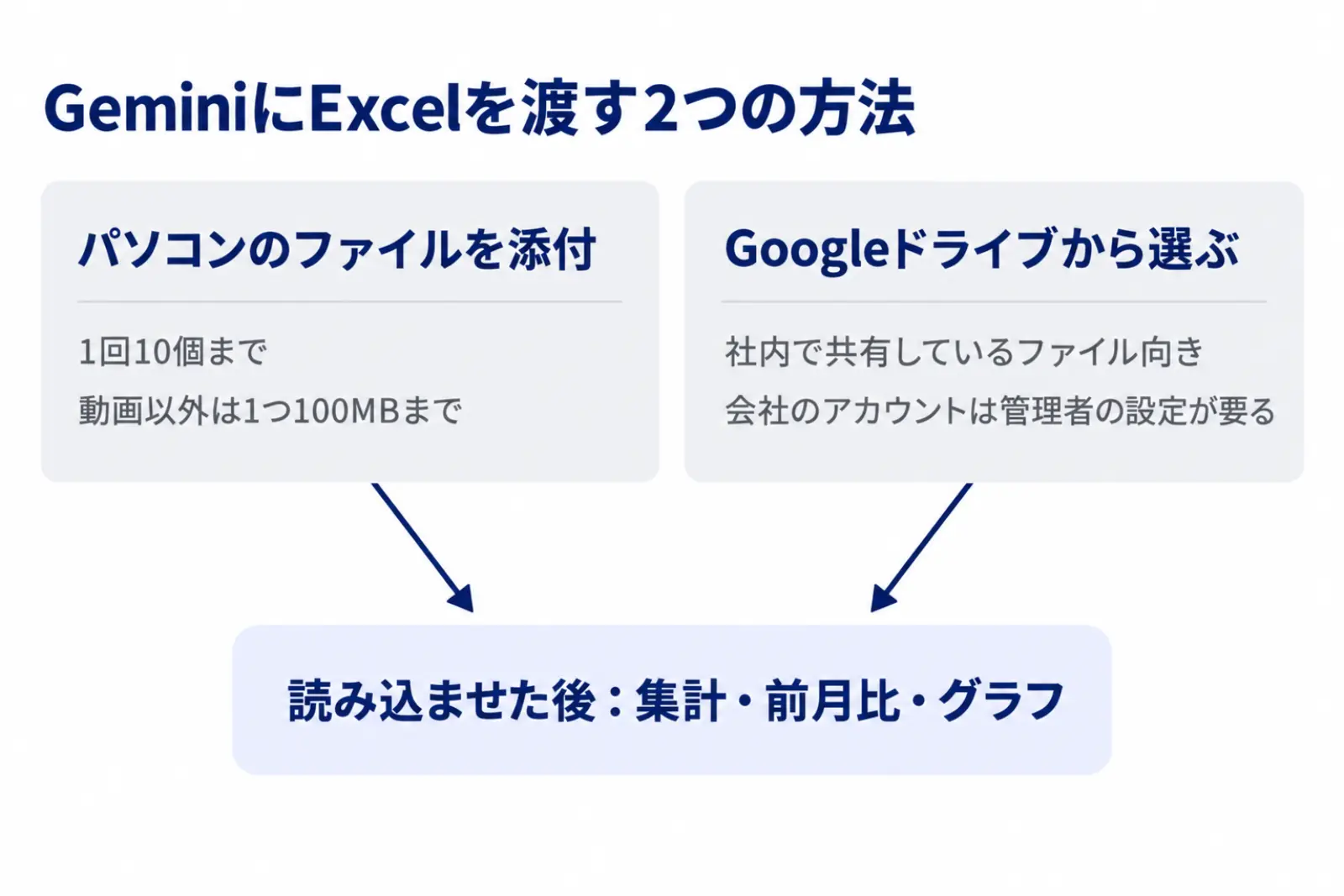
Geminiのアプリには、パソコンにあるExcelのファイルを添付するか、Googleドライブにあるファイルを選んで渡します。どちらで渡しても、読み込ませた後は集計・傾向の説明・グラフの作成を頼めます。
パソコンのファイルを添付する
Geminiのアプリは、文書やスプレッドシートを含むほとんどの形式のファイルを受け取れます。1回の指示で渡せるのは10個までで、動画以外のファイルは1つ100MBまでです。
ドライブにあるファイルを選ぶ
会社のアカウントでドライブのファイルを選ぶには、*Google Workspaceの管理者が、Geminiからほかのアプリを使う設定を有効にしている必要があります。自分の側でも、Geminiのアプリのアクティビティの保存をオンにし、Google WorkspaceをGeminiのアプリに接続しておきます。ドライブから選べないときは、ファイルではなくこの2つの設定を疑います。
読み込ませた後にできること
読み込ませた表からは、集計や前月比の説明のほか、グラフも作らせられます。作ったグラフは、種類やラベルを指示で直せます。
頼むときは、出してほしい形まで書きます。たとえば「媒体ごとに費用と獲得単価の前月比を表にして、変化が大きい順に並べて」と頼むと、そのまま会議の資料に貼れる形で返ってきます。
2026年4月からは、Geminiの答えをExcelの形式のファイルとして書き出すこともできるようになりました。分析の結果を表にして返させ、そのままExcelで開けます。
*Google Workspace:Gmail・ドライブ・スプレッドシートなどを会社で契約して使うGoogleのサービス。機能ごとの許可は管理者が決める。
Gemini エクセル 読み込みでつまずく原因|ファイルの量と表の形
読み込めない、読み込めても数字がずれる、という問題は、ファイルの量と表の形の2つに分けて見ると切り分けやすくなります。量は渡す前に数えられ、形は渡す前に直せます。
量の上限を超えていないか
1回の指示で渡せるのは、10個まで、1つ100MBまでのファイルです。上限の中でも、Geminiが一度に扱える量を超えると、渡した中身の一部しか答えに反映されないことがあります。
月ごとのファイルを1年分まとめて渡すより、比べたい月だけに絞るか、Excelのほうで1枚のシートにまとめてから渡すと、取りこぼしが減ります。
表の形が人向けになっていないか
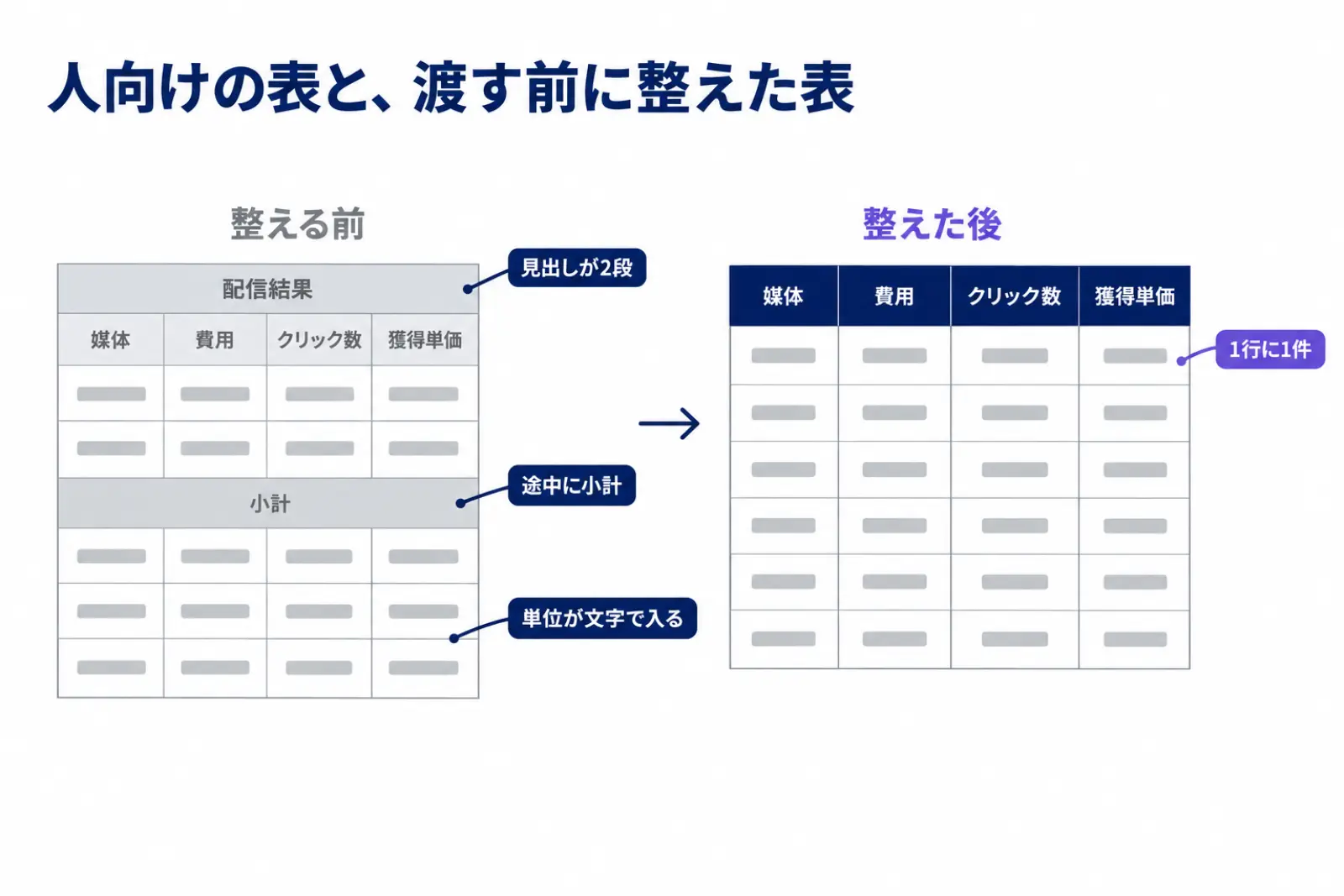
人が見やすいように作った表は、AIには読みにくい形になりがちです。次の4つが残っていないかを、渡す前に見ます。
- 見出しが2段以上ある、または結合したセルで作られている
- 1つのシートに、表が2つ以上並んでいる
- 途中に小計や合計の行が入っている
- 数字のセルに「円」や「件」などの単位が文字で入っている
直すときは、見出しを1行にし、1行に1件の記録が並ぶ形にして、合計の行は消します。消した合計は、Geminiの答えを確かめるために別の場所に控えておきます。
広告の管理画面から落としたファイルは、表の上に期間やアカウント名の行が入っていることがあります。その行を消して見出しを1行目に置くだけでも、列の名前の取り違えが起きにくくなります。
会社のファイルを渡してよいか
読み込ませる前に、社内のルールで渡してよいファイルかを確かめます。顧客名が入った表は、名前をA社・B社に置き換えてから渡すと、分析の中身を変えずに済みます。置き換えた名前と元の名前の対応表は、Geminiには渡さず手元に残しておきます。
うっかり渡してしまった場合の対処は、Geminiに個人情報を入れてしまった時の手順にまとめています。
Gemini データ分析を業務にする|分析コメントのGemで月10時間を見込んだ事例
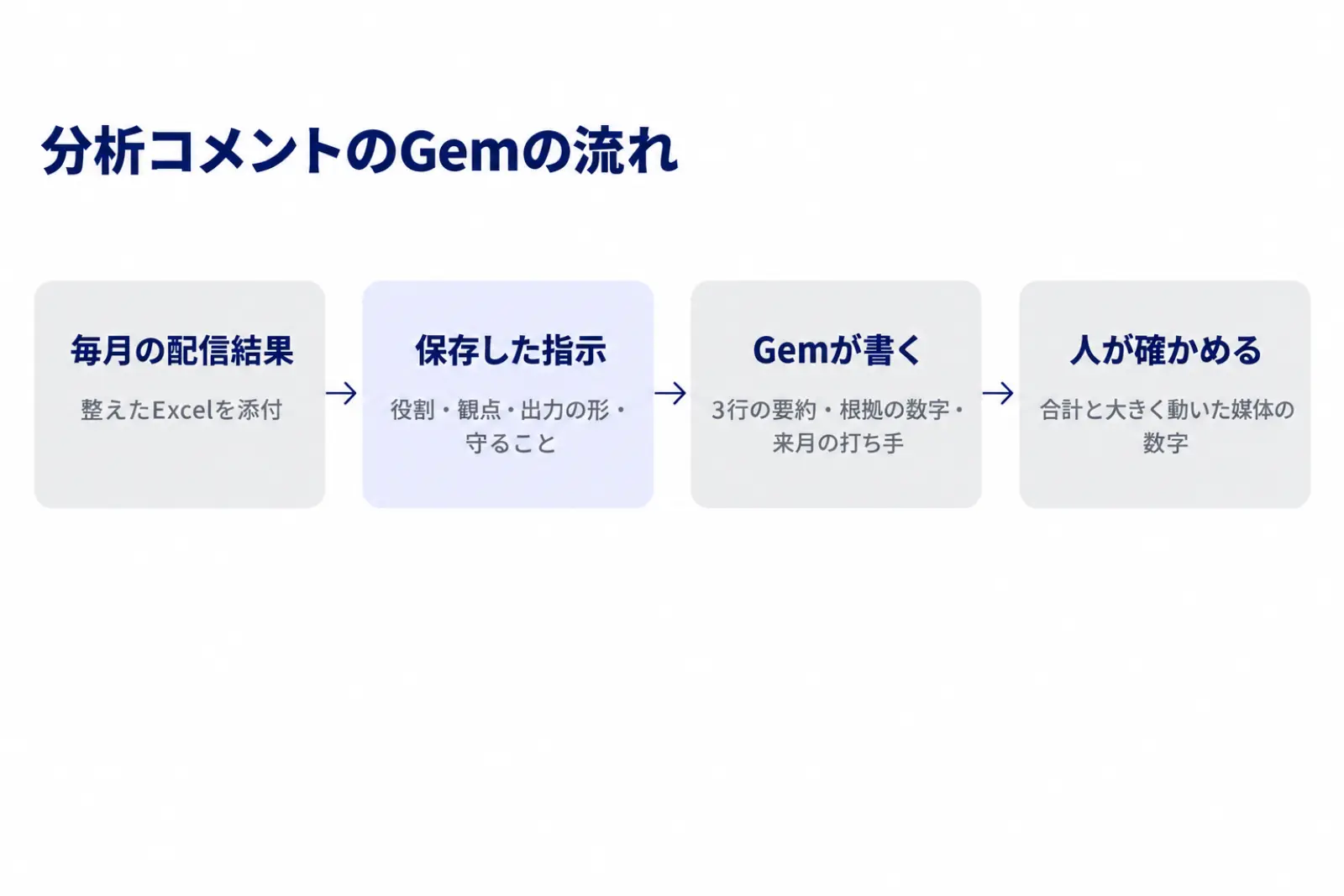
読み込みができるようになったら、次は毎月くり返す分析を型にします。CCG SEEで行った全5回の研修では、受講者が、広告の配信結果から分析コメントを書く*Gemを作りました。
分析コメントを書く作業を、Gemにした
この研修の受講者は、Web広告チームの営業・広告運用のアナリスト・オペレーターです。研修では各自が自分の業務を題材にして、指示の文とGemと、人が確かめる手順をセットで作りました。
そのうちの1つが、配信結果のレポートを読み、分析と改善案を出す「分析コメント自動作成Gem」です。作った受講者は、この作業で月10時間の削減を見込んでいます。
分析コメントのGemに入れる指示の型
Gemには毎月変わらない指示だけを保存し、毎月の数字はファイルで渡します。保存する指示を次の5つに分けて書くと、月ごとの書きぶりがぶれにくくなります。
# 役割
あなたはWeb広告の運用チームのリーダーです。

# 渡すもの
今月と前月の配信結果のExcel。1行に1媒体・1キャンペーン。

# 見る観点
- 費用・クリック数・コンバージョン数・獲得単価の前月比
- 前月から最も大きく動いた媒体を3つ

# 出力の形
1. 3行の要約
2. 動いた媒体ごとに、根拠の数字と考えられる理由
3. 来月に試す打ち手を2つ

# 守ること
- 表にない数字を作らない。分からない点は「要確認」と書く
使うときは、毎月の配信結果を2章の形に整えて添付し、「今月分のコメントを書いて」とだけ頼みます。指示を毎回書かないので、担当者が替わっても同じ観点のコメントがそろい、上司が読むときに前の月と比べやすくなります。
求人広告代理店Gでも、データ分析が大きな工数だった
業務を棚卸しすると、分析にかかる時間は思った以上に大きく出ます。スマートエイトがAIコンサルティングで支援した求人広告代理店Gでは、部署への聞き取りで、月の工数1,146時間のうちデータ分析が295時間を占めていました。
全体の約4分の1がデータ分析だったことになります。分析コメントのように型にできる部分から任せると、残った時間を、打ち手を考える仕事に回せます。
*Gem:Geminiに名前と指示を保存しておき、専用のチャットとして呼び出せる機能。個人のアカウントでは2026年11月からスキルへ移る。
Gemini エクセル 分析の結果を確かめる|検算と渡し方の選び方
合計はExcelの式で照らす
Geminiが出した合計や前月比は、元のExcelの式と1か所照らします。2-2で控えておいた合計と合えば、表全体を正しく読めています。
分析コメントの根拠に挙がった数字は、元の表で該当の行を開いて確かめます。コメントの文章は筋が通っていても、根拠の数字だけ別の媒体の行から取っている、という取り違えはここで見つかります。
毎月すべての数字を照らす必要はありません。費用の合計と、コメントで最も大きく動いたと書かれた媒体の数字の2か所を見れば、読み込みと読み取りの両方を確かめられます。
渡し方を比べて選ぶ
渡し方 | 向く場面 | 気をつけること |
|---|---|---|
ファイルを添付 | 1回きりの分析、複数のファイルの比較 | 1回10個・1つ100MBまで |
ドライブから選ぶ | 社内で共有しているファイルの分析 | 管理者の設定が要る |
スプレッドシートに変換して中で頼む | 表そのものに列や書式を足す |
毎月の分析コメントのように、同じ形のファイルを渡して文章を返させる仕事は、添付とGemの組み合わせが向いています。表に列を足したり色を付けたりする仕事は、スプレッドシートの中で頼むほうが手戻りが少なくなります。
毎月の時間を測っておく
分析コメントのGemを入れる前と後で、1か月分のコメントを書くのにかかった時間を測っておきます。見込んだ時間を費用と比べる手順は、生成AIの費用対効果を測る4つの問いにまとめています。
よくある質問|Geminiのエクセル作成とグラフ作成
GeminiでExcelのファイルを作れますか?
作れます。2026年4月29日から、Geminiのアプリの答えを.xlsxなどの形式で書き出し、ダウンロードするかドライブに保存できるようになりました。表の列の並びを先に指定しておくと、開いた後の手直しが減ります。
Geminiでグラフを作れますか?
読み込ませた表からグラフを作らせ、種類やラベルを指示で直せます。会議の資料に貼る前に、グラフの数字を元の表と1か所照らしてください。
複数のExcelをまとめて比べられますか?
1回の指示で10個まで渡せます。比べるときは、どのファイルが何月の数字かをファイル名に入れておくと、月の取り違えが減ります。
Excelの中のCopilotとは、どう使い分けますか?
開いているブックに列や書式を足すならExcelの中のCopilot、複数のファイルを比べたり分析コメントの文章を書かせたりするならGeminiのアプリ、と分けると迷いません。どちらを使うかは、会社が契約しているサービスと社内のルールに合わせます。
さいごに
本記事では、GeminiにExcelを読み込ませる方法を、読み込めない原因と分析の頼み方とあわせて解説しました。渡す前に量を数えて表の形を整え、毎月くり返す分析はGemの指示の型にして、根拠の数字は元の表で照らすのが要点です。
「Geminiに読み込ませてはみたが、毎月の分析はまだ手で書いている」という方は、先月のレポートを1本選び、分析コメントを書かせるところから試してください。スマートエイトの生成AI研修では、受講者が自分の業務のデータでGemを作り、削減の見込みまで出す演習を行っています。
どの業務から手を付けるかで迷っている場合は、AIに任せられる業務が分かる無料診断から始めてください。3分で終わり、登録もメールアドレスも要りません。 ※生成AI研修資料/導入事例も無料ダウンロードいただけます。
GeminiでExcelの分析を型にする手順は、スマートエイトの生成AI研修でハンズオン形式で扱っています → 生成AI研修の詳細