はじめに
NotebookLMで作ったノートブックをチームの人にも使ってもらおうと共有を試したものの、社外のアドレスに送れない、相手の画面で資料が開けない、ということはないでしょうか。
本記事では、NotebookLMの共有方法を、今の画面での手順、共有できない時の原因、共有した後の更新の順に解説します。スマートエイトは、社内のマニュアルをNotebookLMの窓口にする研修で、共有と更新の決まりまでを時間割に組み込んでいます。
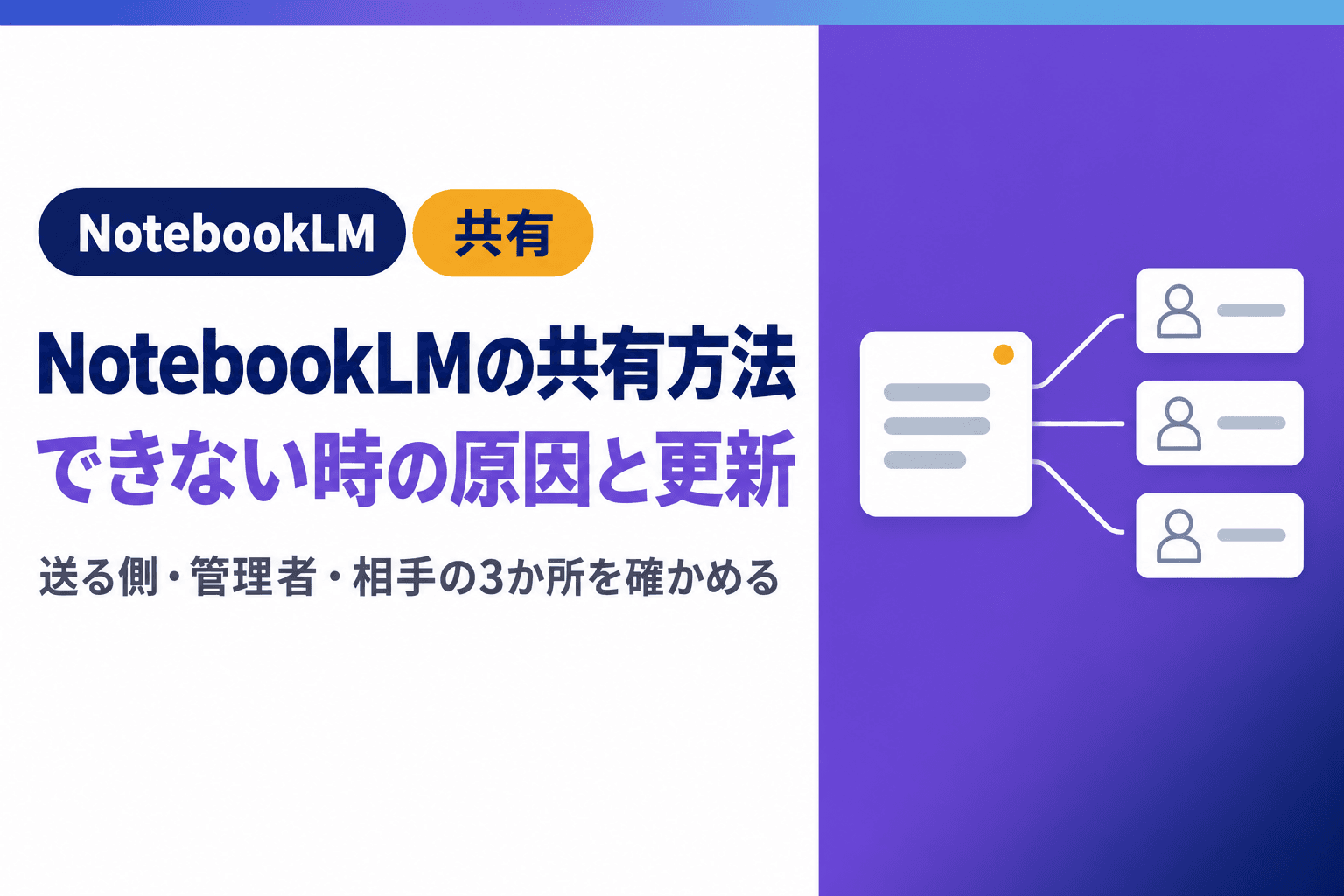
結論として、共有は「共有」から相手と権限を選ぶだけで済みます。つまずく原因は、送る側・管理者の設定・相手の側の3か所に分かれます。共有した後は、資料を直す人を1〜2人に絞り、答えられない質問を潰してから範囲を広げるのが近道です。
本記事は、2026年11月5日時点のGoogle公式の情報をもとにしています。NotebookLMは2026年7月16日に「Gemini Notebook」へ名前が変わり、画面やヘルプには新しい名前が出ます。本記事では、検索で使われている「NotebookLM」の名前で書きます。
NotebookLMの共有方法|今の画面で、相手と権限を選ぶ手順
ノートブックの共有には、メールアドレスで相手を決めて送る方法と、リンクで公開する方法の2つがあります。社内のマニュアルの窓口を部署の人に使ってもらうなら、前者から始めます。
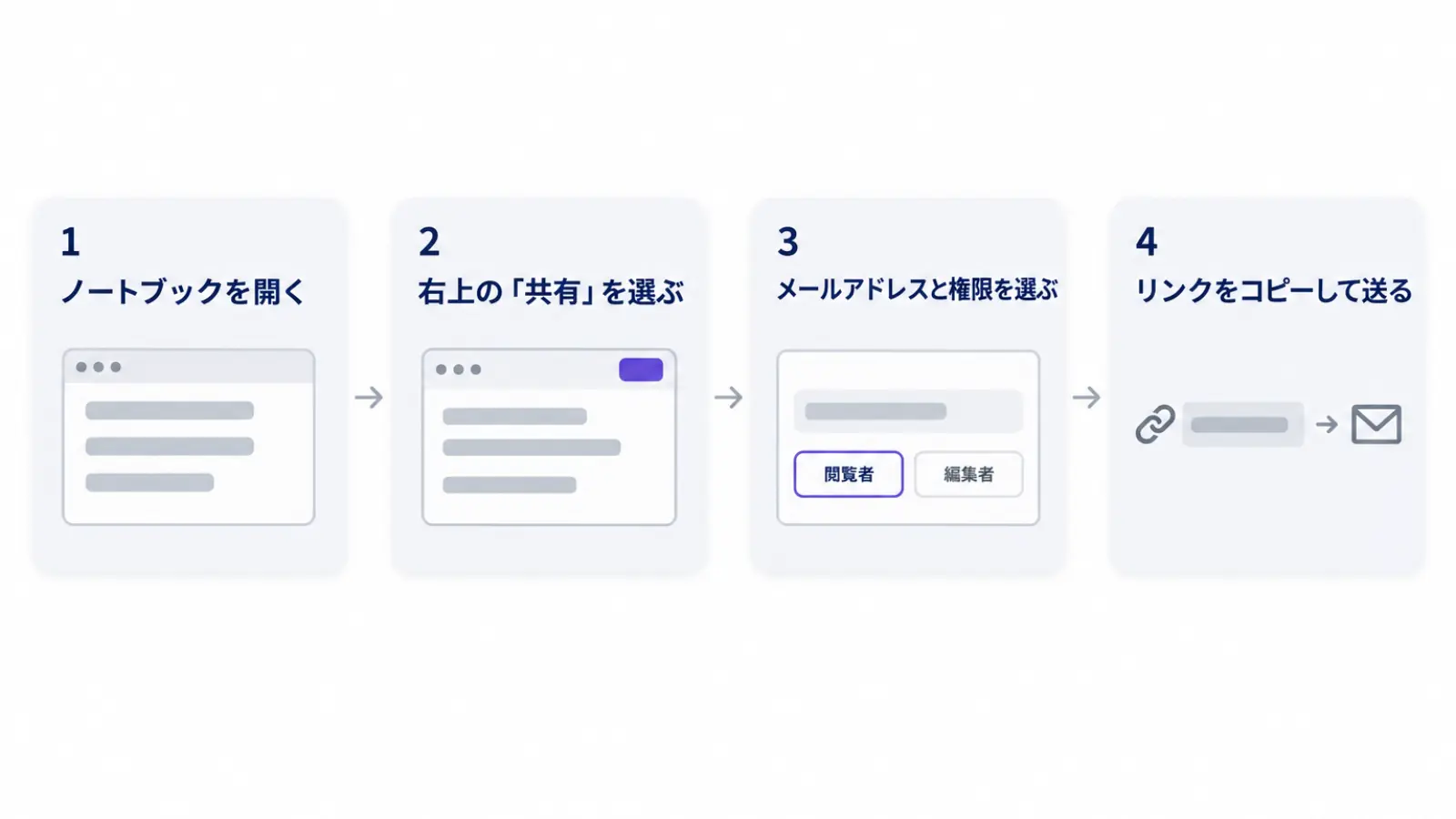
「共有」から、相手のメールアドレスと権限を選びます
共有は、ノートブックを開いて右上の「共有」を選ぶところから始めます。相手のメールアドレスを入れ、権限を「閲覧者」か「編集者」から選んだら、リンクをコピーして相手に送ります。
質問の欄だけを開いてほしい相手には、「チャットビューへのリンクをコピー」を選んで、*チャットビューのリンクを渡す方法もあります。
名前がGemini Notebookに変わる前に送ったリンクも、自動で新しい住所へ転送されます。管理者の対応も要らず、送り直す必要はありません。
閲覧者は読むだけ、編集者は資料の追加と、さらなる共有までできます
閲覧者は、共有されたすべての資料とメモを読み取り専用で開けます。編集者は、資料とメモの追加や削除に加え、ほかの人へさらに共有を広げられます。
チャットビューのリンクで渡しても、閲覧者が資料を開ける権限そのものは残ります。閲覧者に何が見えるかは、NotebookLMに学習させない設定の4章で詳しく扱っています。
リンクを知っている全員に見せるときは、公開に切り替えます
リンクで公開するには、「共有」の画面でアクセスを「リンクを知っている全員」に変えます。公開したノートブックは、Googleアカウントを持つ人なら、ログインしたうえでリンクから開けます。
会社のアカウントでは、社外の人に共有や公開ができるかどうかを、管理者が決めています。送れないときの確かめ方は、次の2-2で説明します。
*チャットビュー:ノートブックの資料の一覧を隠し、質問の欄だけを見せる表示。共有の画面で、通常のリンクとは別にコピーできる。
NotebookLMで共有できない時の原因|送る側・管理者・相手の3か所を確かめる
共有がうまくいかない時は、どこで止まっているかを先に切り分けます。原因は、送る側の条件、管理者の設定、相手の側の条件の3か所のどれかにあります。
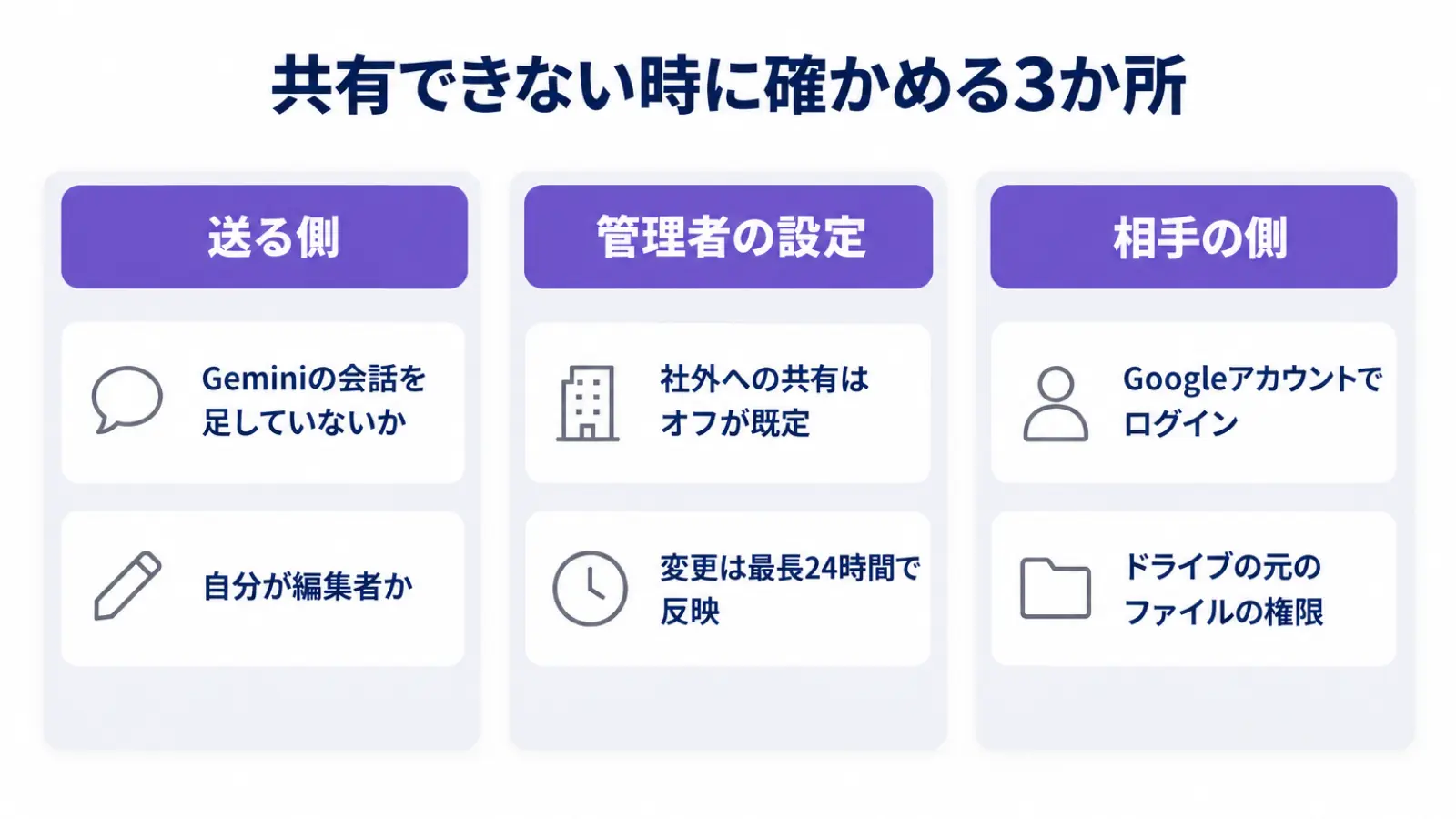
共有の操作ができない時は、送る側の条件を確かめます
最初に疑うのは、そのノートブックにGeminiのアプリでの会話を足しているかどうかです。Geminiとのチャットを含むノートブックは非公開の扱いになり、共有できません。人に配るノートブックは、Geminiの会話を足さない物として分けて作ります。
次に、自分の権限を見ます。人から共有されたノートブックを別の人へ送れるのは編集者なので、閲覧者のままなら持ち主に頼みます。スマホのアプリでは共有の機能に制限がある場合があるため、操作はパソコンのブラウザで行うと確実です。
個人のGmailのアカウントで作ったノートブックは、共有できる相手が最大50人までで、*Googleグループを宛先にできません。部署で使う窓口は、会社のWorkspaceのアカウントで作っておきます。
組織外のアドレスに送れない時は、管理者の設定を確かめます
会社のWorkspaceでは、社外の人に共有できる範囲を管理者が4段階から選びます。オフ・決めた取引先の会社のアドレスだけ・オン・リンクでの公開も許可、の4つで、既定はオフです。利用者が自分で変える設定はありません。
そのため、取引先に送れないときは情報システムの担当に頼みます。相手のメールアドレスの@より後ろの部分と、許してほしい部署を伝えると話が早く進みます。設定は会社全体だけでなく、部署やグループの単位でも変えられるためです。
管理者は、*管理コンソールの「生成AI」から「Gemini Notebook」を開いて、社外との共有の範囲を選びます。変更が反映されるまで最長で24時間ほどかかるので、取引先との打ち合わせで見せたいなら前日までに頼んでください。
相手が開けない、資料が見えない時は、相手の側の条件を確かめます
公開したリンクは、相手がGoogleアカウントでログインしていないと開けません。また、共有されたノートブックはGeminiのアプリの一覧には出ないため、相手にはGemini Notebookの画面かアプリから開いてもらいます。
相手の画面で一部の資料だけが開けない時は、ドライブの権限を疑います。ドライブから入れた資料は、元のファイルを閲覧できる人しかソースとして使えません。元のファイルも相手に共有するか、相手に画面のリンクからアクセスを申請してもらいます。
グループを宛先にした共有では、相手に通知のメールが届きません。共有したことは、チャットやメールで別に伝えます。相手の部署でGemini Notebookそのものがオフになっている場合もあり、その時は相手の会社の管理者にオンにしてもらいます。
*Googleグループ:1つのメールアドレスで、複数の人をまとめて宛先にできるGoogleの機能。部署やチームの単位で作られることが多い。 *管理コンソール:Google Workspaceの管理者が、会社のアカウントやサービスの設定をまとめて変える画面。
NotebookLMを共有した後の更新|資料を直す人と、直した内容の届き方を決める
共有したノートブックの資料が古くなると、使う全員が古い答えを受け取ります。共有した時点で、誰が資料を直すかと、直した内容がどう届くかを決めておきます。
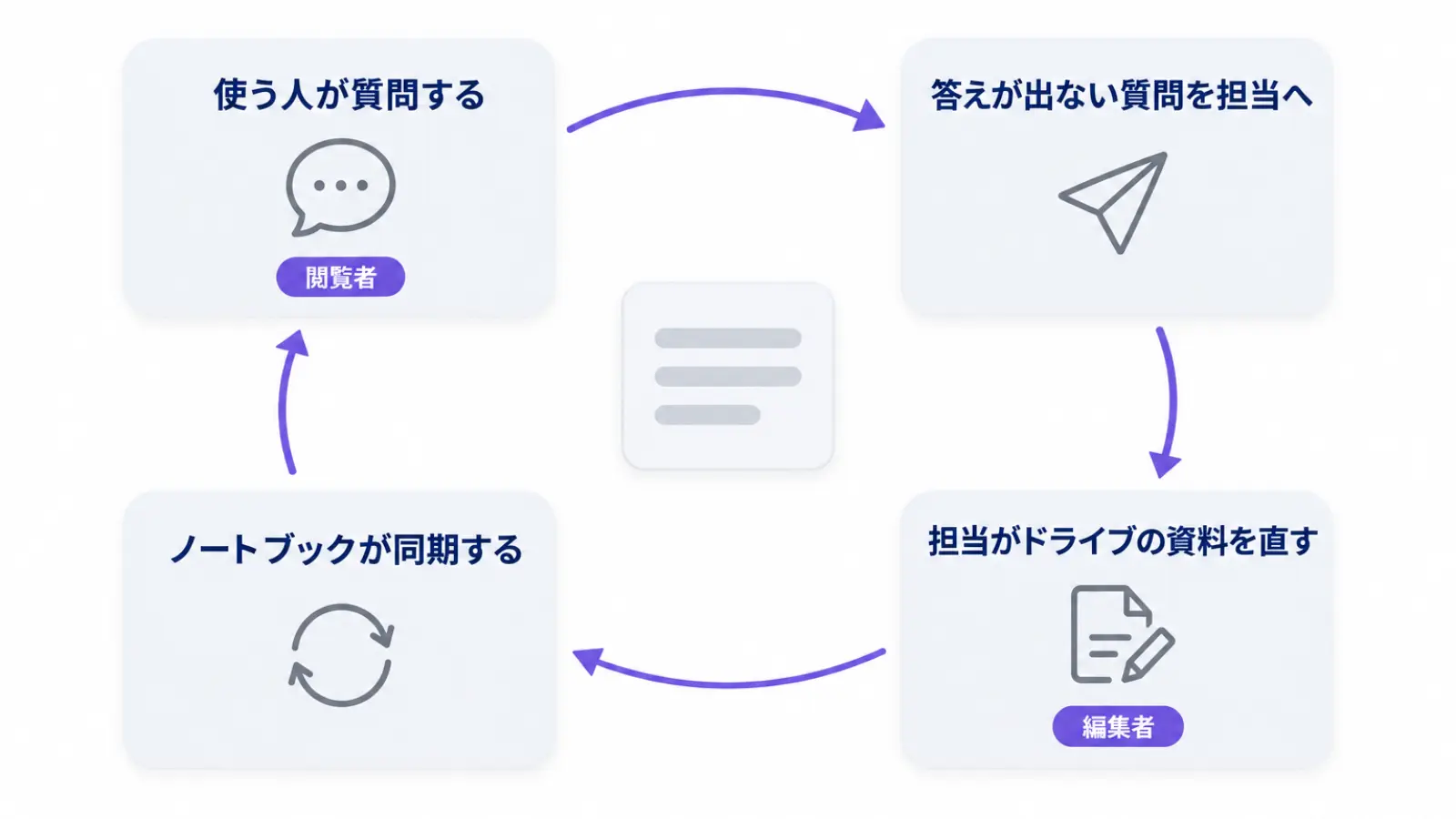
資料を直すのは、編集者にした1〜2人に絞ります
編集者は資料を足すことも消すことも、共有の相手を増やすこともできます。全員を編集者にすると、資料を足したり消したりする人が増え、どれが今の正しい資料かを担当が把握しにくくなるため、資料を直す担当と控えの2人だけを編集者にし、ほかの人は閲覧者にします。
役割を表にすると次のとおりです。
役割 | 権限 | やること |
|---|---|---|
更新の担当 | 編集者 | 元の資料を直し、資料を足し、共有の相手を増やす |
控えの担当 | 編集者 | 担当が休みの日や異動の後に、更新を引き継ぐ |
使う人 | 閲覧者 | 質問し、答えが出なかった質問を担当に伝える |
情報システムの担当 | 管理者 | 社外に共有できる範囲を決める |
窓口を1つに保ちたいなら、共有の画面の「コピーを許可」のチェックも外します。外しておくと、共有した相手はノートブックそのものを複製できません。
元の資料はドライブで直し、ノートブックの同期に任せます
ドライブから入れた資料は数分ごとに自動で同期され、元のファイルを直せば、ノートブックを開いたときに反映されます。すぐに反映させたいときは、資料を開いて「クリックして Google ドライブと同期」を押します。
共有して使うノートブックの資料は、ドライブのGoogleドキュメントで持っておくと、直す場所が1か所で済みます。リンクで公開したノートブックも、持ち主や編集者が直した内容は、リンクを作り直さなくても届きます。
気をつけたいのは、元のファイルを消した場合や、担当がファイルの権限を失った場合です。その資料はノートブックで開けなくなり、回答にも使われません。新しい資料を足す作業まで自動にする方法は、NotebookLMを自動更新する方法で解説しています。
使われているかは、アナリティクスで確かめます
ノートブックの「*アナリティクス」では、過去7日間の、1日あたりの利用者の数と質問の数を見られます。4人以上と共有し、7日以内にチャットが使われていることが条件で、数字は約24時間ごとに更新されます。
アナリティクスで分かるのは数だけで、チャットの履歴は非公開のまま保たれます。どの質問で答えが出なかったかは使う人から担当へ伝えてもらう決まりにし、共有するときに一緒に伝えます。
*アナリティクス:ノートブックの使われ方を数字で見る画面。持ち主自身の利用も含めて数える。
研修で決めた、NotebookLMの共有と更新の順番|直す人を決めてから広げる
スマートエイトは、NotebookLMを社内の窓口にする研修を2つ設計し、どちらでも共有を最初の手順にはしていません。共有は、答えられない質問を潰し、資料を直す人を決めた後に置いています。
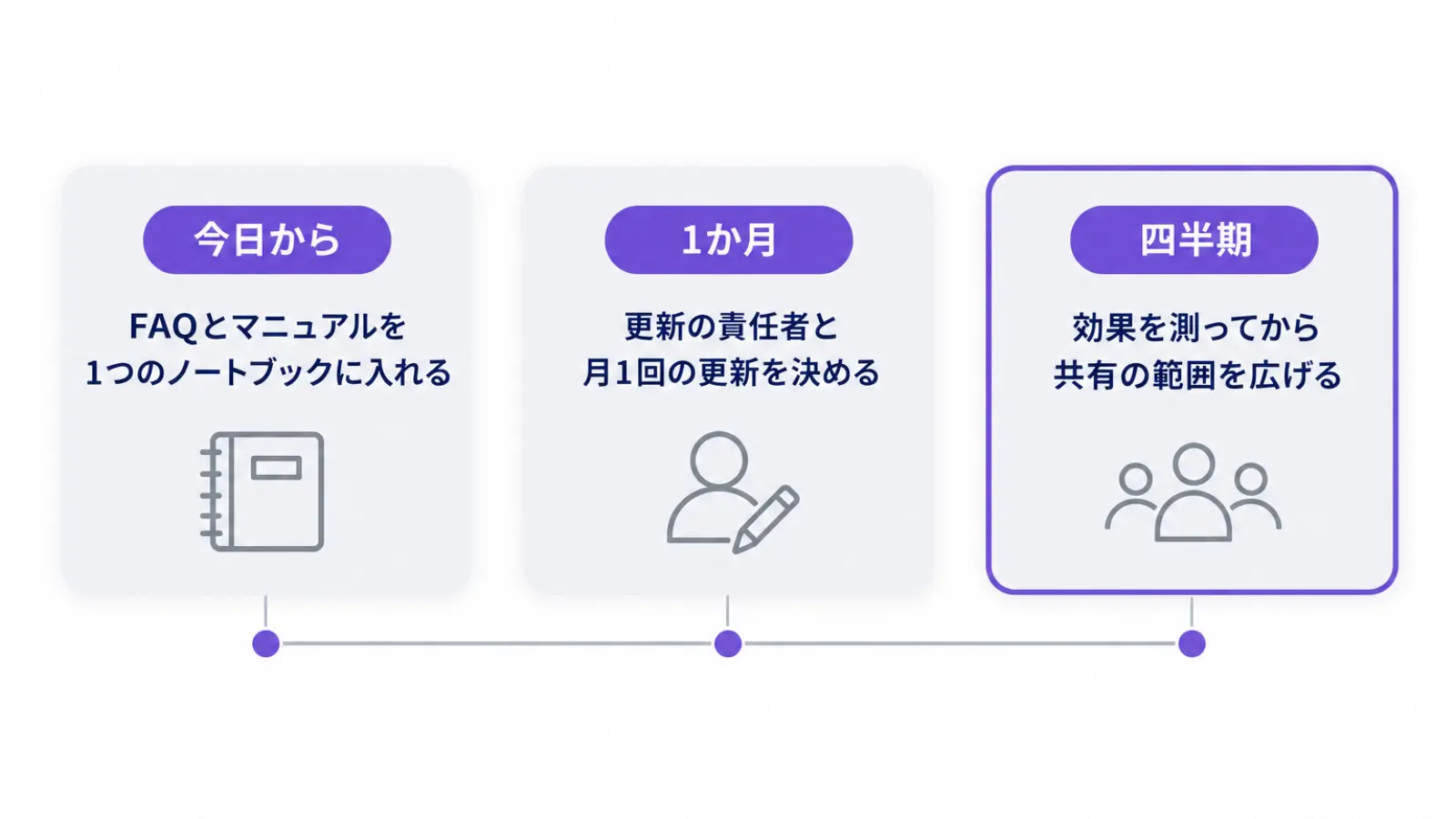
90分の研修では、共有と更新の決まりを最後の10分に置きました
求人広告代理店Gの研修のために作った「マニュアル×NotebookLM」は、90分のコマです。最初の15分で仕組みを見た後、マニュアルをノートブックに入れて窓口を作る25分、自分の業務のマニュアルを書き起こす20分、検証の20分と進み、最後の10分で共有と更新の決まりを話します。
検証では、隣の人のノートブックに新人のつもりで3つ質問し、答えが出なかった所を書き手が直します。共有の話は、こうして検証を終えたノートブックができた後に入る順番です。
最後の10分で示す「配り方と直し方」は、次の3つです。
- 共有:文書で配って終わりにせず、ノートブックごと共有して、相手が同じ資料に質問できるようにする
- 更新:業務が変わったら元のドキュメントを直し、資料を同期して回答も新しくする
- 集約:部署の手順書を1冊のノートブックに集め、新人が最初に聞く窓口にする
持ち帰りの宿題も同じ順番です。新人や後任に一番聞かれる業務を1つ選んで窓口を作り、隣の席の人に3問質問してもらい、足りない分を足してから使い始めます。
問い合わせ対応の研修では、共有の範囲を3段で広げる方針にしました
問い合わせ対応の研修のために作った方針では、ノートブックの共有を、ベテランの頭の中にある「答えの在り処」を全員の手元に載せる手段と位置づけました。そのうえで、共有の範囲を一度に広げず、導入を3段に分けています。
初日は、今あるFAQとマニュアルを1つのノートブックに入れ、「まずノートブックに聞く」を習慣にします。1か月たったら、個人情報を消した過去の対応の記録を足し、更新の責任者と月1回の更新を決めます。四半期が過ぎたら効果を実測し、ノートブックの分け方を見直したうえで、チームへの共有の範囲を広げます。
広げるかを決める数字は、1件あたりの回答にかかる時間や、新人が独り立ちするまでの期間のように、窓口の目的に合わせて選びます。数字の決め方は、生成AIの費用対効果を測る4つの問いで整理できます。
よくある質問|NotebookLMの共有で迷うこと
共有されたノートブックは、スマホでも開けますか?
開けます。Gemini Notebookのスマホのアプリでは、ノートブックを「最近」「共有」などの一覧から選べるので、共有されたノートブックは「共有」から開きます。共有の相手や権限を変える操作は、アプリでは制限がある場合があるため、パソコンのブラウザで行います。
取引先にも、ノートブックに質問してもらえますか?
会社のWorkspaceなら、管理者が社外への共有を許していれば、取引先のアドレスに共有できます。その場合、相手は質問の欄だけでなく、入れた資料も開ける前提になります。取引先に見せてよい資料だけで作ったノートブックを、社内用とは別に用意してください。
公開したリンクを止めるには、どうしますか?
「共有」の画面で、アクセスを「制限付き」に戻します。戻すと、前に送ったリンクから新しい人は入れなくなり、前に開いた人の一覧からもノートブックが消えます。この操作は、持ち主か編集者が行えます。
共有した相手に、自分のチャットの履歴は見えますか?
見えません。チャットの履歴は非公開のまま保たれます。一方で、メモは閲覧者も読めるので、チームで残したい回答は、チャットの「メモに保存」でメモにしておくと共有できます。
さいごに
本記事では、NotebookLMの共有方法を、今の画面の手順、共有できない時の原因、共有した後の更新の順に解説しました。共有は「共有」から相手と権限を選ぶだけですが、止まる場所は送る側・管理者の設定・相手の側の3か所に分かれます。
社内のマニュアルを窓口として配りたい会社は、まず資料を直す編集者を1〜2人決め、隣の人に3問質問してもらってから部署へ広げてください。
スマートエイトの生成AI研修では、窓口を作る演習の後に、共有と更新の決まりまでを扱っています。
※生成AI研修資料/導入事例も無料ダウンロードいただけます。
NotebookLMで社内の窓口を作り、共有して回す手順は、スマートエイトの生成AI研修でハンズオン形式で扱っています → 生成AI研修の詳細