はじめに
Geminiで資料作成を試したものの、出てきたスライドが社内の資料と違いすぎて、結局パワーポイントで一から作り直した経験はないでしょうか。頼み方が決まらないまま使うと、下書きを直す時間のほうが長くなります。
本記事では、Geminiで資料を作る2つの入口と、パワーポイントの下書きを作るプロンプト、毎回作る提案書をGemに任せる作り方を解説します。スマートエイトは、Geminiで企画書を作る仕組みの開発と、受講者が自分で提案書のGemを作る研修を行ってきました。
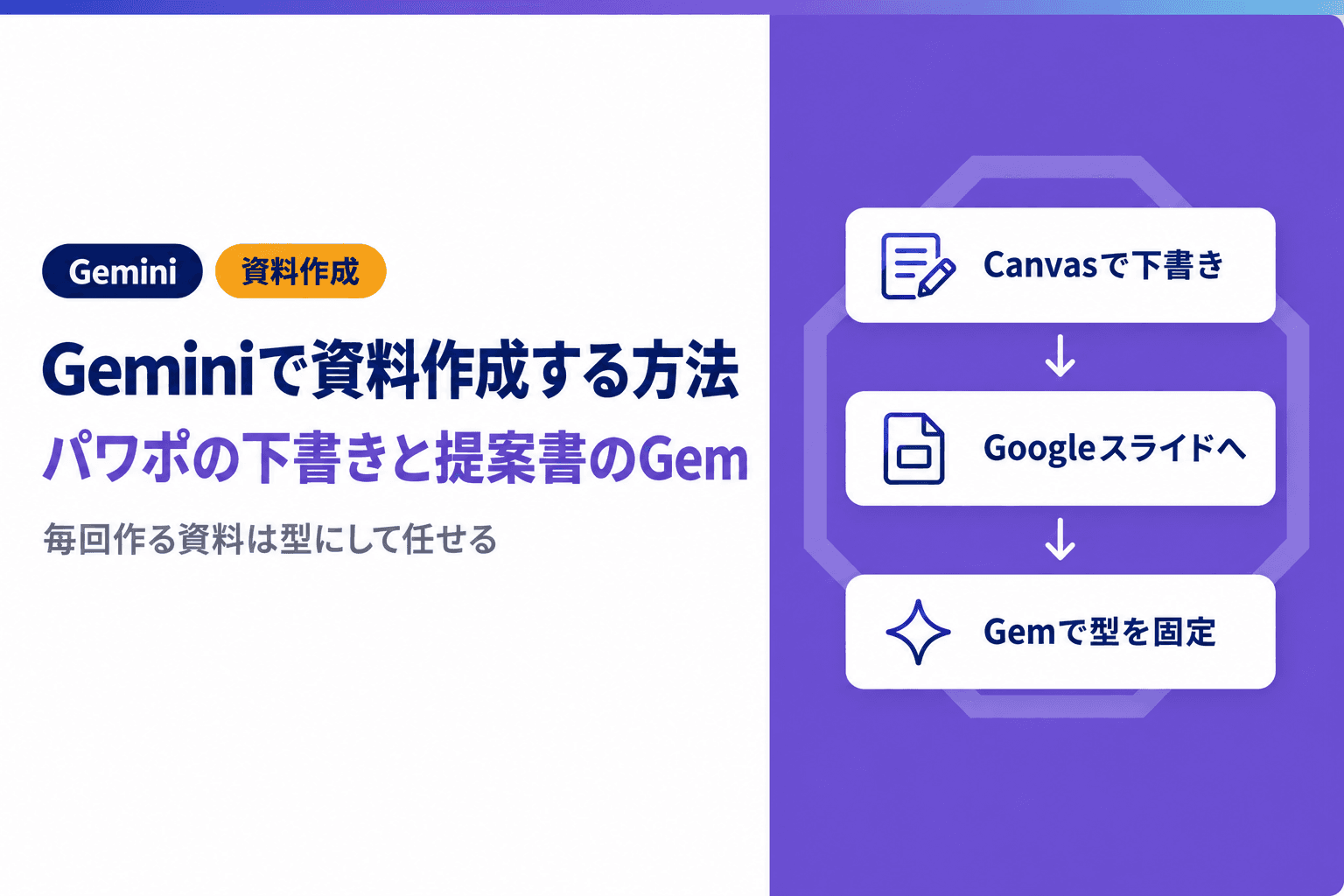
結論として、Geminiの資料作成は「1回きりの資料はCanvasで下書き」「毎回作る資料はGemで型を固定」と分けると、直す時間が減ります。自社の書類に合わせた作り方は、スマートエイトの生成AI研修でも扱っています。
本記事は2026年10月18日時点のGoogle公式の情報をもとにしています。スライドを作るCanvasは、Geminiアプリにログインしていれば、有料のプランでなくても使えます。一方でGoogleスライドの画面の中のGeminiは、会社が契約しているプランによって使えるかが変わります。
Geminiで資料作成する2つの入口|Canvasとスライドの中のGemini
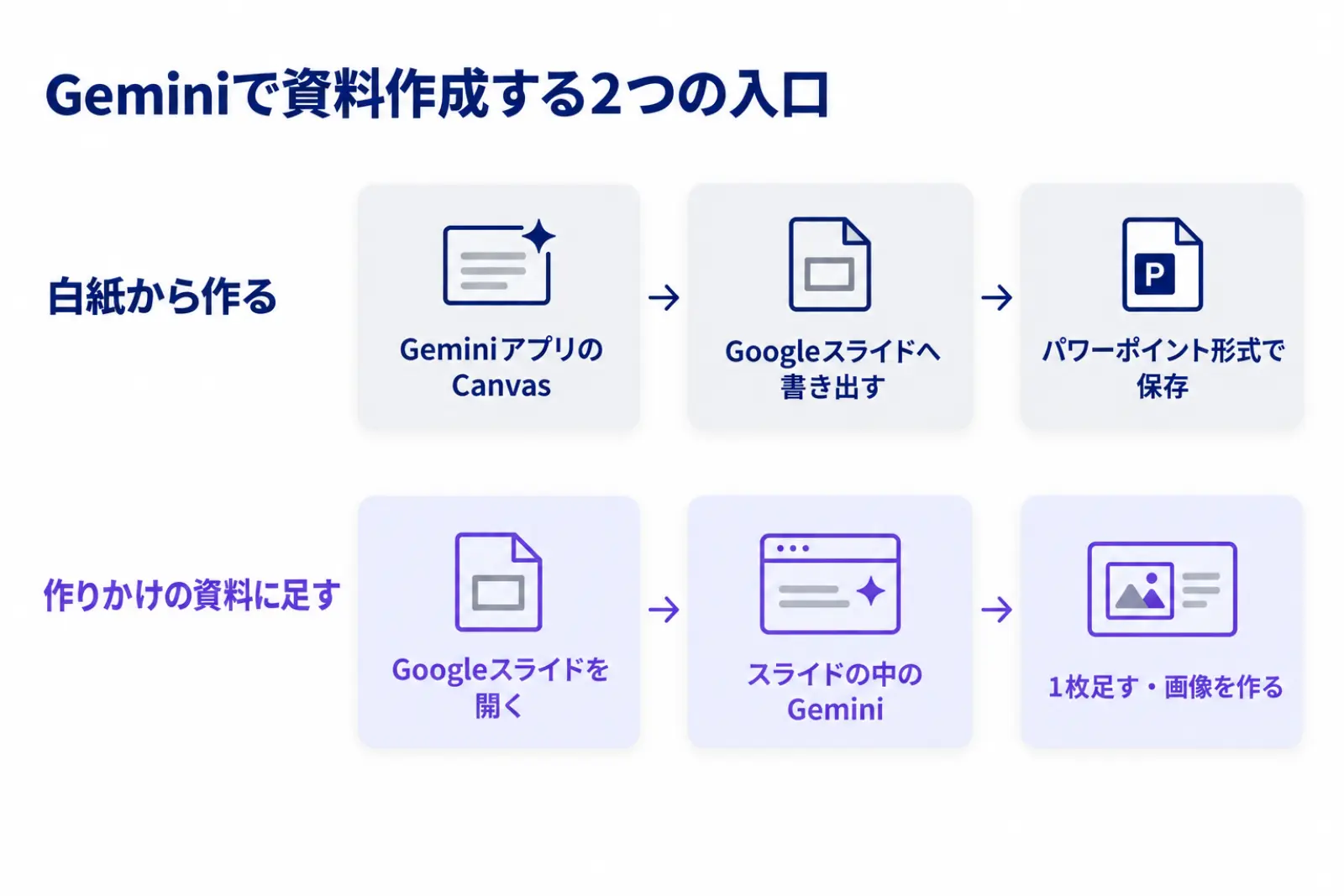
Geminiで資料を作る入口は、Geminiアプリの「Canvas」と、Googleスライドの画面の中のGeminiの2つです。白紙から下書きを作るならCanvas、作りかけの資料に1枚足すならスライドの中のGeminiが向いています。
Canvasでは、指示や資料からスライド一式ができる
Geminiアプリの入力欄でCanvas*を選び、「◯◯の提案資料を作って」と頼むと、テーマと画像の入ったスライド一式が作られます。指示の文章だけでなく、アップロードした議事録や資料をもとに作らせることもできます。
できたスライドは、Canvasの画面からGoogleスライドへ書き出せます。Googleスライドでは「ファイル」の「ダウンロード」からMicrosoft PowerPointの形式で保存できるため、提出先がパワーポイントの会社でも、Canvasの下書きをそのまま土台に使えます。
スライドの中のGeminiは、作りかけの資料に足すときに使う
Googleスライドの画面の右上からGeminiを開くと、いま開いている資料の上で1枚足したり、画像を作ったりできます。会社向けの契約では、Business Standard以上のプランとEnterpriseのプランにこの機能が含まれます。最も安いBusiness Starter*を契約している会社は、白紙からの下書きをCanvasで作る使い方が中心になります。
使い分けの目安は、資料の骨組みがもうあるかどうかです。骨組みが無いならCanvasで一式を作り、骨組みが決まっている定例の報告資料なら、スライドの中のGeminiで足りないページだけを足すほうが、体裁が崩れません。
*Canvas:Geminiアプリの中で、文書やスライドを画面の右側に広げて作り、会話を続けながら直せる作業場所。 *Business Starter:Google Workspaceの会社向けプランのうち、最も安いもの。料金表では、Gmailの中のGeminiは含まれるが、スライドの中のGeminiは含まれる機能に入っていない。
Geminiでパワーポイントの下書きを作る手順|プロンプトに入れる4つ
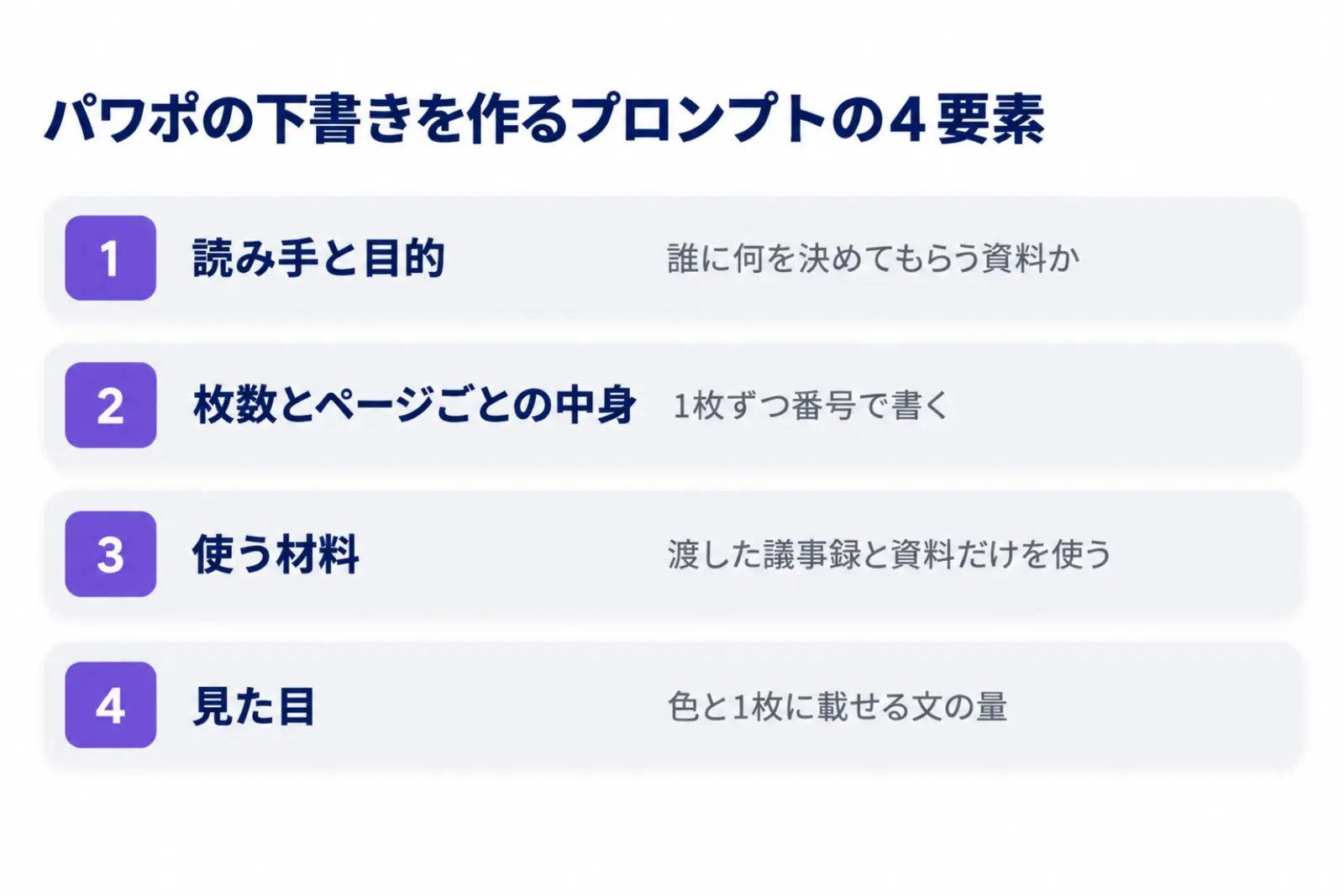
Geminiのプレゼン資料作成で手戻りが多いのは、枚数とページごとの中身をGeminiに任せたときです。誰に何を決めてもらう資料かと、各ページに載せる中身を先に書くと、直す量が大きく減ります。
1行の指示では、読み手のいない資料が返ってくる
「新サービスの提案資料を作って」の1行で頼むと、Geminiは読み手も目的も知らないまま、どの会社にも当てはまる見出しを並べます。社内で使える形にするには、ページの順番と言葉をほとんど入れ替えることになります。
プロンプトに入れるのは、読み手と目的、枚数とページごとの中身、使う材料、見た目の指定の4つです。どれも、同僚に資料作りを頼むときに口頭で伝えている内容と変わりません。
そのまま使える資料作成プロンプトの型
取引先への提案資料を例にした型です。〔 〕の中を自分の案件に替えて使ってください。
# 読み手と目的
〔取引先の物流部長〕に、〔新しい配送管理サービスの試験導入〕を決めてもらうための提案資料を作ってください。

# 枚数とページごとの中身
全6枚。
1. 表紙
2. 先方の今の困りごと(添付の議事録から3つ)
3. 提案の内容
4. 導入までの3つのステップ
5. 費用の考え方(金額は空欄のまま)
6. 次に決めていただくこと

# 使う材料
添付の議事録と会社紹介の資料だけを使ってください。書いていない数字は作らないでください。

# 見た目
白い背景に紺色の文字。1枚に載せる文は3行まで。
金額を空欄のままにさせる1行は、もっともらしい数字を作らせないための指定です。議事録を添付できない場合は、困りごとを箇条書きで貼っても同じように使えます。
出てきた下書きを直す順番
直すのは、構成、中身の数字、見た目の順です。Canvasの入力欄に「3枚目と4枚目を入れ替えて」「5枚目の表を箇条書きに」と書けば、その場で作り直されます。
見た目の細かい調整は、Googleスライドへ送ってから行うほうが早く終わります。構成が固まる前に色や配置を直すと、ページを入れ替えたときにその手間がむだになります。
毎回作る資料はGemに任せる|企画書が月451時間あった会社の作り方
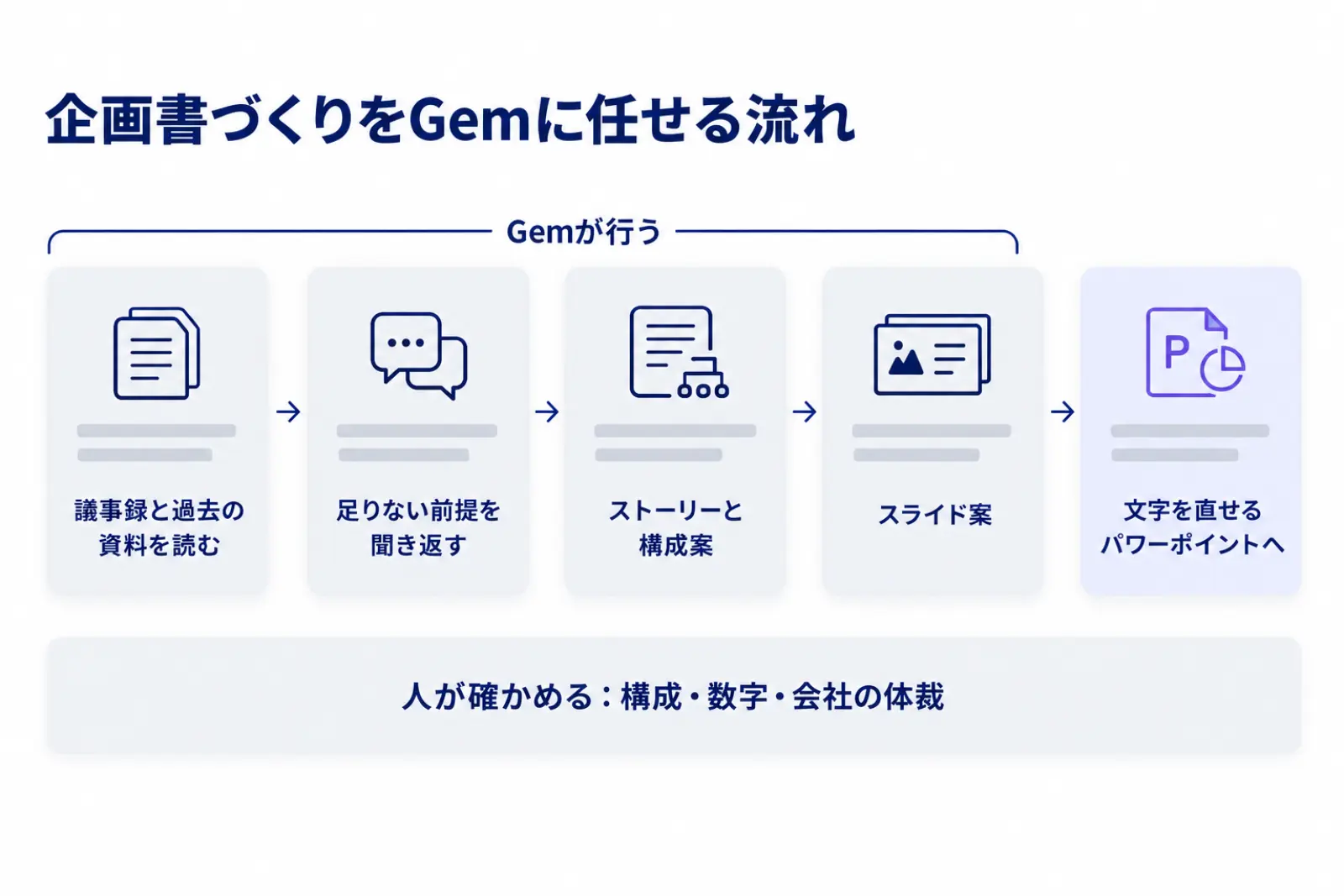
1回きりの資料ならCanvasで足りますが、提案書や定例の報告資料のように毎週作る資料は、型をGem*に覚えさせておくほうが効きます。スマートエイトが支援した2社の例から、Gemに任せる範囲を示します。
求人広告代理店Gでは、企画書の作成が月451時間あった
求人広告代理店Gの事例では、社員24名に聞き取ると、月200時間以上かかる業務が4つ、合計で月1,146時間ありました。最も大きいのが企画書の作成で、4つの領域の営業25名が月451時間をかけていました。
業務 | 月の時間 |
|---|---|
企画書の作成 | 451時間 |
データ分析と示唆出し | 295時間 |
求人原稿の作成・改善 | 200時間 |
広告レポートの作成 | 200時間 |
合計 | 1,146時間 |
企画書は1本に5〜6時間かかり、そのうち構成とシナリオを考えるだけで1〜2時間でした。資料づくりの時間の多くは、スライドを整える作業ではなく、話の流れを決める工程にあったということです。
議事録と過去の資料から、構成案とスライド案まで出す
そこで作った資料作成の仕組みは、GeminiのGemと、資料を読み込ませて答えさせるGemini Notebook*(旧NotebookLM)を組み合わせた物です。顧客の議事録と過去の提案資料を読み込ませ、足りない前提をAIが聞き返したうえで、提案のストーリーと構成案、スライド案を出します。
最初の試作は構成案を表で出すところまでで、営業からはスライドの姿が見えず使う場面を思い描きにくいという声が出ました。さらに画像のスライドでは営業が手直しできないため、文字を直せるパワーポイントに変えるGemを足しています。
研修では、受講者が自分の提案書のGemを作った
Web広告代理店のCCG SEEで行った研修では、受講者が広告データの分析や営業に使うGemを3つ作りました。そのうち提案書のGemは、受講者の見込みで月10時間ほどの削減につながる物でした。
Gemは名前とカスタム指示を書いて作り、「知識」に過去の資料などのファイルを追加できます。指示に書くのは、誰に出す資料か、ページの並び、使ってよい材料、守る言い回しの4つで、2章のプロンプトがそのまま土台になります。
Gemは今後スキルへ移り、個人のアカウントは2026年11月から、会社向けのBusiness・Enterpriseは2027年3月に移ります。作ったGemは自動でスキルに移るため、今から作っても作り直しにはなりません。
移った後の作り方は、Geminiスキルの使い方|会社のアカウントで今できることと作り方にまとめています。
*Gem:よく使う指示と参考のファイルを保存しておき、毎回同じ前提で答えさせるGeminiの機能。名前を付けて何度でも呼び出せる。 *Gemini Notebook:Googleの資料読解ツールで、2026年7月にNotebookLMから名前が変わった。入れた資料を根拠に答えるため、議事録や過去の提案書を読ませる用途に向く。
Gemini 資料作成の仕上げ|社外に出す前に人が見る3か所
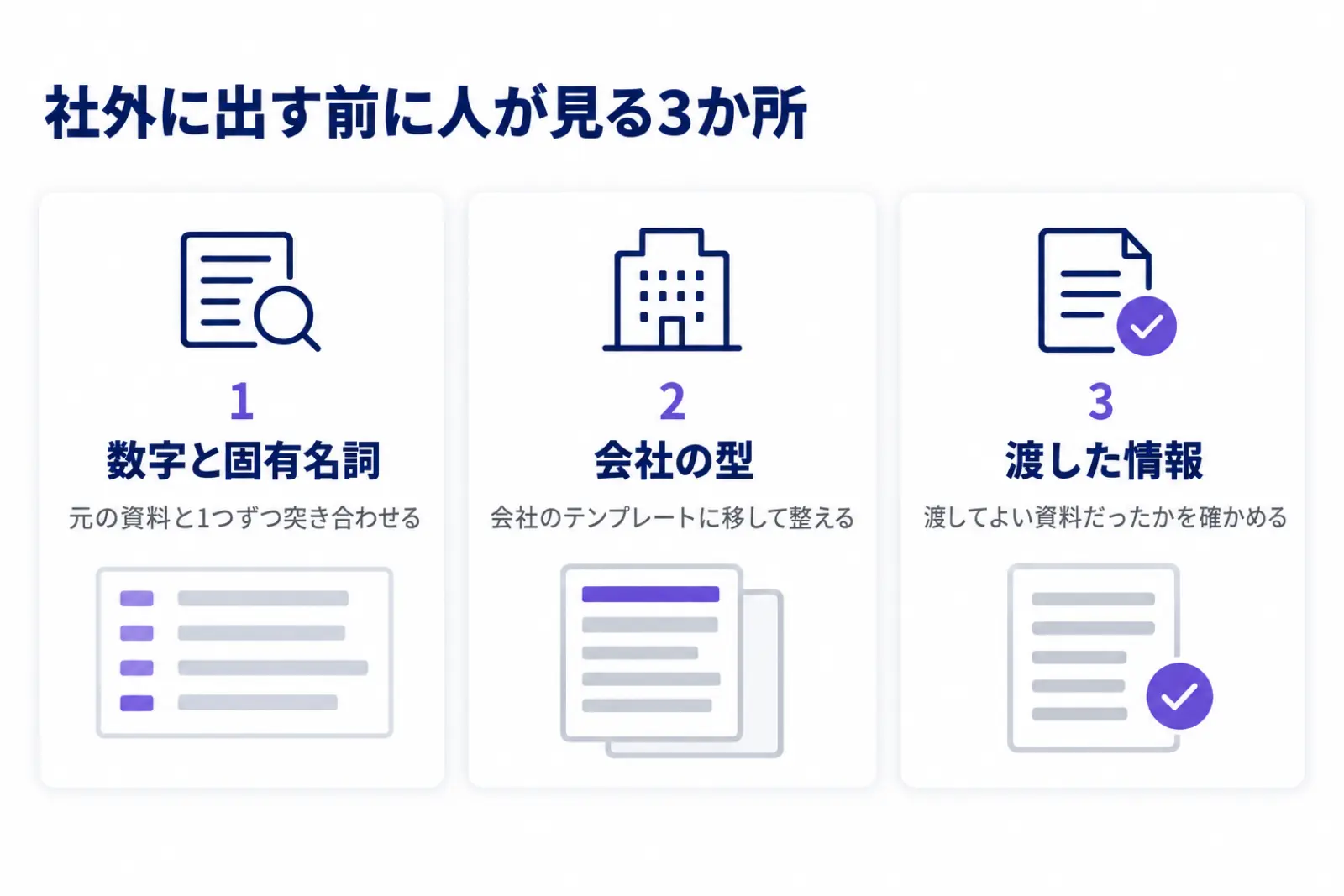
Geminiが作った資料を社外に出す前に、人が見る場所は数字と固有名詞、会社の型、渡した情報の3か所です。ここを決めておくと、下書きを確かめる時間が人によってばらつきません。
数字と固有名詞は、元の資料と突き合わせる
金額、日付、社名、担当者名は、Geminiに渡した議事録や表と1つずつ突き合わせます。2章の型で「書いていない数字は作らない」と指定しても、元の資料の読み違いまでは防げないためです。
突き合わせは、ページを頭から読むより、元の資料の数字を1つずつ探すほうが早く終わります。グラフの数字も同じで、元の表と値が合っているかを確かめてから使います。
社外に出す資料は、会社のテンプレートに移して整える
顧客に出す資料は、Geminiが作ったデザインのまま出さず、会社のテンプレートに中身を移してから整えます。求人広告代理店Gでも、最後に編集できるパワーポイントへ変える工程を足したのは、営業が自社の体裁に直せるようにするためでした。
効果は、見込みではなく実際に減った時間で数える
提案書のGemを入れたら、1本にかかる時間を導入の前後で比べます。受講者の見込みは入れる理由になりますが、続けるかを決めるのは実際に減った時間です。数え方は生成AIの費用対効果を測る4つの問い|OpenAI CFOの採点表の使い方で整理しています。
議事録や顧客の資料をGeminiに渡す前に、仕事用のアカウントで使うことと、渡してよい資料の範囲を社内で決めておきます。この線が決まっていないと、受講者ごとに判断が割れて、仕組みが部署に広がりません。
よくある質問|Geminiのプレゼン資料作成について
手元のPDFや議事録からスライドを作れますか?
作れます。Canvasに資料をアップロードし、その内容をもとにスライドを作らせる形です。資料のどこを使うかを指示に書いておくと、関係の薄いページが混ざりにくくなります。
グラフの数字もGeminiに作らせてよいですか?
元の数字を渡したときだけにしてください。数字を渡さずにグラフを頼むと、もっともらしい値で描かれることがあります。表のデータを貼り、そのデータだけで描くように指示し、出来上がりを元の表と突き合わせます。
作ったGemは、同じ部署の人にも使ってもらえますか?
使ってもらえます。Gemには共有の機能があるため、1人が作った型を部署で使い回せます。共有する前に、知識に入れたファイルを相手が見てよいかを確かめてください。
さいごに
本記事では、Geminiで資料作成する2つの入口と、パワーポイントの下書きを作るプロンプト、毎回作る提案書をGemに任せる作り方を解説しました。資料の時間の多くは話の流れを決める工程にあり、そこをGemに任せると、人は確認と手直しに時間を使えます。
「Geminiで作っても結局作り直している」「担当者によって資料の出来が違う」という悩みは、資料の型がAIにも人にも共有されていないことから起きています。まずは毎週作っている資料を1つ選び、2章の4つを書き出してみてください。
スマートエイトの生成AI研修では、受講者が自分の業務の資料を題材にして、Gemを作るところまで演習します。
どの業務から手を付けるかで迷っている場合は、AIに任せられる業務が分かる無料診断から始めてください。3分で終わり、登録もメールアドレスも要りません。 ※生成AI研修資料/導入事例も無料ダウンロードいただけます。
Geminiで自社の資料の型を作る手順は、スマートエイトの生成AI研修でハンズオン形式で扱っています → 生成AI研修の詳細