はじめに
朝いちばんに受信箱を開き、新しいメールから順に読んでいるうちに午前が終わってしまう経験はないでしょうか。スマートエイトが商談で伺う困りごとにも、営業メールが1日2,000件ほど届いて見切れない、1人で1日100件に対応して3日で千数百件たまる、という声があります。
本記事では、Gmailに加わった「AI Inbox」の使い方と、同時に発表された声で受信箱に聞く「Gmail Live」を解説します。スマートエイトは法人向けの生成AI研修と開発を手がけており、Googleの発表とヘルプを1つずつ確かめてまとめました。
結論として、Gmail AI Inboxの使い方の芯は「受信箱を上から読むのをやめ、AIが抜き出した宿題と期限から片付ける」ことにあります。日本で届くまでの間も、同じ順番は今のGmailで作れます。
本記事は、2026年10月16日時点のGoogleの公式情報をもとにしています。AI InboxとGmail Liveは、会社でGmailを使うための有料のGoogle Workspaceが対象で、今は米国にいて言語を米国の英語にしている利用者だけに提供されています。日本の利用者にはまだ届いておらず、日本語対応の時期も発表されていません。どちらもまだベータ版で、展開は組織ごとに段階的に進み、中身も今後変わる場合があります。
Gmail AI Inboxとは|受信箱を上から読まずに済む2つの表示
AI Inboxは、受信箱とは別に用意された画面です。受信箱が届いた順にメールを並べるのに対し、AI Inboxは「今やるべきこと」と「追いついておくべき話題」の2つにまとめ直して見せます。
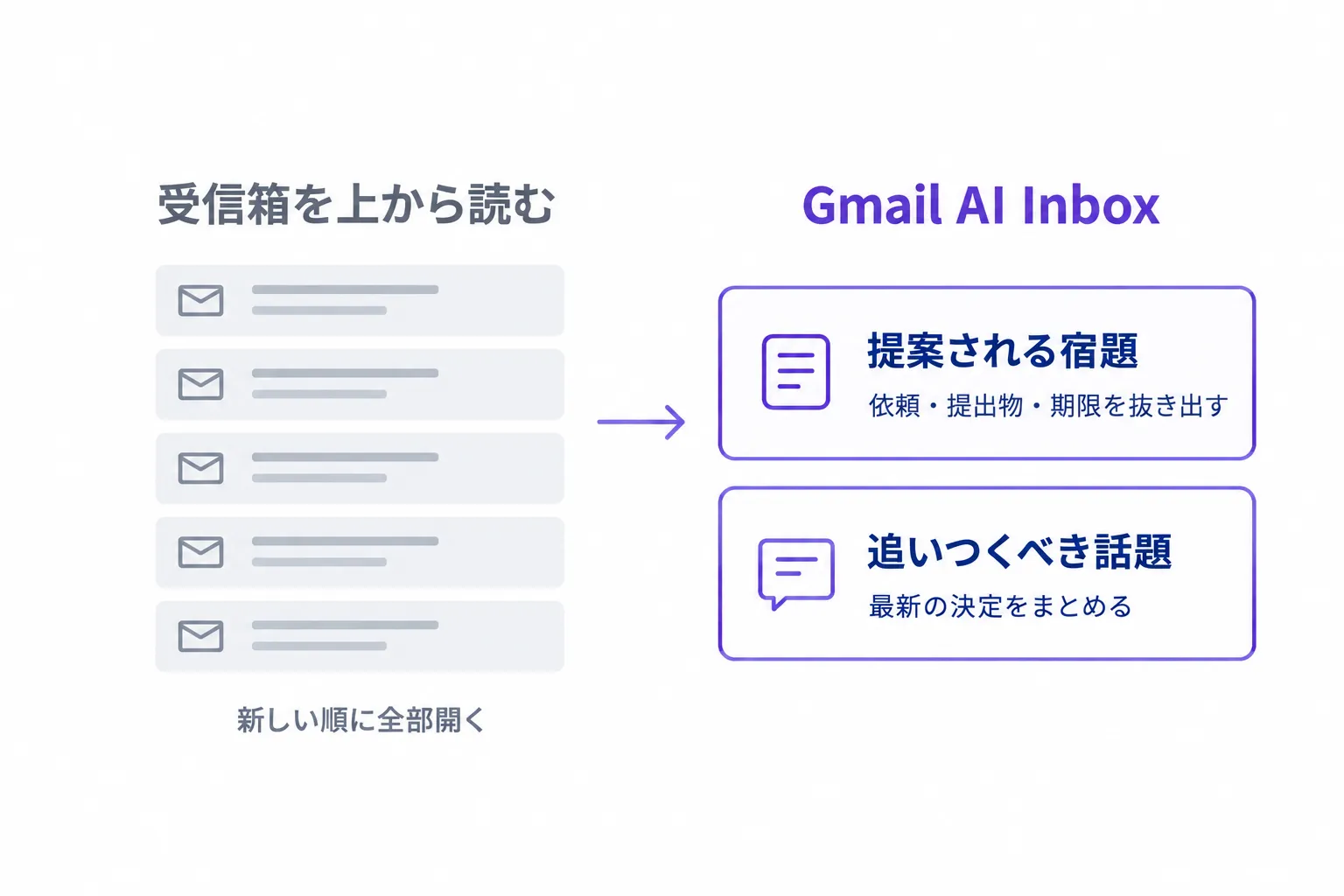
提案される宿題|メールに埋もれた依頼と期限を抜き出す
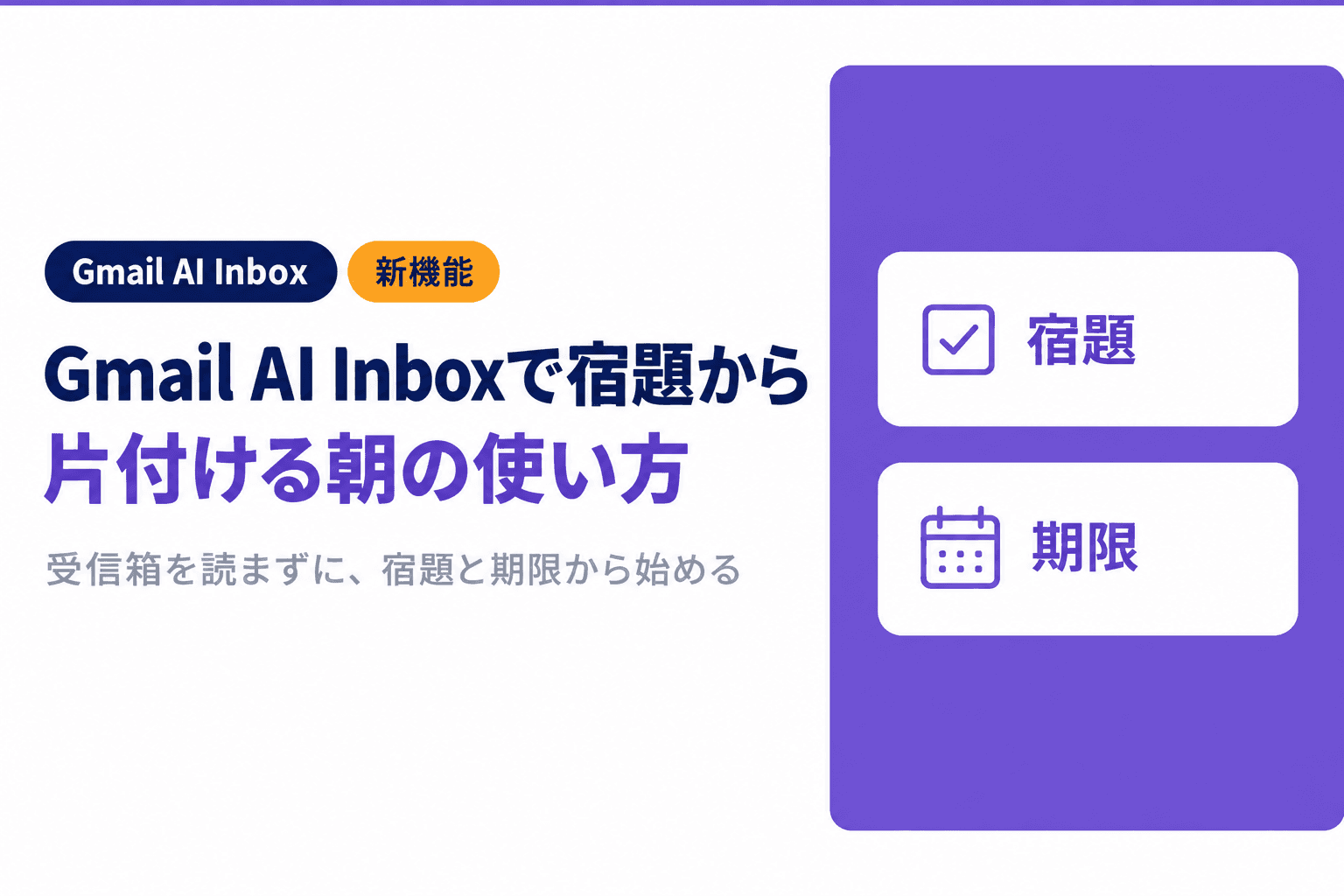
1つめの表示は、提案される宿題の一覧です。AI Inboxは、やり取りの中に書かれた依頼・提出物・期限を自動で抜き出します。メモを取ったり、長いスレッドを読み返したりしなくても、返すべき物が並びます。
例えば、取引先と10通ほど続いたやり取りの7通目に「金曜までに見積書を送ってほしい」と書かれていたとします。受信箱では最新の1通しか目に入らず、依頼は奥に沈みます。AI Inboxでは、この依頼が「見積書を送る」という宿題として期限付きで一覧に出てきます。
追いつくべき話題|長いやり取りの最新の決定をまとめる
2つめの表示は、追いつくべき話題のまとめです。何通も行き来したスレッドや、短い返信が続いた議論について、最新の決定と状況の変化を要約します。
休み明けや出張の後に、同じ件のメールを何十通も開いて経緯をたどる必要が減ります。まとめで要点をつかみ、自分が動くべき所だけ元のメールを開く、という読み方に変わります。
Gmail Live|受信箱に声で聞いて答えをもらう
同じ日に、スマートフォンのGmailで使える*Gmail Liveの展開も発表されました。最新の*Geminiのモデルを使い、受信箱の中身について声で質問すると、声で答えが返ってきます。答えのたびに、どのメールから拾ったかを示すカードが出ます。
例えば移動中に「あの取引先の発注の状況は」と聞けば、関係するメールを開かずに答えが分かります。AI Inboxが「次に何をするか」を並べる道具なら、Gmail Liveは「あれはどうなったか」をその場で確かめる道具です。
*Gmail Live:スマートフォンのGmailアプリで、受信箱の内容について声で質問し、声で答えを受け取る機能。答えの元になったメールも表示する。 *Gemini:Googleが提供する生成AI。Gmailやドキュメントなどの仕事のアプリに組み込まれ、要約や下書き、情報探しを手伝う。
Gmail AI Inboxの始め方|対象の契約・時期・オンにする設定
AI Inboxは、対象の契約に入っていれば管理者の手続きなしに届きます。利用者がやることは、Gmailの設定を2つ確かめることだけです。
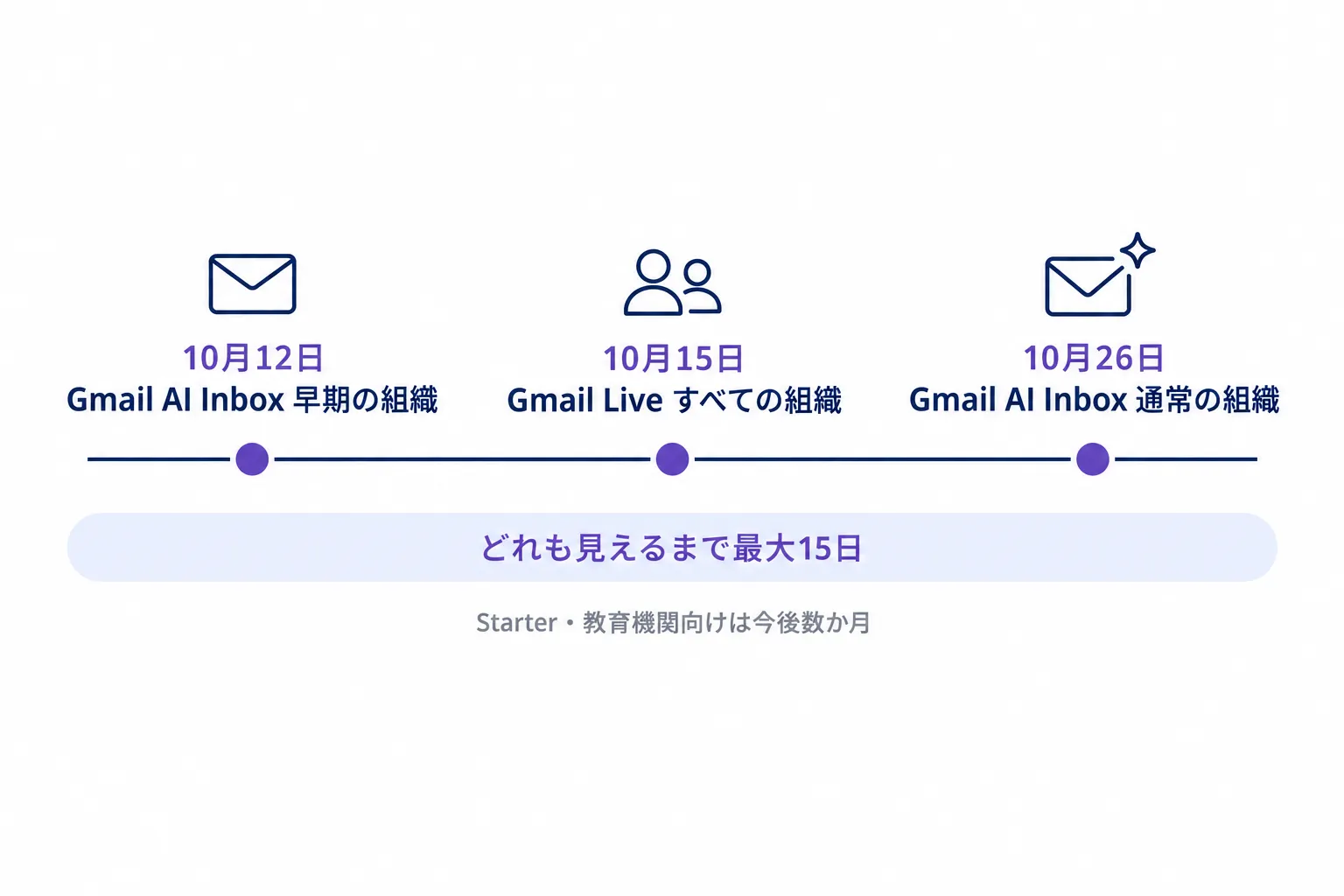
対象のエディションと展開の時期
AI Inboxはもともと1月に一部のテスターへ先行して提供されていました。10月15日の発表で、有料のWorkspaceの利用者へ広げることになりました。
機能 | 対象の主な*エディション | 展開の時期 |
|---|---|---|
AI Inbox | Business Starter・Standard・Plus、Enterprise Starter・Standard・Plus、Frontline Plus、AI Pro for Education | 新機能を早く受け取る設定の組織は10月12日から、通常の組織は10月26日から。どちらも見えるまで最大15日 |
Gmail Live | 上の多くに加え、非営利団体向けのWorkspace、Geminiの追加ライセンス | すべての組織で10月15日から。見えるまで最大15日 |
Business StarterとEnterprise Starter、教育機関向けのAI Pro for Educationは、一覧に名前があっても後から届きます。ほかのエディションより遅れて、今後数か月のうちに展開されます。
開く場所とオンにする2つの設定
パソコンでは、Gmailの左側の一覧に「AI Inbox」が出ます。開いて上部の更新ボタンを押すと、最新の宿題と話題に入れ替わります。
表示されないときは、Gmailの設定で2つの*スマート機能をオンにします。「Google Workspaceのスマート機能」と「他のGoogleサービスのスマート機能」です。オンにしてから最初の宿題が出るまでに数時間、長いと7日かかります。
左の一覧に出したくない場合は、設定の「受信トレイ」でAI Inboxの表示を外せます。スマートフォンでは、Gmailアプリのメニューから開きます。
Gmail Liveの始め方
Gmail Liveは、AndroidとiPhoneのGmailアプリで使います。検索バーにあるLiveの入口をタップし、初回はマイクの利用を許可してから話しかけます。
会社のアカウントでは、Geminiを使える契約に加えて、管理者がGeminiのベータ機能を有効にしている必要があります。発表ではGeminiを使える組織で既定でオンとされていますが、検索バーに入口が見当たらないときは、管理者にベータ機能の設定を確かめてください。
*エディション:Google Workspaceの契約の種類。Business StarterやEnterprise Plusなどがあり、種類によって使える機能が変わる。 *スマート機能:メールの内容をもとに、Googleが分類や提案を行う設定。オフにしていると、AI Inboxのようにメールを読んで動く機能が使えない。
宿題と期限から片付ける|朝の受信箱の回り方を変える
AI Inboxが届いても、朝に受信箱を上から読む習慣が残っていれば何も変わりません。変えるのは、メールを開く順番です。
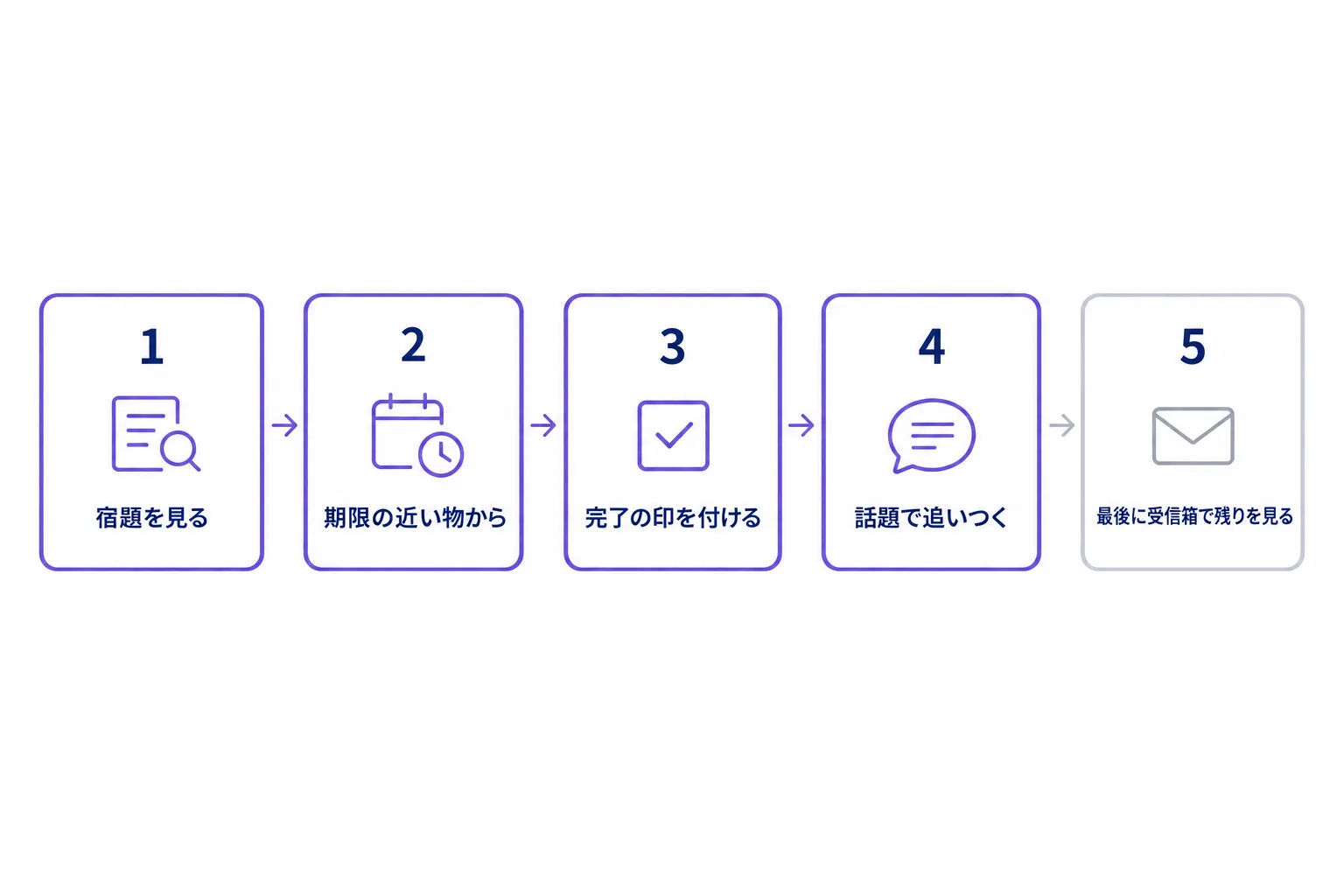
朝は受信箱ではなく宿題の一覧から始める
おすすめする朝の回り方は、次の5段です。受信箱は最後に回します。
- AI Inboxを開き、提案された宿題を上から見る
- 期限の近い物から手を付ける。「金曜までに見積書」なら今日のうちに下書きを作る
- 片付けた宿題に完了の印を付け、一覧から消す
- 追いつくべき話題のまとめを読み、自分が動く所だけ元のメールを開く
- 最後に受信箱を開き、宿題にも話題にも出なかったメールだけを見る
完了の印は、宿題の横のボタンで付けます。要らない宿題は、同じ所のメニューから一覧から外したり、合っていたかを伝えたりできます。評価は宿題の質をGoogleに伝える手段で、外れた宿題が続くときに使います。
この順番にすると、受信箱を開いた時点で大事な依頼はもう手元にあります。2,000件の営業メールが届く日でも、宿題の数件から1日を始められます。
AI Inboxが拾わないメールを知っておく
AI Inboxは受信箱のすべてを読むわけではありません。拾わないメールを知らないまま任せると、依頼の取りこぼしに気づけなくなります。
拾わないメール | 補い方 |
|---|---|
*メインタブ以外に振り分けられたメール | 取引先からのメールがプロモーションなどに入っていないか、週に1回だけ見る |
添付ファイルの中身 | 見積依頼書などの依頼が添付だけにある取引先は、受信箱で開く |
アーカイブ・削除・ミュート・スヌーズしたメール | 後で読むつもりで外したメールは、宿題にも出ないと覚えておく |
ほかの人に管理を任せた受信箱や、暗号化されたメール | 秘書や共有の窓口の受信箱は、今までどおり人が確かめる |
迷惑メールも宿題の対象から外されるため、取引先のメールが迷惑メールに入る会社では、その確認も残ります。
メールのほかに、SlackやChatworkなどのチャットでも依頼が届く会社は、AI Inboxだけでは足りません。チャットを横断して未読を拾う方法は、返信漏れをAIで防ぐ方法で解説しています。
移動中の確認はGmail Liveに任せる
Gmail Liveが向くのは、手がふさがっている時の確認です。電車の中や現場への移動中に「明日の打ち合わせの時間は」「見積書の件で先方は何と言っていたか」と聞けば、メールを探さずに答えが返ります。
元のメールを開いて確かめたいときは、答えに付くカードをタップします。ただし、メールを開くとGmail Liveの会話は終わります。会話の記録はGeminiの会話の履歴に残り、ブラウザから見たり消したりできます。
*メインタブ:Gmailが受信したメールを自動で振り分ける区分のうち、個人や取引先からの大事なメールが入る所。ほかにプロモーションやソーシャルがある。
日本で届く前に|今のGmailで同じ順番を作る
日本の利用者には、AI InboxもGmail Liveもまだ届いていません。それでも「宿題と期限から片付ける」という順番は、今のGmailで先に作れます。
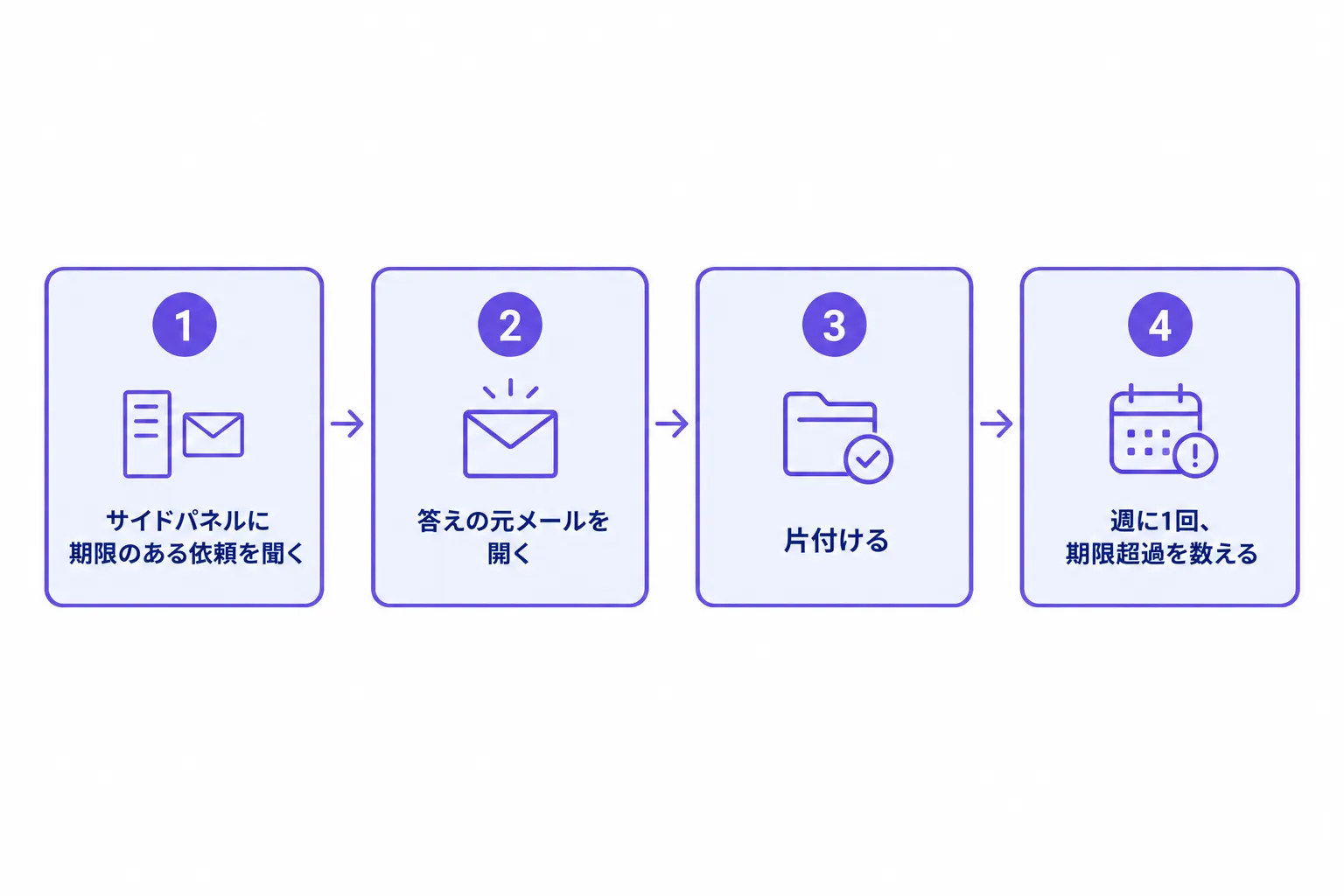
日本語対応のサイドパネルに、期限のある依頼を聞く
Gmailの画面の右側に出るGeminiの*サイドパネルは、日本語に対応しています。長いスレッドの要約や、過去のメールからの情報探しを頼めます。
朝、受信箱を開く前にサイドパネルを開き、「この3日間に届いたメールで、自分あての依頼と期限を挙げて」と頼みます。挙がった依頼について、元のメールを開いて期限を確かめてから手を付けます。
AI Inboxのように常に一覧が用意されているわけではないため、毎朝同じ頼み方をすることが鍵となります。頼み方を1つ決めて社内で共有しておけば、人によって拾う範囲がばらつきません。
チームで先に決めておく2つのこと
1つめは、スマート機能の設定です。日本に拠点を置く会社のドメインでは、Workspaceのスマート機能が既定でオフになっています。AI InboxもGmail Liveもスマート機能がオフでは動かないため、このままでは日本で届いた日にも何も表示されません。
メールの内容を使う機能を誰に許すかを先に決め、管理者が会社の既定を変えるか、利用者が自分の設定でオンにするかを決めておきます。ここが決まっていれば、届いた日から使い始められます。
2つめは、Gmail Liveを誰に使わせるかです。発表ではGeminiを使える組織で既定でオンとされ、ヘルプでは管理者がGeminiのベータ機能を有効にした組織で使えるとされています。使えるかどうかは、このベータ機能の設定と、スマート機能の設定の両方で決まります。営業の移動が多い会社なら、先に使う人を決めておく方が早く効果が出ます。
効果は「期限を過ぎた依頼の件数」で数える
効果は、メールの確認に使った時間ではなく、期限を過ぎてから気づいた依頼の件数で数えるのがおすすめです。時間は日によって大きく変わりますが、期限切れの件数は週ごとに比べられます。
先週と今週で、取引先から催促されて初めて気づいた依頼が何件あったかを数えます。サイドパネルで朝の確認を始めた週から件数が減っていれば、AI Inboxが届いた後も同じ物差しで比べられます。AIの効果の測り方は、生成AIの費用対効果を測る4つの問いにまとめています。
*サイドパネル:Gmailの画面の右側に開くGeminiの入力欄。開いているメールや受信箱の中身について、要約や情報探しを頼める。
よくある質問|Gmail AI Inboxを使う前に
日本語のメールでも宿題は抜き出されますか?
現時点で、AI Inboxの対象は米国の英語の利用者です。Gmailの言語の一覧でも、サイドパネルなどの名前の挙がった機能のほかは英語のみの対応とされています。日本語のメールでの動きは、日本語対応が発表されてから判断してください。
管理者は会社全体でオフにできますか?
AI Inboxには、管理者がオンとオフを切り替える設定がありません。利用者ごとに、Gmailの設定で表示を外したり、スマート機能をオフにしたりして止めます。Gmail Liveは、管理者がGeminiの機能の設定で扱いを決められます。
Business Starterでも使えますか?
対象の一覧にはBusiness Starterが入っていますが、Starterのエディションへはほかより後から、今後数か月のうちに届くと発表されています。StandardやPlusの会社より遅れて使えるようになります。
個人のGmailでも使えますか?
個人のGoogleアカウントでは、対象のGoogle AIの有料プランが必要です。会社の契約と同じく、使えるのは米国で英語を使う利用者に限られます。
オンにしたのに宿題が表示されないのはなぜですか?
スマート機能をオンにしてから、最初の宿題が出るまでに最大7日かかります。最近メールのやり取りが少ない場合も、一覧が空のままになることがあります。
さいごに
本記事では、Gmail AI Inboxの使い方を、宿題と期限から片付ける順番として解説しました。提案される宿題で依頼と期限をつかみ、話題のまとめで追いつき、受信箱は最後に見るという回り方です。拾わないメールを知り、移動中の確認はGmail Liveに任せると、受信箱に張り付く時間が減ります。
メールの確認と返信に追われている会社でも、日本で届くのを待つ必要はありません。まずは明日の朝、受信箱より先にサイドパネルで依頼と期限を聞き、今週の期限切れの件数を数えてみてください。AIに任せる範囲と人が確かめる範囲を自社の業務で決める方法は、スマートエイトの生成AI研修でも扱っています。
どの業務から手を付けるかで迷っている場合は、AIに任せられる業務が分かる無料診断から始めてください。3分で終わり、登録もメールアドレスも要りません。 ※生成AI研修資料/導入事例も無料ダウンロードいただけます。