はじめに
NotebookLMを会社で使えると聞いても、自社の業務のどこに使えば効くのか、具体的な活用事例を探していないでしょうか。上司に導入を相談するにも、「何に使うのか」を1つ言えないと話が進みません。
本記事では、NotebookLMの活用事例を、スマートエイトが研修のために組んだ業務マニュアルの質問窓口の演習を先頭に紹介します。あわせて、問い合わせ対応や議事録などのほかの使い方と、入れない資料、答えの確かめ方までをまとめています。スマートエイトは、業務で使えるAIがGeminiとNotebookLMだけという会社の研修に向けて、NotebookLMの演習を設計してきました。
結論を先に書きます。最初の1件に向くのは、業務マニュアルを入れて、新人の質問に出典つきで答えさせる窓口です。個人情報や共有する相手に見せられない資料は先に外し、答えは出典を開くことと、わざと「記載が見つからない」と返る質問を混ぜることで確かめます。
NotebookLMは、2026年7月16日に名前がGemini Notebookに変わりました。本記事では検索で使われることの多いNotebookLMの名前で書き、会社のGoogle Workspaceのアカウントで使う前提で解説します。
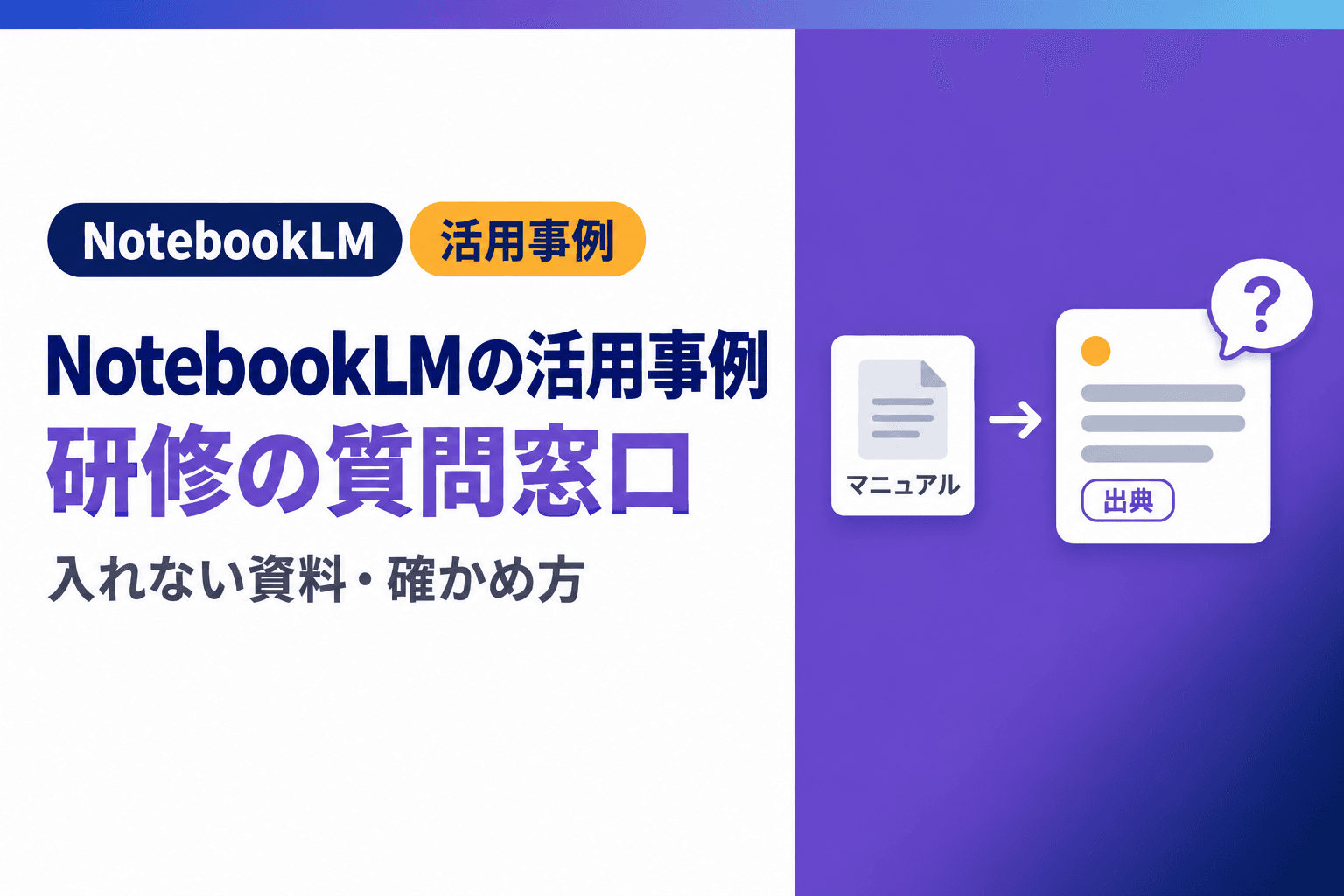
NotebookLMの活用事例|研修のために組んだ業務マニュアルの質問窓口
最初に紹介するのは、求人広告代理店Gの研修のために組んだ90分のコマです。対象は営業・企画・事務・管理・ITの社員で、エンジニアではない人が中心です。
コマの終わりに、受講者が2つの物を持ち帰れるように組みました。自分の業務のマニュアルと、そのマニュアルを根拠に質問へ答えるノートブック*です。
マニュアルがあっても、新人は文書を探さず人に聞く
研修の出発点に置いたのは、マニュアルが使われない3つの理由です。1つめは書くのが重いこと、2つめは読まれないこと、3つめは業務が変わっても直されずに古くなることでした。
書く手間は、前の回の演習で、Geminiにメモを手順書へ直させる形で扱います。このコマで解くのは、残る「読まれない」と「古くなる」の2つです。
新人は、分厚い文書を探して読むより、近くの人に聞きます。それなら、聞かれたらマニュアルを根拠に答える窓口を置けばよい、というのがこのコマの考え方です。
窓口は、マニュアルを入れて3つの質問を送れば作れる
窓口づくりの手順は、次の3つだけです。
- マニュアルをGoogleドキュメントに貼って保存する
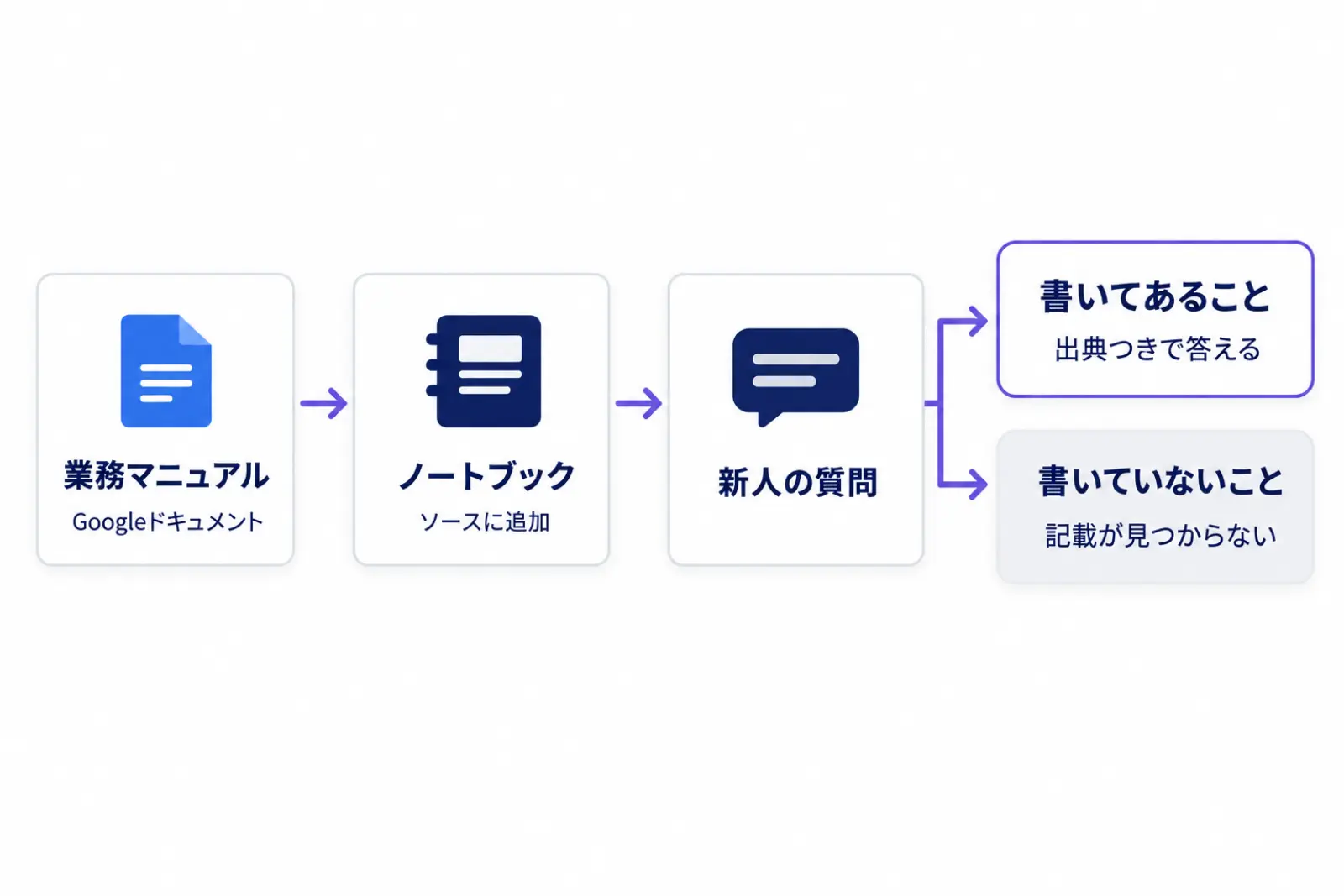
- NotebookLMで新しいノートブックを作り、そのドキュメントをソース*に追加する
- チャットで3つの質問を1つずつ送る
NotebookLMの答えはソースをもとに作られ、根拠にした箇所を示す出典が付きます。一方で、チャットにはソースの有無にかかわらず使えるウェブの検索の機能もあるため、答えは4章の手順で確かめます。
このコマの題材は、求人の原稿を入稿する手順を書いた架空のマニュアルです。写真の条件と公開までのスケジュールは書いてあり、請求書の再発行の手順は書いていません。
3つの質問は、原稿に使う写真の条件、公開までのスケジュール、請求書を再発行する手順です。前の2問に出典つきの答えが返り、3問めが「記載が見つからない」という趣旨の答えになることを、窓口の完成の条件にしています。
マニュアルが無い業務は、Geminiの聞き取りから作る
窓口に入れるマニュアルが、まだ無い業務もあります。このコマには、手順が担当者の頭の中にしかない業務を、Geminiに質問させて聞き出す演習も入れました。
# 役割
あなたは業務マニュアルの編集者です。

# 依頼
私の頭の中にある業務を、インタビューで聞き出して「作業メモ」に整理してください。

# 対象業務
- {マニュアルにしたい業務。例: 掲載前の最終チェック}

# 進め方
- 手順・判断の基準・例外を1問ずつ質問する(最大8問)
- 私が「以上」と送ったら、そこまでの回答だけを材料に、時系列の作業メモに整理する

# 制約
- 私が答えていないことを推測で埋めない
- 聞き出せていない箇所は「(要確認)」と書く
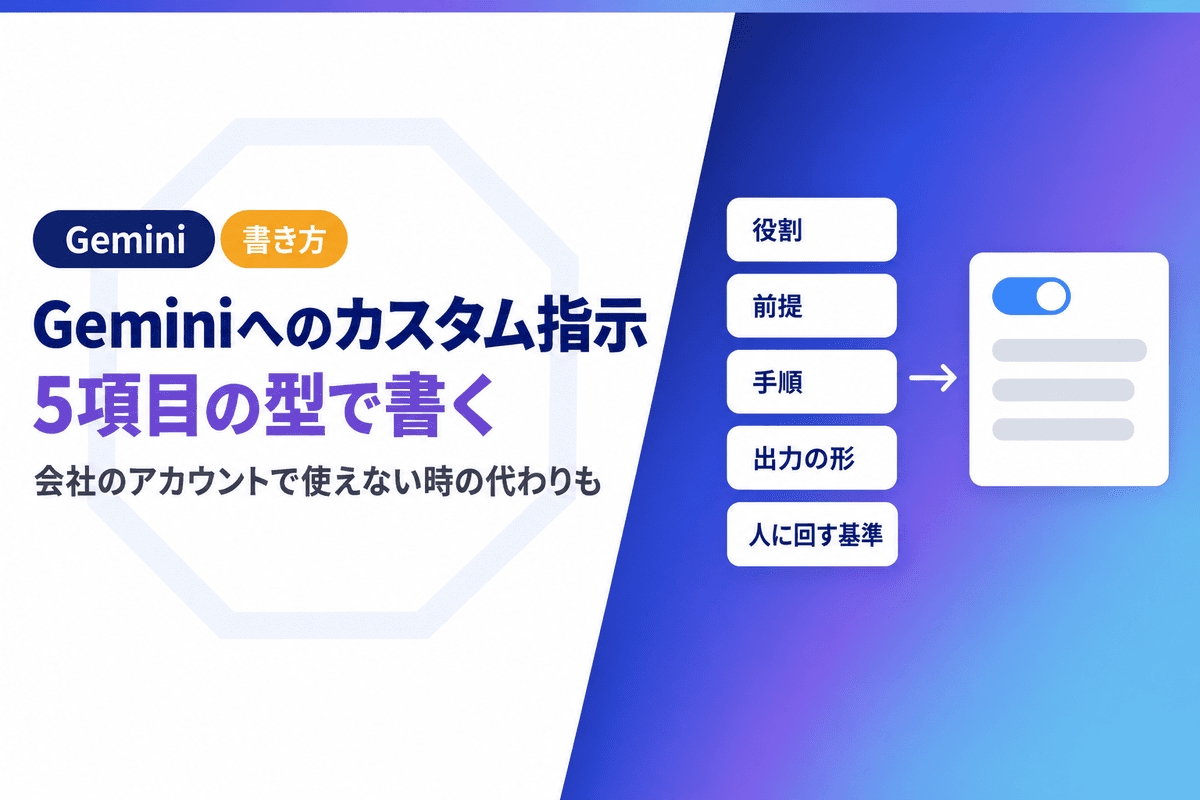
作業メモが出たら、同じチャットで「この作業メモを、新人がひとりで実行できる業務マニュアルにしてください」と頼みます。対象読者・前提・手順・注意点・よくある質問の5つで組ませ、Googleドキュメントに保存して、1-2のノートブックにソースとして足します。
*ノートブック:NotebookLMで、資料とその資料への質問をまとめておく1つの単位。業務ごとに1つ作ると、答えの根拠が混ざりにくくなる。 *ソース:NotebookLMに入れて、答えの根拠にさせる資料のこと。GoogleドキュメントやPDF、WebサイトのURLなどを入れられる。
そのほかのNotebookLMの活用事例|問い合わせ・議事録・資料の更新・スライド
マニュアルの窓口のほかにも、NotebookLMは「入れた資料をもとに、出典つきで答える」性質が効く業務で使えます。スマートエイトが研修と自社の作業で扱ってきた使い方を、入れる資料と、聞くことや作る物で並べると次のとおりです。
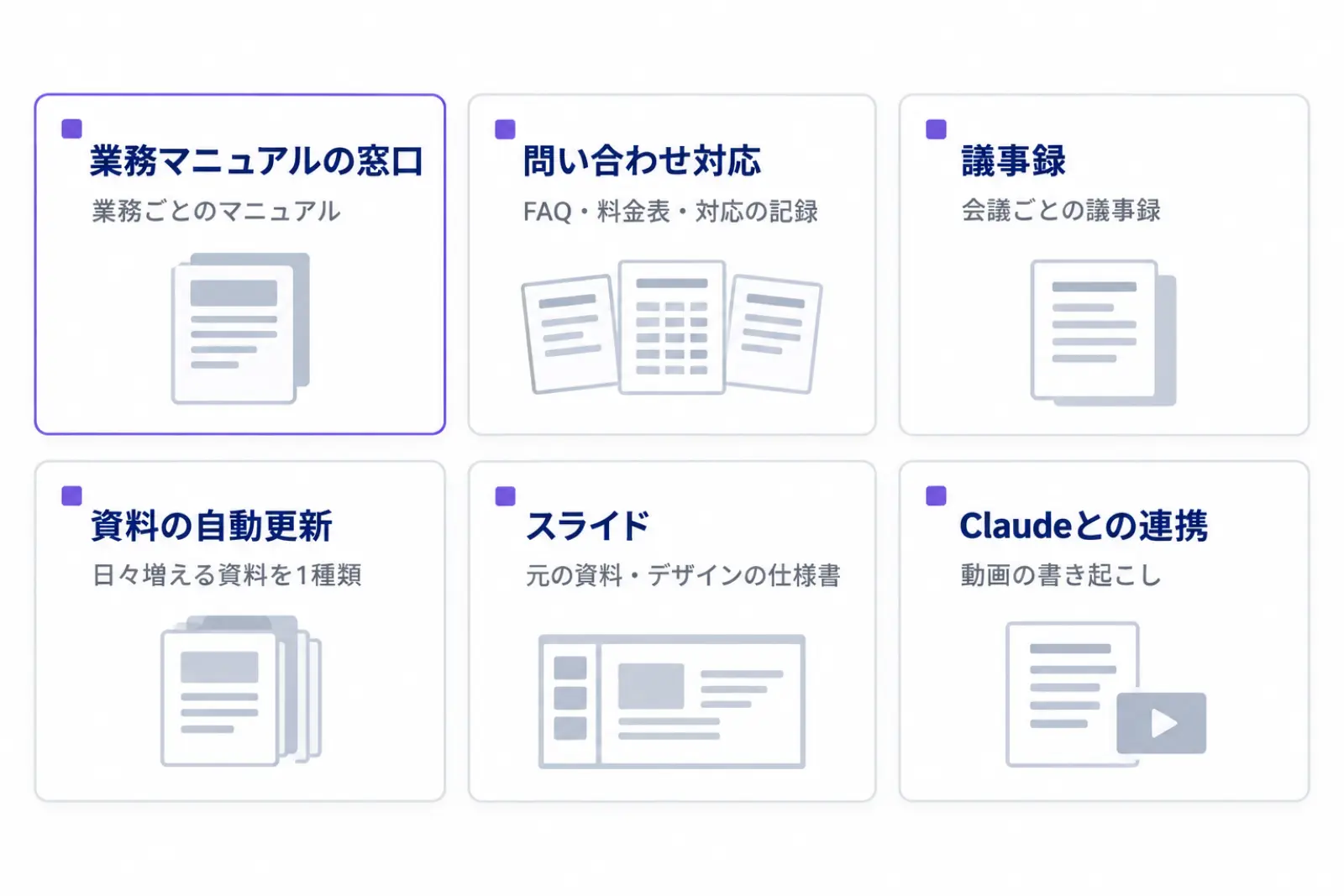
使い方 | 入れる資料 | 聞くこと・作る物 |
|---|---|---|
業務マニュアルの質問窓口 | 業務ごとのマニュアル | 手順・数字・期限・例外のときの連絡先 |
問い合わせ対応 | FAQ・料金表・過去の対応の記録 | 答えの根拠と、返信の下書き |
議事録 | Geminiで整えた会議ごとの議事録 | 何が決まったか、前に決めたことは何か |
資料の自動更新 | 日々増える資料を1種類 | 手で入れ直さずに、新しい資料へ質問する |
スライド | 元の資料と、デザインの仕様書 | スライドの構成と下書き |
Claudeとの連携 | 動画の書き起こし | 業務ごとの手引き |
問い合わせ対応|答えを探す係にする
問い合わせ対応の研修の方針では、対応の時間の多くは返事を書くことではなく、マニュアルや過去のメールから答えを探すことに消えている、と置きました。NotebookLMはその探す係にし、返事を確定して送るのは人が行います。
入れる資料の選び方と、出典つきで答えさせる頼み方は、NotebookLMのチャットボットの作り方で手順を追って解説しました。
議事録と資料の更新|溜めた資料から決まったことを引き出す
議事録は、録画や書き起こしから形を整える作業をGeminiに任せ、できた議事録をNotebookLMに会議ごとに溜めて、何が決まったかを引き出す使い方です。役割の分け方とプロンプトは、NotebookLMで議事録を活かす方法にまとめました。
窓口が使われなくなる原因の1つは、入れた資料が古いまま止まることです。新しい資料が生まれるたびにノートブックへ足す作業を自動にする手順は、NotebookLMを自動更新する方法で扱っています。
スライドとClaudeとの連携|資料をもとに作る
スライドは、元の資料からNotebookLMに構成と下書きを作らせる使い方です。仕上がりをそろえるために、デザインの仕様書をソースに入れておく型を、NotebookLMのスライド作成の手順で紹介しています。
スマートエイトは、NotebookLMに入れたYouTubeの動画18本の書き起こしを取り出し、Claude Code*で業務ごとの手引きにまとめました。要約ではなく原文を渡す理由と手順は、NotebookLMとClaudeの連携にあります。
*Claude Code:Anthropicの生成AI「Claude」を、パソコンの中のファイルを読み書きさせながら使う道具。長い資料の整理や書き換えを任せられる。
NotebookLMに入れない資料|個人情報・見せられない資料・古い版
活用事例を自社に当てはめる前に、入れない資料を先に決めます。窓口は人に共有して初めて役に立つので、入れた資料は共有した相手にも見える前提で選びます。
個人情報と機密は、入れる前に外す
研修では、資料を4つに分けて扱いを決めています。公開されている情報はそのまま入れてよく、社内のデータは学習に使われない設定の有料のAIなら入れてよい、とします。個人情報は特定できる部分を消してから入れ、機密の情報は原則として入れません。
このコマの演習の題材は、すべて架空のサンプルにしました。初めて窓口を試すときも、実在の取引先や応募者の名前が入らない資料から始めると、入れてよいかで迷う時間が減ります。
会社のGoogle Workspaceのアカウントでは、入れた資料や質問、答えは、人の確認にもAIの学習にも使われません。個人のアカウントでは扱いが変わるため、仕事の資料は会社のアカウントのノートブックに入れます。
共有する相手に見せられない資料は、その窓口に入れない
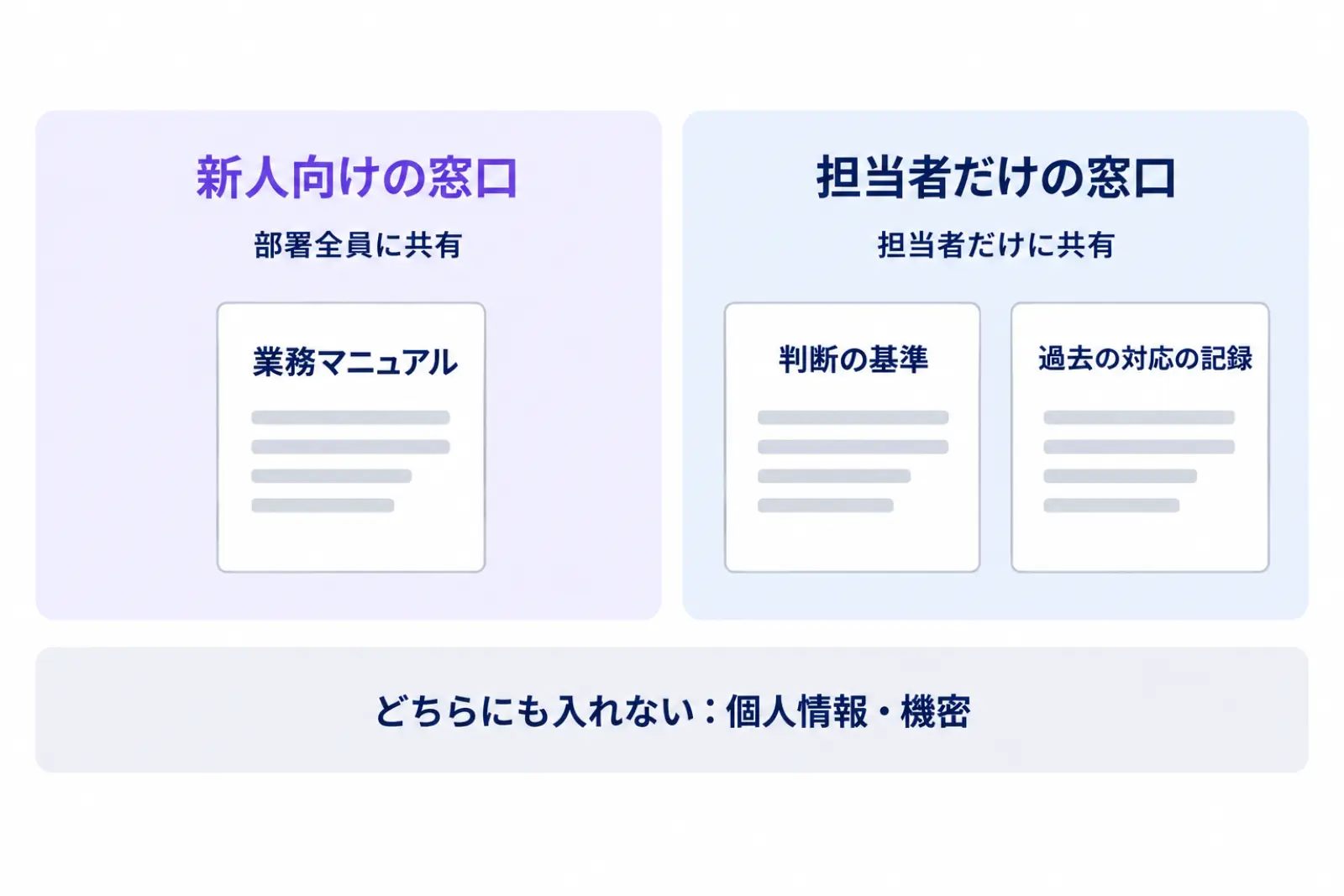
窓口のノートブックを共有すると、閲覧者は共有されたソースとメモをすべて読めます。チャットだけの画面のリンクで渡しても、資料が画面から隠れるだけで、閲覧者が資料を開ける権限はなくなりません。
そのため、部署全員に共有する新人向けの窓口と、担当者だけで使う窓口は、ノートブックを分けて作ります。新人向けには業務マニュアルを入れ、判断の基準や過去の対応の記録のように担当者だけが見る資料は、もう1つの窓口に入れます。
共有の手順と、共有できないときの原因は、NotebookLMの共有方法で解説しています。社外への共有ができるかは管理者の設定で決まり、既定ではオフです。社外の人に見せたいときは、先に情報システムの担当者へ確かめてください。
古い版のマニュアルは、新しい版と並べて残さない
業務が変わったら、新しい版を別のファイルで足すのではなく、元のGoogleドキュメントを直します。ドライブから入れたソースは数分ごとに同期され、すぐに反映したいときは手で同期もできます。
古い版と新しい版を両方残すと、答えが古い手順を根拠にすることがあり、そのたびに出典で見分ける手間が生まれます。動画のファイルも同じ考え方で、このコマでは操作の録画をGeminiに渡して文字にし、NotebookLMには文字にしてから入れる、と決めています。
NotebookLMの答えの確かめ方|出典を開き、「記載がない」から手順書を直す
NotebookLMの答えは入れた資料をもとにしていますが、読み違いが無いとは言い切れません。このコマでは、答えを確かめる作法を3つに分けて、演習の中に組み込んでいます。
数字・期限・固有名詞は、出典を開いて原文と突き合わせる
答えの中の出典を選ぶと、ソースの該当の箇所が開き、前後の文脈まで読めます。最初の演習の完成の条件にも、出典を1回押して原文が表示されるのを確かめることを入れました。
出典が付いていても、引用した箇所を取り違えることはあります。写真の容量や公開の締め切りのような数字・期限・固有名詞は、原文と突き合わせてから使い、最後の判断は人が行います。
「記載が見つからない」と返る質問を、わざと混ぜる
1-2の3問めは、マニュアルに書いていない請求書の再発行を聞く質問です。この質問に答えられないのは失敗ではありません。資料に無いことを作らないかを確かめる質問です。
自分の業務のマニュアルを足したときも、マニュアルにある手順を聞く質問と、書いていないことを聞く質問を1つずつ送ります。書いていないことに答えが返ってきたら、出典を開いて、どの資料のどこを根拠にしたかを見ます。
新人役の3つの質問で、手順書の抜けを見つける
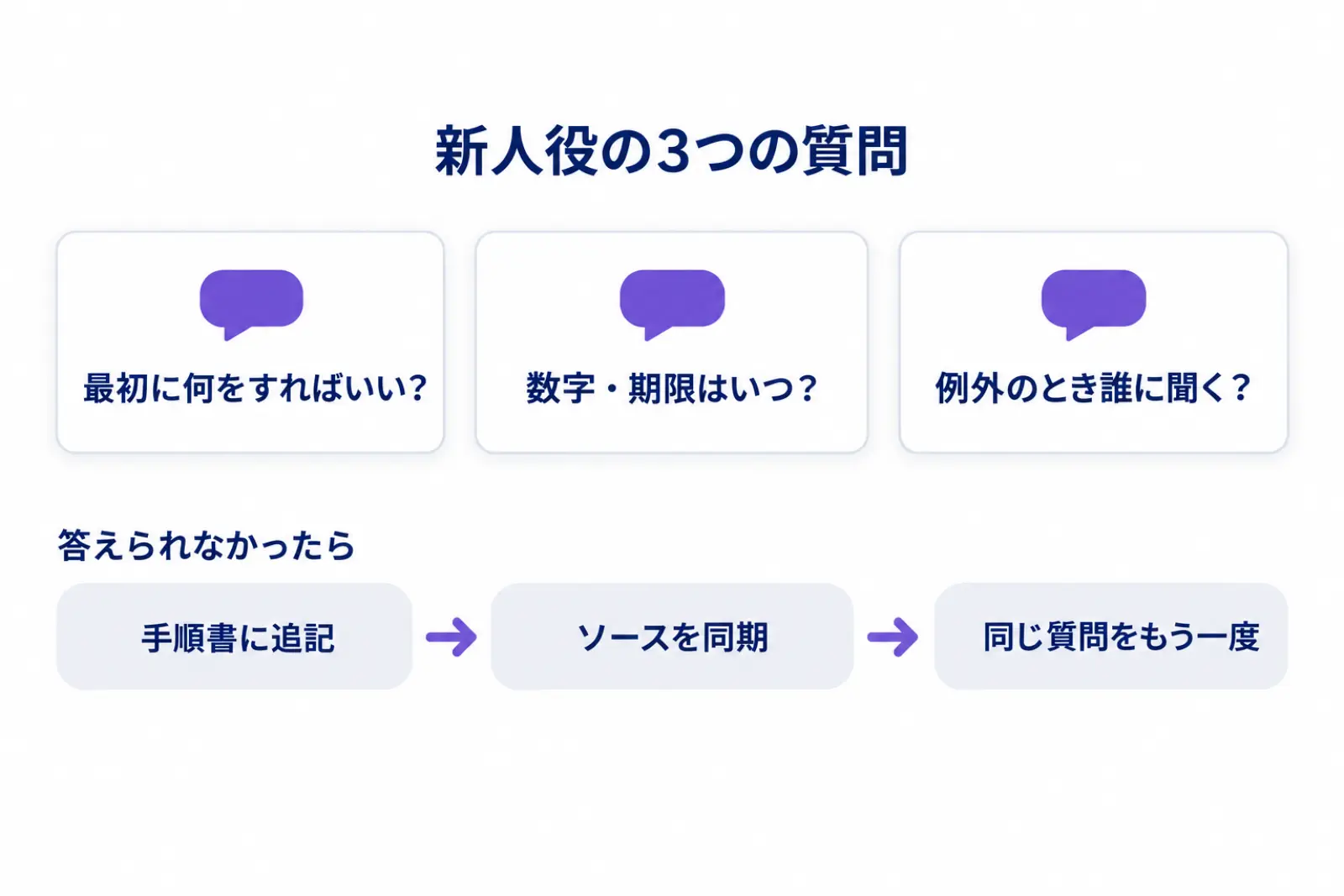
このコマの検証のワークでは、隣の人とノートブックを交換し、新人になったつもりで3つの質問を送ります。観点は先に決めてあり、「最初に何をすればいいか」「数字や期限はいつか」「例外のときは誰に聞くか」の3つです。
書き手は自分の業務をよく知っているぶん、手順書の抜けに自分では気づきにくいものです。答えられなかった質問を書き手に返し、書き手はGoogleドキュメントに追記してソースを同期し、同じ質問をもう一度送ります。
答えが返るようになれば、手順書の抜けが1つ埋まった印です。このコマでは、この追記から聞き直しまでの1周を、最低1回は回すことを目標に置いています。
よくある質問|NotebookLMの活用事例を自社に当てはめるとき
最初は、どの業務から試せばよいですか?
新人や後任から一番よく聞かれる業務を1つ選びます。このコマの持ち帰りの課題では、Geminiの聞き取りでマニュアルを作り、ノートブックに足すまでを30分ほどの目安にしています。できたら隣の席の人に3つ質問してもらい、答えられなかった分を追記します。
成果は、どう測ればよいですか?
詳しい人や他部署に確認しに行った回数を週ごとに数え、窓口を置く前と後で比べます。新人がひとりで業務を回せるまでの期間とあわせて、問い合わせ対応の研修で効果を測る物差しとして置いた数字です。
問い合わせの窓口なら、月の件数に1件あたりの調べる時間の減り分を掛けると、月に減る時間の見込みが出ます。経営に報告するときは、生成AIの費用対効果を測る4つの問いに当てはめると整理しやすくなります。
ExcelやPDFのマニュアルでも入れられますか?
PDFとWordとCSVは、そのままソースとして入れられます。Excelの表は取り込めるソースの一覧に無いため、Googleスプレッドシートに変えるか、CSVで書き出してから入れてください。
4-3のように追記と同期を繰り返すマニュアルは、Googleドキュメントで入れておくと、元の文書を直すだけで窓口の答えも新しくなります。
さいごに
本記事では、NotebookLMの活用事例として、研修のために組んだ業務マニュアルの質問窓口を先頭に、問い合わせ・議事録・資料の更新・スライド・Claudeとの連携の使い方を紹介しました。どの使い方でも、入れた資料をもとに、出典つきで答えさせる点が共通しています。
「マニュアルはあるのに、新人が人に聞きに来る」という悩みは、マニュアルを窓口に変えると減らせます。まずは一番聞かれる業務を1つ選び、書いてあることと書いていないことを1問ずつ聞いて、窓口として動くかを確かめてください。
社内でこの窓口づくりを広げたいときは、研修の演習として組み込む方法もあります。
※生成AI研修資料/導入事例も無料ダウンロードいただけます。
GeminiとNotebookLMを使う会社では、スマートエイトの生成AI研修に、業務マニュアルの窓口を作る演習を組めます → 生成AI研修の詳細