はじめに
社内やクライアントからの問い合わせに答えるたびに、マニュアルを開き、過去のメールを探し、詳しい人に聞きに行っていないでしょうか。返事を書く時間より、答えを探す時間のほうが長くなっている担当者は少なくありません。
本記事では、NotebookLMで問い合わせ対応のチャットボットを作る方法を解説します。スマートエイトが問い合わせ対応の研修で置いている方針と、ハンズオンで使っているプロンプトをもとに、入れる資料の選び方から社内への共有までを順に扱います。
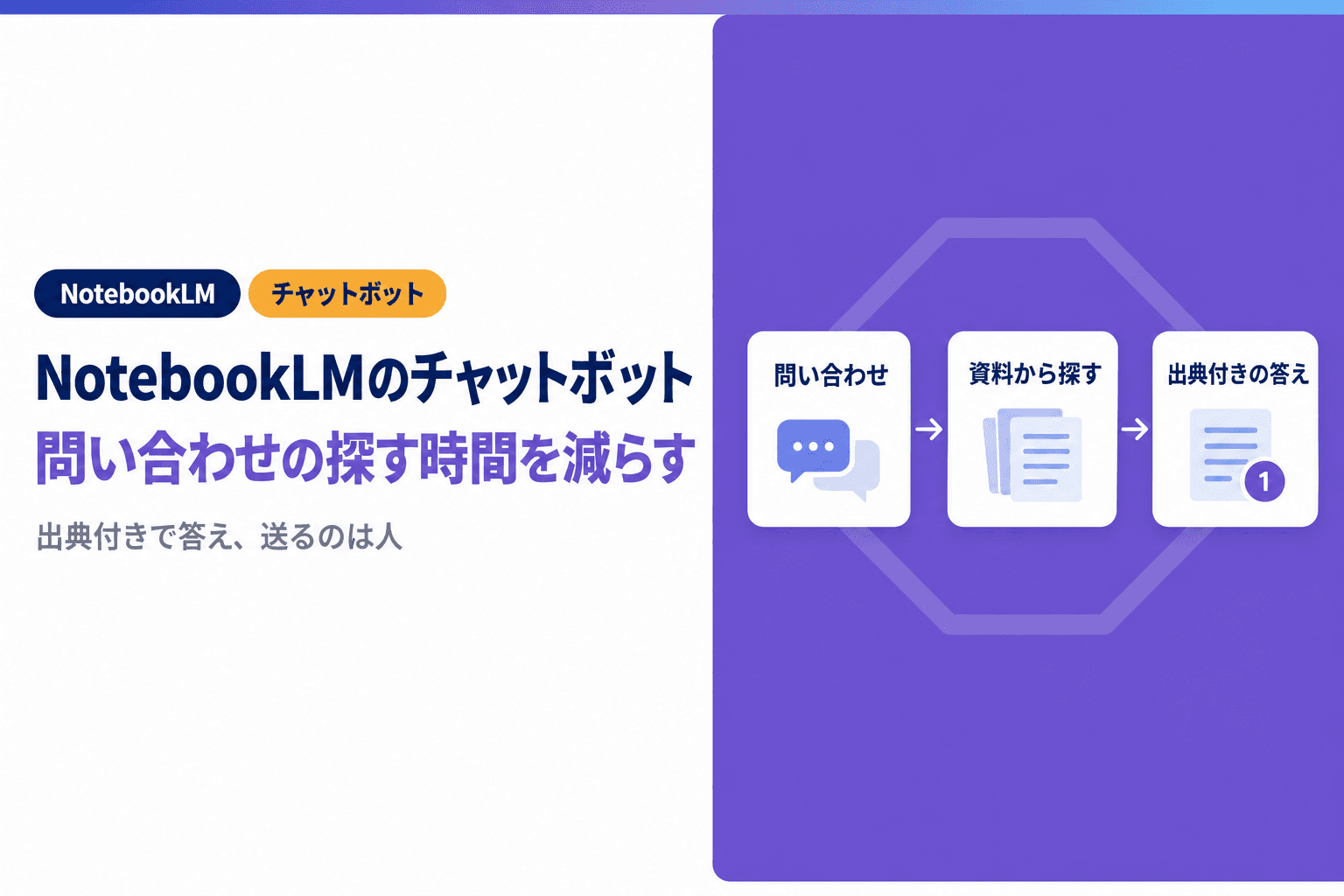
結論を先に書きます。NotebookLMは、問い合わせに自動で返事をするボットではなく、答えの根拠を探す係として置きます。資料にあることだけを出典付きで答えさせ、返事を確定して送るのは人が行う形にすると、探す時間が減り、誤った回答も出しにくくなります。
NotebookLMは、2026年7月16日に名前がGemini Notebookに変わりました。本記事では検索で使われることの多い旧名で書き、内容は2026年10月18日時点のGoogleの公式ヘルプに合わせています。例に出す会社と問い合わせは、すべて架空です。
NotebookLMでチャットボットを作る前に|問い合わせ対応の時間は「探す」に消えている
作り方に入る前に、問い合わせ対応のどこにNotebookLMを置くかを決めます。研修では、問い合わせ対応を5つの工程に分けてから考えます。
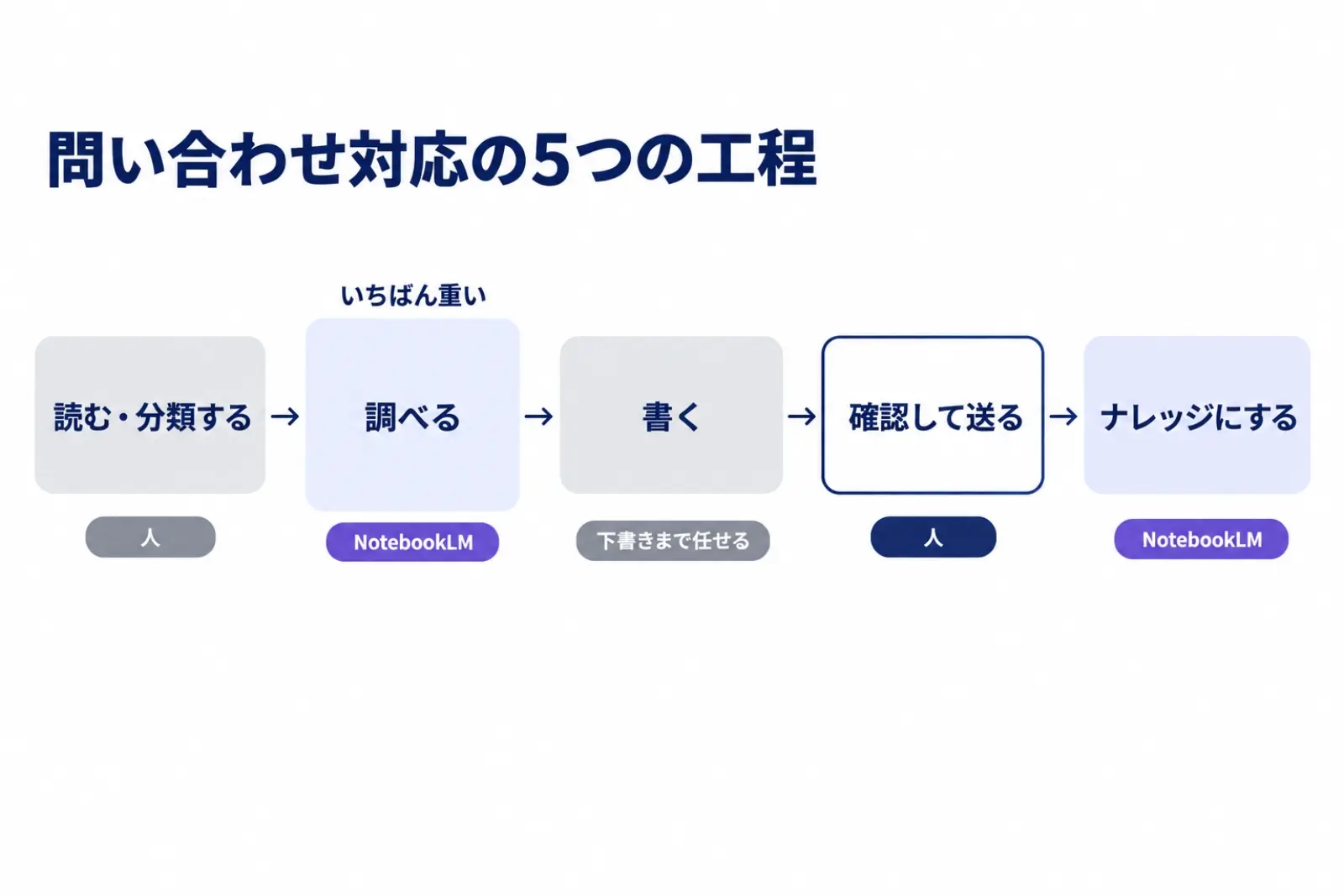
問い合わせ対応を5つの工程に分ける
工程ごとに、時間が消える理由と、NotebookLMに任せるかを並べると次のとおりです。
工程 | 時間が消える理由 | NotebookLMに任せるか |
|---|---|---|
読む・分類する | 長いやり取りの経緯をつかむ | 任せない |
調べる | マニュアル・過去のメール・詳しい人を探す | 任せる |
書く | 回答の組み立てと言葉づかい | 下書きまで任せる |
確認して送る | 根拠との照合 | 人が行う |
ナレッジにする | ふだんは誰もやっていない | 任せる |
いちばん重いのは調べる工程です。書く工程はほかのAIでも速くなりますが、自社のマニュアルや過去の対応から答えの在りかを探す作業は、資料を入れたNotebookLMが得意とするところです。
資料の外を答えないことが、問い合わせ対応では強みになる
NotebookLMのチャットは、入れた資料のデータだけを使って答え、回答の引用を選ぶと資料の該当箇所に移ります。担当者は、AIの答えが正しいかを、原文を開いて数秒で確かめられます。
資料にないことを聞くと、答えを作らずに「答えられない」と返ってくることがあります。必ずそう返るとは限らないため、3-1のプロンプトでは「ソースに記載がない場合は『記載がない』と答えて」と頼んでいます。研修では、この返事を「使えない」ではなく、ナレッジの穴を教えてくれる知らせとして扱うよう伝えています。
返事を確定して送るのは人が行う
NotebookLMに任せるのは、根拠を探すことと、返事の下書きまでです。出典と照合し、返事を確定して送る工程は人に残します。
自動で返事をするボットとして作ると、資料の古さや抜けがそのままお客様に届きます。担当者の横に置く副操縦士として作れば、資料が完璧でなくても、今日から使い始められます。
NotebookLMのチャットボットの作り方|入れる資料と入れない物
NotebookLMのチャットボットの品質は、ほとんどが資料の選び方で決まります。この章では、ノートブックに入れる資料と、入れてはいけない物を整理します。
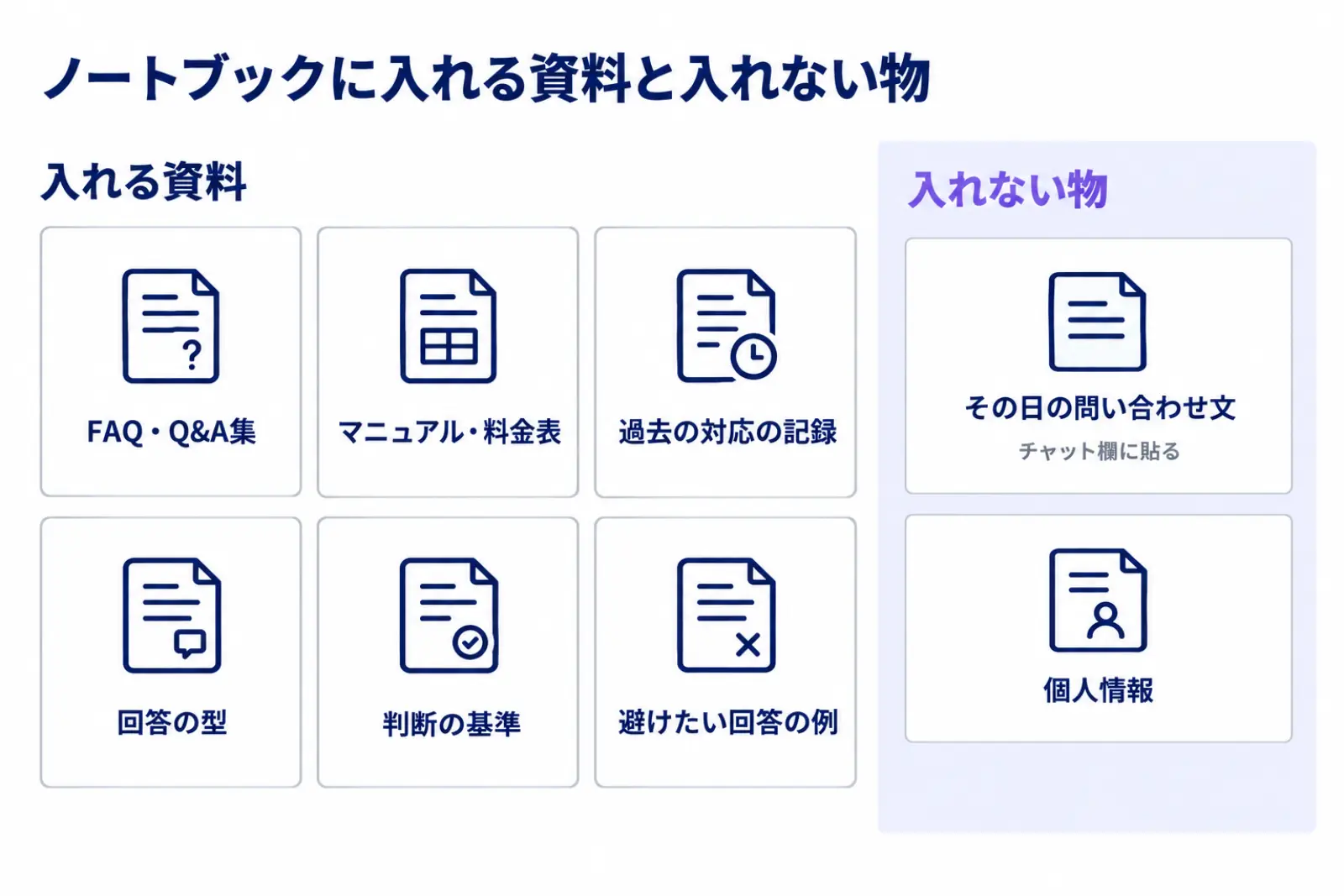
入れる資料は6種類、1つのノートブックに1つのテーマ
研修で勧めている資料は、次の6種類です。
- FAQやQ&A集。あれば最優先で入れる
- サービスのマニュアル・料金表・規約
- 過去の問い合わせ対応の記録。個人情報を消してから入れる
- 回答の型やトークスクリプト
- 判断の基準。誰に、いつ、どう回すかを書いた物
- 避けたい回答の例や、過去のクレーム対応の教訓
ノートブックは、1つのテーマに1つずつ作ります。「クライアント対応」と「社内の規定」を1つに詰めると、関係のない資料が答えに混ざり、精度が下がるためです。
その日の問い合わせ文は資料に入れない
研修でよく起きる間違いが、届いた問い合わせのメールを資料として追加してしまうことです。資料は会社の公式な知識で、問い合わせはその日の入力なので、2つは分けて扱います。
問い合わせ文はチャット欄にプロンプトと一緒に貼ります。資料に入れてしまうと、過去の記録からFAQを作らせた時などに、お客様の書いた文まで答えの根拠として使われてしまいます。
チャットの設定で役割を決める
チャットの設定では、会話のスタイルと回答の長さを選べます。スタイルを「カスタム」にすると、役割を与えられます。
問い合わせ窓口なら、「あなたはクライアント対応の担当者です。資料に基づいて、丁寧に短く答えてください」のように書いておきます。役割を決めておくと、担当者がプロンプトに毎回同じ前置きを書かずに済みます。
問い合わせ対応のプロンプト|出典付きで答えさせ、3つに切り分ける
ここでは、研修のハンズオンで使っているプロンプトを3本紹介します。架空の求人広告の会社の窓口で、クライアントからの問い合わせに答える場面です。
出典付きで答えさせ、ないことは「記載がない」と言わせる
最初の1本は、担当者が「この場合どう答えるか」を聞く使い方です。
クライアントから「掲載中の原稿を修正したい。いつまでに依頼すれば今週の更新に間に合うか」と聞かれました。
ソースを根拠に回答してください。根拠の出典を必ず示し、ソースに記載がない場合は「記載がない」と答えてください。
確かめる場所は、回答に付いた出典です。出典を選ぶと、入稿ルールの該当箇所が開きます。マニュアルを開いて探していた時間が、出典を1つ確かめる時間に変わります。
返信の下書きは、確約できない所に「要確認」を付けさせる
次は、届いたメールへの返信の下書きを作らせる使い方です。資料にない要求には、答えを作らせずに印を付けさせます。
以下の問い合わせに対する返信メール案を作成してください。

# 条件
- ソースに基づいて書き、使った根拠の出典を明記する
- ソースにない内容・確約できない内容は、本文中に「(要確認)」と書く
- 宛名から結びまで、そのまま下書きに貼れる形式にする

# 問い合わせメール
(ここに受信したメールを貼る。個人情報は削除してから)
研修の例では、「検索結果の上位に必ず出せるか」という要求が、資料の「特定の順位は保証しない」を根拠に断る文面になります。下書きは出典と照合してからメールの下書きに貼り、その場では送りません。
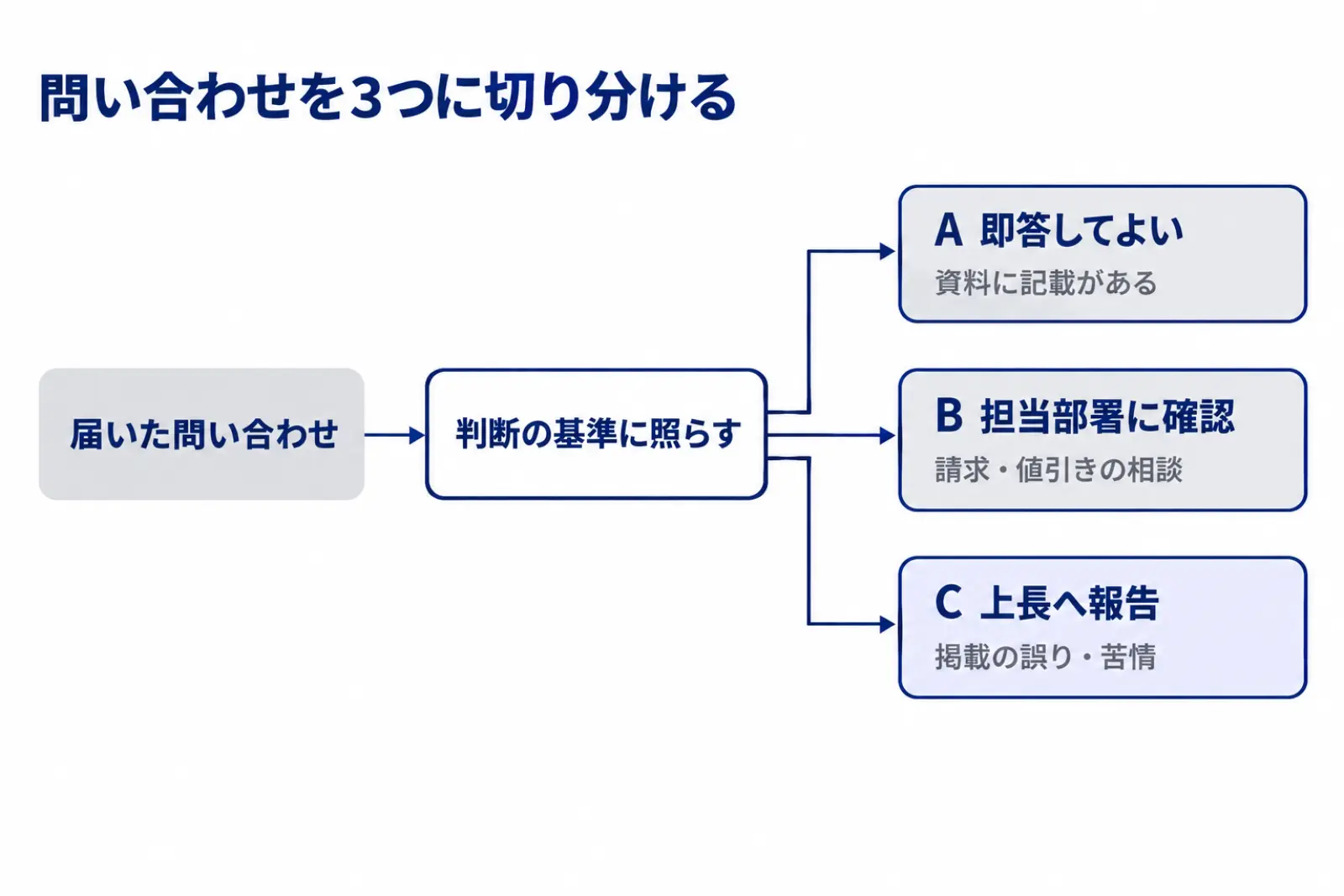
判断の基準を入れて、即答・確認・報告の3つに切り分ける
判断に迷う問い合わせは、判断の基準を資料に入れたうえで、3つに切り分けさせます。
次の問い合わせを、エスカレーション基準に基づいて「A:即答してよい/B:担当部署に確認/C:上長へ報告」のどれかに判定してください。
判定理由(根拠の出典付き)と、次にとるべきアクションも示してください。
研修の山場は、「請求書はいつ発行されるか」という問い合わせです。請求の話なので担当部署への確認と思いがちですが、料金表に発行日が書いてあれば即答してよい質問になります。資料を整えるほど、即答できる質問が増えると分かる場面です。
NotebookLMのチャットボットを公開する|社内の共有と社外に出す時の線
作ったノートブックは、共有するとチームの窓口になります。ただし、共有の仕組みは社内向けを前提にしているため、社外に出す時は線を引いておきます。
社内に共有するときは、権限とチャットだけの画面を使い分ける
共有では、メールアドレスを入れて、閲覧者か編集者の権限を渡します。資料を足したり消したりするのは、更新を担当する1人か2人の編集者に限ります。
窓口として使ってもらう社員には、チャットだけの画面のリンクを渡すと、資料の一覧が目に入らず使いやすくなります。ただし、チャットだけの画面でも、閲覧者が資料に触れられる場合があります。見せたくない資料は、窓口のノートブックに入れないでください。
社外に公開する時は、資料も見られる前提で考える
ノートブックは一般公開もでき、Googleのアカウントを持つ人ならリンクから誰でも開けます。お客様にそのまま開放すると、回答だけでなく、入れた資料も見られる前提になります。
そのため、社外向けの窓口に使えるのは、料金表やFAQのように公開してよい資料だけで作ったノートブックに限られます。社内の判断の基準や過去の対応の記録を使って社外のお客様に答えたい場合は、資料を見せずに回答だけを返す専用のチャットボットを開発するほうが向いています。
「記載がない」と返った質問を資料に足していく
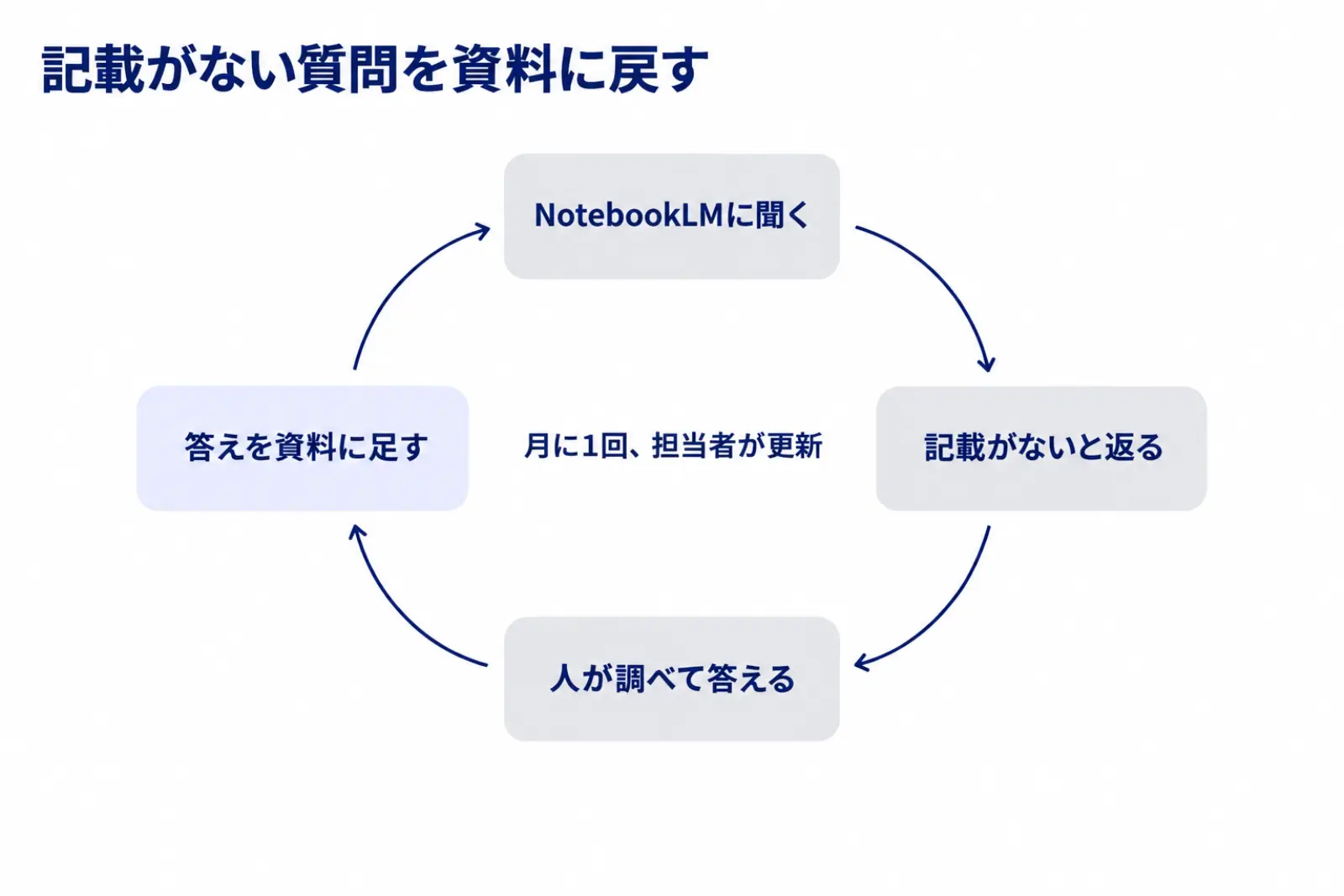
作って終わりにすると、3か月ほどで資料が古くなり、信頼を失って使われなくなります。更新の担当を1人決め、月に1回、新しいQ&Aや改定した資料を足し、資料の名前に日付を入れて版を分けます。
次に足す資料は、「記載がない」と返った質問の一覧です。効き目は、1件あたりの回答にかかった時間と、詳しい人に確認しに行った回数で測ります。経営に報告する時は、生成AIの費用対効果を測る4つの問いに当てはめると整理しやすくなります。
よくある質問|NotebookLMのチャットボットについて
NotebookLMとGemini Notebookは同じものですか?
同じものです。Googleは2026年7月16日に、NotebookLMの名前をGemini Notebookに変えました。これまでのアドレスを開くと、新しいアドレスに自動で移ります。
無料版でも業務の問い合わせ窓口に使えますか?
試すことはできますが、無料版は1日のチャットの回数や資料の数に上限があります。チームの窓口として毎日使うなら、Google Workspaceの会社のアカウントで使うのが前提です。会社のアカウントでは、ほかのWorkspaceのサービスと同じ水準のデータ保護が適用され、入れた資料がモデルの学習に使われません。
元の資料を更新したら、チャットボットの答えも変わりますか?
Googleドライブから入れた資料は、元のファイルの更新に合わせて中身を追う仕組みがあります。新しい資料を足す作業まで自動にする方法は、NotebookLMを自動更新する方法で解説しています。
さいごに
本記事では、NotebookLMで問い合わせ対応のチャットボットを作る方法を、探す工程への置き方、資料の選び方、プロンプト、共有の線の順に解説しました。資料にあることだけを出典付きで答えさせ、返事を確定するのは人に残すと、探す時間が減り、回答の質もそろいます。
「詳しい人にしか答えられない問い合わせが多い」という悩みは、答えの在りかがその人の頭の中にしかないことが原因です。まずは手元のFAQとマニュアルを1つのノートブックに入れ、今週届いた問い合わせを3件聞いてみてください。
スマートエイトは、社内の問い合わせ窓口づくりを研修で扱うほか、資料を見せずに回答だけを返す社外向けのチャットボットの開発も支援しています。
どの業務から手を付けるかで迷っている場合は、AIに任せられる業務が分かる無料診断から始めてください。3分で終わり、登録もメールアドレスも要りません。 ※生成AI研修資料/導入事例も無料ダウンロードいただけます。