はじめに
Geminiに頼むたびに、同じ前置きや書き方の指示を貼り直していないでしょうか。社内では人によって頼み方が違い、出てくる文章の質もそろわない、という声もよく聞きます。
本記事では、Geminiのスキルの使い方を、会社のアカウントで今できることと、最初の1本の作り方に絞って解説します。スマートエイトは法人向けの生成AI研修と業務へのAI導入を支援し、社内でAIの使い方をそろえる場面に立ち会ってきました。
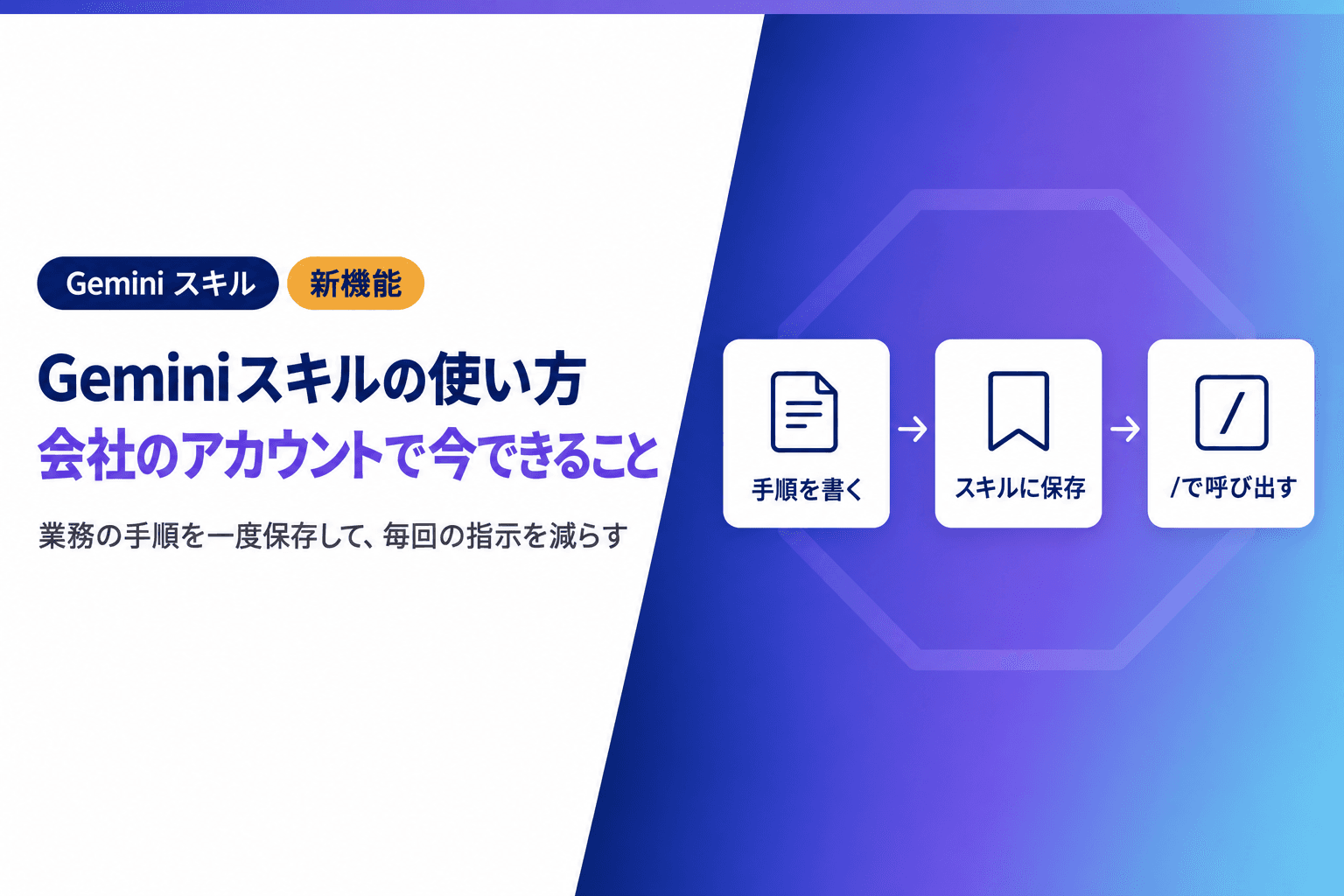
結論として、スキルは業務の手順を一度だけ書いて保存し、全員が同じ手順でGeminiを動かすための入れ物です。会社のアカウントでは、まずGeminiアプリの中で使えるようになります。
本記事は2026年10月16日時点のGoogleの公式情報をもとにしています。Geminiアプリのスキルは、会社のアカウントでも10月13日から順に使えるようになり、11月中旬までに行き渡る見込みです。GmailやGoogle ドキュメントの中で使うスキルは延期され、新しい日程はまだ発表されていません。発表では全世界で展開するとされ、日本語のヘルプと画面も用意されています。
Geminiのスキルとは|毎回の指示を一度だけ保存する仕組み
Geminiのスキルは、繰り返し使う指示に名前を付けて保存し、どの会話からでも呼び出せる機能です。Googleは9月30日にGeminiのチャットへのスキルの導入を発表しました。
スキルは、Geminiアプリと、会社で使う*Google Workspaceのアプリの両方に用意されます。ただし、2つは別々の場所に保存される仕組みです。違いは2章で説明します。
同じ指示を貼り直す手間がなくなる
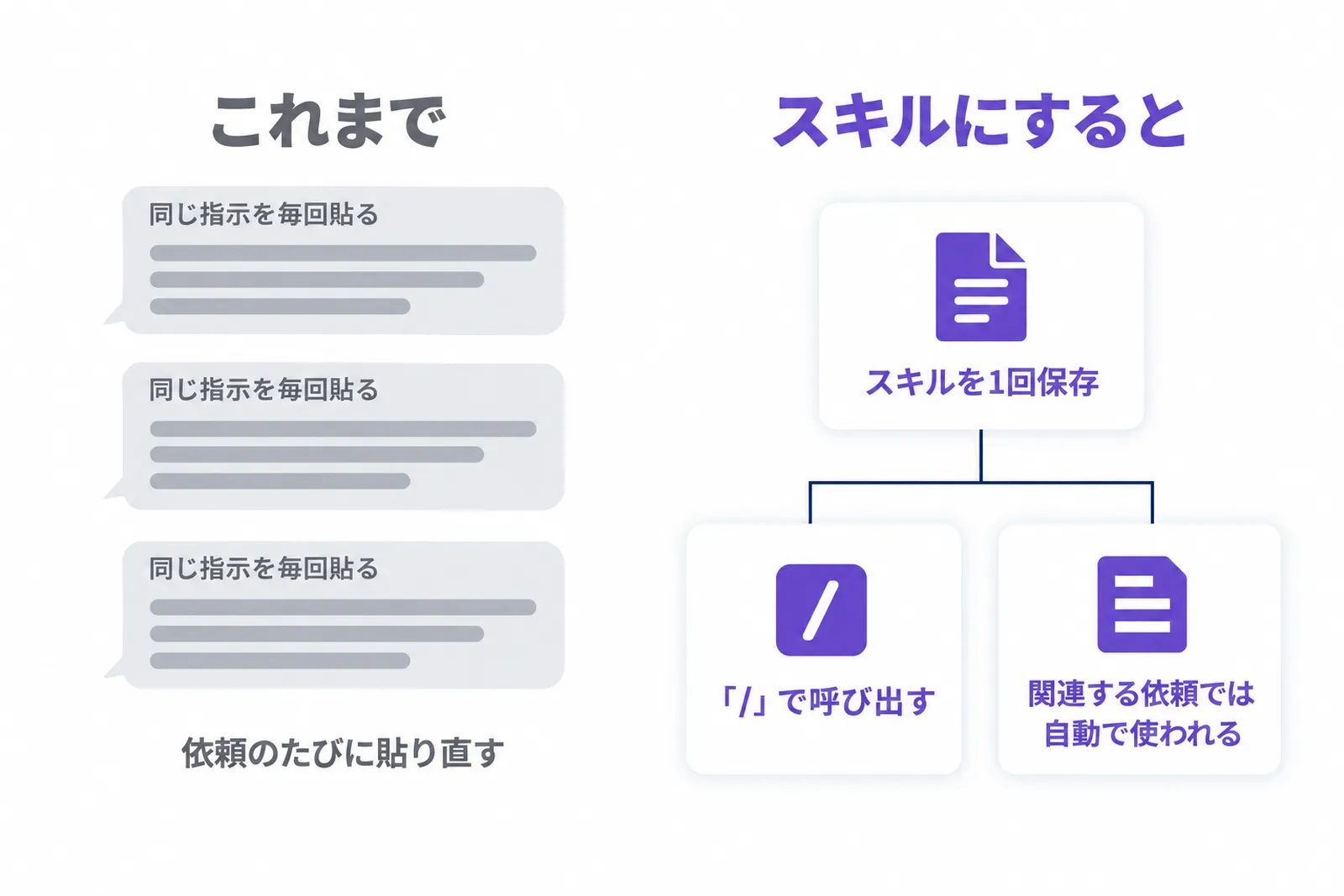
これまでは、決まった形の文章を作るたびに「です・ます調で」「最初に結論を書く」といった指示を、毎回チャットに貼る必要がありました。スキルにしておけば、入力欄で「/」を打ち、スキルの名前を選ぶだけで同じ指示が効きます。
保存したスキルは、呼び出さなくても使われることがあります。Geminiが依頼の内容を見て、関係のあるスキルを自動で探して使う仕組みです。
たとえば不動産会社で、物件の問い合わせに返すメールの手順をスキルにしたとします。担当者が問い合わせ文を貼って「返信を書いて」と頼めば、そのスキルの手順に沿った下書きが出てきます。
Gemとの違いは、会話の中で重ねて使えること
Geminiには以前から、指示を保存する*Gemという機能があり、専用の画面を開いて使う形でした。
スキルは、今の会話の中に呼び込んで使います。1つの依頼に複数のスキルを重ねられるため、「返信の手順」と「会社の文章の決まり」を別々に作っておき、組み合わせて使えます。
GoogleはGemをスキルに置き換える方針で、Gemはいずれ使えなくなります。日程は2章で整理します。
*Google Workspace:Gmail、Google ドキュメント、Google ドライブなどを会社の契約でまとめて使うサービス。管理者がアカウントを配る。 *Gem:Geminiに役割や指示を覚えさせて保存する、スキルより前からある機能。専用の画面を開いて使う。
会社のアカウントで今できること|Geminiアプリ版とWorkspace版の違い
会社のアカウントでスキルを使うときは、Geminiアプリの中で使う版と、GmailやGoogle ドキュメントの中で使う版を分けて考えます。10月13日の更新で、2つの版の進み方がはっきり分かれました。
Geminiアプリ版は10月13日から順に使えるようになる
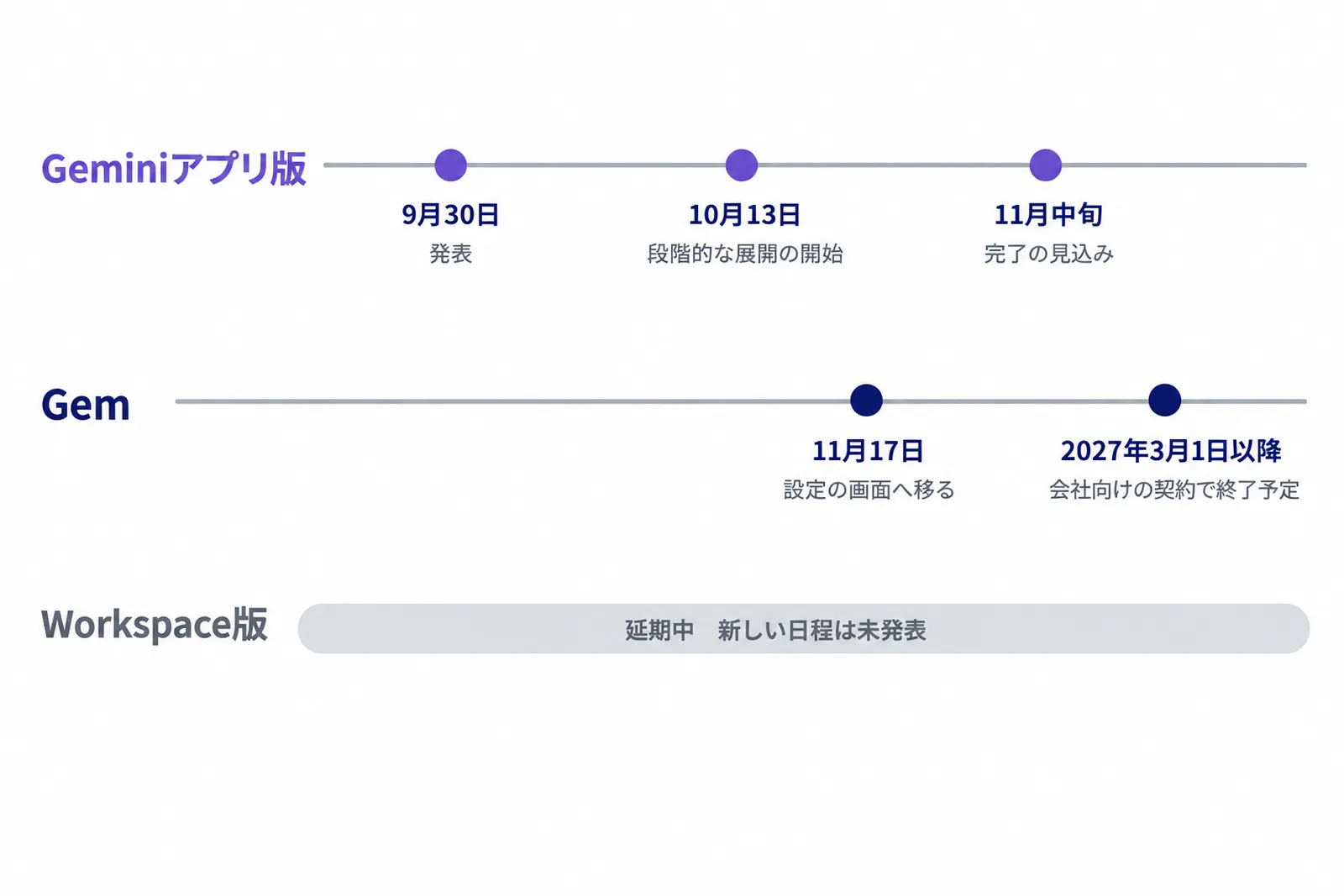
Geminiアプリのスキルは、10月13日から段階的に展開が始まり、11月中旬までに完了する見込みです。対象には、Google Workspaceのすべての契約と、個人のGoogleアカウントが含まれます。
段階的な展開のため、同じ会社の中でも、使える人とまだ使えない人が出ます。画面の左のメニューに「カスタマイズ」があり、その中に「スキル」が出ていれば使える状態です。
個人のGoogleアカウントでは、9月30日から順に使えるようになっています。個人のアカウントで試すときは、会社の資料を入れないようにしてください。
Gmailやドキュメントの中で使う版は延期中
GmailやGoogle ドキュメントの横に出るGeminiの欄で使うスキルは、*Workspace Studioで作って管理します。当初は10月5日から順に展開する予定でしたが、Workspace Studioと各アプリへの提供は延期されています。安全に提供するための作業による遅れで、新しい日程は確定しだい案内されます。
発表の記事と管理者向けのヘルプの両方で対象に挙がっている契約は、次のとおりです。
- Business Starter、Business Standard、Business Plus
- Enterprise Standard、Enterprise Plus
- 教育機関向けのGoogle AI Pro for Education
Enterprise Starterは、発表の記事では対象に含まれています。管理画面に出ているかは管理者に確かめてください。教育機関向け以外の追加契約では、AI Expanded Accessも対象に挙がっています。
Workspace版には、作ったスキルを組織の中に共有する機能があります。Gmailで問い合わせへの返信を書くスキルのように、仕事をしている画面の中で呼べるのも、Geminiアプリ版との違いです。
2つの版のスキルは同期しない
Googleは、Geminiアプリで作ったスキルとWorkspace版のスキルは今は同期しないと案内しています。両方で同じスキルを使うには、それぞれの場所で作り直します。
Gemの終わり方にも日程があります。11月17日にGemは設定の画面へ移り、会社向けの契約では2027年3月1日以降に作成も利用もできなくなる予定です。残ったGemは、Geminiアプリの下書きのスキルに自動で移されます。
今の時点では、Geminiアプリでスキルを作り始め、Workspace版が来たら必要なものを作り直す、という順番が現実的です。手順の文章をGoogle ドキュメントに残しておけば、作り直しは貼り付けで済みます。
*Workspace Studio:Google Workspaceで、Geminiに任せる作業の流れやスキルを作って管理する画面。
Geminiスキルの作り方|業務の手順を1本保存する3段階
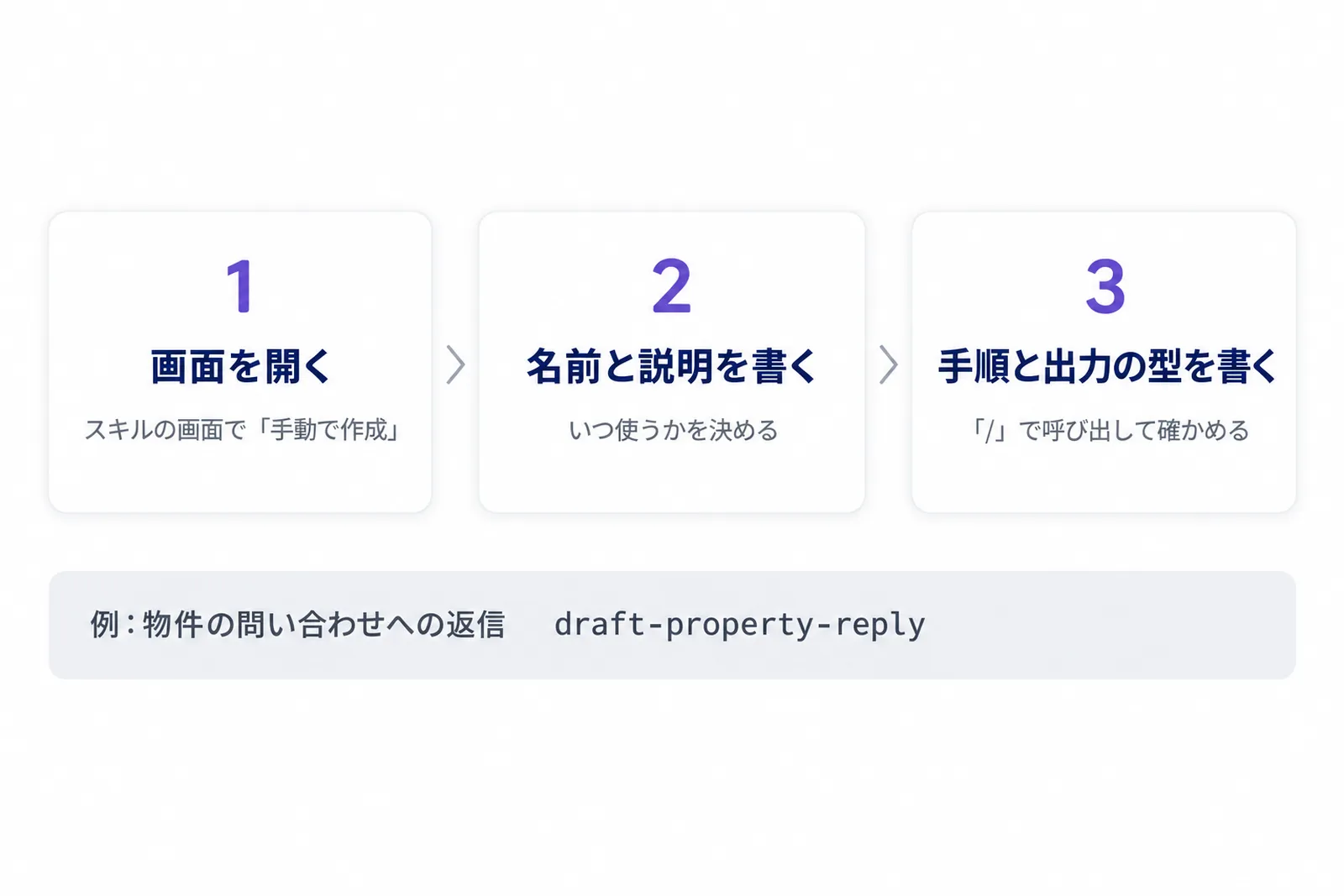
最初の1本は、パソコンのブラウザでGeminiを開き、自分で手順を書く「手動で作成」から始めるのがおすすめです。保存される中身を自分の目で確かめられ、後から直す場所も分かります。ここでは1章の物件の問い合わせへの返信を例に進めます。
スキルの画面を開いて「手動で作成」を選ぶ
スキルを作る画面には、次の順でたどり着きます。
- パソコンで gemini.google.com を開く
- 左のメニューで「カスタマイズ」を選ぶ
- 上部の「スキル」を選び、「作成」から「手動で作成」を選ぶ
利用には、*アクティビティの保存がオンになっていることが条件です。会社のアカウントでこの設定を変えられない場合は、管理者に確かめてください。
画面には「Geminiで作成」もあり、会話しながら手順を組み立ててもらえます。おすすめのひな形から始める方法もあるため、慣れてきたら使い分けてください。
名前と説明で「いつ使うか」を決める
スキルの名前と説明は、Geminiがそのスキルを使うかどうかを判断する材料になります。Geminiは依頼を受けると、まず名前と説明だけを読み、関係があれば手順を読みに行きます。説明がぼんやりしていると、使ってほしい場面で使われません。
名前は小文字の英字をハイフンでつなぎ、何をするスキルかが分かる動詞から始めます。物件の例なら「draft-property-reply」です。
説明には、できることと使う場面を書きます。たとえば「物件の問い合わせメールから物件名と希望の日時を抜き出し、会社の決まった形で返信の下書きを作ります。使用する場面としては、ポータルサイトやメールで届いた問い合わせに返すときです」と書きます。
手順と出力の型を書き、呼び出して確かめる
手順の欄には、長い説明ではなく、短い手順と出力の形と、避けたい間違いを書きます。物件の例なら、次のような中身です。
- 問い合わせから、物件名、希望の日時、聞かれていることを抜き出す
- 返信は「お礼、答え、内見の候補日、担当者名」の順にする
- 家賃や空室の状況は、問い合わせ文に書かれていない限り書かず、「確認してご連絡します」とする
保存したら、新しいチャットで「/」を打ってスキルを選び、実際の問い合わせ文を1通貼って試します。返ってきた下書きが手順どおりでなければ、手順の文を直して保存し直します。2〜3通で手順どおりに返るようになってから、ほかの人に渡してください。
*アクティビティの保存:Geminiとの会話をアカウントに残す設定。オフにしているとスキルを作れない。
社内で使い方をそろえる|共有が始まる前に決めておく3つ
スキルの本当の効き目は、個人の手間が減ることより、社内でGeminiの使い方がそろうことにあります。スマートエイトの商談でも、人ごとにAIの使い方がばらばらで、品質やルールがそろわないという趣旨の悩みをよく伺います。
Geminiアプリのスキルには、今後数週間で共有の機能とGoogle ドライブとの連携が加わる予定です。共有が始まってから考えるのではなく、今のうちに次の3つを決めておくと、使えるようになった日から社内で回せます。
人ごとにばらばらの指示を1本の手順にする
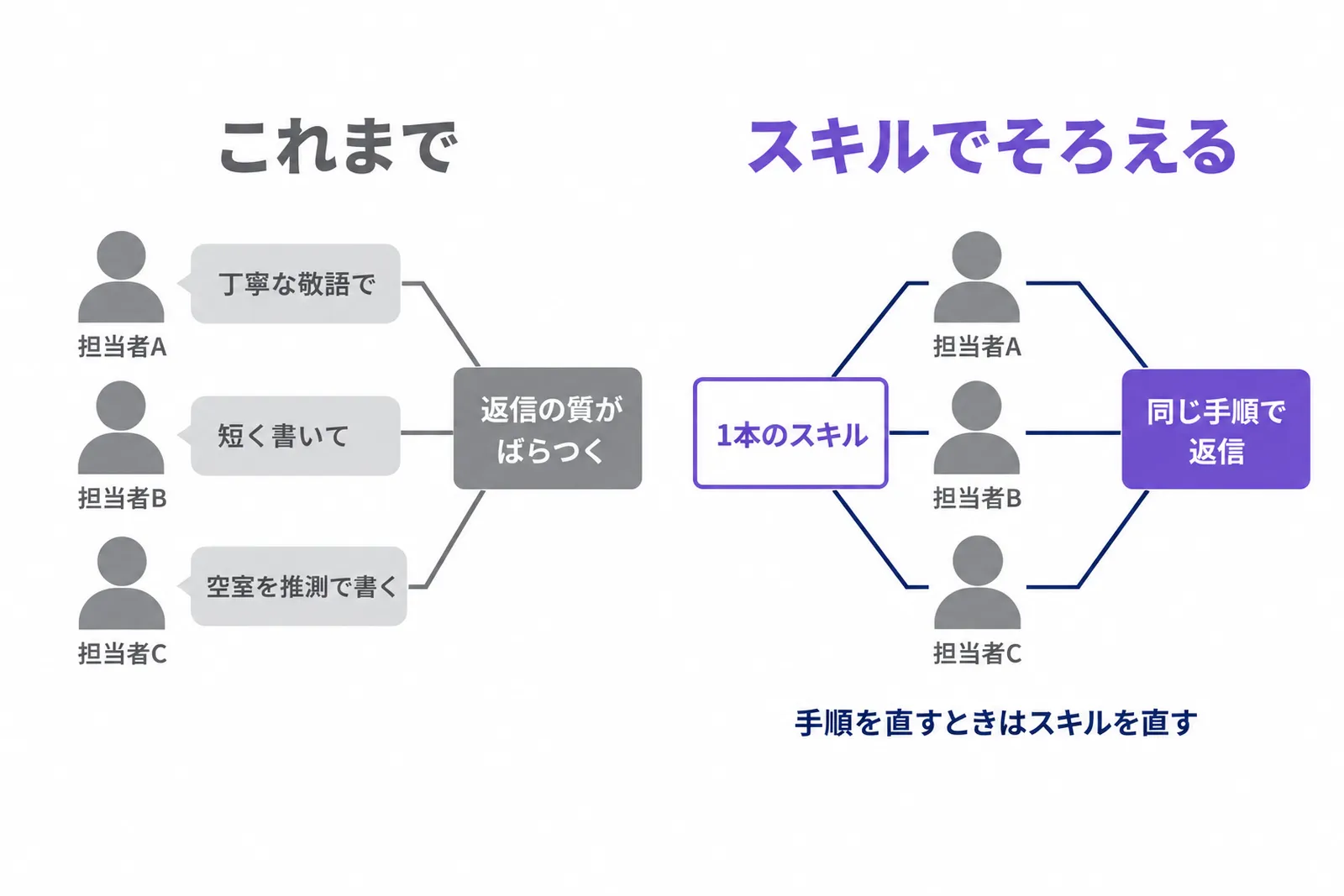
今は、同じ問い合わせへの返信でも、担当者ごとにGeminiへの頼み方が違うはずです。ある人は丁寧な敬語を指定し、別の人は短く書かせ、空室の状況を推測で書いてしまう人もいます。
スキルにするときは、上手な人の頼み方を1本にまとめ、それを会社の手順として扱います。手順を変えたいときは各自の頼み方ではなくスキルを直す、と決めておけば、品質のばらつきは手順の直し忘れだけになります。
最初の1本は、全員が毎週やる業務から選ぶ
最初に作るスキルは、複数の人が毎週同じ形でやっている業務から選びます。問い合わせへの返信、日報のまとめ、見積もりに添える案内文のように、出来上がりの形が決まっている仕事が向いています。
逆に、1回きりの仕事や、手順が毎月変わる仕事はスキルに向きません。1本目がうまく回ったら、同じ部署の次の業務へ広げてください。スキルに書いた手順は、そのままGemini エージェント*に仕事を任せるときの指示の元にもなります。
効果は「スキルで終わった件数」で数える
スキルを作ったら、効果は作った本数ではなく、そのスキルを使って終わった仕事の件数で数えます。物件の例なら、先週スキルで下書きを作り、少し直して送った返信が何通あったかを数えます。
件数が増えないスキルは、手順が現場に合っていないか、そもそも使われていません。AIの効果の数え方に迷う場合は、AI導入の費用対効果の測り方も参考にしてください。
*Gemini エージェント:Googleの業務向けのAI。目標を渡すと、作業を計画して進め、完成物を返す。
よくある質問|Geminiスキルで迷いやすい点
有料の契約がなくても使えますか?
Geminiアプリのスキルは、Googleの有料の契約がなくてもチャットで使えます。会社のアカウントでは、Google Workspaceの契約の種類を問わず、Geminiアプリ版の対象に入っています。GmailやGoogle ドキュメントの中で使うWorkspace版は、2章の契約が対象です。
今使っているGemはどうなりますか?
すぐに使えなくなるわけではありません。会社向けの契約では、Gemが使えなくなるのは2027年3月1日以降の予定で、残ったGemは下書きのスキルに自動で移されます。よく使うGemがあるなら、指示の文章を写して早めにスキルとして作り直しておくと、移行の前に中身を確かめられます。
Claudeで作ったスキルはGeminiで使えますか?
Geminiのスキルは、*SKILL.mdという公開された書き方に沿っています。そのため、*Claudeなどほかの道具で作ったスキルのファイルを、Geminiのスキルの画面からアップロードして取り込めます。インターネットにつなぐ処理を含むものは動かないため、取り込んだ後に一度試してください。Claudeのスキルの選び方は、ビジネスで使えるClaude Skillsの記事で紹介しています。
会社の管理者がスキルを止められますか?
Workspace版のスキルは、管理者が部署やグループごとにオンとオフを切り替えられます。Geminiアプリのスキルには、スキルだけを止める設定はありません。管理者が止められるのはGeminiアプリそのものの利用で、部署ごとに切り替えられます。社内で使ってよい業務と情報の範囲は、スキルの設定ではなく社内の決まりとして先に文章で示しておくのが確実です。
*SKILL.md:スキルの名前・説明・手順を書くファイルの形式。Geminiのほか、ほかのAIの道具でも使われている。 *Claude:Anthropic社のAI。Geminiと同じく、手順をスキルとして保存して使う機能がある。
さいごに
本記事では、Geminiのスキルの使い方を、会社のアカウントで今できることと作り方に分けて解説しました。今使えるのはGeminiアプリ版で、GmailやGoogle ドキュメントの中で使う版は延期中です。2つは同期しないため、手順の文章を手元に残しておくと作り直しが楽になります。
人ごとにAIの使い方がそろわない会社ほど、スキルは効きます。まずは全員が毎週やる業務を1つ選び、上手な人の頼み方を1本の手順にして試してください。スマートエイトの生成AI研修では、社員が自分の業務の手順をAIに渡せる形に書き出すところまでを、実際の業務を教材に進めています。
どの業務から手を付けるかで迷っている場合は、AIに任せられる業務が分かる無料診断から始めてください。3分で終わり、登録もメールアドレスも要りません。 ※生成AI研修資料/導入事例も無料ダウンロードいただけます。