製造業のAI研修で扱う業務|部署ごとの書類と作業
製造業のAI研修では、受講者が自分の部署の書類を持ち込み、その書類を題材に演習します。例えば営業事務なら注文書、営業なら提案資料と客先へのメール、品質保証なら不具合の報告書を使います。どの部署でも、AIに読み取りや下書きをさせ、人は確かめる所だけを見る形は同じです。
外観検査や需要予測のように、画像や数値を読み取るAIを作る話は、研修ではなく開発の領域です。
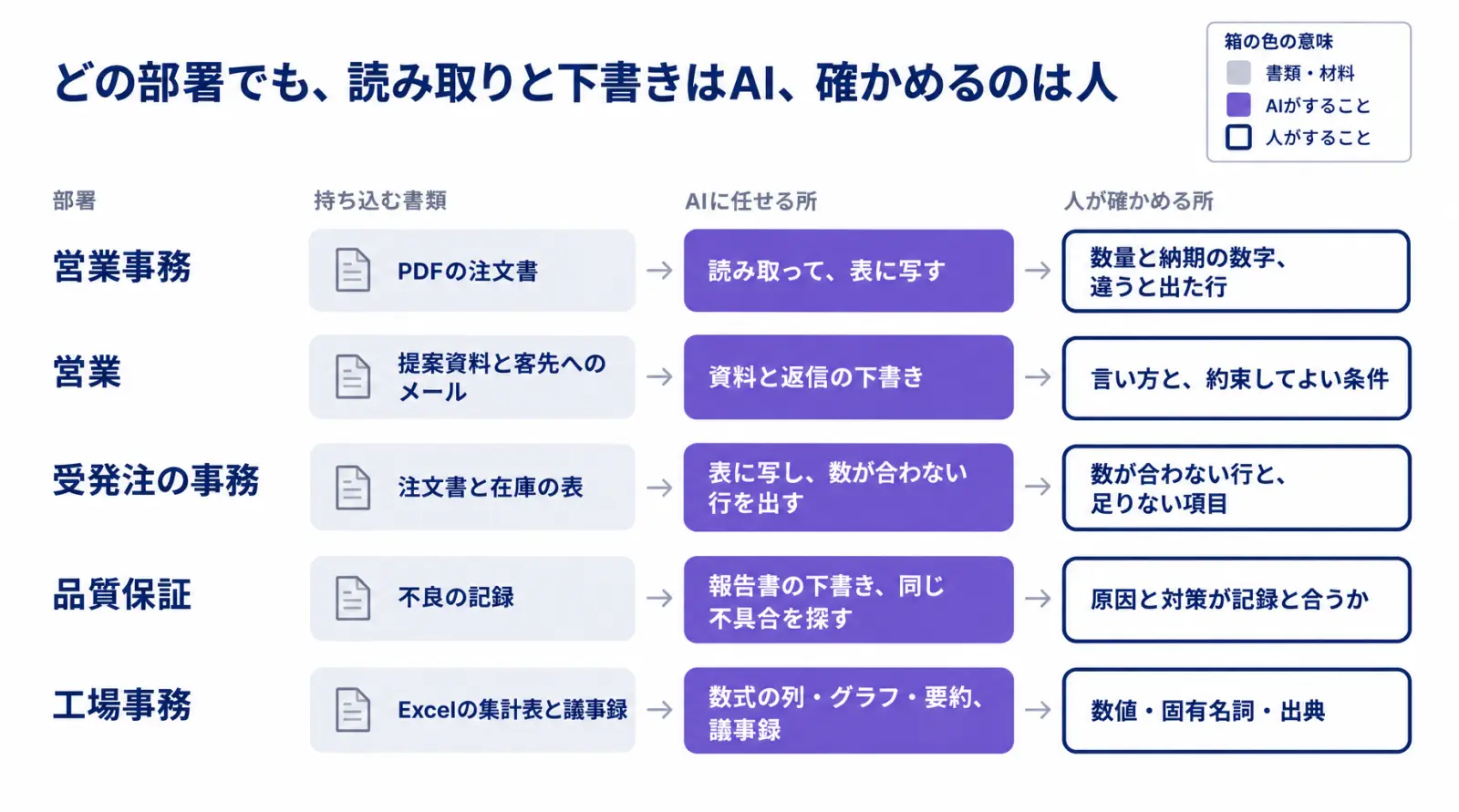
部署ごとに、研修で扱う業務とAIにさせること、人が確かめる所をまとめると次のとおりです。
表の中から、自社の部署ごとに1つずつ業務を選んでおくと、研修の題材がそのまま決まります。
営業事務と受発注の事務では、何をAIに任せるのか
営業事務で題材にしやすいのは、客先からPDFで届く注文書の入力です。AIに品名・数量・納期・納入先を読み取らせて表に写させ、元の注文書と見比べさせます。人は、数量と納期の数字と、違うと出た箇所を確かめます。
受発注の事務では、メールで届く注文や在庫の連絡を、受注と発注の表に書き写す作業をAIに任せます。受発注の事務に追われる電子機器メーカーのように、注文の量に事務の手が追いつかない会社では、この書き写しが題材に向きます。
受注の表と在庫の表で数が合わない行と、埋まっていない項目は、AIに一覧で出させます。人はその一覧を見て確かめてから、表を埋めます。
営業と品質保証では、何をAIに任せるのか
営業では、提案資料と客先へのメールの下書きを任せます。伝えたい内容を箇条書きで渡してPowerPointで資料の下書きを作らせ、受信したメールはOutlookで要約と返信の下書きを作らせます。
返信の下書きは、読み手と守ってほしい条件を1行ずつ足して書き直させると、相手に合った文に近づきます。人が見るのは、約束してよい条件か、相手に合う言い方かの2点です。
品質保証では、不良の記録から、客先に出す不具合の対策の報告書の下書きを作らせます。原因と対策の書き方は過去の報告書をお手本として渡してそろえ、同じ不具合が前にも出ていないかも探させます。
人が確かめるのは、報告書の原因と対策が、不良の記録と合っているかどうかです。
研修で身につける手順|PDFの注文書の入力を例に
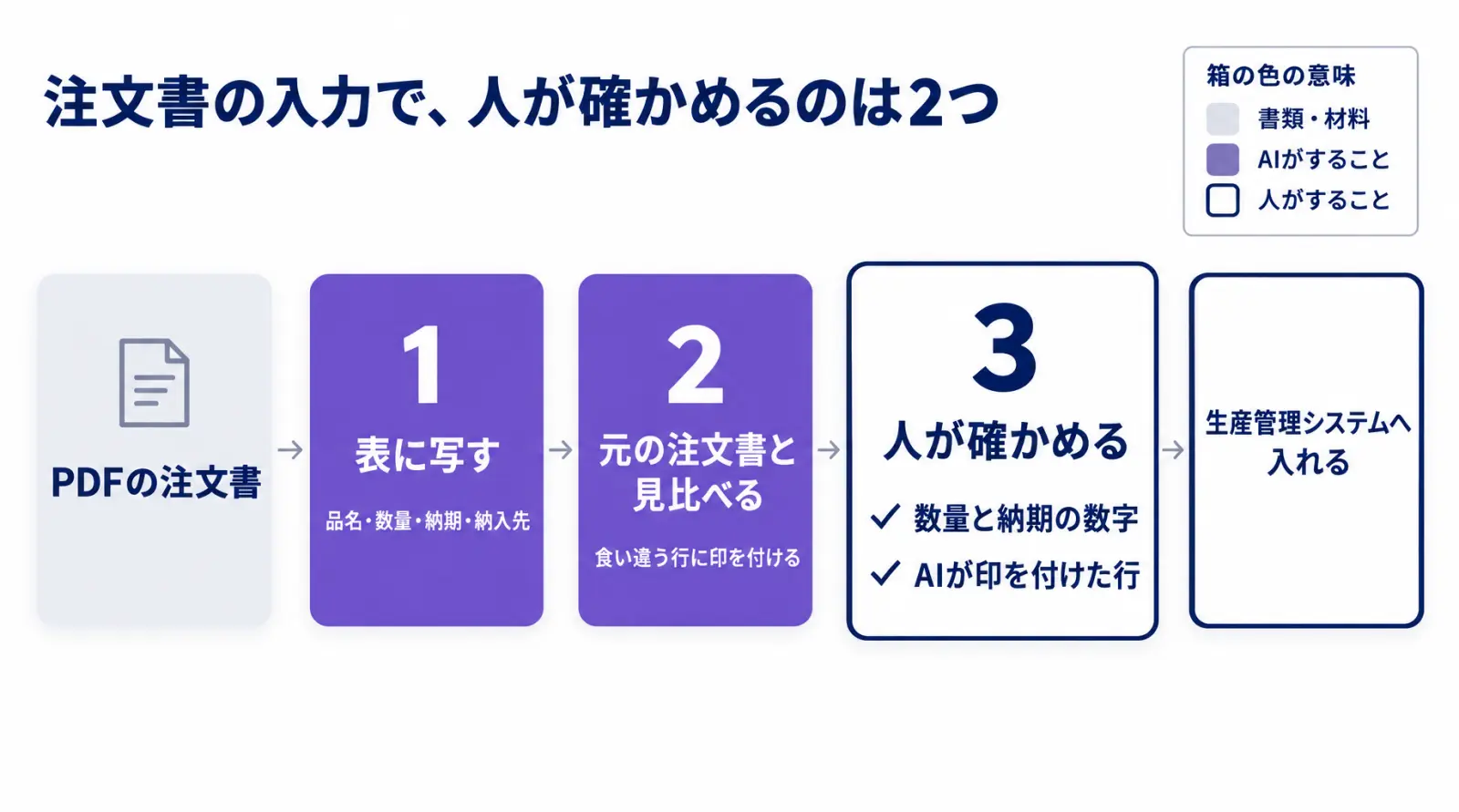
製造業のAI研修で身につける手順を、営業事務の注文書の入力を例に紹介します。流れは、AIに注文書を表へ写させ、元の注文書と見比べさせ、AIが印を付けた所と数量・納期の数字を人が確かめる、の3段です。
研修で身につけるのは、生産管理システムに入れる前の表をAIに作らせる手順までです。システムへ直接書き込む仕組みは、研修ではなくシステム開発で作ります。
注文書の入力は、今どれだけ手がかかっているのか
スマートエイトが商談で伺った金属製品メーカーNでは、客先からPDFで届く注文書を、営業アシスタント2名が生産管理システムに手で打ち込んでいます。多い日は、10社以上から1社につき1日10枚が届きます。
打ち間違いの確認も人の手で行っていて、注文書はこれからも増える見込みです。会社は、2名を別の仕事に回したいと考えています。
注文書の入力は、写す元が手元にあり、正しく写せたかを元と見比べて確かめられる仕事です。研修では、こうした「材料が手元にあり、答えを確かめられる仕事」を、AIに任せやすい仕事として見分けます。
注文書の入力を、AIにどう頼むのか
研修では、社名などを伏せた自社の注文書のPDFを添えて、次のような指示文を送ります。
添付した注文書のPDFから、注文の明細を読み取ってください。
品名・数量・納期・納入先の4列の表にしてください。
注文書の1行を、表の1行にしてください。
読めない所や自信のない所は空けたまま、その行の末尾に「要確認」と入れてください。
表を作り終えたら、元のPDFともう一度見比べ、表と食い違う行だけを一覧にしてください。
初めの3行で写す欄と表の形を決め、4行目で読めない所の扱いを決め、5行目で見比べさせています。読めない数字を推測で埋めさせないのは、もっともらしい数字が入ると、空欄より見落としやすくなるためです。
練習では、自分の注文書で試し、出てきた表を見て指示文を1回直すところまで進めます。うまく読めなかった欄は、注文書のどこに書いてあるかを指示文に1行足して、出し直させます。
AIの答えのどこを確かめるのか
AIの表は、全部を読み直さずに、数量と納期の数字と、AIが印を付けた行の2つに絞って確かめます。全部を読み直すと、手で打つのと手間が変わらないためです。
数量と納期は、生産と出荷を決める数字なので、印の有無にかかわらず全部の行を元の注文書と照らします。品名と納入先は、AIが「要確認」と入れた行と、見比べで食い違うと出た行だけを、元の注文書のどの行かと合わせて照らします。
AIの答えを確かめる時の目の付け所は、数値・固有名詞・出典の3点です。研修では、誤りの入った文章を配り、この3点で誤りを見つける練習もします。
打ち込む手間が、数字を見比べる手間に変わる点が、手で打つ作業との違いです。
製造業のAI研修の事例|製造会社Lの22名は3時間で何ができるようになったか
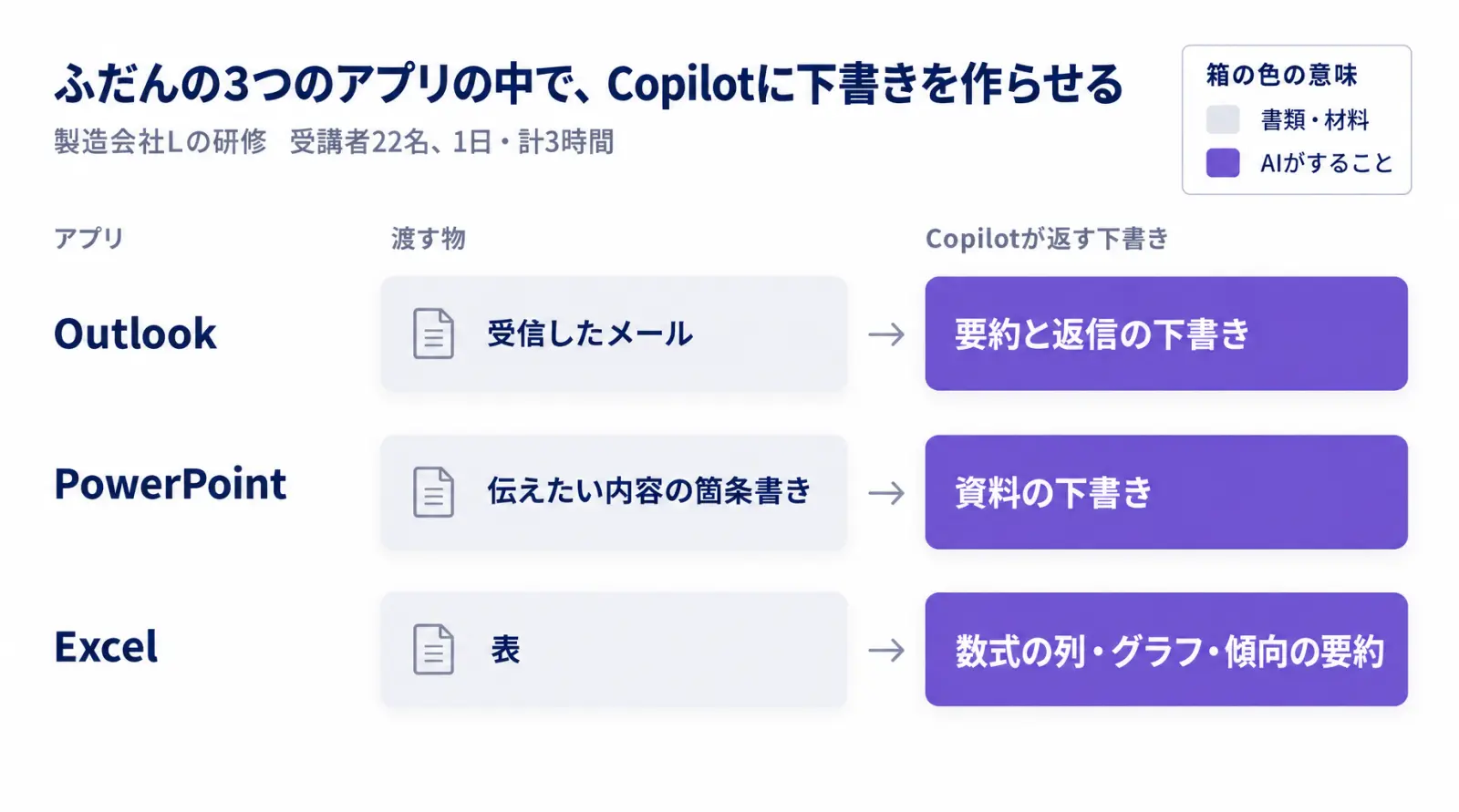
製造業のAI研修の事例として、スマートエイトが製造会社Lで行ったMicrosoft 365 Copilot*の研修を紹介します。受講者22名は1日・計3時間で、Outlook・PowerPoint・Excelの中でCopilotに、メール・資料・表の下書きを作らせられるようになりました。
誰が、どんな形で受けたのか
受講したのは、営業・営業事務・品質保証・技術の社員に、工場長と工場事務の方、経営陣を加えた22名です。もっとも多かったのは、営業と営業事務でした。
会議室にいる受講者は対面で、ほかの拠点や自席にいる受講者はZoomで参加しました。全員が自分のパソコンでCopilotを開き、講師と同じ操作をしています。
扱う機能は、会社が契約している有償版で使えるものに絞りました。
研修で何を練習したのか
午前の1時間は、生成AIの仕組みと入れてはいけない情報を押さえたうえで、Copilotへの質問や音声入力を全員で試しました。午後の2時間は、アプリの中でCopilotを呼び出す練習です。
PowerPointでは、伝えたい内容を箇条書きで渡して資料の下書きを作らせ、構成を1回直させてからデザインを整えさせました。Outlookでは受信したメールの要約と返信の下書き、Excelでは表から数式の列・グラフ・傾向の要約を作らせています。掲示物や資料の挿絵を、作りたい絵を日本語で説明して作らせる練習もしました。
最後の時間は、各自が毎週行っている作業を1つ選び、社名などを伏せてから、Copilotに任せる指示文の叩き台を作っています。どの作業に使ったかをチャットで共有し、翌営業日に使う作業を決めて研修を終えました。
自社で組むときも、全員で同じ操作を試す時間、アプリの中で下書きを作らせる時間、自分の作業に当てはめる時間、の順に並べると、受講者が次に使う作業を決めたまま研修を終えられます。
受講者は研修の後、何に使いたいと書いたか
研修後のアンケートの満足度は、平均4.50/5でした。「今後、AIを活用して解決したい課題」の欄には、受講者が使いたい業務を自分の言葉で書いています。
アンケートには、「業務でAIに任せられることが大分イメージ出来ました。」と書いた受講者もいます。
研修の時間割と、ほかの受講者の声は、製造会社LのCopilot研修の事例に載せています。
*Microsoft 365 Copilot:ExcelやOutlookなどのアプリの中で使える、会社で契約する有償のAI。
製造業でAI研修を始める前に決める3つのこと|入れてよい情報・受ける人・日程
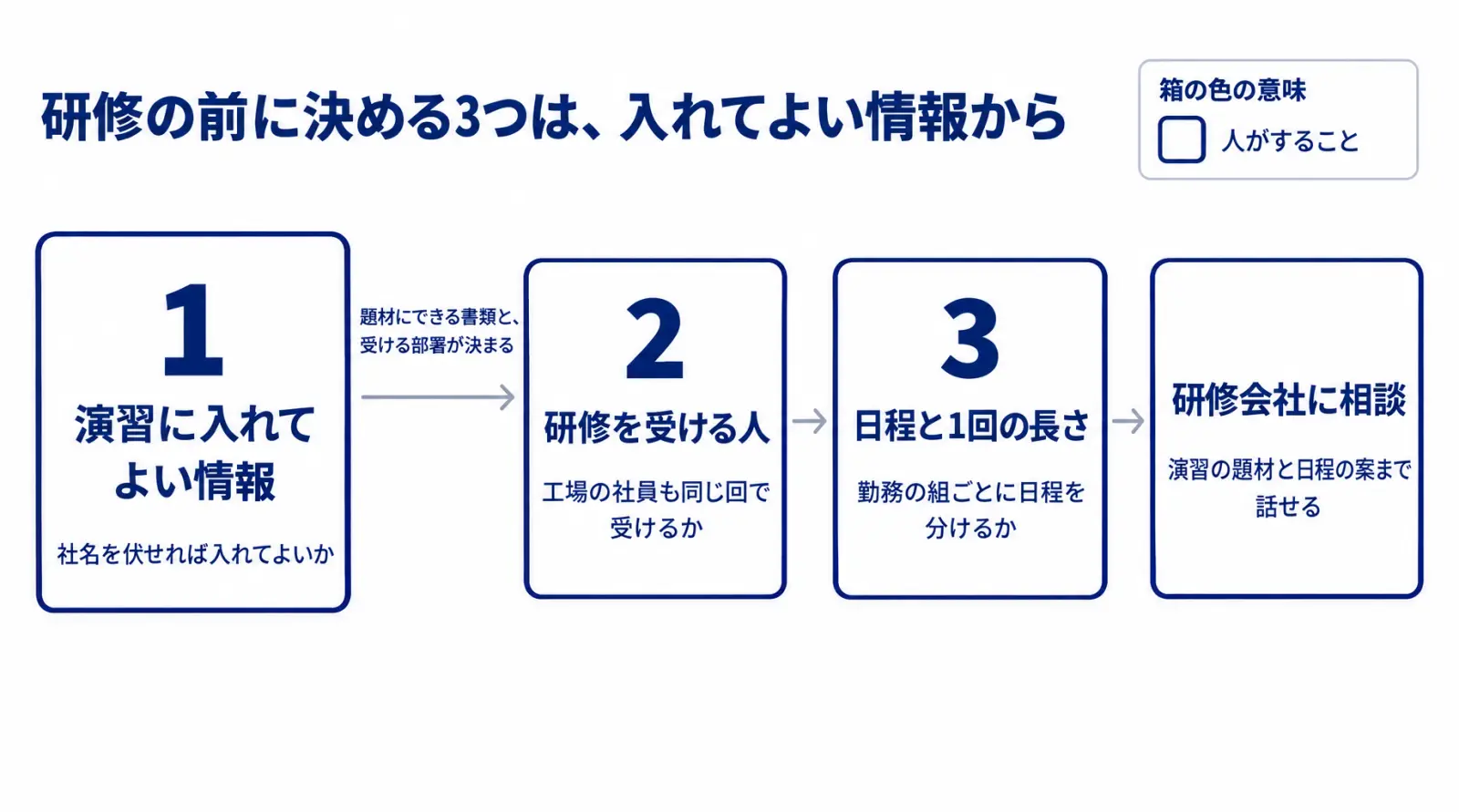
製造業でAI研修を始める前に決めておくのは、次の3つです。
- 演習に入れてよい情報
- 研修を受ける人
- 日程と1回の長さ
3つが決まっていれば、研修会社に相談した日に、演習の題材と日程の案まで話を進められます。
図面や客先の注文書を、AIに入れてよいか
最初に、演習で使ってよい社内のデータと、使わないデータの線を決めます。図面や客先の注文書を題材にしたいなら、社名を伏せれば入れてよいのか、まったく入れないのかを、研修の前に会社として決めておきます。
客先から預かった図面や注文書は、客先との秘密保持の取り決めで、社外のサービスに入れてよい範囲が決まっていることがあります。AIの学習に使われるかとは別に、その範囲を先に確かめます。
法人向けの契約で使うAIは、入力した内容が、既定ではAIの学習に使われない作りになっています。例えばMicrosoft 365 Copilotでは、プロンプトと応答、社内のメールやファイルから読んだ内容は、AIの元になるモデルの学習に使われません。
この扱いは、会社のアカウントでサインインしているときのものです。研修の前に、受講者全員が会社のアカウントで入れるかを確かめます。
製造会社Lでも、客先から受け取った図面を、社名を伏せて入れてよいかという相談が出ました。研修では午前のうちに、どの会社でも入れてはいけない情報を示し、個人情報や機密の扱いは会社のガイドラインに従う形で伝えています。
研修は、誰に受けさせるか
製造会社Lは、工場長と経営陣まで含め、Copilotのライセンスを配った22名全員で同じ研修を受けました。配った時点では受講者の半数以上が何ができるかをまだ知らなかったので、全員が同じ操作から始めています。
使い込む人とまだ触れていない人の差が開き始めた段階では、まず全員が自分の画面で同じ操作を一度試しておくと、研修の最後に、各自が翌営業日に使う作業を決めるところまで進めます。
工場の社員を入れるか迷う場合も、題材を議事録やExcelの集計表のように各自の仕事から選べば、同じ回で受けられます。AIやITに不慣れな方が多い会社には、全員が手を動かして追いつける時間で組んだ30時間のコースもあります。
交代勤務で、日程と時間をどう組むか
交代勤務で全員がそろわない会社では、勤務の組ごとに日程を2つに分け、同じ内容を受けてもらいます。1回の長さと回数は研修の時間に合わせて選べ、例えば12時間なら3時間×4日、20時間なら2時間×10日や4時間×5回で組めます。
ほかの拠点や自席の方は、Zoomの同時双方向*で同じ回に入れます。製造会社Lでも、会議室の対面とZoomを組み合わせました。
相談の前に、受ける人の勤務の形と、1回に抜けられる時間を聞いておくと、日程の案がすぐに決まります。
交代勤務の会社での日程の組み方は、製造業向けAI研修のページのよくある質問にも載せています。
*同時双方向:講師と受講者が同じ時間に画面越しでやり取りする形。録画を見る形と違い、その場で質問できる。
製造業のAI研修で、よくある質問|費用・人数・AIの種類・助成金
費用はいくらですか?
スマートエイトの研修は、12時間・20時間・30時間から選べ、どのコースも受講者1人あたり40万円(税抜)です。30分の無料相談で人数と任せたい業務を伺ってから、総額と日程の案をお出しします。
製造会社Lのように、配ったCopilotの使い方を3時間で全員にそろえる形もあります。2章の注文書の入力のように、自分の書類でAIに任せる手順まで身につけるなら、12時間以上のコースが向いています。
コースの中身とカリキュラムは、スマート生成AI研修のページにまとめています。
何名から受けられますか?
スマートエイトの研修は、3名から受けられます。20時間のコースは5名から、30時間のコースは10名からです。工場や事務所が地方にあっても、貴社の会議室で対面の研修を行い、講師の交通費・宿泊費はスマートエイトが負担します。
どのAIで研修を行いますか?
スマートエイトの研修は、Claude・ChatGPT・Microsoft 365 Copilot・Geminiに対応しています。会社で使ってよいと決めているAIがあれば、そのAIで演習します。
Copilotで研修を行う場合は、アプリの中で使える機能がライセンスで変わるため、受講者ごとのライセンスを研修の前に確かめます。確かめる項目は、Copilot研修の内容と選び方の記事にまとめています。
助成金は使えますか?
条件を満たせば、研修費の一部が人材開発支援助成金で助成されます。申請するのは受講する会社で、対象になる条件と助成率・上限額は、人材開発支援助成金が使えるAI研修の記事で解説しています。
製造業向けのAI研修の会社は、何で選べばよいですか?
研修の前の相談で、次の3つを確かめると選びやすくなります。
- 自社の注文書や報告書を、演習の題材にできるか
- 図面や注文書を入れてよい線を、研修の前に一緒に決められるか
- 交代勤務に合わせて、日程を分けて組めるか
スマートエイトの製造業向けAI研修は、3つとも研修の前の相談で決めます。題材の選び方は1章、入れてよい情報の決め方は4-1、日程の組み方は4-3で紹介しました。
さいごに
製造業のAI研修で社員が身につけるのは、自分の部署の書類を題材に、AIに読み取りや下書きをさせ、人は確かめる所だけを見る手順です。注文書の入力なら、AIに表へ写させて元の注文書と見比べさせ、人は印の付いた行から確かめます。
Copilotを配ったのに使い道が決まっていない会社は、まず部署ごとに、研修の題材にする業務を1つずつ選んでみてください。あわせて、演習に入れてよい情報と受ける人、日程を決めておくと、研修会社への相談がすぐに具体的になります。
スマートエイトの製造業向けAI研修では、営業事務・受発注の事務・営業・品質保証・工場事務の社員が、自分の書類でAIに任せる手順を、対面で最大30時間かけて身につけます。部署ごとの題材と事例は、製造業向けAI研修のページで紹介しています。
※生成AI研修資料/導入事例も無料ダウンロードいただけます。