■ はじめに
管理画面でキャンペーンを1本ずつ作り、キーワードと広告文を貼り付けていく入稿に、半日を取られた経験はないでしょうか。作業の長さに加えて、マッチタイプの選び間違いや開始日の打ち間違いが、そのまま配信の事故になる怖さもあります。
この記事では、Google広告とMeta広告の入稿を、Claudeを使ってAPI経由で自動化する手順を説明します。APIは、管理画面を開かずにプログラムから広告アカウントへ設定を送る窓口です。
スマートエイトは、自社のAI研修の広告で、この入稿をClaudeに任せました。Google検索広告では、3つのキャンペーンとキーワード69語、除外キーワード45語を含む192件の操作を、1回の送信で作っています。Meta広告では、広告セット1つと広告3本の追加が68秒で終わりました。
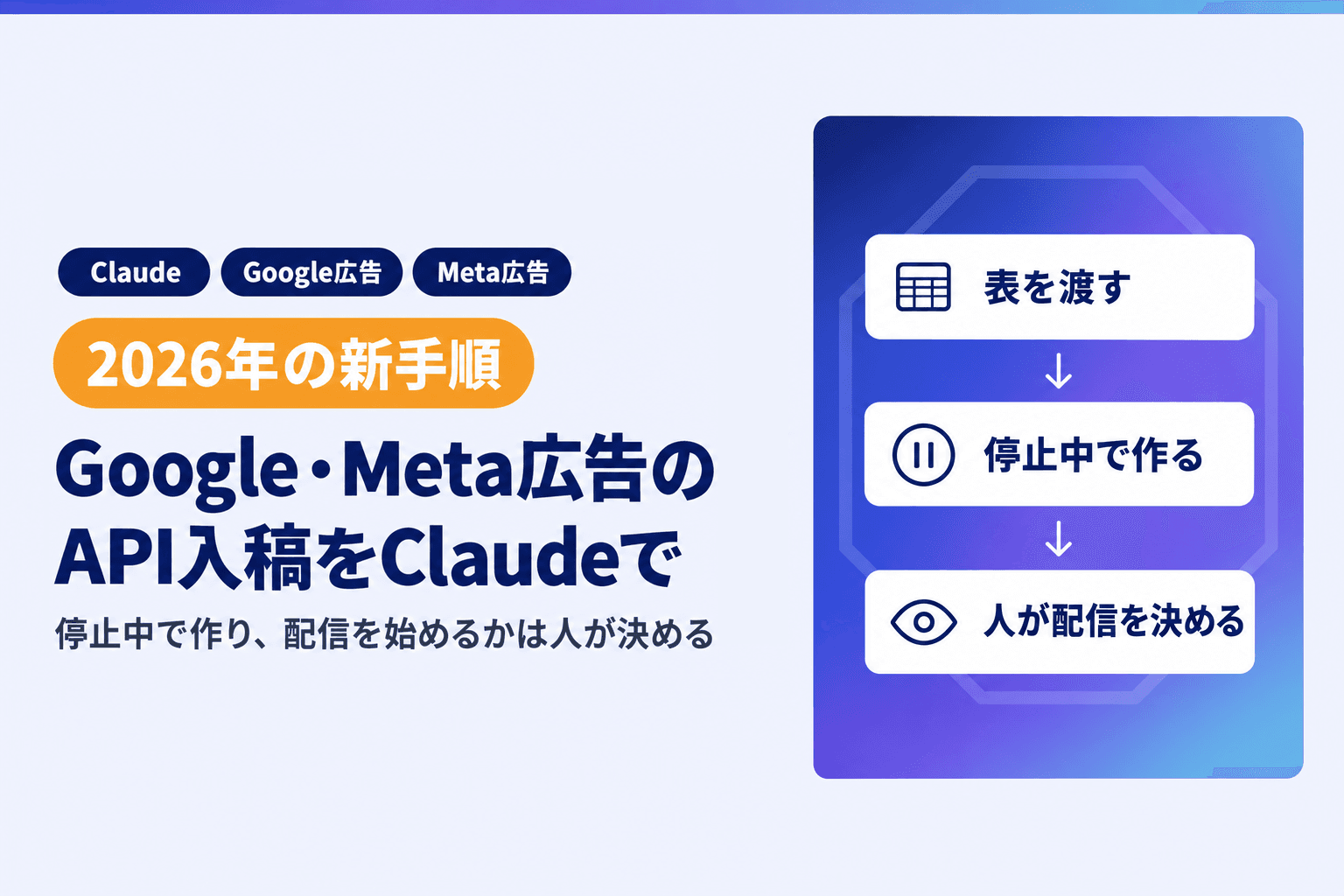
結論から言うと、Claudeに任せるのは「停止中の状態で作る」ところまでです。配信を始めるかどうかは、人がプレビューを見てから決めます。この分け方にすれば、入稿を自動化しても、確認していない広告が配信される事故を、配信の前で止められます。
この記事は、2026年10月15日時点のGoogleとMetaの公式情報をもとにしています。Googleは2026年9月に申し込みの仕組みを変えており、それより前に書かれた手順とは異なる箇所があります。入札や予算の最適化、配信の成果は扱いません。
1. Claudeで回せる広告の仕事は3つ|作る・入稿する・分析する
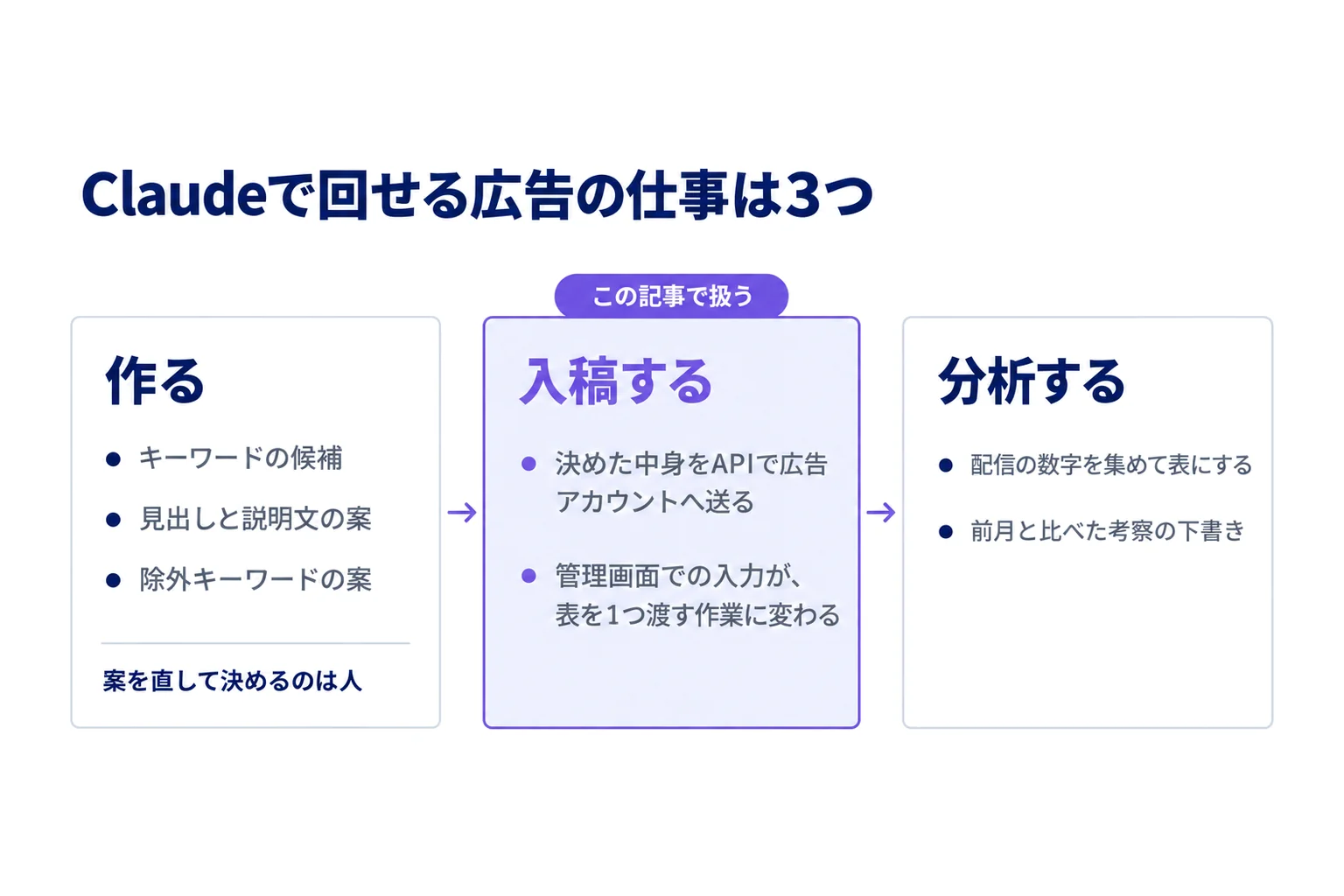
広告の仕事は、広告を作る、入稿する、配信の結果を分析する、の3つに分かれます。3つともClaudeに任せられますが、任せ方を最も慎重に決めるべきなのは入稿です。
1-1. 作る・入稿する・分析するは、それぞれ何を任せられる?
作る段階では、キーワードの候補、見出しと説明文の案、除外キーワードの案をClaudeに出させます。案を直して決めるのは人です。
入稿の段階では、決めた中身をClaudeがAPIで広告アカウントへ送ります。管理画面で1つずつ入力していた作業が、表を1つ渡す作業に変わります。
分析の段階では、配信の数字を集めて表にし、前月と比べた考察の下書きまでをClaudeが作ります。
1-2. なぜ入稿がいちばん事故につながりやすい?
作る段階の誤りは、配信の前に人の目で直せます。分析の誤りも、レポートを出す前に気づけます。
入稿の誤りは違います。予算の桁、開始日、キーワードのマッチタイプを間違えたまま配信が始まると、その時点から広告費が出ていきます。だからこの記事では、入稿の自動化と、事故を防ぐ止め方を中心に扱います。
1-3. 分析とレポートはどう任せる?
配信後の数字の集め方と、会社の書式のレポートに仕上げる手順は、Claude Codeで広告レポートを自動化する手順で詳しく説明しています。入稿を自動化したあとの次の一歩として、あわせて読んでください。
ここからは、入稿の自動化に進みます。最初に、ClaudeからAPIを使えるようにする準備です。
2. 始め方|Google広告とMeta広告のAPIをつなぐ
Google広告のAPIは、今はGoogle Cloud の管理画面で申し込めば使い始められます。Meta広告のAPIは、読み取りだけの権限から始め、入稿の直前に書き込みの権限へ上げる順番が安全です。
2-1. Google広告APIは何を申請すれば使える?
Googleは2026年9月9日に、開発者トークンを廃止しました。以前は、管理用のMCCアカウントの中で開発者トークンを申請していました。今はどちらも要りません。MCCが必要なのは、APIで複数の広告アカウントを扱う場合だけです。
今の手順は3段階です。まず、Google Cloud のプロジェクトで Google Ads API を有効にします。次に、APIの概要ページから、アクセスの段階を Explorer* に上げる申請をします。最後に、ClaudeがAPIを呼ぶための認証の情報を作ります。Googleが先に勧めるのはプログラム専用のアカウントで、使えない場合は OAuth* で作ります。
Explorer の段階では、本番の広告アカウントに1日2,880件まで操作を送れます。1回の入稿で192件の操作を送る規模なら、送る前の検証を含めても、1日に7回以上は入稿できる計算です。
スマートエイトでは、組織の安全設定でプログラム専用のアカウントの鍵が作れなかったため、設定はゆるめずに OAuth へ切り替えました。
*Explorer:Google Ads API のアクセスの段階の1つです。申請すると多くの場合は自動の審査で上がり、本番の広告アカウントへ操作を送れるようになります。 *OAuth:パスワードを渡さずに、ほかのプログラムへ自分のアカウントの操作を許可する仕組みです。
2-2. Meta広告のAPIは、どの権限から始める?
Meta広告では、開発者向けの画面でマーケティングAPIのアプリを作り、ビジネスの管理画面でAPI専用のユーザーを作ります。このユーザーに、まず読み取りだけの権限を付けます。この段階では、Claudeは配信中の広告の設定と数字を読めますが、何も変えられません。
スマートエイトでは、読み取りの段階で配信中の広告を照らしたところ、入稿のときに決めた内容とのずれが3件見つかりました。出さないと決めた配置で広告が出ていたことなどです。読むだけでも役に立ちます。
入稿を始める直前に、書き込みの権限を付けた情報に作り直します。スマートエイトでは60日で期限が切れる設定にし、ファイルには書かずにパソコンの鍵の保管庫に入れ、作業の記録にも値が残らないようにしました。
2-3. 料金はかかる?
Google広告のAPIは、使うこと自体は無料です。かかるのは、配信した広告の費用だけです。
広告費では、1日の予算の見方に注意が要ります。Googleは、ほとんどのキャンペーンで1日の平均予算の2倍まで使う日があります。月の合計は平均予算の30.4倍を超えません。スマートエイトの配信でも、1日7,500円の予算に対して13,529円を使った日がありました。APIで入稿するときは、この2倍を前提に予算の上限を決めておきます。
項目 | Google広告 | Meta広告 |
|---|---|---|
申し込む所 | Google Cloud のプロジェクトで API を有効にし、Explorer を申請 | マーケティングAPIのアプリと、API専用のユーザーを作る |
最初の権限 | Explorer で本番に1日2,880件まで | 読み取りだけ |
入稿の直前 | そのまま使える | 書き込みの権限を付けた情報に作り直す |
認証 | プログラム専用のアカウント。使えなければ OAuth で本人のアカウントから許可 | API専用のユーザーの情報。期限を付けて保管 |
管理用のアカウント | 複数の広告アカウントを扱うときだけMCCが必要 | ビジネスの管理画面で広告アカウントを割り当てる |
3. 入稿の流れ|広告文づくりから「停止中」で作るまで
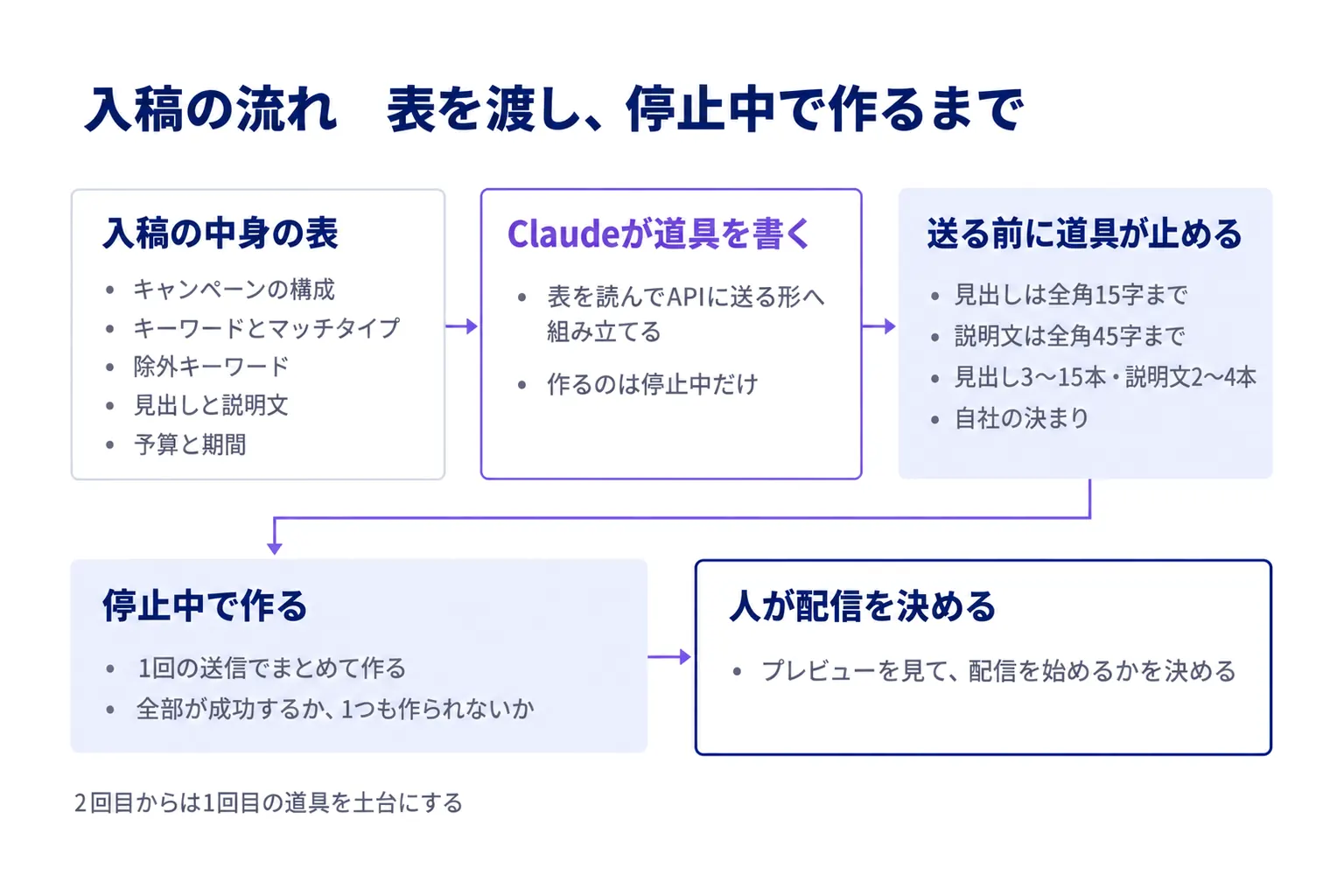
プログラムを自分で書く必要はありません。入稿の中身を1つの表にまとめてClaudeに渡し、APIで送る道具をClaudeに書かせます。道具は停止中の状態でしか作らないようにしておき、2回目からは1回目の道具を土台にします。
3-1. Claudeには何を渡せばいい?
渡すのは、キャンペーンの構成、キーワードとマッチタイプ、除外キーワード、見出しと説明文、予算と期間をまとめた表です。スマートエイトのGoogle検索広告では、社名で探す人、競合の名前で探す人、一般の語で探す人の3つにキャンペーンを分け、それぞれに広告グループを1つずつ置きました。
表の中身も、Claudeに案を出させてかまいません。キーワードの候補や見出しの案はClaudeが出し、運用担当が直して決めます。決まった表を渡すと、Claudeは表を読んでAPIに送る形へ組み立てる道具を書きます。
スマートエイトが使ったのは、パソコンの上で動く Claude Code です。道具はパソコンの中に書かれ、パソコンの上で動きます。認証の情報はパソコンの鍵の保管庫に置いて道具から読ませ、チャットには貼りません。Meta広告では、本番に作る送信のコマンドを、送る中身を見たうえで担当者が自分で打ちました。
この時点で、Claudeには「作るのは停止中だけ」「配信は始めない」と最初に伝えておきます。依頼の一言目で範囲を決めておくと、道具の書き方そのものが変わります。
3-2. どんな誤りを、送る前に道具で止める?
入稿でよく差し戻される誤りは、送る前に道具が止めるようにします。Google検索広告なら、見出しは全角15字まで、説明文は全角45字までで、見出しは3〜15本、説明文は2〜4本です。字数や本数が外れた表は、道具が送る前に止めて、どの行が外れたかを返します。
文字の決まりのほかに、自社の決まりも書き込めます。スマートエイトでは、広告文に競合の社名を入れない、社名の見出しを1本目に固定する、といった決まりを道具に持たせました。人が毎回目で確かめていた項目が、送る前の機械の確認に変わります。
広告文を差し替えるときは、替える前と後を表で並べ、字数も一緒に出させます。古い言い回しが別の広告に残っていないかも、全部の広告文から探させます。
3-3. 一度にどこまで入稿できる?
Google広告のAPIは、複数の種類の設定を1回の送信でまとめて作れます。既定の送り方では、まとめて送った操作は、全部が成功するか、1つも作られないかのどちらかです。途中まで作られて半端な状態が残りません。
スマートエイトの入稿では、予算、キャンペーン、広告グループ、広告、キーワード69語、除外キーワード45語、サイトリンクなどの補足のアセット15本とそのつなぎ込みまで、192件を1回で送りました。
最初の1回は、道具を作り、確認の指摘を直し、アカウントの設定を整えるのに、依頼から作成まで4時間半ほどかかりました。2回目からは、1回目の道具を土台にできます。Meta広告で新しいページ向けに広告セット1つと広告3本を足したときは、1回目の道具をもとに書いた道具で、作成が68秒で終わりました。入稿の回数が多い運用ほど、最初の手間の元が取れます。
4. 事故を防ぐ5つの止め方|AIに広告アカウントを触らせる前に
AIに広告アカウントを触らせるなら、やってはいけないことを、依頼の文ではなく道具そのものに書き込みます。依頼の文は読み違えられることがありますが、道具に書いた決まりは、表を書き換えても超えられません。
Claudeが道具そのものを書き換えれば決まりも外れるのでは、という心配には、2つの備えで答えます。道具を変えたときは、人が変わった箇所を見てから使います。本番に送るコマンドは、中身を見た人が打ちます。Claudeの側にも、本番の広告を変える送信を確認なしに実行しない判定が働くことがあります。スマートエイトが道具に書き込んだ止め方は、次の5つです。
- 停止中でしか作らない
- 削除しない・作る道具では既存の広告に書き込まない
- 予算と期間の上限を決めておく
- 送る前に中身を見て、媒体に検査させる
- 作った後に、既存の広告が変わっていないか読み直す
止め方 | 防ぐ事故 | 道具への書き込み方 |
|---|---|---|
停止中でしか作らない | 確認していない広告の配信 | 作る設定はすべて停止中に固定し、配信を始めるかは人が決める |
削除しない・作る道具では既存の広告に書き込まない | 配信中の広告の消失や書き換え | 作る道具が送れる操作を新しく作るものだけにし、差し替えや配信の開始は別の段に分ける |
予算と期間の上限を決めておく | 予算の桁や期間の誤り | 1日の予算の合計・期間・広告アカウントを道具の中で固定する |
送る前に中身を見て、媒体に検査させる | 字数や設定の不備のままの入稿 | 表で見る→検証だけのモードで送る→見た中身と1字でも違えば送らない |
作った後に読み直す | 気づかないうちの既存の広告への影響 | 作った物が停止中か、既存の広告の状態と予算が変わっていないかを読み直す |
4-1. 停止中・削除しない・上限は、どう道具で縛る?
1つ目の止め方で、キャンペーンも広告も、すべて停止中の状態で作られます。Googleの開発者向けの手引きでも、キャンペーンは停止中で作ることが勧められています。人は管理画面のプレビューで中身を確かめ、問題がなければ配信を始めます。スマートエイトのGoogle広告では、人の合図を受けて道具が有効にする段を別に作りました。5章で書く開始日のずれは、この段で起きています。
2つ目と3つ目は、取り返しのつかない操作を道具から外すためのものです。作る道具が送れるのは新しく作る操作だけにし、既にある広告の削除や書き換えはできないようにします。広告文の差し替えや配信の開始は、変える項目だけを送る別の段に分けます。1日の予算の合計、期間の長さ、操作してよい広告アカウントも、道具の中で固定します。表の数字を間違えても、決めた上限を超える設定は送られません。
4-2. 送る前の検査と、作った後の読み直しはどうする?
4つ目は3段で行います。まず、送る中身を表にして人が見ます。次に、Googleの検証だけのモード*で送り、本物の設定は作らずに、媒体側の決まりに合うかだけを確かめさせます。最後に、人が見た中身と送る中身を照らし、1字でも違えば送りません。見た物と送る物が同じだと、機械で保証するためです。
Meta広告にも、作らずに検証だけを行う指定があり、同じ使い方ができます。スマートエイトの道具はこの指定を使わず、代わりに5つ目の読み直しを厚くしました。作った直後に、作った物がすべて停止中になっているかを読み直し、あわせて、もとから配信していた広告の状態と予算が、作る前と変わっていないかを確かめます。スマートエイトは、作るたびにこの読み直しを入れました。
*検証だけのモード:Google広告のAPIで、設定を実際には作らずに、送った内容が媒体の決まりに合うかだけを確かめる送り方です。誤りがあれば、その箇所だけが返ってきます。
5. つまずいた所と、配信後の見直し|エラーと数字の照らし方
APIでの入稿は、最初の1回で何度か止まります。止まった理由はエラーの文に書いてあるので、Claudeに読ませて道具を直せば、次から同じ所では止まりません。配信が始まったら、入稿どおりに出ているかを読み取りで照らします。
5-1. Google広告でつまずいた所は?
最初の接続では、広告アカウントが有効になっていないというエラーで止まりました。配信を止めていたアカウントで、管理画面から有効に戻すと通りました。
画像とロゴは、APIで付けられませんでした。検索広告の画像には、過去30日に検索広告の費用が出ていることや、開設から60日以上たっていることなどの条件があります。ロゴと社名は、広告主の確認が済んでいることが条件です。止まっていたアカウントや作ったばかりのアカウントでは、文字の広告から始め、条件を満たしてから画像とロゴを足します。
いちばん大きかったのは開始日です。Meta広告の配信開始は決まっていたのに、Google広告は開始日が1日後のまま有効にしていました。決めた日付を書いた記録と照らさずに、残っていた値で進めたためです。それ以降は、有効にする前に開始日と予算と期間を記録と照らし、報告には「実際に出始める日時」を書くようにしました。
作った後には、運用経験者の手順書と実機の設定を、読み取りだけで照らしました。マッチタイプが手順書と逆になっていた語や、入れ忘れた語が見つかり、配信の前に直せています。
5-2. Meta広告でつまずいた所は?
作る段階では3か所で止まりました。成果の数え方に自社で作った指定を使った広告セットは、「宣伝するコンテンツが無効」として受け付けられず、同じ指定を別の書き方で順に試す処理を足しました。
狙いに使った興味の項目は、Meta側で廃止されていました。エラーに示された代わりの項目へ置き換えて、送り直しています。広告を自動で手直しする機能は、まとめて止める指定がなくなっていたため、81の項目を1つずつ止める形に直しました。
作った直後の確認でも、思わぬ判定がありました。作ったばかりの広告は「処理中」と返ってくるため、停止中かどうかの確認で失敗と数えていたのです。停止中の設定になっていれば問題なしと数えるように直しました。
有効にした後は、配置ごとの規則の数が合わないという設定エラーで止まりました。APIで作った広告は、管理画面で作った広告と中身の組み立てが違うことがあります。直し方は広告1本で試し、画面で解消を確かめてから先へ進みました。
5-3. 配信が始まったら何を照らす?
配信が始まったら、配置、出ている広告文、予算の使われ方を読み取りで確かめ、入稿で決めた内容と照らします。止めるときも中身まで見ます。Meta広告はキャンペーンを止めても中の広告セットはオンのまま残るので、キャンペーンを戻すと古い広告まで出てしまいます。スマートエイトでは、変更の履歴を読み取ったことで、記録に無い広告の編集が入っていたことも見つけました。
数字の集計と考察、会社の書式のレポートづくりは、Claude Codeで広告レポートを自動化する手順で説明しています。入稿と分析を同じ道具の流れでつなぐと、作る、入稿する、分析するの3つがClaudeでひと続きになります。
■ さいごに
Google広告とMeta広告の入稿は、Claudeに道具を書かせればAPIで自動化できます。任せるのは停止中で作るところまでにし、配信を始めるかは人が決めます。止め方は依頼の文ではなく道具に書き込み、送る前に検査し、作った後に読み直します。
管理画面での入稿に時間を取られ、配信後の数字を見る時間が足りない運用担当ほど、この分け方の効き目は大きくなります。最初の1回は数時間かかりますが、2回目からは同じ道具で入稿できます。
次の一歩は、Google広告ならAPIの概要ページで Explorer を申請すること、Meta広告なら読み取りだけの権限で配信中の広告をClaudeに照らさせることです。どちらも、広告の設定を変えずに始められます。
スマートエイトの生成AI研修では、受講者が自分の業務を題材に、業務を任せる道具を作ります。運用チームで入稿の道具を作り、止め方を書き込むところまで、最大30時間の対面の研修で扱えます。
- どの業務から手を付けるかで迷っている場合は、AIに任せられる業務が分かる無料診断から始めてください。3分で終わり、登録もメールアドレスも要りません。
- ※生成AI研修資料/導入事例も無料ダウンロードいただけます。