ChatGPT Images 2.6で変わった3つ|GIF・参照画像の保存・生成の速さ
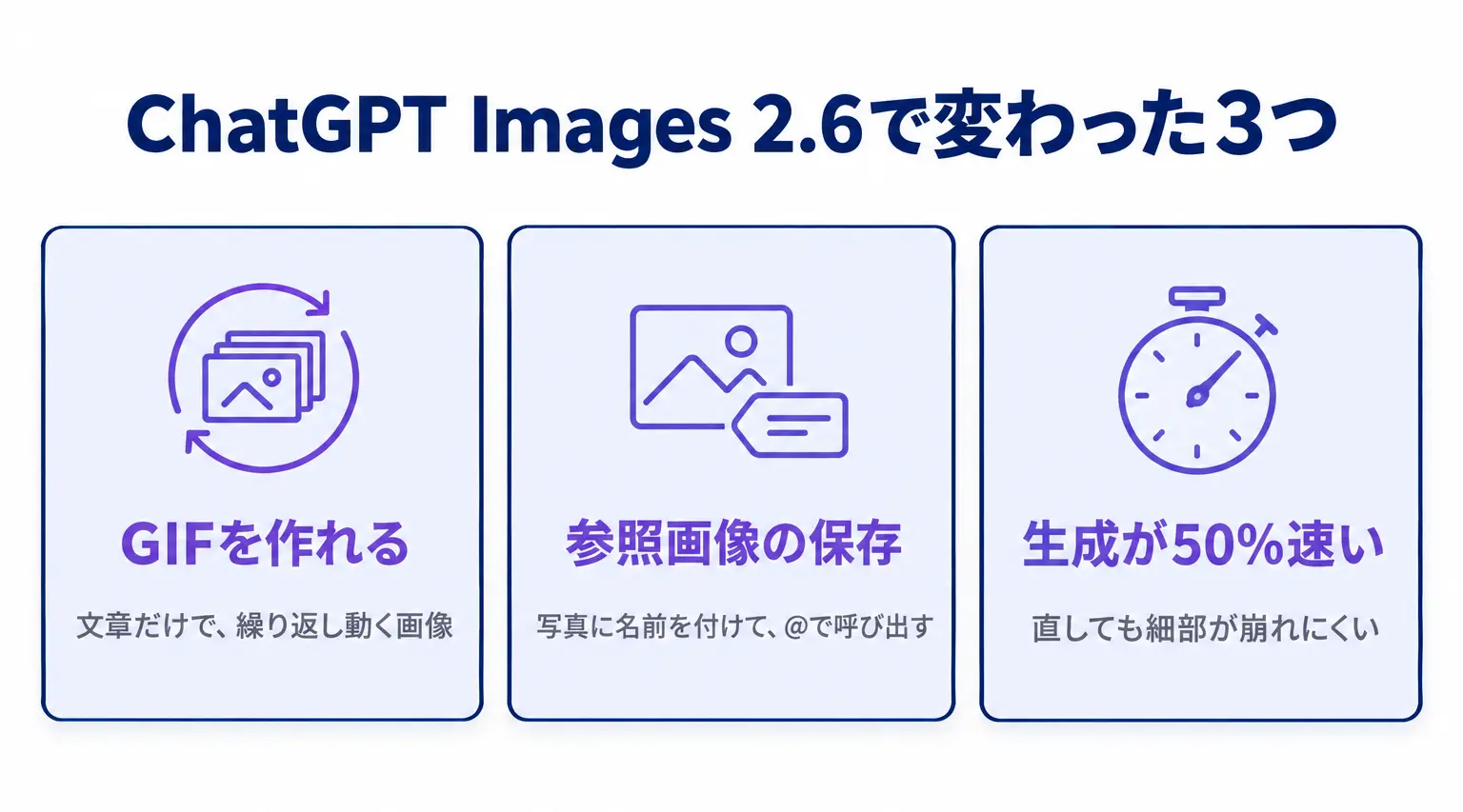
ChatGPT Images 2.6で変わったのは、GIFが作れること、写真を保存して別のチャットで呼び出せること、生成が速くなったことの3つです。この章では、それぞれが仕事のどこに効くかを見ていきます。
文章だけでGIFが作れる
いちばん大きな変化は、ChatGPTに頼むだけで、繰り返し動くGIF*を作れるようになったことです。これまでのChatGPTの画像の機能で作れるのは、静止画だけでした。
頼み方は2通りあります。動きを文章で説明する方法と、手元の静止画や手描きの絵を渡して「この部分を動かして」と頼む方法です。
OpenAIは使い道として、会社のマスコットに動きを付ける、商品の写真を繰り返し動く映像にする、SNS向けの反応の画像を作る、動画を作る前に動きを確かめる、の4つを挙げています。社内告知やSNSの投稿に添える短い動きは、ちょうどこの範囲に入ります。
写真を名前で保存して、別のチャットで呼び出せる
2つ目は、写真を参照画像*として名前を付けて保存し、後のチャットで呼び出せるようになったことです。呼び出すときは、「@」の後に付けた名前を書くだけで、写真をもう一度アップロードする必要はありません。
会社で使うなら、マスコットのキャラクターや主力商品の写真を一度保存しておけば、告知のたびに同じ見た目で描かせられます。
生成が50%速く、直しても細部が崩れにくい
3つ目は、画像の生成が従来より50%速くなったことです。あわせて、背景だけを変えるような直しを重ねても、キャラクターの服装や商品の細部が保たれやすくなりました。
告知の画像は、文言や色を何度か直してから出すのが普通です。待ち時間が短く、直すたびに絵が変わってしまうことが減れば、試せる回数がそのまま増えます。
*GIF:数枚の絵を順に切り替えて動きを見せる画像の形式。社内チャットやSNSにそのまま貼れ、短い動きを繰り返し再生できる。 *参照画像:ChatGPTに名前を付けて保存しておく写真。別のチャットから名前で呼び出し、同じ人物や物の見た目を保ったまま画像を作るのに使う。
ChatGPT Images 2.6でGIFを作る手順|社内告知を例に頼む文の4項目
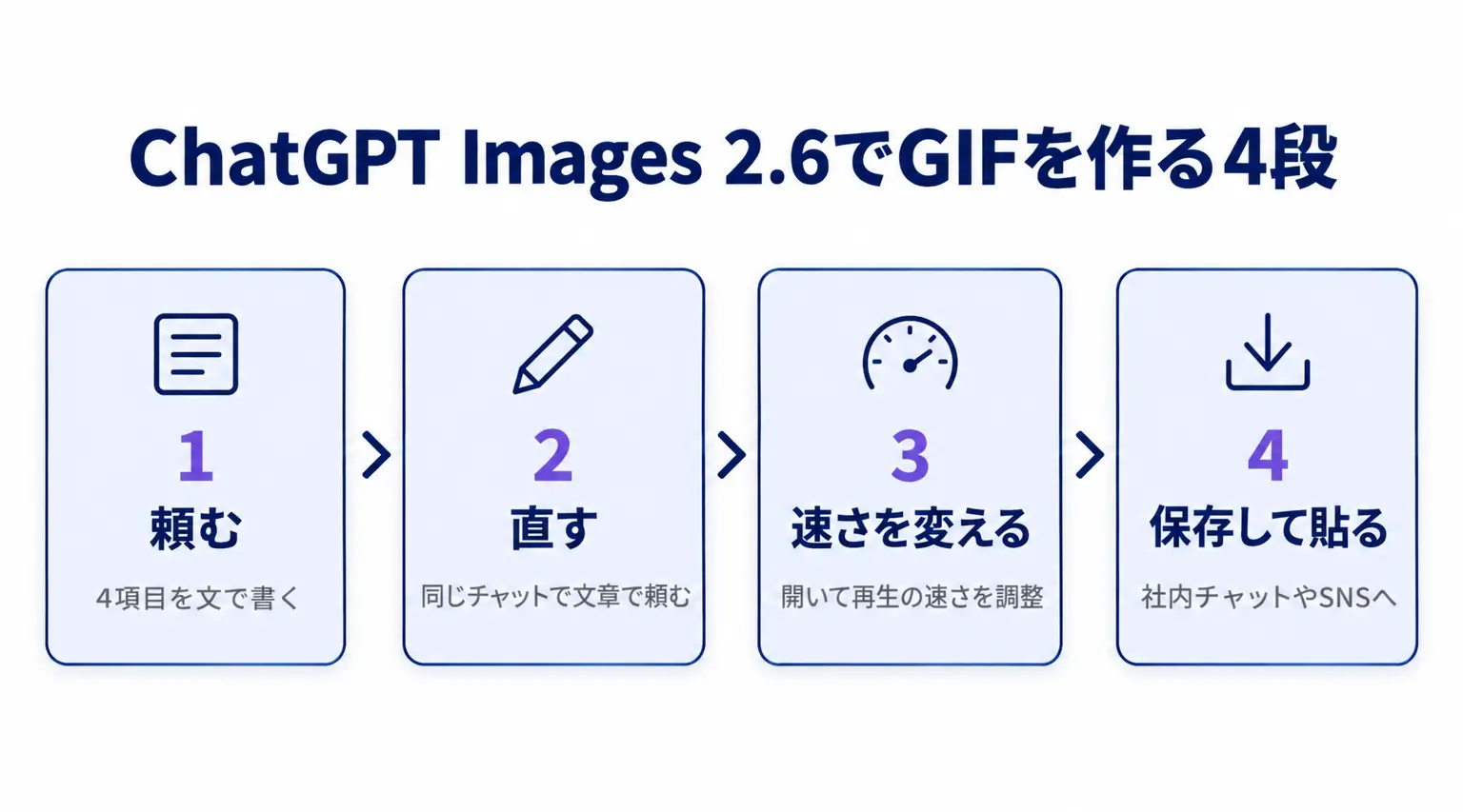
GIFを作る手順は、頼む、直す、速さを変える、保存する、の4段です。この章では、月末の経費精算の締め切りを知らせる社内告知を通しの例にして、頼む文の書き方から保存までを見ていきます。
動く画像が向く社内告知とSNSの場面
動きが効くのは、読み流されやすく、しかも一目で用件が分かればよいお知らせです。社内なら、経費精算や勤怠の締め切りの知らせ、社内イベントの案内、新しいサービスの社内向けのお披露目が当てはまります。
SNSなら、商品の写真を少しだけ動かした投稿や、会社のキャラクターが手を振る挨拶の投稿が向いています。どれも長い説明は要らず、動きは1つで足ります。
頼む文に書く4項目と例文
頼む文には、次の4項目を書きます。
- 何を描くか
- どこを、どう動かすか
- 繰り返すか
- 比率と、入れる文字
OpenAIのヘルプも、繰り返すGIFを頼み、何を動かすかを説明するよう案内しています。動かす場所を書かないと、どこが動くかはChatGPT任せになります。経費精算の告知なら、次のように頼みます。
社内チャットに貼る告知用のGIFを作ってください。
描くもの:机の上の電卓とレシートの束。白い背景で、色は紺と黄色の2色。
動き:カレンダーのページが1枚めくれて「25日」の面で止まる。めくれる動きだけにする。
繰り返し:ずっと繰り返す。
比率は横長の16:9。文字は「経費精算の締め切りは25日」の1行だけ入れる。
入れる文字は1行に絞ります。文字が長いほど崩れやすくなるため、詳しい手順は告知の本文に書き、画像には用件の1行だけを置きます。
4項目は、単語を並べるのではなく、文で書くと狙いが伝わりやすくなります。画像を文章で頼んだときの手応えを、受講後のアンケートに書いた方がいました。
「プロンプトのテクニックについて、画像生成は単語を並べた形での生成方法で行っていたので、文章での生成の精度の高さに驚きました。」
— 広告・マーケの会社の受講者(スマートエイトの研修アンケートより、2025年12月)
できたGIFを直す、速さを変える、保存する
できたGIFを直すときは、同じチャットで「めくれる速さをゆっくりに」「背景を薄い水色に」のように、変えたい所を文章で頼みます。ChatGPTが作ったGIFは、こうして会話の中で直せます。
動きの速さは、GIFを開いて再生の速さを変えられます。仕上がったら、開いた画面から端末に保存するか、そのまま共有します。保存したファイルを、社内チャットやSNSの投稿に貼れば完成です。
参照画像の保存で会社のキャラや商品を使い回す|@で呼ぶ手順
告知を毎回ゼロから頼むと、キャラクターの顔や商品の形が回ごとに変わってしまいます。この章では、写真を保存し、別のチャットから名前で呼び出して、同じ見た目のまま新しい画像やGIFを作る手順を見ていきます。
写真をアップロードして、保存を頼む
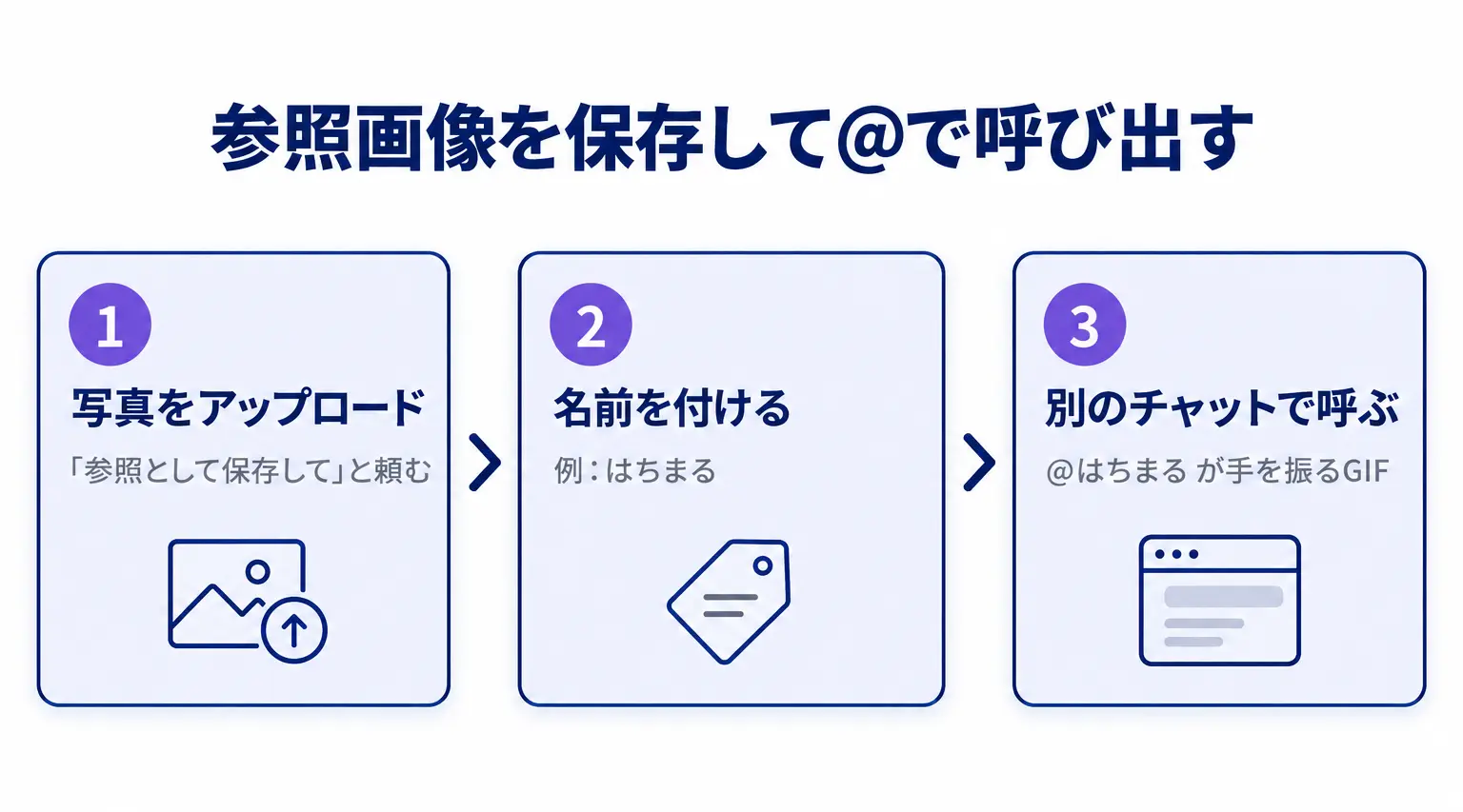
保存は、写真をアップロードして「この写真を参照として保存して」と頼むところから始めます。名前を決めて保存すれば完了です。写真について説明していると、ChatGPTの側から保存を持ちかけてくることもあります。
名前は、社内の誰が見ても何の写真か分かるものにします。たとえば、マスコットなら「はちまる」、主力商品なら「新茶ギフト」のように、普段の呼び名をそのまま使うと迷いません。
別のチャットで、@と名前を書いて呼び出す
後日、別のチャットで「@はちまる が手を振るGIFを作って」のように、@の後に保存した名前を書きます。OpenAIの例では、犬の写真を「Pepper」と名付けて保存し、後で@Pepperの水彩画を頼んでいます。
保存した写真を呼び出しながら、2章の4項目で動きを頼めば、キャラクターの見た目を保ったまま告知ごとに違う動きを付けられます。月末の締め切りの告知は電卓、社内イベントの案内はマスコットが手を振る絵、と使い分けても、会社の顔は同じに保てます。
デザイナーに頼む物と自分で作る物|社内告知のGIFを出す前の確認
文章だけでGIFが作れるようになっても、すべてを自分で作ればよいわけではありません。この章では、自分で作ってよい物と頼む物の線引き、出す前に確かめる3つ、そして効果の数え方を見ていきます。
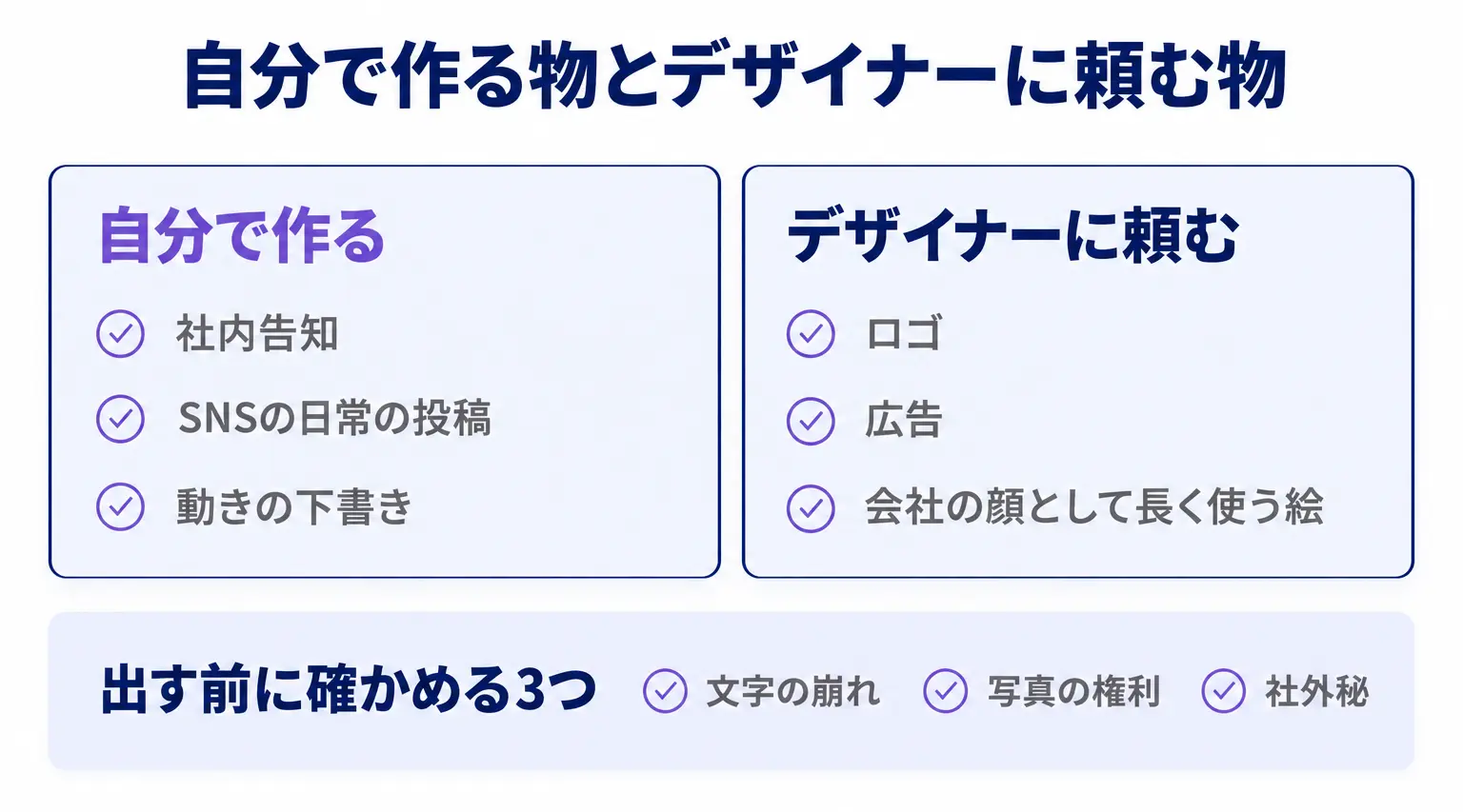
自分で作ってよい物と、デザイナーに頼む物
資料づくりで困る声は、研修のアンケートにもありました。見た目を整えるところで手が止まる、という悩みです。
「クライアント様への提案資料や社内での資料作成は文章ができてもデザイン力がないため大変困っており…もっと良い資料を作成できるようにAIを活用したいです。」
— 受講者(スマートエイトの研修アンケートより、2025年10月)
線を引く基準は、その画像が社外で会社の顔として長く使われるかどうかです。社内告知やSNSの日常の投稿は、数日で流れていく物なので、自分で作って十分に足ります。
一方で、ロゴ、広告、会社のマスコットそのものの原画は、デザイナーに頼むほうが安全です。ChatGPTで作ったGIFは、デザイナーへの依頼の「動きの下書き」として渡すと、言葉で説明するより早く意図が伝わります。
出す前に確かめる3つ
出す前に確かめるのは、文字、写真の権利、社外秘の3つです。
1つ目は、画像の中の文字が崩れていないかです。スマートエイトでも、見出し画像は見栄えより先に、字が一字も崩れていないかで採否を決めています。崩れていたら、同じ頼み方で何度も引き直すより、文字を短くするか、配置ごと変えて頼み直すほうが早く直ります。
2つ目は、使った写真の権利です。社員や取引先が写った写真、他社のキャラクターに似せた絵は、社外に出す前に止めます。会社の素材を画像AIに入れる前の考え方は、「Geminiの画像生成は商用利用できる?素材を入れる前に確かめる4点」でも整理しています。
3つ目は、社外秘が写っていないかです。作った画像はChatGPTの画像の一覧に自動で保存され、参照画像も保存して何度も使う物です。顧客の名前や社内の数字が写った写真は、アップロードしない決まりにしておきます。
頼まずに済んだ回数を数える
試し始めたら、自分で作った告知の本数と、デザイナーへの依頼をしなくて済んだ回数を数えておきます。「なんとなく便利」では、続けるかを決められないためです。
数えた結果をもとに、AIにかける費用が見合うかをどう判断するかは、「生成AIの費用対効果を測る4つの問い|OpenAI CFOの採点表の使い方」で4つの問いに分けて整理しています。
よくある質問|ChatGPT Images 2.6のGIFと参照画像
無料プランでもChatGPT Images 2.6は使えますか?
使えます。Images 2.6は、無料を含むすべてのプランで提供すると発表されています。GIFの作成は順次の展開のため、まだ作れないアカウントもあり、プランごとの上限は発表されていません。
手元にある既存のGIFを、ChatGPTで直せますか?
アップロードしたGIFは、ChatGPTでは直せません。直せるのは、ChatGPTが作ったGIFです。既存のGIFを作り直したいときは、その中の1枚を静止画として渡し、動かしたい所を文章で頼み直します。
作った画像やGIFは、どこに残りますか?
作った画像は、ChatGPTの画像の一覧に自動で保存されます。画像を作った会話を削除すると、一覧からも消えます。社外に出す画像は、端末に保存して社内の共有フォルダに置いておくと、後から探しやすくなります。
自社のシステムから画像を作ることはできますか?
開発者向けには、速さを重視するFlare*と、仕上がりを重視するSunburst*の2つのモデルが出ています。Flareは、品質の設定を低くすると最短6秒で画像を作ります。料金は画像の出力100万トークンあたり30ドルで、2つのモデルで同じです。
*Flare:GPT-Image-2.6 Flare。何案も試しながら作る用途に向いた、速さ重視の画像生成モデル。開発者が自社のシステムから呼び出して使う。 *Sunburst:GPT-Image-2.6 Sunburst。細かい仕上がりや、直しを重ねても見た目を保つことを重視した画像生成モデル。開発者向けに提供されている。
さいごに
ChatGPT Images 2.6で、社内告知やSNSに添える短い動く画像は、ChatGPTへの文章だけで作れるようになりました。頼む文には、何を描き、どこを、どう動かし、繰り返すかを書き、文字は1行に絞ります。会社のキャラクターや商品は参照画像として保存しておけば、告知ごとに同じ見た目で使い回せます。
一方で、ロゴや広告のように会社の顔として長く使う物は、これまでどおりデザイナーに頼むほうが安全です。まずは次の締め切りの告知を1本、GIFにして社内チャットに貼るところから始めてみてください。
ChatGPTの画像や資料づくりを部署の業務に落とし込む手順は、スマートエイトの生成AI研修で、実際の業務を題材にしたハンズオン形式で扱っています → 生成AI研修の詳細
※生成AI研修資料/導入事例も無料ダウンロードいただけます。