目次
Copilot Coworkでできること | ほかの機能との使い分け Copilot Coworkを使えるようにする設定 | 管理者の3つの作業 Copilot Coworkの使い方 | 頼み方・定期実行・メールを起点にした実行 Copilot Coworkで任せる仕事を広げる | スキル・チャット・自律エージェント Copilot Coworkの上限の決め方 | 週次報告1つで月いくらか はじめに Copilot Cowork を使えるようにしたいものの、管理者は何を設定すればよいのか、どう頼めば仕事を最後まで任せられるのかが分からず、止まっていないでしょうか。決まった時刻に動かす設定や、手順を覚えさせるスキルまで含めると、調べる所は多くなります。
本記事では、Copilot Cowork の使い方を、管理者の設定、頼む文の書き方、決まった時刻やメールの受信で動かす設定、スキルの作り方の順に解説します。スマートエイトは法人向けの生成AI研修とAIエージェントの開発を行っており、本記事の画面はスマートエイトの Microsoft 365 で操作して撮ったものです。
結論として、Cowork は、うまくいった頼み方を定期のタスクとスキルに移すことで、毎週の仕事を人が開かなくても進めるAIになります。Claude Cowork のように仕事を任せる使い方が、会社の Microsoft 365 の中でできます。
本記事は、2026年11月21日時点の Microsoft の公式情報と、スマートエイトの画面での確認をもとにしています。対象は法人向けの Microsoft 365 で、ライセンスの料金は日本の価格表の税抜きの額です。
Copilot Coworkでできること| ほかの機能との使い分け Copilot Coworkには何を任せられるのか Copilot Cowork は、頼んだ仕事を自分で手順に分け、メール・予定・ファイル・Teams をまたいで進めるAIです。チャットが「答えを返す」のに対し、Cowork は「作業を終わらせる」ところまで受け持ちます。
例えば「先週の営業の数字の Excel から週次報告を作り、チームに送るメールを下書きして」と頼むと、Excel を読み、報告を作り、メールを下書きするまでを1回の依頼で進めます。本記事では、この週次報告を例に進めます。
文書づくり・メール・会議の調整・調べ物など、15種類の組み込みの作業の型から、頼まれた内容に合う物をAIが選んで使います。いつから使えるかと、最初に頼みたい業務はCopilot Coworkとは|いつから使えるかと、最初に頼みたい4つの業務 で解説しています。
Agent Builder・Copilot Studio・Autopilot とはどう使い分けるのか Copilot の「任せて動くAI」は、何をきっかけに動き出すかで選びます。話しかけた時だけ答えるのか、頼んだら最後まで進めるのか、決まった処理を誰の手も通さずに回すのかの3つです。
(表1)
1人の担当者の仕事を任せるなら Cowork、部署の決まった処理を回すなら Copilot Studio* の自律エージェントが向きます。Agent Builder は外部のサービスを操作できない ため、質問に答える相談役として使います。
Autopilot は2026年11月17日に先行提供が始まり、今は米国の対象の会社だけ が使えます。人が話しかけなくても動くAIとして、日本の会社が今日から試せるのは、Cowork と Copilot Studio の2つです。
Claude Coworkと比べて何が違うのか 頼んだ仕事を最後まで進める働きは、Claude Cowork* と同じです。違いは、触れるデータ、お金のかかり方、管理の仕方の3点にあります。
(表2)
会社のメールや Teams まで読ませるなら、データが同じ所にある Copilot Cowork のほうが早く始められます。Claude Cowork のできることは、Claude Coworkとは|できること3つとClaude Codeとの違い・使い分け で解説しています。
*Copilot Studio:Microsoft が提供する、AIのエージェントを画面の操作で作り、社内や社外に公開するための製品です。 *Claude Cowork:Anthropic が提供する、頼んだ仕事を進めるAIの機能です。Claude のデスクトップアプリなどから使い、有料プランに含まれます。
Copilot Coworkを使えるようにする設定| 管理者の3つの作業 何を契約すれば使えるのか Copilot Cowork を使うには、Microsoft 365 Copilot のライセンス と、使った分を払う従量課金の2つが要ります。無料の Copilot Chat だけでは使えず、先行提供の Frontier への参加は要りません。
300人までの会社なら、1人月3,148円の Copilot Business を選ぶのが安く済みます。月額と使った分の料金の試算は、Copilot Coworkの料金はいくら|従量課金を円で試算して上限を置く で解説しています。
管理センターでは何を設定するのか 管理者がやる作業は、使う人のグループを作る、従量課金を有効にする、そのグループに Cowork を許す、の3つです。作業は Microsoft 365 管理センターで、グローバル管理者か課金管理者が行います。
最初は情シスと、週次報告のような繰り返しの仕事を持つ数人だけで始めるのが安全です。その数人を、手順1のグループに入れます。
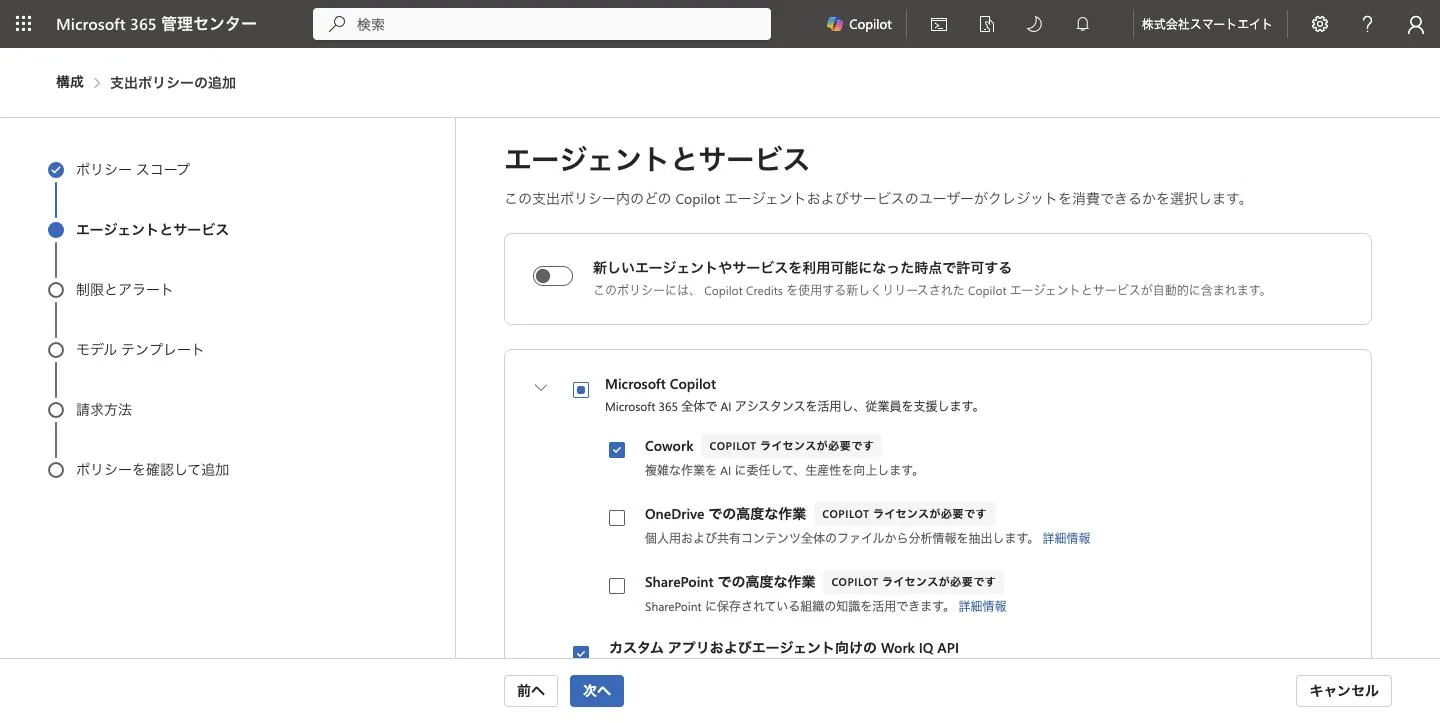
手順1:「チームとグループ」で、試す人だけを入れたグループを作ります。種類は、権限をまとめるための「セキュリティ グループ」にします 手順2:「Copilot」の「コスト管理」で従量課金を始め、請求先の Azure サブスクリプション*を選びます。最初に有効になる支出ポリシー*は会社の全員が対象なので、有効にする前に設定を開き、対象を手順1のグループに絞ります 手順3:手順2で絞った支出ポリシーの「エージェントとサービス」で Cowork にチェックを入れ、「新しいエージェントやサービスを利用可能になった時点で許可する」をオフにします。続く「制限とアラート」で、1人の月の上限をドルで入れます Azure の契約が無い会社では、従量課金を始める時に請求用のサブスクリプションが作られます。販売店から買う場合の設定の違いは、Microsoft 365 Copilotの料金|12月からの買い方と、従量課金の設定 で解説しています。
自分の画面に Cowork が出ない時は何を確かめるか 利用者の画面に Cowork が出ない時は、次の3つを順に確かめます。多くは、ライセンスか支出ポリシーの対象から漏れているのが原因です。
その人に Microsoft 365 Copilot か Copilot Business のライセンスが割り当てられているか その人が、Cowork を選んだ支出ポリシーの対象のセキュリティ グループに入っているか ブラウザで開くなら、推奨の Microsoft Edge か Google Chrome か 以前の管理センターには、エージェントの一覧から Cowork を許す設定がありました。今はこの設定では開放されず 、支出ポリシーの対象に入れることで使えるようになります。
*Azure サブスクリプション:Microsoft のクラウドの料金を払うための契約の単位です。Cowork で使った分は、ここに月ごとにまとめて請求されます。 *支出ポリシー:誰が、どのサービスに、月いくらまで使ってよいかを決める管理者の設定です。Cowork を使える人もこの設定で決まります。
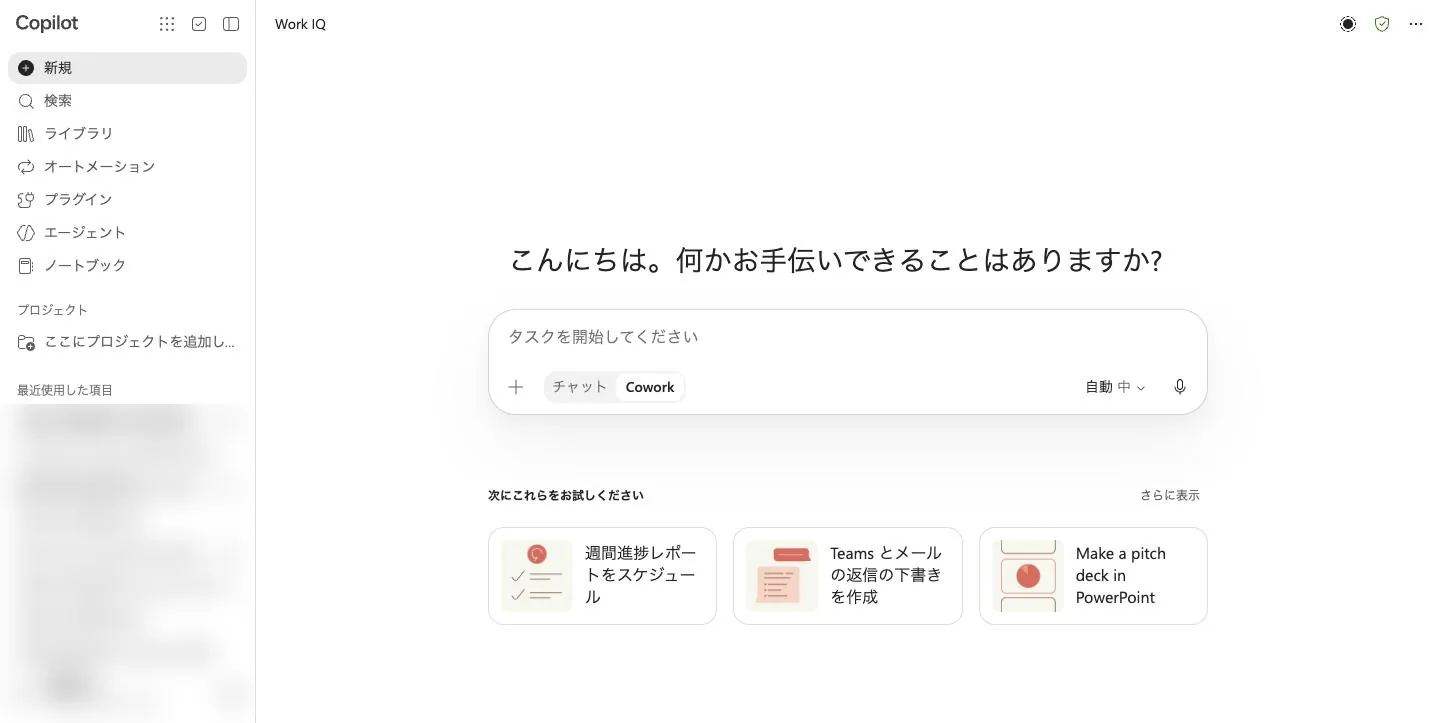
Copilot Coworkの使い方| 頼み方・定期実行・メールを起点にした実行 最初の仕事はどう頼めばよいのか Cowork は、Microsoft Copilot の画面 で、入力欄の下の「チャット」の隣にある「Cowork」を選ぶと使えます。頼み方のこつは、何を作るか、どこの情報を使うか、誰に渡すか、どこで止まってほしいかの4つを1回で書くことです。
週次報告なら、入力欄の「+」から Excel を添付し、次のように頼みます。
「添付した『営業実績』の Excel から先週分を読み、営業チームの週次報告を作ってください。受注件数と受注金額を先々週と比べた表にし、気になる点を3つ書いてください。Word にまとめたら、営業チームあてのメールを下書きし、送る前に私に確認してください。」
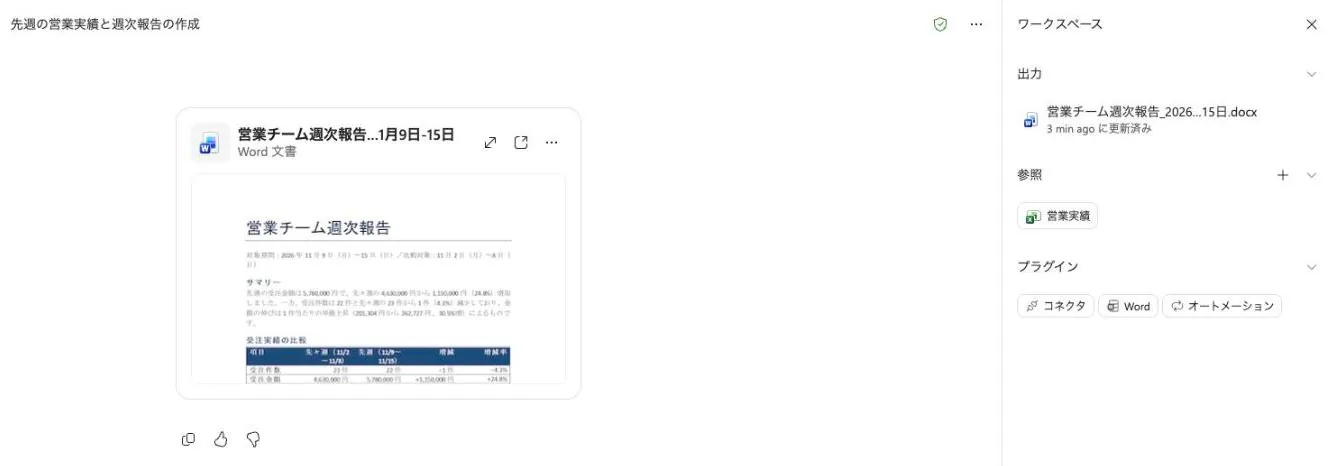
頼むと、進み具合は会話の中に出て、作った物と渡したファイルは画面の右の「ワークスペース」に並びます。スマートエイトで架空の営業実績を渡して試すと、先々週と先週の件数と金額を並べた表と、Word の報告ができました。
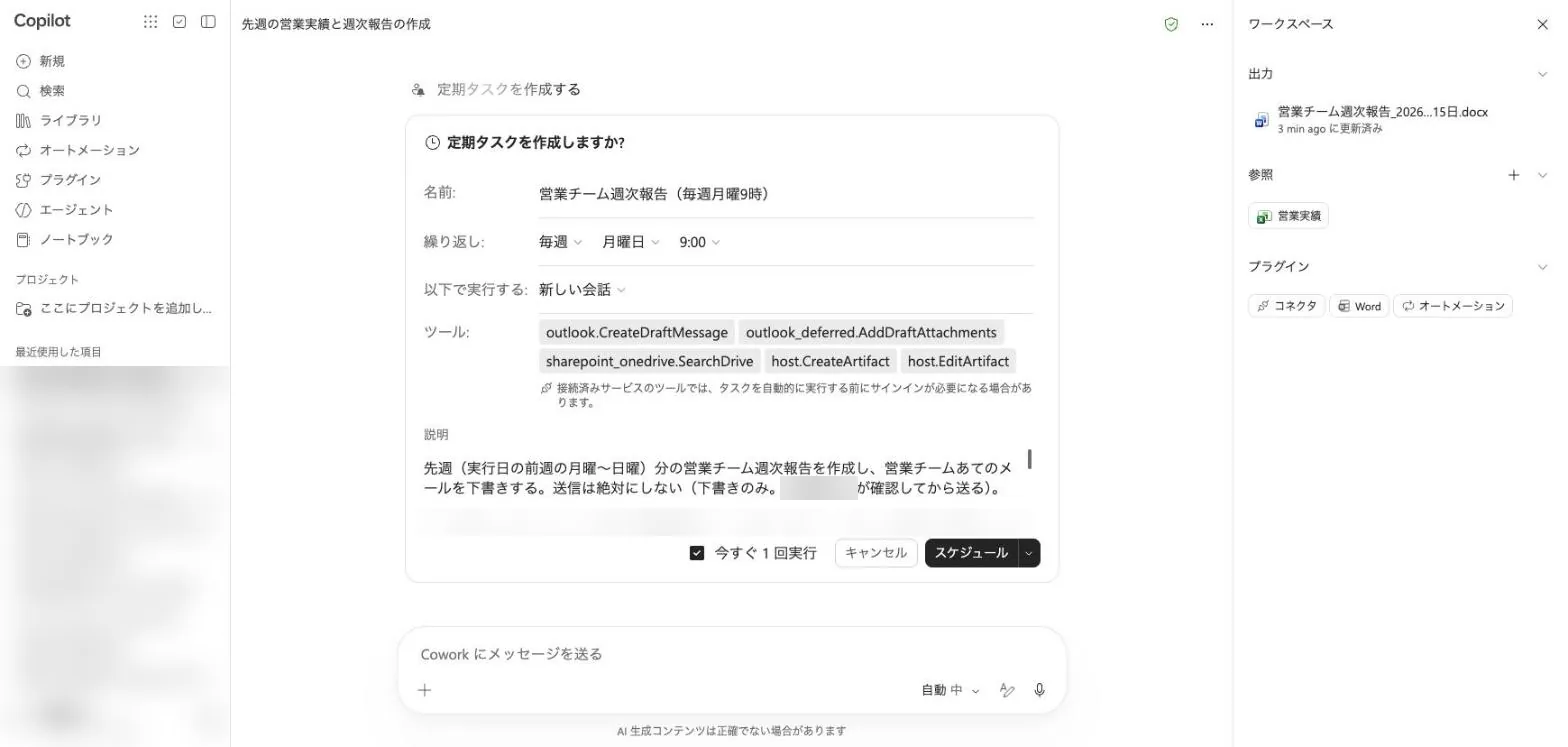
毎週の報告を決まった時刻に任せるには 毎週の報告は、決まった時刻に動く「定期のタスク」にします。3-1 の頼む文の頭に「毎週月曜の朝9時に」を付けて頼むと、「定期タスクを作成しますか?」という下書きのカードが出ます。時刻の基準を聞かれたら、日本時間を選びます。
カードの「スケジュール」を押すと登録され、画面の左の「オートメーション*」に並びます。「今すぐ 1 回実行」には最初からチェックが入っているので、すぐに動かさない時は外します。ここで実行の記録と予定の変更を見られ、定期のタスクは最大25件 まで持てます。
既定では、決まった時刻に動いても、メールの送信の前には確認で止まります。月曜の朝の担当者の作業は、届いた下書きを確かめて送ることだけになります。
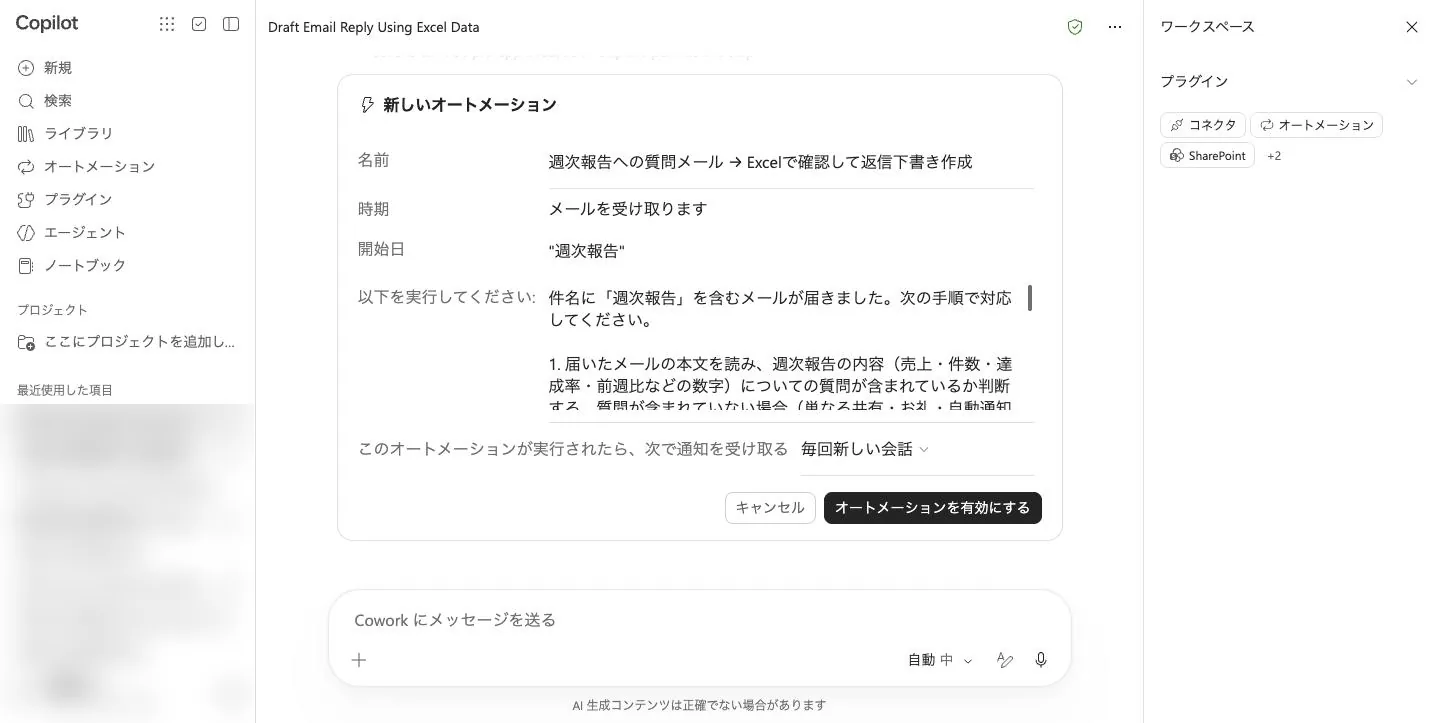
メールやTeamsが届いたら動かすには 決まった時刻ではなく、メールや Teams のメッセージが届いた時に動かすこともできます。「営業部長から週次報告への質問のメールが届いたら、Excel の数字を調べて返信の下書きを作って」と、動き出す条件と、やることを1文で頼みます。
すると「新しいオートメーション」のカードが出て、いつ動くか、どの条件で動くか、何をするか、結果をどの会話に返すかが並びます。「オートメーションを有効にする」を押すと、条件に合うメールが届くたびに動きます。
メールや Teams を起点にした実行は、既定で下書きを作って承認を待つ形で動きます。自分の出したメールで自分が動き出すような繰り返しを防ぐため、動く回数にも上限があります。
*オートメーション:Cowork の画面の左にある、定期のタスクと、メールや Teams を起点にしたタスクをまとめて管理する場所です。
Copilot Coworkで任せる仕事を広げる| スキル・チャット・自律エージェント スキルで手順を覚えさせるには 毎回同じ説明をしている仕事は、手順を「スキル」として覚えさせます。Claude の Skills と同じく、名前と使う場面を頭に書いた SKILL.md* に手順を書く形で、最大50個 まで作れます。
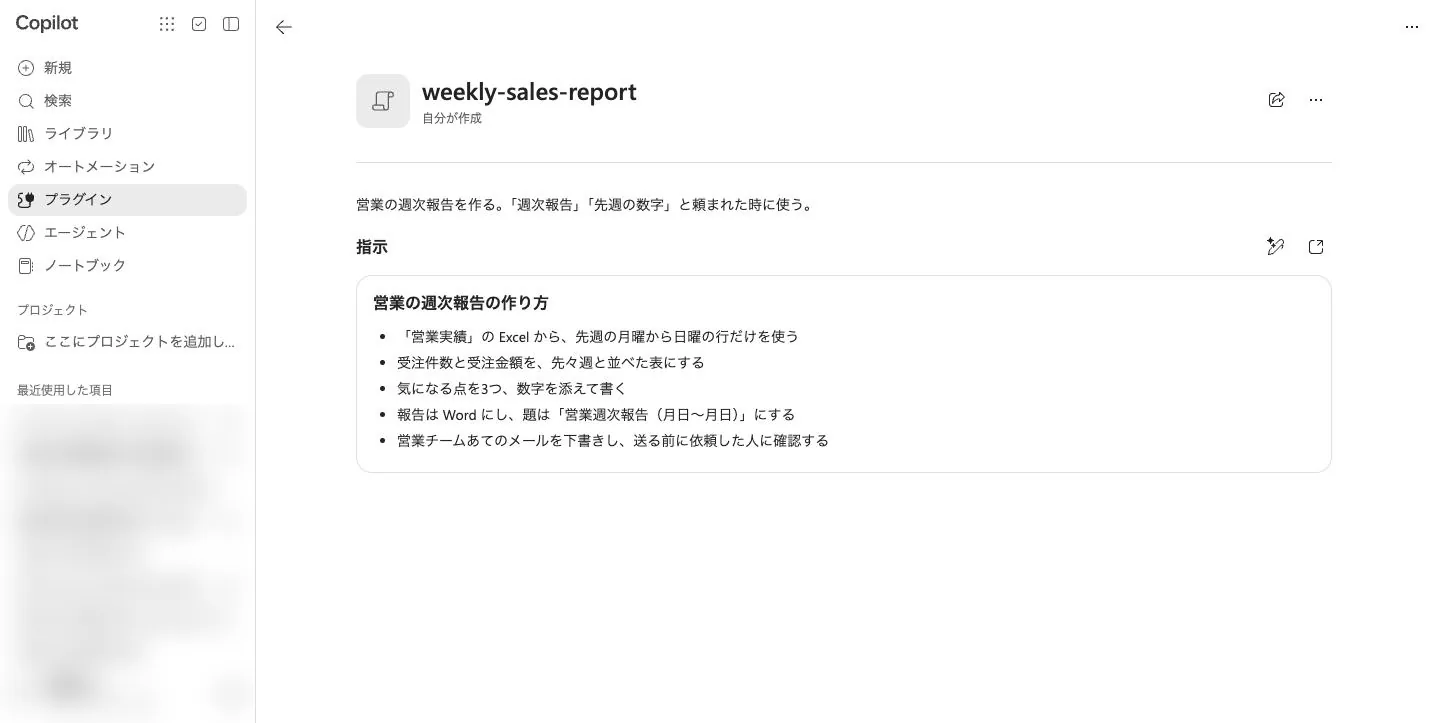
作るには、画面の左の「プラグイン」で「追加」を押し、「新しいスキル」で対話しながら作るか、「アップロード」で SKILL.md を上げます。チャットで「この手順をスキルにして」と頼むこともできます。スマートエイトでは、次の SKILL.md をアップロードして週次報告のスキルを作りました。
---
name: weekly-sales-report
description: 営業の週次報告を作る。「週次報告」「先週の数字」と頼まれた時に使う。
---
# 営業の週次報告の作り方
- 「営業実績」の Excel から、先週の月曜から日曜の行だけを使う
- 受注件数と受注金額を、先々週と並べた表にする
- 気になる点を3つ、数字を添えて書く
- 報告は Word にし、題は「営業週次報告(月日〜月日)」にする
- 営業チームあてのメールを下書きし、送る前に依頼した人に確認する
スキルを置くと、3-1 の長い頼む文は「先週の週次報告を作って」の1文で済みます。3-2 の定期のタスクも短い文で頼めるようになり、報告の形が週ごとにぶれにくくなります。
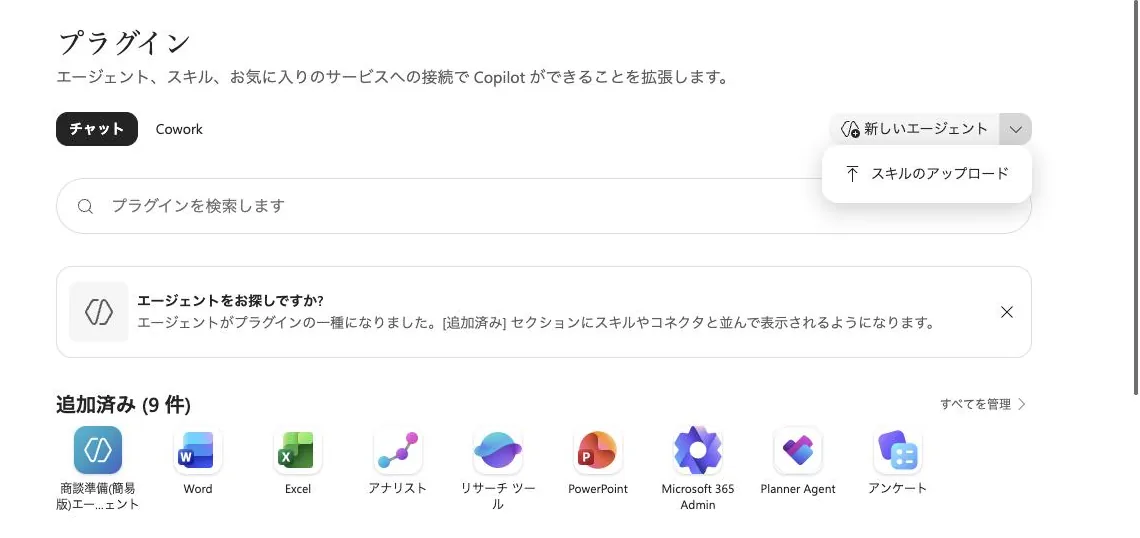
通常のチャットでもスキルは使えるのか スキルは Cowork だけでなく、通常のチャットにも入れられます。「プラグイン」の「チャット」タブで、「新しいエージェント」の横の矢印から「スキルのアップロード」を選び、SKILL.md を一番上に置いた ZIP を上げます。
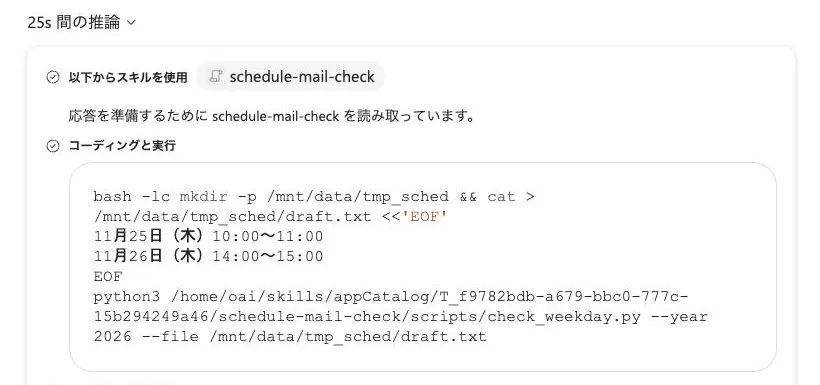
スマートエイトで、日付と曜日のずれを見つける Python のプログラムを入れたスキルを上げ、わざと曜日を誤らせた日程調整のメールを頼むと、チャットの中でプログラムが動き、曜日を直した文面が返りました。チャットのスキルは話しかけた時だけ動くので、決まった時刻やメールの受信で動かす仕事は Cowork に任せます。
誰の仕事でもない処理を回すには Cowork は、頼んだ人の権限で、その人の仕事を代わりに進めるAIです。部署の共有のフォルダにファイルが届くたびに処理するなど、誰の仕事でもない決まった処理を回すなら、Copilot Studio の自律エージェントを使います。指示を待たずに動くAIの種類は、自律型AIエージェントとは?常駐型5つの違いと会社で選ぶ3つの基準 で整理しています。
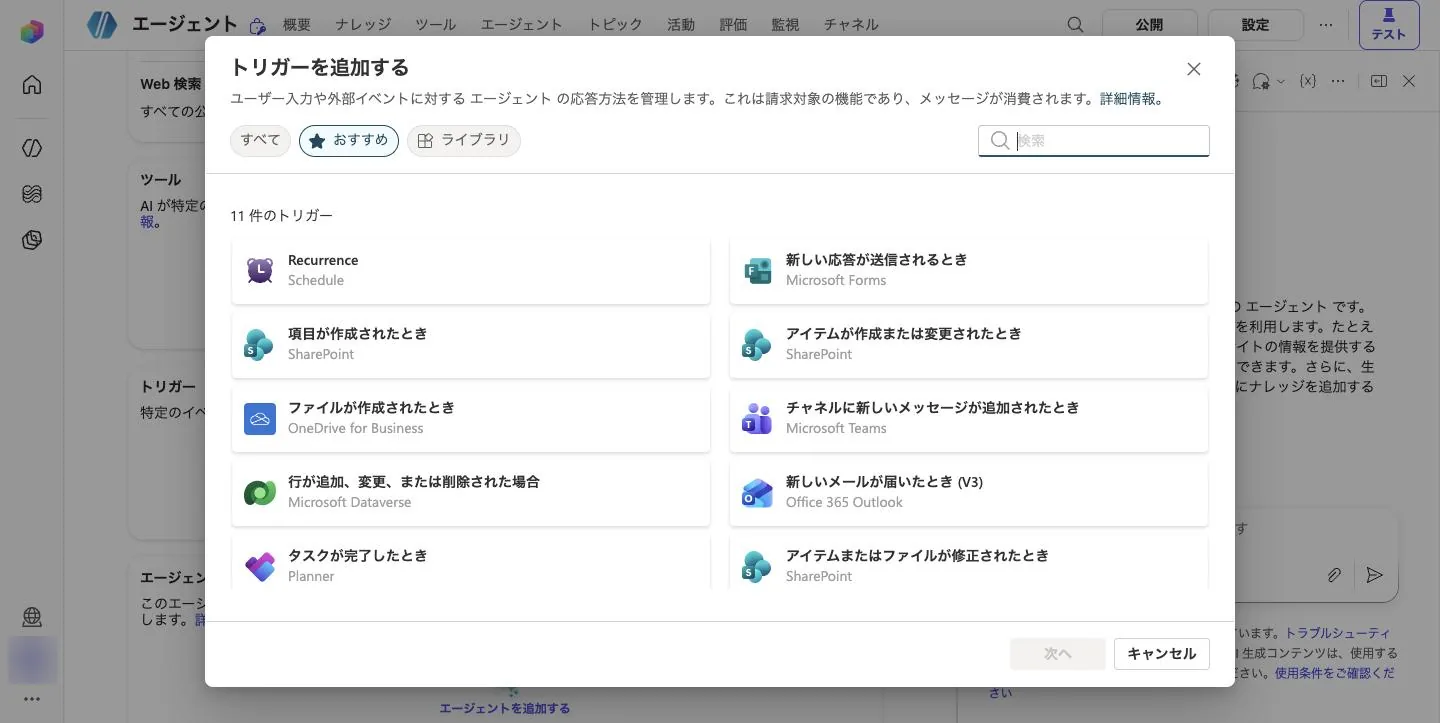
自律エージェントは、エージェントの概要の画面で「トリガーの追加」から動き出す条件を足す と、公開した時から条件のたびに動きます。決まった時刻、SharePoint への項目の追加、OneDrive へのファイルの追加などを条件にでき、使う道具に Computer Use* を足せば、ほかのシステムとつなぐ仕組みを持たない古い業務システムの画面も操作させられます。
気をつける点は、動き出す条件が、エージェントを作った人の権限で動くことです。作った人に広い権限があると、エージェントもその範囲に触れられるため、動かす用に権限を絞ったアカウントで作るのが安全です。
*SKILL.md:スキルの名前と使う場面、手順を書いた文書です。Claude の Skills と同じ形で、Cowork では1つのスキルを1つのフォルダに置きます。 *Computer Use:AIが画面を見て、ボタンを押したり文字を入れたりする機能です。Windows の上で動き、自社のパソコンのほか、Microsoft が用意するブラウザやクラウドのパソコンも選べます。
Copilot Coworkの上限の決め方| 週次報告1つで月いくらか 頼むたびに何クレジット減るのか Cowork は、ライセンスの月額に加え、頼むたびに Copilot Credits* が減り、1クレジット0.01ドル で月末にまとめて払います。Microsoft が示す目安では、1回の依頼は軽い作業で100〜300クレジット、中くらいの作業で300〜700クレジットです。
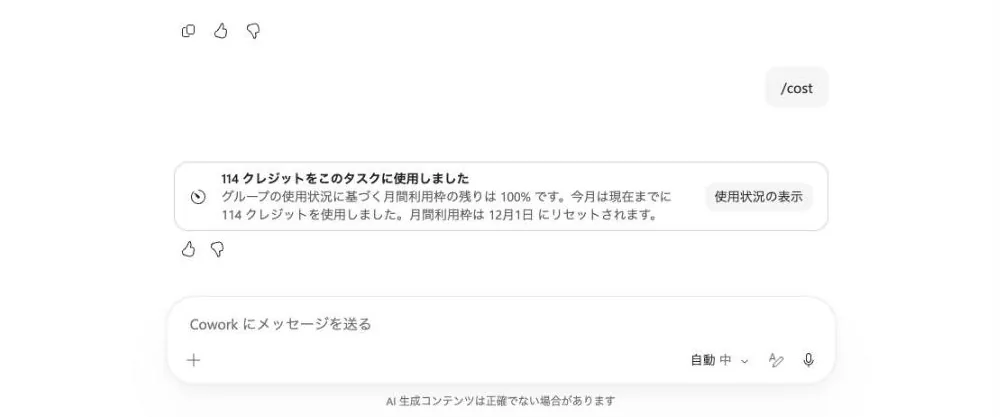
スマートエイトで週次報告を1回頼むと、Word の報告を作るところまでで114クレジットでした。1ドル150円で計算すると約170円で、Microsoft の目安の軽い作業に入ります。
週次報告を毎週任せると月いくらになるのか 毎週1回なら月に4〜5回で、1人あたり月460〜570クレジットほどです。1ドル150円で計算すると、月680〜860円ほどがライセンスの月額に足されます。
頼み直しや、メールの下書きまで任せる分を足すと、消費は増えます。最初の1か月は、自社の仕事で何クレジット減ったかを見てから、上限を決め直すのが確実です。
上限はいくらにし、何で確かめるのか 上限は、2-2 の手順3の支出ポリシーで、1人ずつドルで決めます。1人あたりの上限は20ドル、約2,000クレジット以上にする決まり があり、週次報告だけを任せるなら、この下限の20ドルで足ります。
上限に届くと、その月はそれ以上使えなくなります。消費の集計は少し遅れて反映されるので、上限は余裕を持って決めます。1回ごとの消費は Cowork の入力欄に「/cost」と打つと分かり、人ごとの合計は管理センターの「コスト管理」で見られます。
同じ処理を月に何百回も自動で回すなら、Cowork より Copilot Studio の自律エージェントが向きます。Copilot Studio の標準の作り方で、推論の重いモデルを使わなければ、Microsoft の計算例で1回20クレジットと、Cowork の目安より1桁小さく収まります。
*Copilot Credits:Microsoft の Copilot で、使った分を数える単位です。Cowork や Copilot Studio のエージェントが動くたびに、作業の重さに応じて減ります。
さいごに 本記事では、Copilot Cowork の使い方を、管理者の設定、頼む文、決まった時刻とメールの受信で動かす設定、スキル、上限の決め方の順に解説しました。Cowork は、うまくいった頼み方を定期のタスクとスキルに移すことで、1人分の毎週の仕事を最後まで進めるAIになります。
Copilot を入れたものの、チャットで質問するだけで使い方が止まっている会社は少なくありません。まずは数人のグループに1人20ドルの上限を付け、週次報告のような毎週の仕事を1つ任せることから始めてみてください。
スマートエイトの Copilot 研修では、受講者の会社の実際の業務を題材に、Copilot に仕事を頼む文の型を演習します。部署ごとにAIに任せる仕事を決め、社員が自分で頼み方を工夫していける状態までを支援しています。
※生成AI研修資料/導入事例も無料ダウンロード いただけます。