はじめに
PDFの注文書を横に開き、販売管理システムへ品番や数量を1件ずつ打ち直す作業に、毎日の時間を取られていないでしょうか。見て写すだけの作業でも、画面をまたぐため、質問に答える使い方のAIには任せにくい仕事でした。
2026年11月19日、GoogleはMac版のGeminiアプリで、アプリやWebサイトを代わりに操作する機能を発表しました。本記事では、この機能で何ができるか、会社の仕事のどこに効くか、そして日本で使えるようになる前に決めておく3つの線引きを整理します。スマートエイトは生成AI研修で、転記の作業を段階的にAIへ任せる題材を扱ってきました。
先に結論を言います。この機能は、PDFを見ながら別の画面へ打ち込む転記にそのまま当てはまります。ただし会社の仕事に入れるには、任せる作業、触らせるアプリ、人が承認する操作の3つを先に決めておく必要があります。
本記事は2026年11月20日時点の公式情報をもとにしています。提供が始まったのは米国の英語版で、日本での提供時期は発表されていません。使えるのは、Apple Silicon搭載で macOS Sequoia 15.0 以降のMacと、18歳以上の個人のGoogleアカウントで、Google AI Plus・Pro・Ultraのいずれかの契約が要ります。
GeminiのMac操作とは|11月19日に発表された新機能
GeminiのMac操作は、言葉で頼んだ作業を、GeminiがMacのアプリやWebサイトを動かして進める機能です。答えを返すだけでなく、クリックや入力まで代わりに行う点が、これまでの使い方との違いです。
クリックと入力を代わりに行う
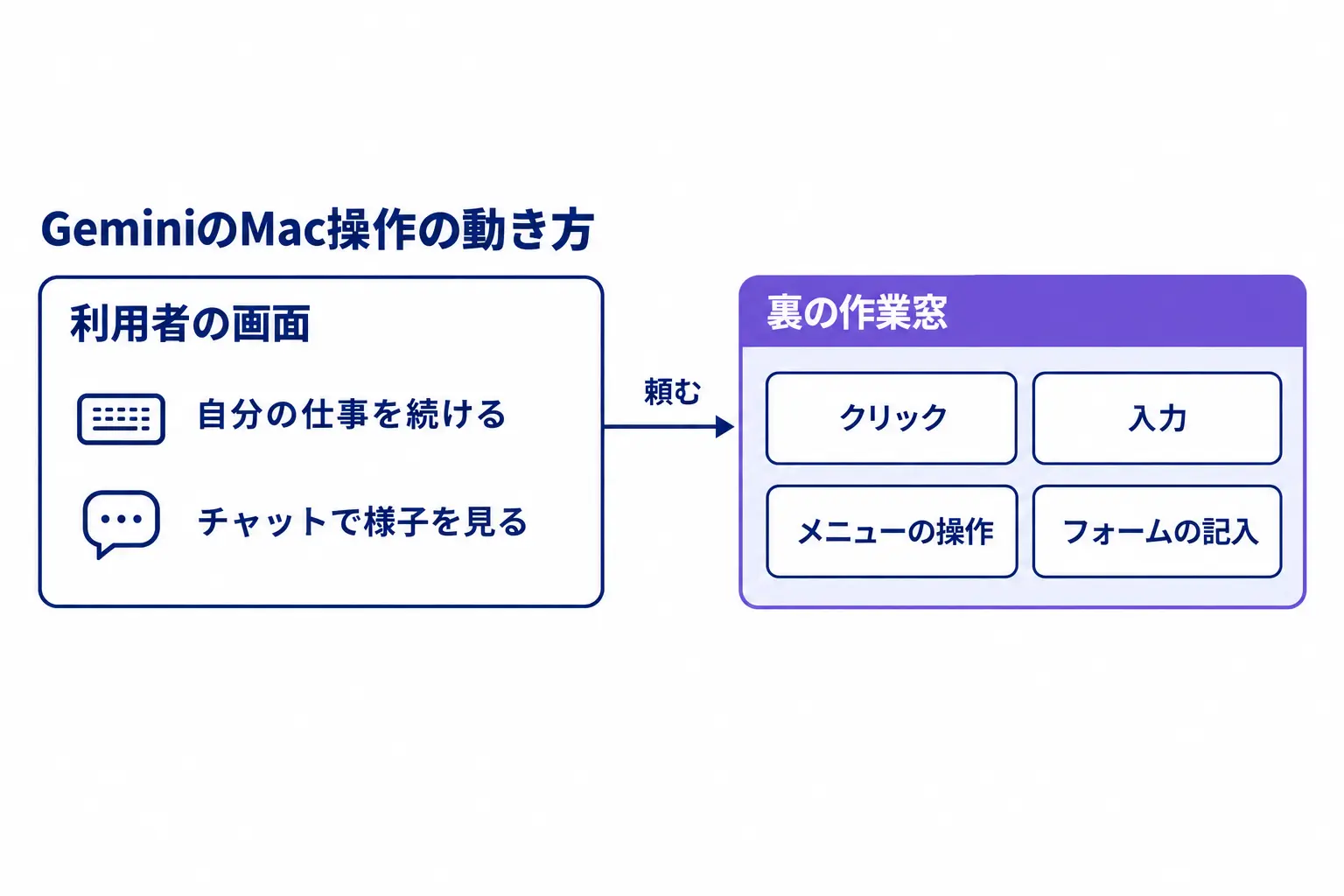
作業の内容を説明すると、Geminiがクリック、入力、メニューの操作、フォームの記入を代わりに行います。手元のファイル、Macのアプリ、Webサイトをまたいで、何段階もある作業を最後まで進める使い方です。
Geminiが作業するのは、利用者の画面とは切り離された裏の作業窓*です。チャットの中に作業中の様子が映るので、利用者は進み具合を見ながら、自分の画面とカーソルで別の仕事を続けられます。
公式が挙げた4つの使い道
発表では、使い道の例として次の4つが挙がっています。
- デザインのソフトで写真の色味をまとめて整える
- 手元のPDFから重さ・寸法・住所を読み取り、配送見積もりのフォームに入れる
- 複数の地域のダッシュボードから指標と画面の写しを集め、Googleスライドで発表資料を作る
- フォルダの服の写真から相場を調べ、フリマへの出品を準備する
4つに共通するのは、人が画面を行き来しながら、見た物を別の場所へ移す作業だという点です。会社の仕事に置き換えると、2つ目の配送見積もりの例が最も近い形になります。
タスクの機能との違い
Mac版のGeminiには、タスクの機能もあります。タスクは、接続したフォルダの中のファイルと、アプリ連携でつないだアプリの範囲で、何段階もある作業を進めます。今回の機能は、Macのアプリやサイトの画面を、クリックと入力で直接動かします。
タスクそのものは、11月17日から日本でも無料で使えるようになりました。ファイルの整理や、つないだアプリでの作業はタスクに任せ、販売管理システムのように画面へ打ち込んで初めて終わる作業を、今回の機能に任せる分け方になります。
*裏の作業窓:利用者が見ている画面とは別に、Geminiが作業のために開くウィンドウ。チャットの中に作業中の様子が映し出される。
Gemini Mac操作が効く仕事|PDFから別の画面への転記
会社の仕事でこの機能が最も効くのは、PDFや紙を読み取った内容を、別のシステムの画面へ打ち直す転記です。公式の配送見積もりの例も、PDFの数字をフォームへ移す作業でした。
注文書から販売管理システムへの打ち直し
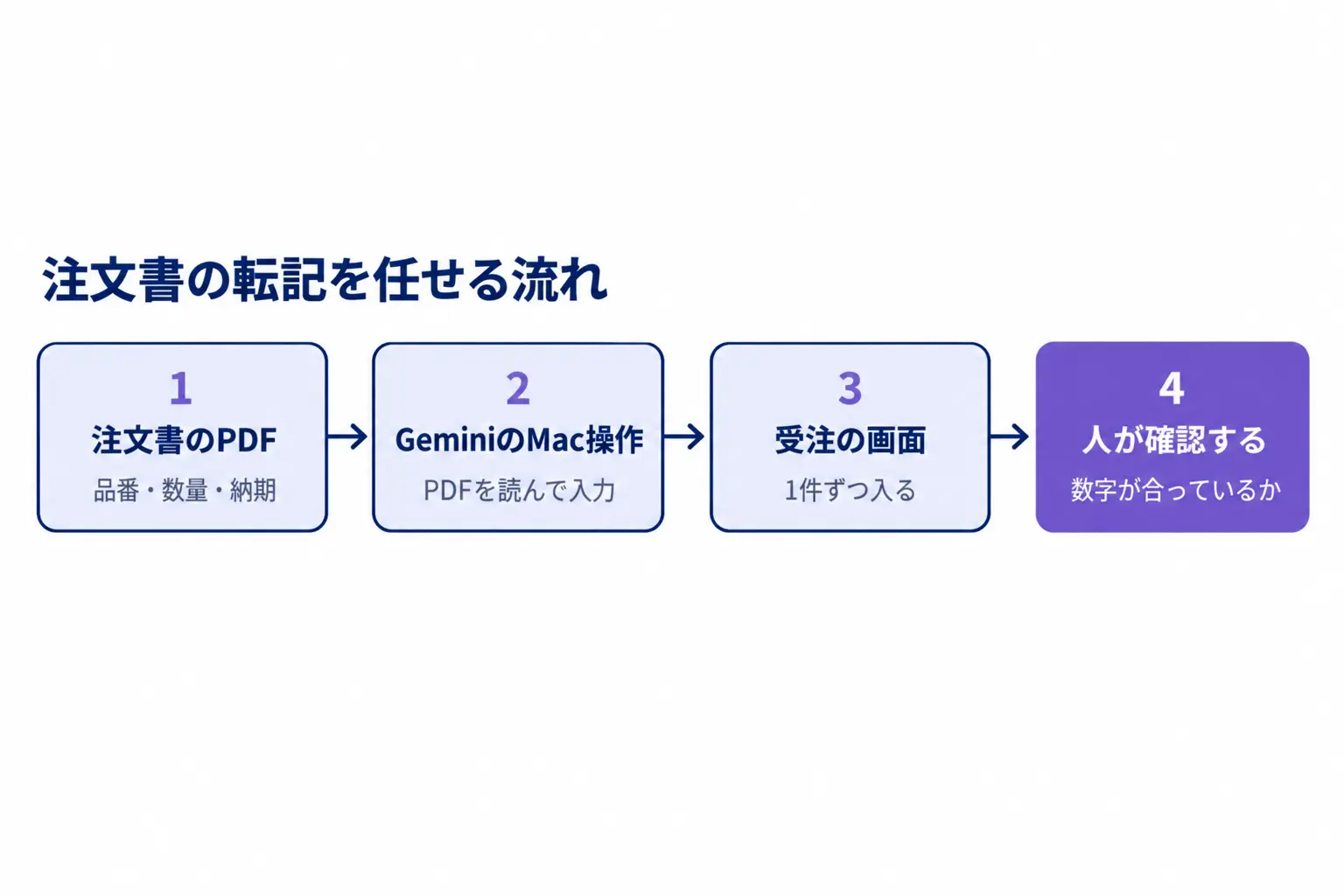
例えば、取引先から届く注文書のPDFを見ながら、販売管理システムの受注の画面に品番・数量・納期を入れる作業を考えます。人が行うと、PDFとシステムの画面を何度も行き来し、1件ごとに同じ手順を繰り返すことになります。
GeminiのMac操作に頼むなら、「このフォルダの注文書を、受注の画面に1件ずつ入れて」という依頼に、どの欄に何を入れるかの対応を添える形になります。依頼の形は、公式の配送見積もりの例とほぼ同じです。
転記と、その後の確認に追われる様子は、卸・小売の会社の方との商談でも聞きました。
「それぞれ販売管理システムへの転記だったり、確認チェックだったりを。結構、結構大変で、時間がかかっているところで…」
— 卸・小売の会社の管理部の担当者(スマートエイトの商談より、2026年10月)
入力の後の確認は人が持つ
転記の後には、入れた数字が合っているかを確かめる工程が残ります。取引先ごとの例外や注文書の書き間違いに気づく役は、最初のうちは人が持つ方が、間違いが出た時に原因をたどりやすくなります。
スマートエイトの研修では、受発注の転記を題材に、チャットで頼む段階から、エージェント*に任せる段階、決まった処理として組む段階へと、任せる範囲を広げていきます。題材には転記の後の突合まで含め、差異を確かめて結果をまとめる所までをAIに任せ、人は最後の結果を見ます。
GeminiのMac操作でも、まずは入力までを任せ、確認は人が行う形から始めるのが無難です。入力の正確さが続くと分かってから、確認の一部をAIに渡します。
*エージェント:目標を渡すと、手順を自分で組み立てて作業を進めるAIの使い方。質問に1回ずつ答える使い方と区別して呼ぶ。
日本で使う前に決める3つの線引き|任せる作業・触らせるアプリ・承認する操作
AIが画面を操作する機能を会社で使うには、任せる作業、触らせるアプリ、人が承認する操作の3つを先に決めます。Googleも、使うアプリを選ぶ、作業を見守る、途中で止める、大事な操作の前に承認する、という仕組みを用意しています。
任せる作業を1種類に絞る
最初に任せるのは、入力元と入力先がはっきりした作業1種類にします。「注文書のPDFから受注の画面へ」のように、どこから読み、どこへ入れるかを1行で書ける作業なら、頼み方も結果の確かめ方も決めやすくなります。
複数の作業をまとめて頼むと、どこで間違えたかが分かりにくくなります。1種類で手応えを確かめてから、次の作業へ広げる順番にします。
触らせるアプリと渡す情報を決める
Geminiは、使えるアプリを利用者が選ぶ仕組みです。会社では転記に要るアプリだけを選び、メールやチャットのように社外へ送れるアプリは、最初は対象から外しておきます。
渡す情報も決めます。スマートエイトの研修では、AIに渡す情報を「入れてよい」「入れない」「確認してから」の3つに分けて決めています。顧客の名前や住所が載る注文書は「確認してから」に当たるので、社内で扱いを決めてから任せます。
今回の対象は個人のGoogleアカウントです。会社の販売管理システムを、個人で契約したAIに操作させてよいかも、この線引きの中で決めておきます。
承認する操作を決める
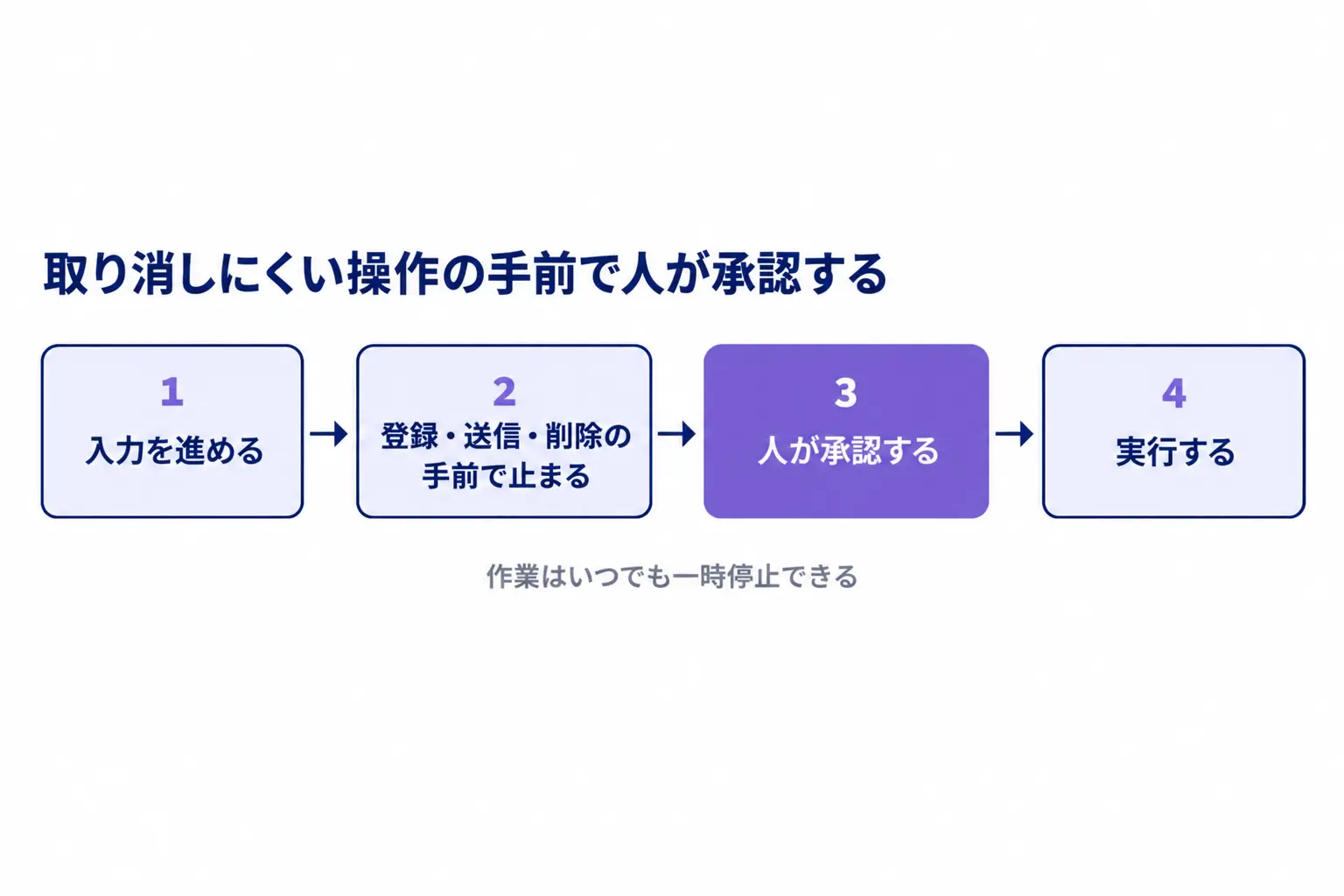
利用者は作業の手順を1つずつ画面で見守り、いつでも一時停止でき、大事な操作は実行前に承認します。会社として決めておくのは、どの操作を「大事な操作」とみなすかです。
勧めるのは、登録・送信・削除のように取り消しにくい操作の手前で、必ず人が承認する形です。スマートエイトの研修でも、AIの書き込みは禁止するより、毎回確認する設定を既定にし、確認の仕方を教える組み合わせを勧めています。
ブラウザの中の操作で同じ線引きを考えた例は、「Claude in Chromeの使い方|正式版で毎回の承認が外れた後の許可範囲」で整理しています。承認を外した後に何を残すかの考え方は、Geminiでもそのまま使えます。
日本でGeminiのMac操作を待つ間の準備|今日からできる3つ
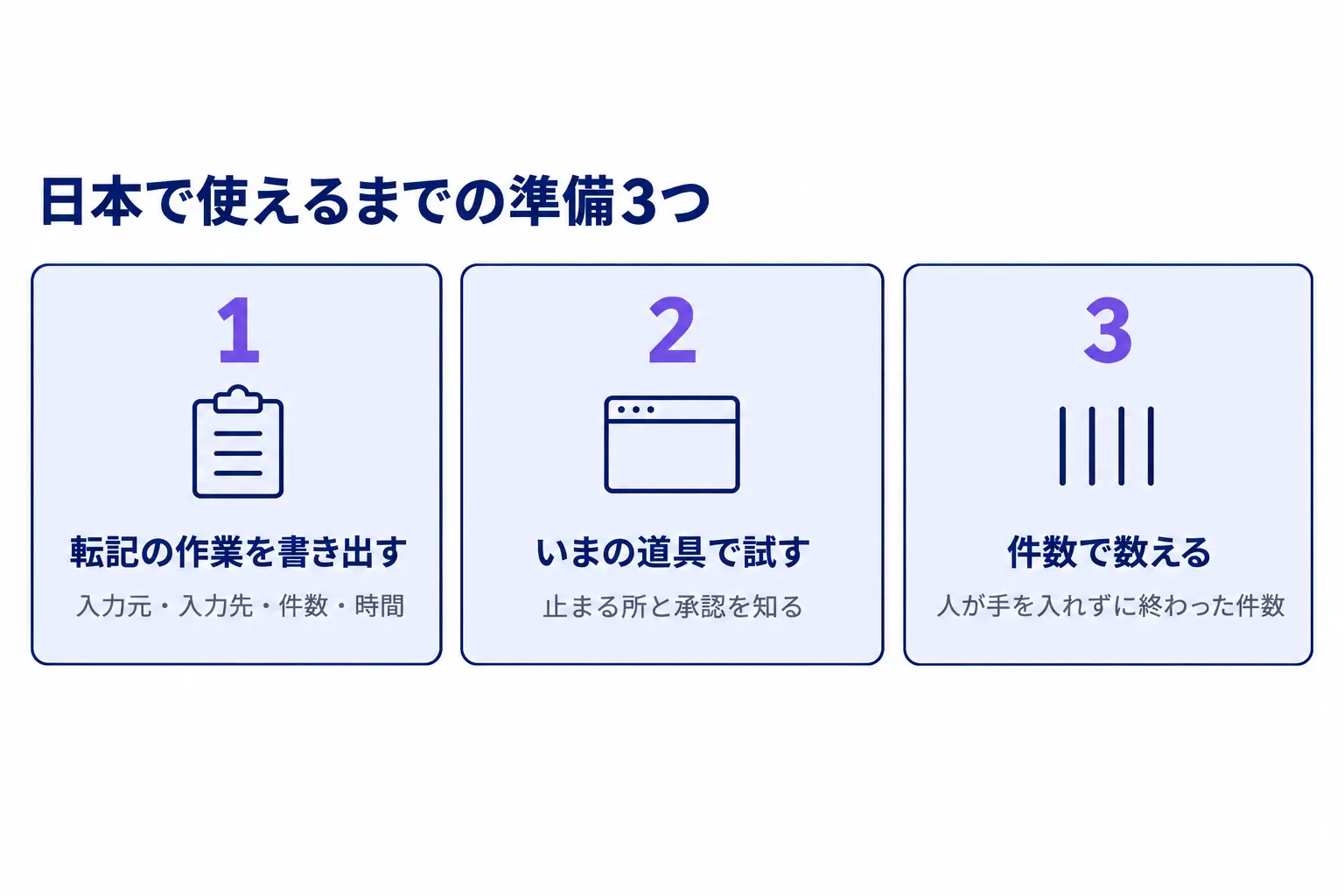
日本で使えるようになるまでの間にも、できる準備があります。どれも、機能が届いた日にすぐ試すための下ごしらえです。
転記の作業を書き出す
まず、社内の転記の作業を、入力元・入力先・1日の件数・かかる時間の4つで書き出します。件数が多く、毎回同じ手順で進む作業ほど、最初に任せる候補になります。
書き出してみると、送り先や納期のように確かめる欄が多い作業ほど、手間と見落としの両方が重いと分かります。研修のアンケートにも、注文書から出荷指示への転記を挙げた方がいました。
「注文書→出荷指示転記(送り先、納期、備考欄など)を効率化したい、…確認項目が多く、転記ミスや確認漏れのリスクもあるため…」
— 商社の受講者(スマートエイトの研修アンケートより、2026年6月)
書き出す時は、担当者に「何を見て、どの画面に打っているか」を聞き取ります。書類の名前と画面の名前がそろえば、AIへの依頼の1行がそのまま書けます。
いま使える道具で同じ作業を試す
画面の操作をAIに任せる道具は、ほかの会社からも出ています。例えば「ChatGPTのエージェントモードとは|できることと任せる仕事の選び方」で紹介した使い方では、Webサイトをまたぐ作業をAIに任せられます。
書き出した転記を1件、今の道具で試しておくと、どこで止まり、どの操作で承認が要るかが先に分かります。Geminiの機能が届いた時に、同じ作業で比べることもできます。
効果は件数で数える
試した結果は、短くなった時間より、人が手を入れずに終わった件数で数えます。先週その道具で終わった仕事が何件あるかの方が、定着の度合いを正しく映します。
数え方を決めておけば、Geminiに切り替えるか、今の道具を続けるかの判断もしやすくなります。費用対効果の測り方は「生成AIの費用対効果を測る4つの問い|OpenAI CFOの採点表の使い方」でまとめています。
よくある質問|GeminiのMac操作
日本ではいつから使えますか?
11月19日の発表で示された提供先は、米国の英語版です。日本での開始日は、今後のGoogleの日本語の発表か、Geminiのリリースノートで確かめる必要があります。
会社のGoogleアカウントで使えますか?
今回の対象は、18歳以上の個人のGoogleアカウントです。会社で配られた仕事用のアカウントで使えるかは、提供が広がった時の公式の案内で確かめてください。
Mac版のGeminiアプリ自体は日本でも使えますか?
Mac版のGeminiアプリは、2026年4月からmacOS 15以降の全世界の利用者に無料で提供されています。ショートカットで呼び出し、開いている画面の内容をもとに相談する使い方は、今日から試せます。
さいごに
本記事では、2026年11月19日に米国で始まったGeminiのMac操作について、できること、会社の仕事で効く転記の作業、日本で使う前に決める3つの線引きを整理しました。PDFを見て別の画面へ打ち込む作業は、この機能の公式の例とほぼ同じ形をしています。
日本で使えるようになるまでの間に、転記の作業を書き出し、任せる作業・触らせるアプリ・承認する操作を決めておけば、機能が届いた日から試せます。まずは社内の転記を1種類選び、入力元と入力先を1行で書くところから始めてください。
画面の操作をAIに任せる時の線引きを社内でそろえる手順は、スマートエイトの生成AI研修でハンズオン形式で扱っています → 生成AI研修の詳細
※生成AI研修資料/導入事例も無料ダウンロードいただけます。