はじめに
NotebookLMに動画や資料を集めたものの、そこから先の資料づくりをClaudeに頼もうとして、回答をコピーして貼る作業を繰り返していないでしょうか。要約を貼り継いで作った資料は、どの話がどの動画から来たのかをたどれなくなりがちです。
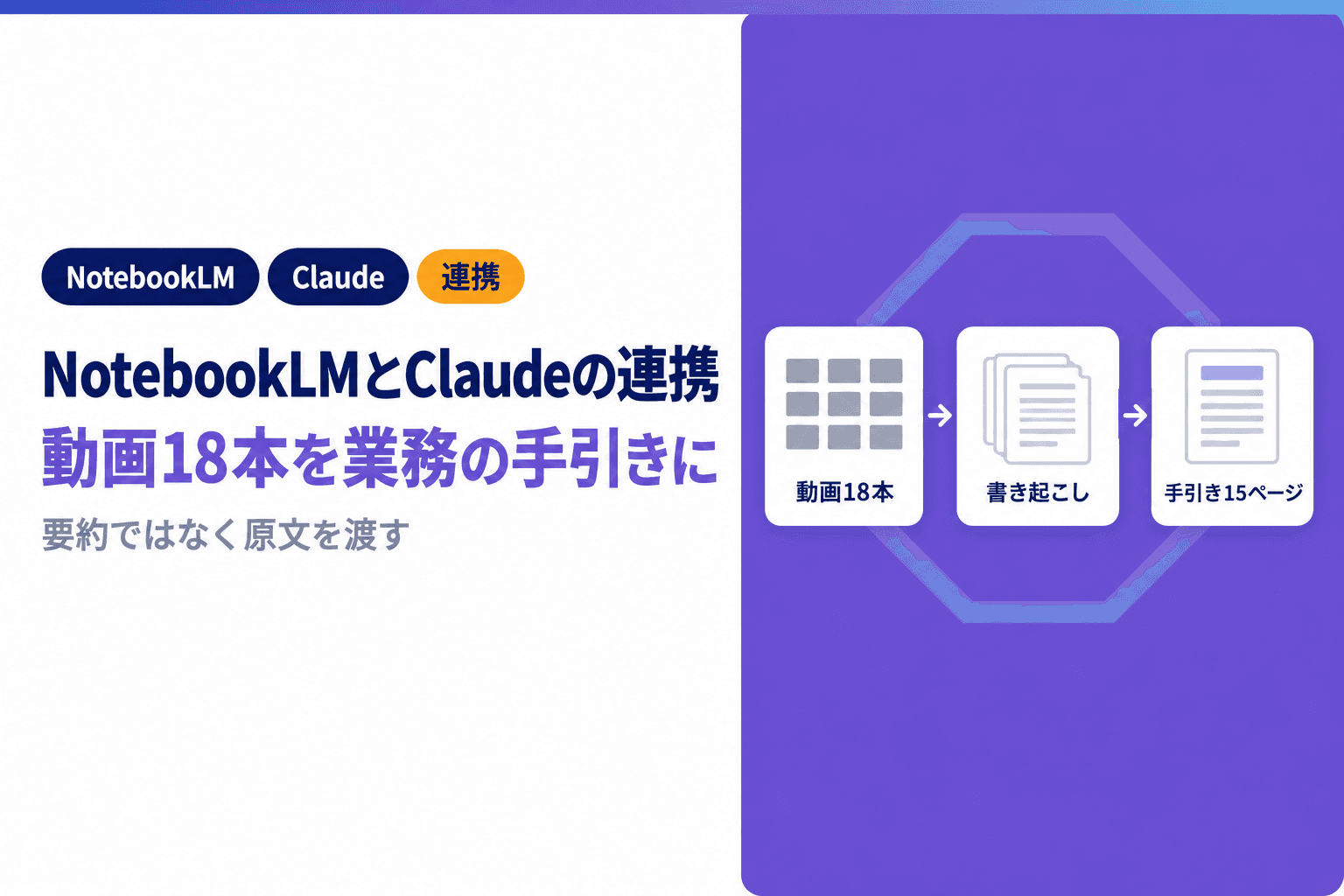
本記事では、NotebookLMとClaudeを連携する方法を3つに分けて解説します。あわせて、スマートエイトがNotebookLMに入れたYouTube動画18本の書き起こしをClaude Codeで取り出し、業務別の使い方の手引き15ページにまとめた作業を、手順と確かめ方まで紹介します。
結論を先に書きます。業務の手引きのように根拠をたどる必要がある資料を作るなら、NotebookLMの要約ではなく、元の書き起こしをファイルで取り出してClaudeに渡します。取り出した原文は直さずに残し、件数と中身を照合してから書かせると、後から動画に戻って確かめられる手引きになります。
NotebookLMは、2026年7月16日に名前がGemini Notebookに変わりました。本記事では検索で使われることの多い旧名で書き、内容は2026年10月18日時点の公式ヘルプと、同じ日に行った自社の作業に基づいています。
NotebookLMとClaudeの連携は3通り|原文を渡すか、要約を渡すか
NotebookLMとClaudeをつなぐ方法は、Claudeに何が渡るかで3つに分かれます。作りたい資料によって、選ぶ方法が変わります。
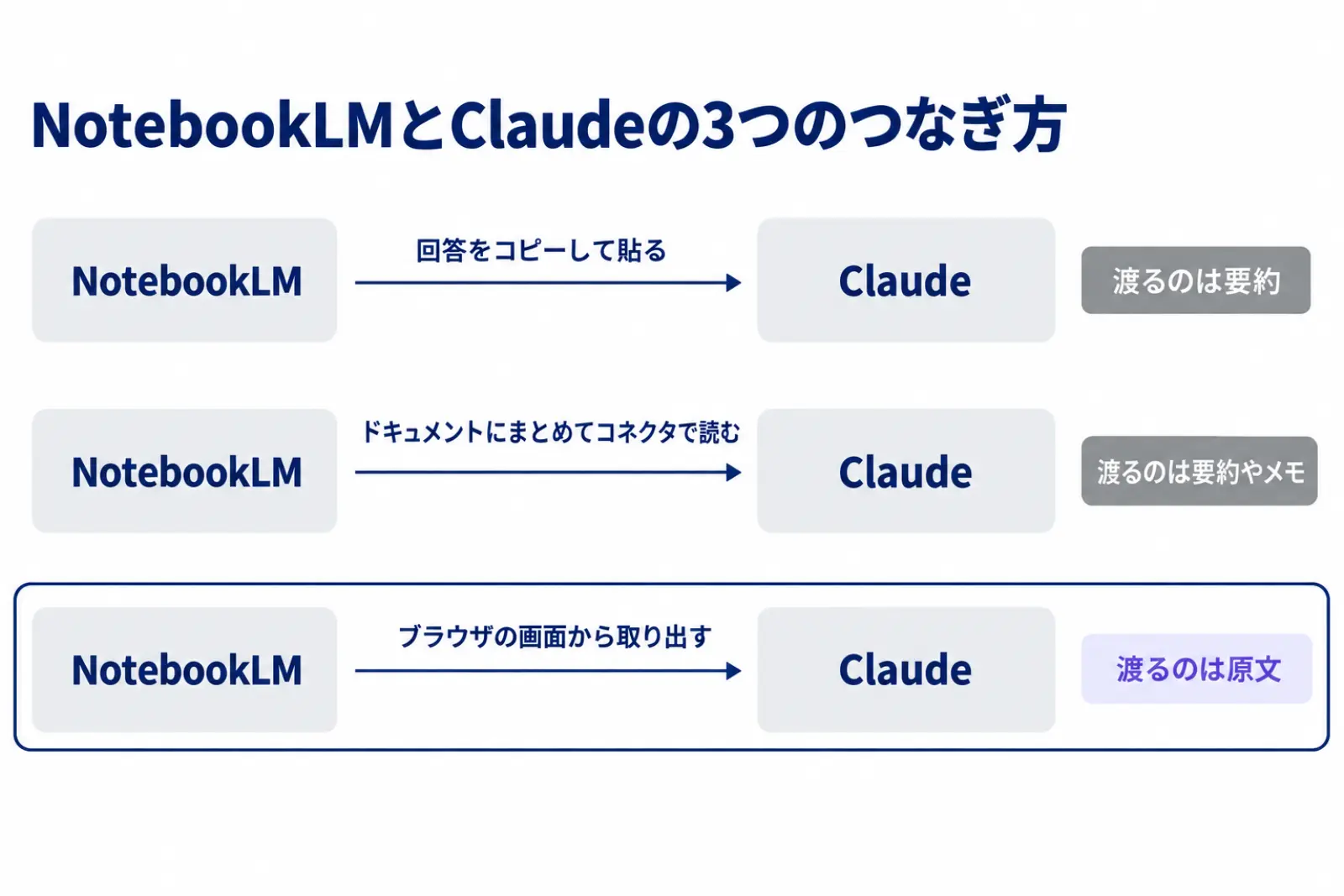
3つのつなぎ方と、Claudeに渡る物
3つの方法を、Claudeに渡る物と向く仕事で並べると次のとおりです。
つなぎ方 | Claudeに渡る物 | 向く仕事 |
|---|---|---|
回答をコピーして貼る | NotebookLMがまとめた要約 | 短い文章を1本作る |
Googleドキュメントにまとめ、コネクタで読ませる | ドキュメントに貼った要約やメモ | 何人かで同じ材料を使う |
ブラウザを操作するClaudeに、画面から取り出させる | 入れた資料の原文 | 根拠をたどる手引きや報告書を作る |
2つ目は、ClaudeのGoogleドキュメントのリンクを渡すと中身を読み書きできるコネクタ*を使う方法です。3つ目は、ブラウザの画面を読んで操作するClaude in Chrome*や、ブラウザを動かせるClaude Codeで行います。2章から紹介する自社の事例はこの3つ目にあたり、Claude CodeからClaude in Chromeを使って原文を取り出しました。
手引きを作るなら、要約ではなく原文を渡す
NotebookLMの回答は、質問に合わせて資料を短くまとめた物です。そのまま渡すと、Claudeは要約をさらに要約することになり、具体的な操作や言い回しが抜けていきます。
業務の手引きは、読んだ人が手順をまねできることが大事です。動画の中で話された依頼の仕方や、つまずいた所まで拾うには、原文を渡し、どの動画から来た話かを後でたどれるようにしておく必要があります。
*コネクタ:Claudeをほかのサービスにつなぐ接続口。つなぐと、Claudeがそのサービスのファイルを読み書きできる。 *Claude in Chrome:Chromeの拡張機能として動き、Claudeが開いているページを読んだり操作したりする機能。有料プランで使える。
動画18本の書き起こしを取り出す|ソースの原文をファイルに残す
ここからは、スマートエイトが行った作業を順に紹介します。題材は、Microsoftの新しいAI機能であるCopilot Cowork*を中心に、Copilotの使い方を解説した公開中のYouTube動画18本です。
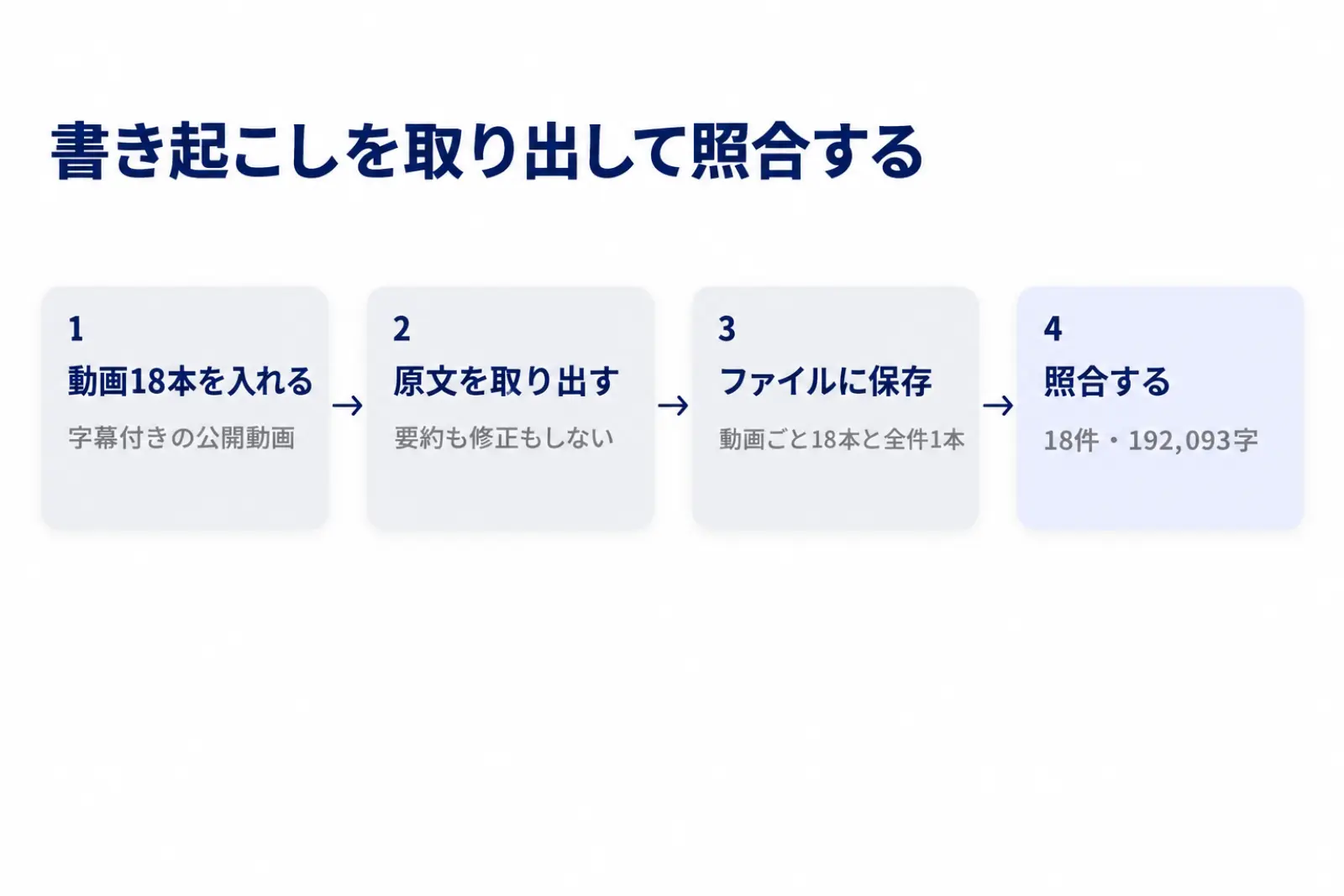
NotebookLMに入る動画と、入る中身
NotebookLMにYouTubeの動画を入れると、取り込まれるのは字幕付きの公開動画の文字起こしだけです。映像や音声そのものは入らず、動画が削除されたり非公開になったりすると、30日以内にノートブックからも消えます。
18本の動画は、いずれも別の会社や個人が公開している物です。いつ消えても困らないように、書き起こしを手元のファイルに残すことにしました。
Claude Codeにブラウザを動かさせ、原文を取り出す
取り出しは、スマートエイトのClaude Code*の作業場所から行いました。Claude Codeに、Claude in Chromeを通してChromeを動かさせ、ノートブックの資料を1本ずつ開いて、表示された書き起こしの文字を要約も修正もせずにそのまま取り出させています。18本を順に開いて文字を取り出す処理は、40秒ほどで終わりました。
取り出した書き起こしは、動画ごとのファイル18本と、全件をつないだファイル1本に保存しました。合計は18件・192,093字で、空白を含む字数です。
保存したあと、Claude Codeに照合用のプログラムを書かせ、次の3点を確かめています。
- 動画の題・元の動画のアドレス・本文が、18件すべてそろっているか
- 保存したファイルの本文が、画面から取り出した文字と一致するか
- 同じ動画を2回取り出していないか
照合で引っかかったのは1件だけで、資料の一覧に出る題と、開いた画面の題とで、空白の数が1つ違っていました。本文には関係しないため、画面の題をファイル名に使い、違いは記録に残しています。
取り出した原文は直さずに残す
自動の文字起こしには、誤変換や不自然な空白が残っています。それでも、取り出した原文は1文字も直さずに保存しました。
直した文字を残すと、後で手引きの記述を確かめる時に、どこまでが動画の発言で、どこからが手直しなのかが分からなくなるためです。元の動画の音声と書き起こしを突き合わせる作業は行っていないことも、保存した記録に書き添えています。
*Copilot Cowork:Microsoft 365のCopilotで、メールや予定、ファイルを使った仕事をまとめて任せる機能。 *Claude Code:Claudeにパソコンの中のファイルを読ませ、作業を任せる道具。ブラウザを動かす作業も任せられる。
Claude Codeで業務の手引きにまとめる|11の業務を1ページずつ
業務別の手引きも、同じClaude Codeでまとめました。できあがったのは、11の業務を1ページずつ扱う、15ページのPDFです。書き起こしを読ませ始めてから、PDFを作って見直し終えるまでは、30分ほどでした。
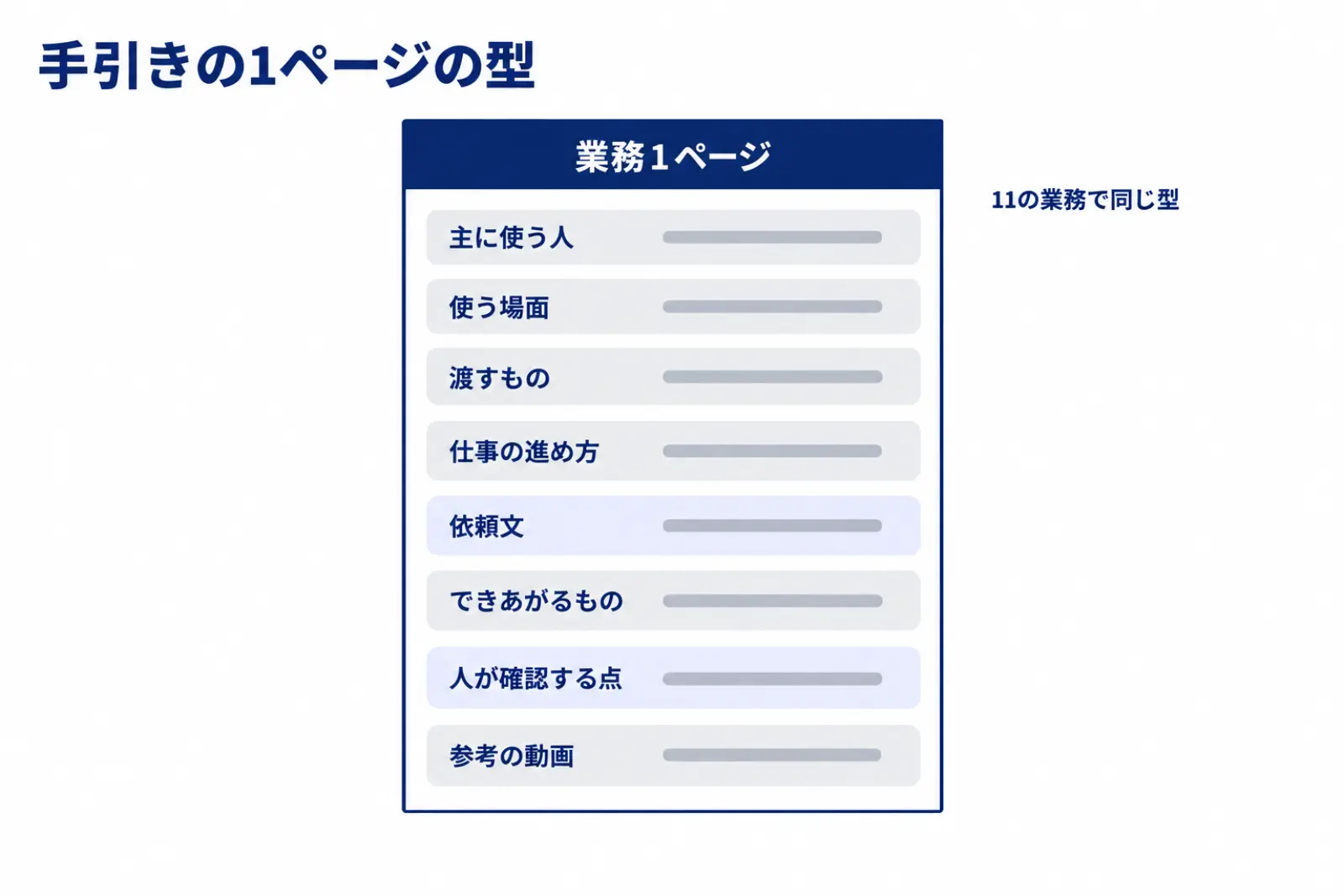
2本以上の動画で扱われた業務を選び、同じ型で書かせる
19万字を超える書き起こしは、1組4〜5本、4万字台から5万字台の4組に分けました。Claude Codeのサブエージェント*4つに並行して読ませ、動画で実演や紹介があった業務の実例を、出どころの動画と一緒に書き出させています。拾えた実例は60件で、4つとも9〜11分で読み終えました。
この読み取りは、2章の取り出しより先に始めています。Chromeの拡張機能がつながるのを待つ間に、4日前に別の道具で同じノートブックから取り出してあった書き起こしを読ませ、取り出しを終えた後に、18件すべての中身が今回のファイルと1文字も違わないことを照合で確かめました。手引きを書かせ始めたのは、この照合の後です。
手引きに載せたのは、2本以上の動画で扱われていた業務です。朝のメールと予定の確認、会議の前の段取りと後の片づけ、商談の準備、売上の定期レポート、引き継ぎ資料など、11の業務を選びました。どのページも、同じ8つの欄で書いています。
- 主に使う人と、使う場面
- 渡すものと、仕事の進め方
- そのまま貼れる依頼文と、できあがるものの例
- 人が確認する点と、参考にした動画
型をそろえると、読む人は自分の業務のページだけを開けば済みます。参考にした動画を各ページに付けたので、気になる所は元の動画に戻って確かめられます。
機能・操作・料金は、公式の情報と照らし合わせる
動画の内容は、話し手の環境や撮影した時点の画面に基づいています。そこで、Microsoftの公式ページから機能・操作・料金を別に集めさせ、動画の発言と1件ずつ照らし合わせました。
照らし合わせると、動画の発言が公式の記載と違う所が19件ありました。早い時期に撮られた動画は、一部の利用者だけの先行提供だと話していますが、Copilot Coworkは2026年6月16日に一般提供に移っています。手引きはすべて公式の記載に合わせ、公式で確かめられなかった10件は、載せないか、動画で話された値だと書き添えました。
料金の計算例は、検算のプログラムでも計算し直しています。10人がそれぞれ月に、軽い作業を20回、中くらいの作業を5回、重い作業を1回頼み、1回あたりを公式の目安から200・500・1,000クレジット*と置くと、月75,000クレジット、750ドルになる試算です。式と仮定を手引きに残し、読む人が自分の条件で計算し直せる形にしました。
試していない点は、手引きの中で分けて書く
手引きの依頼文は、動画の実例と公式の情報から組み立てた物で、実際の環境で動かして試したわけではありません。その点は手引きの最後のページにはっきり書き、できあがるものの例も説明のための架空の例だと明記しました。
試した物と試していない物を書き分けておくと、読んだ人が最初の1回を小さく試してから使う、という正しい順番を取れます。
*サブエージェント:Claude Codeが作業の一部を任せるために立ち上げる、別の作業役。読む量が多い仕事を分けて、同時に進められる。 *クレジット:Copilot Coworkの利用量を数える単位。従量課金では1クレジット0.01ドルで、作業の重さによって使う量が変わる。
NotebookLMとClaudeの連携を業務で繰り返すとき|どこまで任せるか
今回の作業は、動画の解説を社内の手引きにする1回限りの仕事でした。同じ流れを自社の業務で繰り返すなら、分担を決め直します。
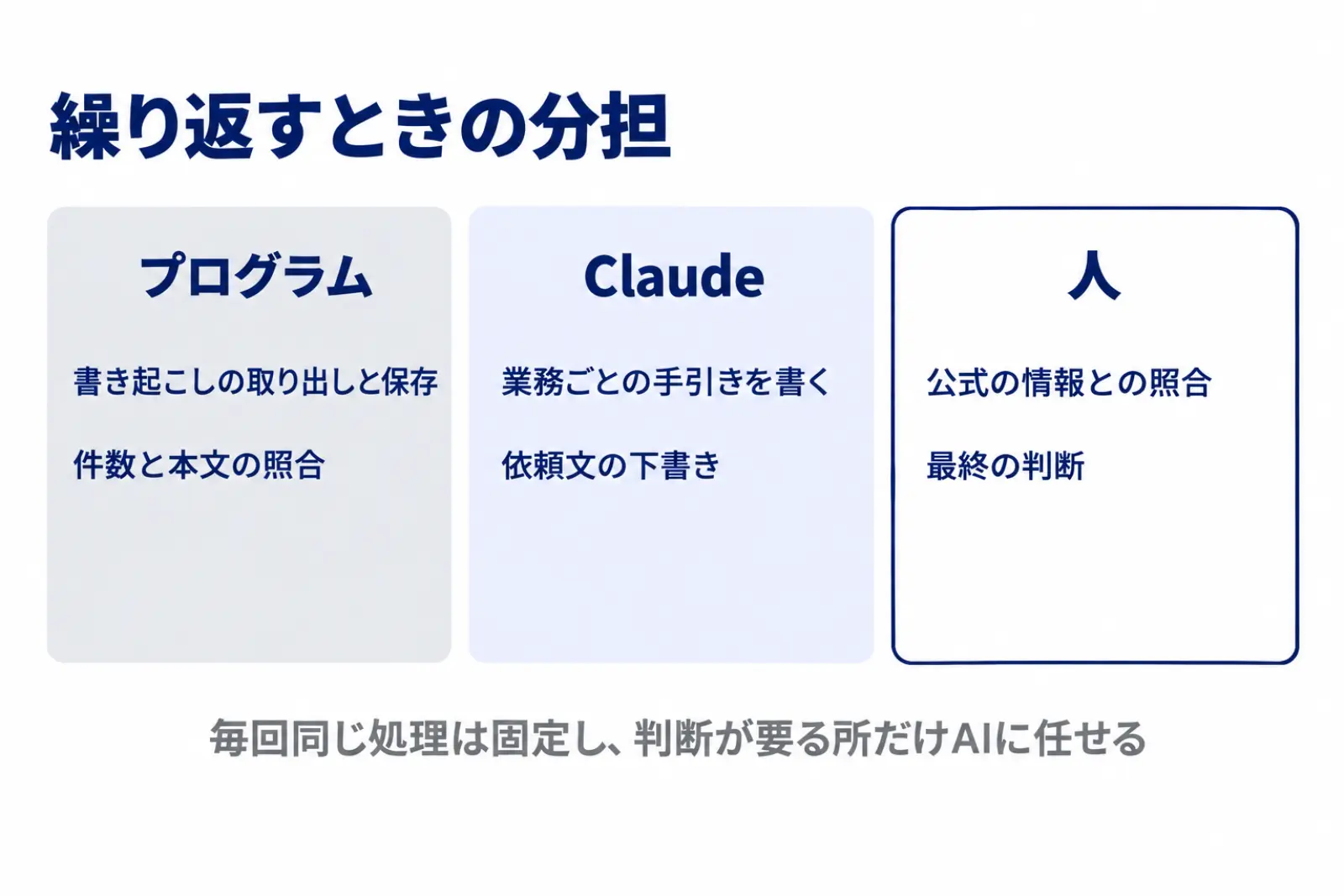
自社の録画や資料で回す時は、入れる物を先に決める
社内研修の録画や、自社の製品の説明動画でも、同じ流れで手引きを作れます。ただし、顧客の名前や個人情報が映った録画は、NotebookLMにもClaudeにも入れる前に、扱いを社内で決めておきます。
他人が公開している動画の書き起こしは、社内の調べ物に使うまでにとどめます。手引きには要点と参考の動画のリンクだけを載せ、書き起こしの原文を社外向けの資料に写さないでください。
毎回同じ処理はプログラムに、書く工程だけをClaudeに
取り出し・保存・照合は、毎回同じ手順で終わる処理です。繰り返すなら、この部分はプログラムに固定し、Claudeには手引きを書く工程と、内容の判断が要る所だけを任せます。
決まった処理までAIに毎回やらせると、そのたびに結果が少しずつ変わり、照合の手間も増えます。揺れてよい所と揺れては困る所を分けるのが、AIを業務に組み込む時の基本です。
効き目は「動画を見返さずに済んだか」で測る
手引きの効き目は、読んだ人が元の動画を見返さずに依頼文を使えたかで測ります。動画18本を見直す時間と、手引きを読んで試す時間を比べると、作る手間が回収できたかが分かります。
数字を経営の判断に使うなら、生成AIの費用対効果を測る4つの問いに当てはめると整理しやすくなります。
よくある質問|NotebookLMとClaudeの連携について
NotebookLMの中身を、Claudeに自動で読ませられますか?
ブラウザを操作できるClaudeなら、ノートブックの画面から読ませられます。有志が作ったつなぎ込みの道具も公開されていますが、会社のアカウントで使う前に、その道具が何を読み書きするかを社内の担当と確かめてください。
NotebookLMとGemini Notebookは同じものですか?
同じものです。Googleは2026年7月16日に、NotebookLMの名前をGemini Notebookに変えました。これまでのアドレスを開くと、新しいアドレスに自動で移ります。
書き起こしを取り出さずに、NotebookLMの中で手引きまで作れませんか?
NotebookLMでも、資料からレポートや学習用のまとめを作れます。スマートエイトでは、11の業務を同じ型で1ページずつ書き分け、動画の発言を公式の情報と照らして直す作業を、原文のファイルを持たせたClaude Codeで行いました。短いまとめはNotebookLMの中で作り、型をそろえた手引きはClaude Codeで書く、という使い分けです。
さいごに
本記事では、NotebookLMとClaudeを連携する3つの方法と、動画18本の書き起こしを取り出して業務の手引きにまとめた手順を解説しました。根拠をたどる資料を作るなら、要約ではなく原文をファイルで渡し、照合してから書かせるのが近道です。
「AIで資料は作れるが、どこまで信じてよいか分からない」という悩みは、元の情報にたどれないことが原因の1つです。まずは手元のノートブックから1本だけ原文を取り出し、Claudeに型を決めて書かせてみてください。
スマートエイトは、こうした取り出しと照合をプログラムに任せる仕組みの開発と、社員が自分で手引きを作れるようになる生成AI研修の両方を支援しています。
どの業務から手を付けるかで迷っている場合は、AIに任せられる業務が分かる無料診断から始めてください。3分で終わり、登録もメールアドレスも要りません。 ※生成AI研修資料/導入事例も無料ダウンロードいただけます。