はじめに
freeeの数字を確かめるたびに画面を開いて探すより、AIに聞けたら早いのに、と考えたことはないでしょうか。一方で、会計のデータを触らせて、勝手に取引を登録されたり書き換えられたりしないかが気になり、試せずにいる方も多いはずです。
本記事では、freeeとClaudeの連携に使う公式のfreee-mcpについて、できること、Claude・Claude Codeへのつなぎ方、読み取りだけを確認なしで任せる設定を解説します。スマートエイトは生成AI研修とAI開発を手がけ、自社でもClaude Codeをfreeeにつなぎ、確認なしで動かす道具を読み取りの4つだけにしています。
結論を先に書きます。つなぐ作業は、Claudeの画面ならボタンとログインで終わります。大事なのはその前に、確認なしで動かす道具を読み取りに絞り、登録・更新・削除は、必ず人が確かめる一覧か、使わせない一覧に書いておくことです。
本記事は、2026年11月5日時点のfreeeとAnthropicの公式情報をもとにしています。freee-mcpはβ版として提供されており、道具の名前や画面は更新で変わることがあります。
freeeとClaudeの連携とは|freee-mcpでできること
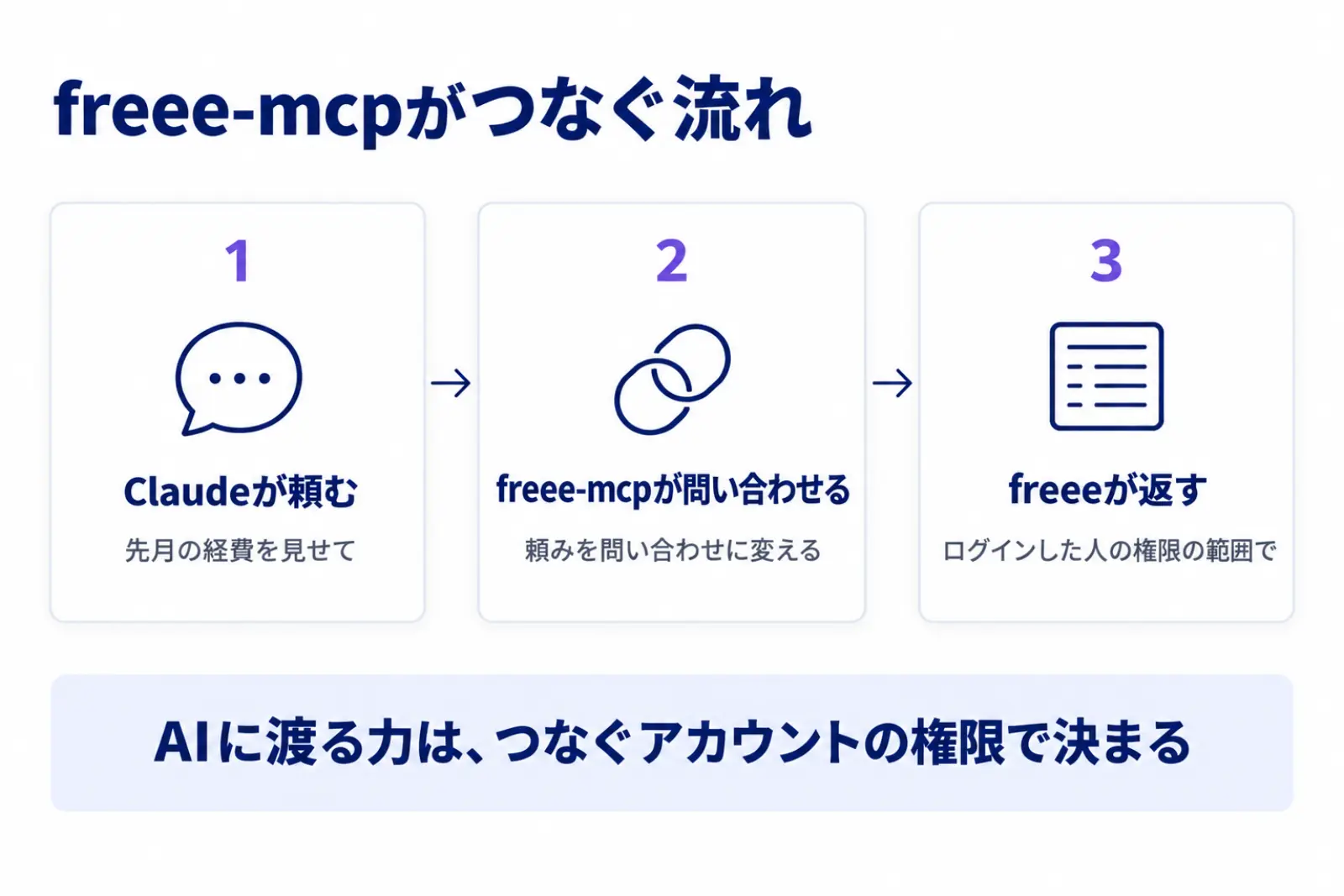
freeeとClaudeの連携には、freeeが公式に出しているfreee-mcpを使います。MCP*という決まりで動く窓口で、受けた頼みをfreeeへの問い合わせに変え、返ってきたデータを会話に戻します。
freee-mcpは、何と何をつなぐのか
例えば「先月の経費を見せて」と頼むと、窓口が帳簿から取引を読んで返します。人は帳簿の画面を開かずに、会話の中で結果を受け取れます。
つなぎ方は2通りあります。1つは提供元が動かすサーバーにアドレスでつなぐ形で、2026年3月27日に提供が始まりました。画面の側では、このつなぎ口をコネクタ*と呼びます。もう1つは、窓口を自分のパソコンで動かす形です。
設定の手間が少ないのは前者で、提供元もこちらをすすめています。後者は、アプリを作って認証の鍵を手元で管理する手間がかかります。
freee-mcpで、何を頼めるのか
この窓口からは、会計・人事労務・請求書・工数管理・販売など、freeeの多くの製品の操作を頼めます。経理の仕事で使いやすいのは、次のような頼みです。
- 先月の経費を、勘定科目ごとに合計して出す
- 今月の試算表を見せてもらう
- ある取引先への請求書が出ているかを確かめる
- 指定した内容で取引を登録する、請求書を作る
上の3つはデータを読むだけの頼みで、最後の1つは書き込む頼みです。窓口の中でも、読む頼みと書く頼みは別の道具が受け持ちます。この違いが、3章で決める線引きの土台になります。
つないだ後は、どこまで触れるのか
操作できるのは、freeeにログインしている人の権限と同じ範囲だけです。つまり、AIに渡る力は、つなぐときにログインする人で決まります。
経理の責任者がふだんのアカウントでつなぐと、その人が画面でできる登録や削除まで、頼まれればできる状態になります。どのアカウントでつなぐかは、5-3で取り上げます。
*MCP:AIを外のサービスにつなぐための共通の決まり。対応するサービスなら、同じやり方でデータを読み書きできる。 *コネクタ:Claudeの画面で、外のサービスとのつなぎ口を足す仕組み。URLを入れるか、一覧から選んで追加する。
freee-mcpの使い方|Claude・Claude Codeにつなぐ手順
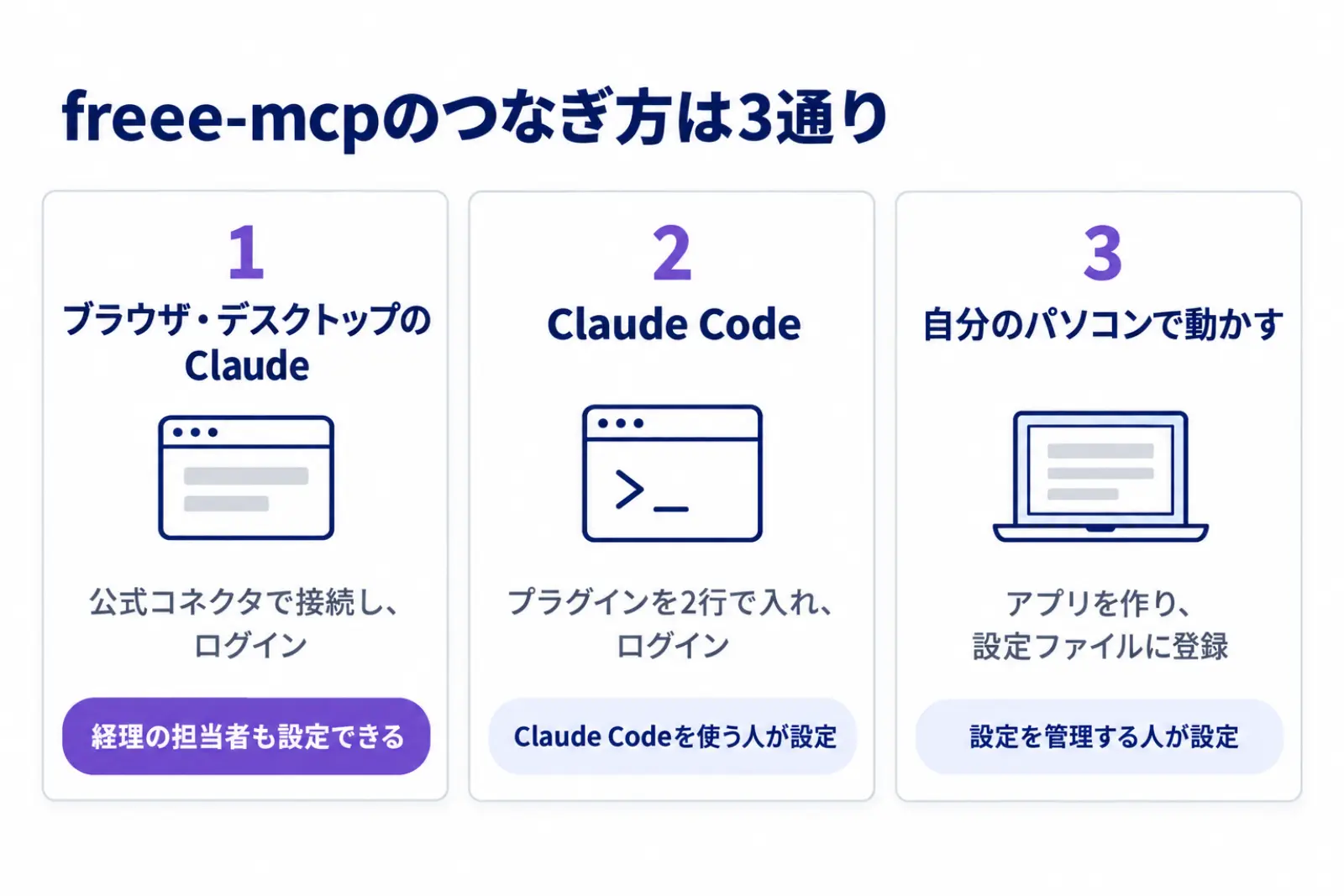
つなぎ方は、使う画面によって3通りに分かれます。経理の担当者が自分で進めやすいのは、ブラウザ版とデスクトップアプリでつなぐ形です。
ブラウザとデスクトップアプリのClaudeでは、どうつなぐのか
画面からつなぐなら、公式のコネクタを使うのが近道です。手順は次のとおりです。
- 「カスタマイズ」から「コネクタ」を開き、「追加」から「コネクタを参照」を選ぶ
- 検索欄で「freee」を探し、「Claudeに接続」を押す
- ログインの画面に進み、アプリ連携の画面で「許可する」を押す
- 「freeeに接続されました」と道具の一覧が出たら、つながっている
続けて、提供元が配っているAgent Skills*の最新版をリリースのページから落とし、「カスタマイズ」の「スキル」から上げます。これが無いと正しく使えず、利用量を多く使うおそれがあるとして、提供元は必ず入れるよう求めています。
公式のコネクタを使わない場合は、「カスタムコネクタ」にURL「https://mcp.freee.co.jp/mcp」を入れても同じようにつながります。取り違えると情報が漏れるおそれがあるため、このアドレス以外は入れないでください。
Claude Codeでは、どうつなぐのか
提供元が用意したプラグイン*を入れる形が手早く済みます。ターミナルで次の2行を順に打ち、/mcpを開いて一覧から選び、ブラウザでログインします。
claude plugin marketplace add freee/freee-mcp
claude plugin install freee-mcp@freee-mcp-marketplace
スマートエイトは自分のパソコンで動かす形を選び、プロジェクトの設定ファイル.mcp.jsonに登録しています。関わる部分だけを抜き出すと、次のとおりです。
{
  "mcpServers": {
    "freee": {
      "command": "npx",
      "args": ["freee-mcp"]
    }
  }
}
この形では、先にアプリストアでアプリを作り、ターミナルでnpx freee-mcp configureを打って、認証と事業所の選択を済ませます。
経理の担当者でも、自分で設定できるのか
個人の契約なら、ブラウザ版とデスクトップアプリで公式のコネクタを使う形は、経理の担当者だけで設定できます。押すボタンとログインで終わり、パソコンに何かを入れたり、コマンドを打ったりする作業は要りません。
TeamやEnterpriseの契約では、メンバーが使う前に、オーナーが組織でコネクタを有効にしておく必要があります。有効にした後の接続とログインは、経理の担当者が自分で進めます。
Claude Codeでつなぐ形と、自分のパソコンで動かす形は、ターミナルの操作と設定ファイルの管理が伴います。後者はアプリの秘密の鍵も扱うため、社内で設定を管理している人が受け持つ方が安全です。
どの形でも、つなぐ前に「どのアカウントでつなぐか」と「どの道具を確認なしで動かすか」の2つを決めます。使うのは経理の担当者、決めるのは設定を管理する人、と分けておくと、線引きが人によってぶれません。
*Agent Skills:freeeの問い合わせ方や業務の手順を教える手引きの一式。入れておくと、正しい問い合わせ方を選べるようになる。 *プラグイン:Claude Codeに、つなぎ口や手引きなどをまとめて足す追加の一式。コマンドで入れ、外せる。
読み取りだけを許可する設定|登録・更新はAIに確認なしで任せない
つないだら、使い始める前に、確認なしで動かす道具と、必ず人に確かめさせる道具を決めます。スマートエイトは、確認なしで動かす道具を読み取りの4つだけにしています。
freee-mcpの道具は、どれが読み取りで、どれが書き込みか
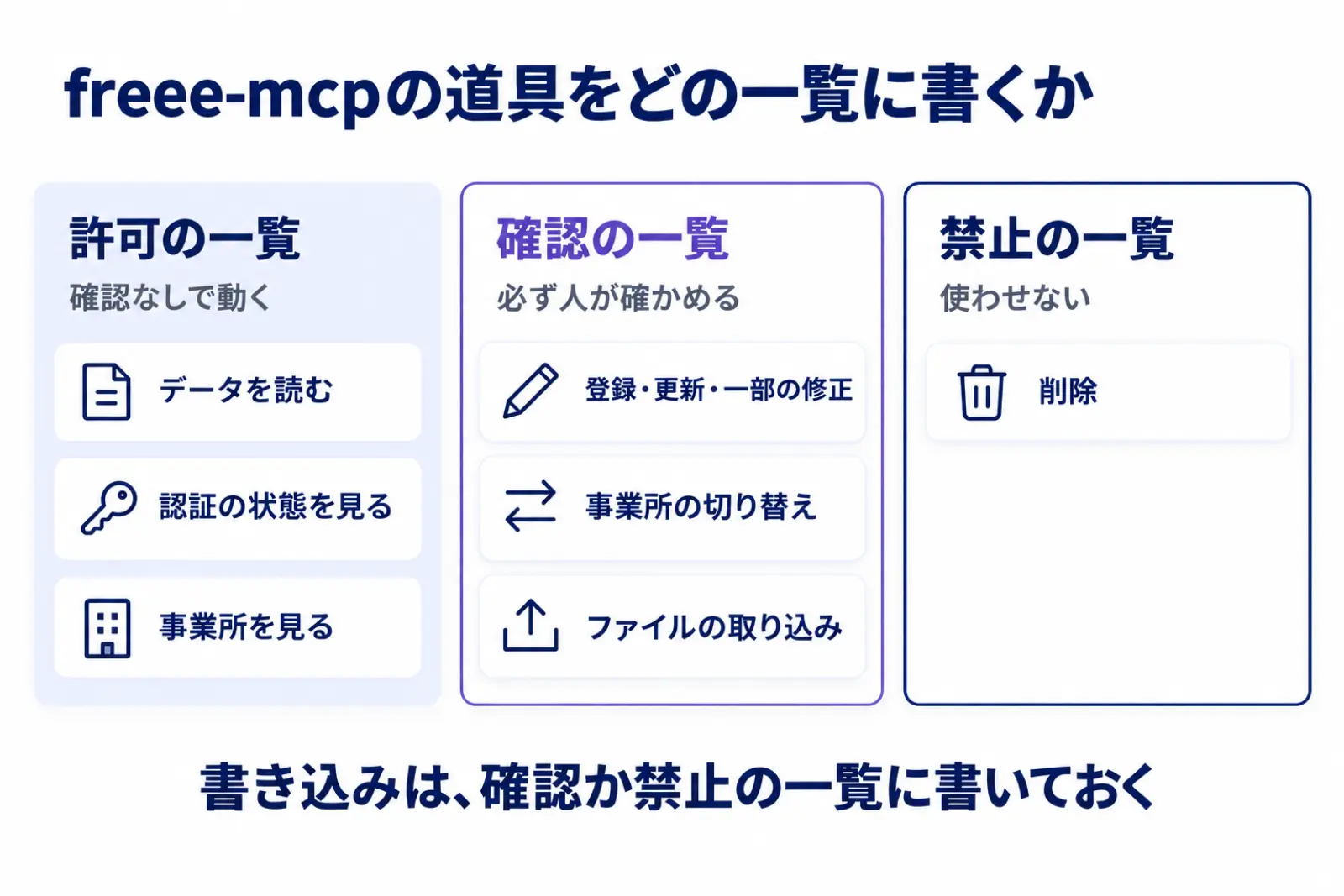
freee-mcpの道具は、読む物と書く物で名前が分かれています。Claude Codeの設定には、許可・確認・禁止の3つの一覧があり、どれに書くかの例を並べると次のとおりです。
道具の名前 | すること | 書く一覧の例 |
|---|---|---|
freee_api_get | データを読む | 許可:確認なしで動く |
freee_auth_status | 認証の状態を見る | 許可 |
freee_get_current_company・freee_list_companies | 今の事業所と、一覧を見る | 許可 |
freee_api_post・put・patch | 作る・更新する・一部を直す | 確認:必ず人が確かめる |
freee_set_current_company | 事業所を切り替える | 確認 |
freee_file_upload | ファイルを取り込む | 確認 |
freee_api_delete | 削除する | 禁止:使わせない、か確認 |
上の3行は読むだけの道具で、スマートエイトが許可の一覧に入れているのもこの4つです。下の4行は、データを変えたり、操作する会社を変えたりする道具なので、確認か禁止の一覧に書きます。
スマートエイトは、Claude Codeの許可をどう書いているか
スマートエイトは、プロジェクトの設定ファイル.claude/settings.jsonの許可の一覧に、読み取りの道具を4つだけ入れています。関わる行を抜き出すと、次のとおりです。
{
  "permissions": {
    "allow": [
      "mcp__freee__freee_api_get",
      "mcp__freee__freee_auth_status",
      "mcp__freee__freee_get_current_company",
      "mcp__freee__freee_list_companies"
    ]
  }
}名前は、サーバーの名前と道具の名前をつないで1つの道具を名指しする書き方です。プラグインで入れた場合は、頭がmcp__plugin_freee-mcp_freee__になります。この設定で、経費の一覧を出す頼みは確認なしで進みます。
書き込みを確実に人に確かめさせるには、どう書くか
許可の一覧に入れないだけでは、書き込みは確実には止まりません。Claude Codeは、2.1.283以降の版のターミナルとVS Codeでは、何も設定しないとauto mode*で始まり、一覧に無い道具も、別のAIの点検で問題ないと判断されれば、人に聞かずに通ることがあります。
確実に止めたい道具は、確認の一覧のaskか、禁止の一覧のdenyに書きます。この2つに書いた道具は、どのモードでも自動では通りません。上の設定に足すなら、次の形です。
"ask": [
  "mcp__freee__freee_api_post",
  "mcp__freee__freee_api_put",
  "mcp__freee__freee_api_patch",
  "mcp__freee__freee_set_current_company",
  "mcp__freee__freee_file_upload"
],
"deny": ["mcp__freee__freee_api_delete"]止まる操作の全体は、auto modeの解説記事にまとめています。
*auto mode:確認の画面を出す代わりに、別のAIが操作を点検してから通す動かし方。
つないだ後に何を頼むか|経費の確認を読み取りだけで試す
つないだら、最初は読み取りだけで済む頼みから始めます。確認なしで動く範囲で結果を見て、集め方と答え方に慣れてから、書き込みを任せるかを決めます。
最初の1回は、何をどう頼むか
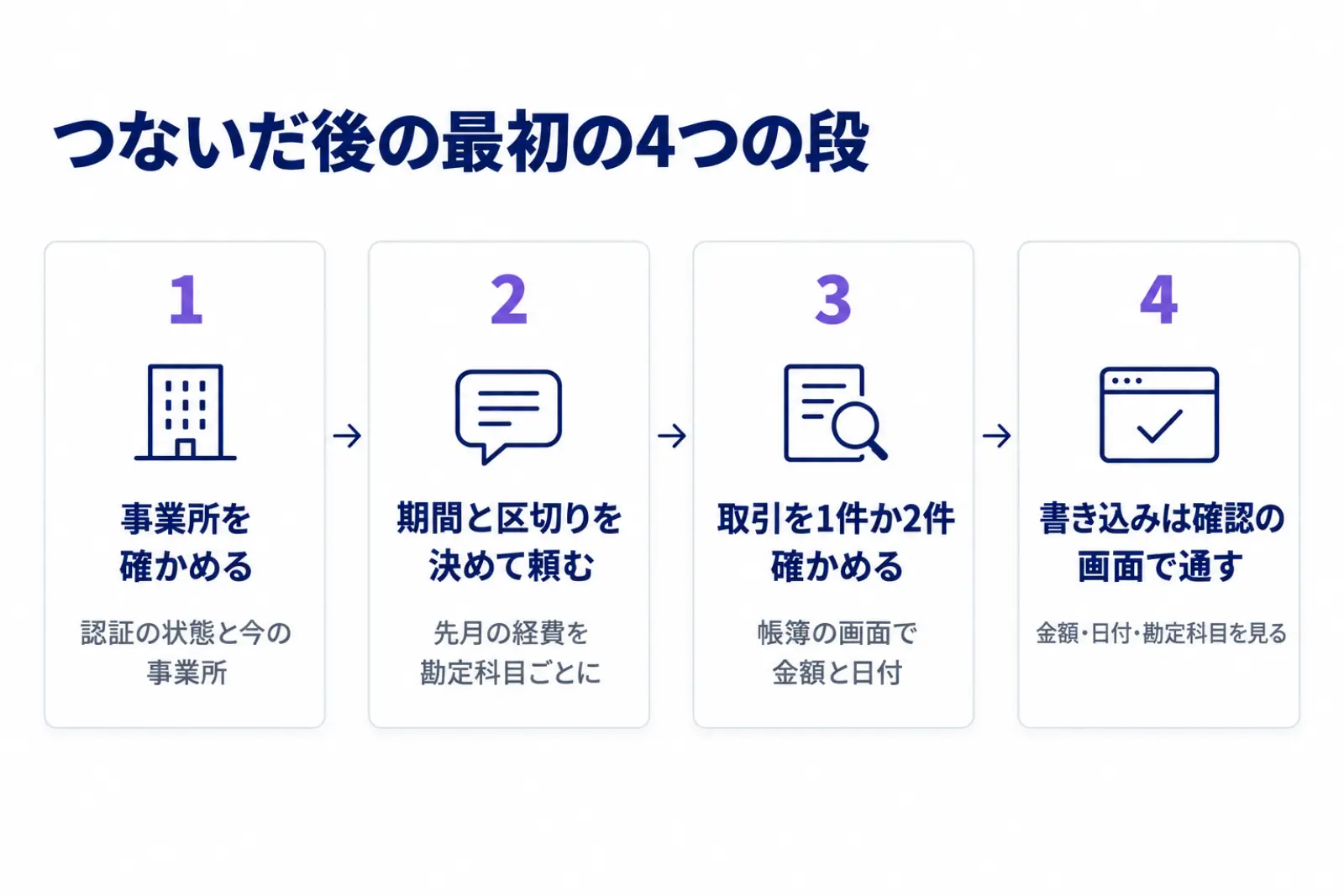
最初は「認証の状態と、今つながっている事業所を教えて」と頼みます。答えに出た事業所が、確かめたい会社と同じかを見てください。事業所が複数あるときは、ここで別の会社のデータを読んでいないかが分かります。
次に、期間と区切り方を決めて経費を頼みます。書き込みをさせないことも、頼みの中で一言添えておきます。
先月1日から末日までの経費を、勘定科目ごとに合計して表にしてください。
合計の多い順に並べ、それぞれ金額の大きい取引を3件ずつ、日付・取引先・金額で添えてください。
登録や更新は何もしないでください。
最後の一文は念のための頼みです。頼みの文は動きを方向づけるだけで、許可の設定は変えません。書き込みを確実に止める役は、3章の確認と禁止の一覧に持たせます。
出てきた数字は、どう確かめるか
返ってくる表は、読んだ取引をもとにClaudeがまとめた物です。合計だけを見ず、添えさせた取引を帳簿の画面で1〜2件開き、金額と日付が合うかを確かめます。
スマートエイトが2026年5月に公開した動画でも、Claude Codeに直近の経費を出させると、読んだ仕訳がそのまま画面に並びました。帳簿の画面と行き来せずに中身を確かめられるのが、つないだ利点です。経営の定型業務の中での使い方は、Claude Codeで会社経営を回す実例で紹介しています。
登録や更新を頼みたくなったら、どうするか
書き込みの道具を確認の一覧に書いておけば、「この内容で取引を登録して」と頼んでも、人に聞かずには通りません。確認の画面に出る道具と中身を見て、金額・日付・勘定科目が合っていれば通し、違えば止めます。
書き込みまで任せるかは、読み取りでどれだけの確認が済んだかで決めます。例えば、先月頼んで、帳簿の画面を開かずに確かめ終えた経費が何件あったかを数えます。効果の数え方は、生成AIの費用対効果を測る4つの問いが参考になります。
よくある質問|freeeとClaudeの連携を始める前に
freeeとClaudeの連携に、費用はかかりますか?
freee-mcpそのものは、提供元がOSSとして公開しています。費用が決まるのは、つなぐ両側の契約です。
Claudeは、無料のプランでもカスタムコネクタを1つまで使えます。freeeの側はプランや契約によってAPIを使えない場合があるので、今の契約で使えるかを先に確かめてください。
会計のデータが、AIの学習に使われることはありませんか?
提供元は、AIの側で学習に使わない設定になっているかを、使う人の責任で確かめるよう求めています。読み取りだけの設定でも、読んだ取引の中身は会話に入るので、この確認は欠かせません。
Claudeの個人向けの契約では、設定がオンなら会話が学習に使われます。TeamやEnterpriseなど会社向けの契約でClaude Codeに送った内容は、学習に使われません。個人の契約でつなぐなら、先に設定を確かめます。
freeeの側でも、読み取りだけに絞れますか?
絞れます。つなぐアカウントを、freee会計の「閲覧のみ」の権限セットのメンバーにすると、取引や帳簿は見られても、登録や修正はできません。
このセットでも、経費の承認者に指定されていれば、申請された経費を承認できます。つなぐメンバーは承認者から外しておきます。人事労務など、会計以外の製品の権限は製品ごとに別に決まります。
自分のパソコンで動かす形なら、アプリを作るときに項目ごとに「参照」と「作成・更新」を選べます。参照だけに印を付けておけば、アプリに渡る力は読み取りに限られます。
会社で契約したClaudeの画面でも、書き込みを止められますか?
会社向けの契約なら止められます。オーナーがコネクタの道具ごとに、書き込み・削除の道具を「承認が必要」か「ブロック」にでき、組織の全員に効きます。
Claudeの側で許可しても、freeeの権限を超えて操作できるようにはなりません。両方の設定のうち、狭い方が効きます。
事業所が複数あるときは、どうなりますか?
この窓口は、今選んでいる事業所に対して動きます。頼みの中で指定した事業所が今の事業所と違うと、エラーになります。
事業所を切り替える道具は、許可の一覧に入れず、確認の一覧に書いておくと、切り替えのたびに人が気づけます。別の会社のデータを読んだまま気づかない、ということが起きにくくなります。
さいごに
本記事では、freeeとClaudeの連携に使うfreee-mcpのできること、つなぎ方、読み取りだけを確認なしで任せる設定を解説しました。つなぐ作業はボタンとログインで終わり、先に決めるべきなのは、つなぐアカウントと、確認なしで動かす道具の2つです。
会計のデータを任せる不安は、登録・更新・削除を確認か禁止の一覧に書いておくと小さくできます。まずは読み取りの範囲で、先月の経費を勘定科目ごとに出させるところから試してみてください。
社内で任せる範囲と止める所をそろえておくと、使う人が増えても線引きがぶれません。スマートエイトの生成AI研修でも、この決め方を業務に合わせて扱っています。
※生成AI研修資料/導入事例も無料ダウンロードいただけます。
freeeとClaudeの連携を自社の経理の業務に組み込む手順は、スマートエイトの生成AI研修でハンズオン形式で扱っています → 生成AI研修の詳細