はじめに
Gemini Intelligenceが日本でも使えるようになったと聞いて、自分のスマホで使えるのか、何を頼めるのかが気になっている方も多いのではないでしょうか。スマホのAIがタクシーを呼んだり昼食を注文したりする話は便利そうに聞こえる一方で、仕事に使ったときに会社の情報がどこへ流れるのかは見えにくいものです。
本記事では、Gemini Intelligenceのうち日本に広がった手配の自動化について、できることと使い方、会社で使う前に決めることを解説します。スマートエイトは法人向けに生成AI研修を行っており、AIにどこまで任せるかの線引きは、研修でもよく出る問いです。
結論として、この機能はスマホのGeminiが配車や料理の注文をアプリの画面ごと進めるもので、注文や予約の確定は人に任せる作りです。仕事用のアカウントでは使えないため、どのアカウントで頼むか、画面に何が映ってよいか、どこから先を人が見て押すかの3つを先に決めてから試すのが近道です。
本記事は、2026年11月12日時点のGoogleの発表とGeminiアプリのヘルプをもとにしています。日本への提供は段階的に進んでおり、使えるのはPixelやGalaxyの最新機種などの対応するAndroid端末と、18歳以上の個人のGoogleアカウントです。
Gemini Intelligenceの日本版でできること|配車・料理の注文をアプリの画面ごと代行
Googleは2026年11月10日、Gemini Intelligenceの新機能をまとめた発表の中で、タスクの自動化を英国・インド・日本に広げると伝えました。Geminiにひと言頼むと、料理の注文や配車、予約といった手配を、ふだん使うアプリの上で代わりに進める機能です。
Androidの最新端末に入ったAI機能のまとまり
Gemini Intelligenceは、GoogleのAIであるGeminiを、Androidの最新の端末に組み込んだ機能のまとまりの名前です。2026年5月12日に発表され、夏からGalaxyとPixelの最新機種に順に届き始めました。
中身は、アプリをまたいだ手配の自動化、話した言葉を整った文章にする音声入力、言葉で説明するだけで作れるウィジェットなどです。今回日本に広がったのは、このうち手配の自動化です。
Googleの発表では「タスクの自動化」、Geminiアプリのヘルプでは「*スクリーン オートメーション」と呼ばれ、Geminiの設定の一覧には「画面の自動操作」という名前で出ます。本記事では、ヘルプに合わせてスクリーン オートメーションの名前で書きます。
頼めるのは配車と料理の注文、使えるのは対応するAndroid端末
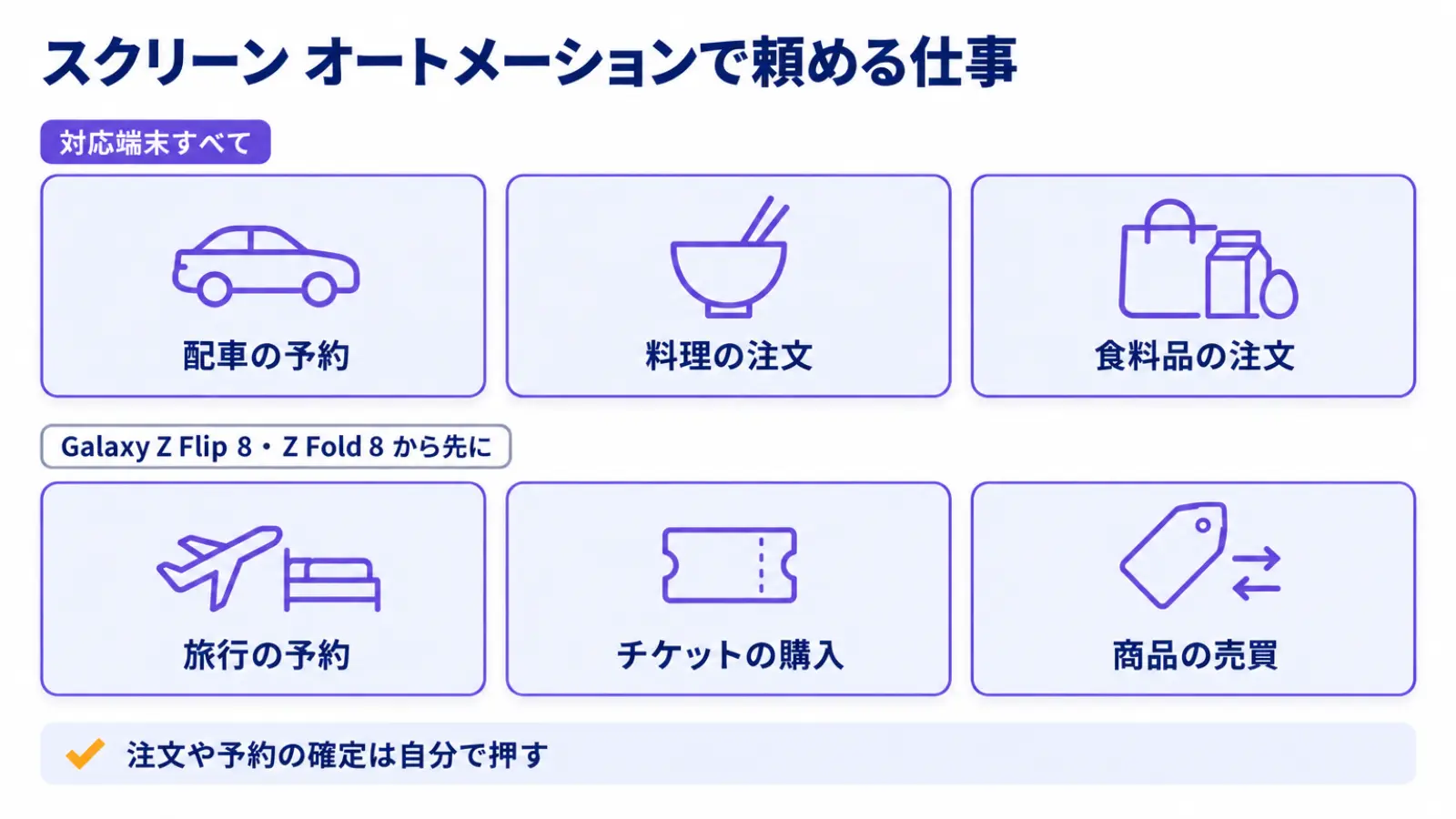
スクリーン オートメーションで頼める仕事は、配車・フライト・宿泊の予約、チケットの購入、商品の売買、料理や食料品の注文です。対応する端末のすべてで頼めるのは、このうち配車と、料理・食料品の注文の3つです。旅行の予約、チケットの購入、商品の売買は、Galaxy Z Flip 8とZ Fold 8から先に頼めるようになっています。
外回りの営業担当が、訪問を終えて次の取引先まで車を呼ぶ場面は、どの対応端末でも頼める仕事に当たります。本記事では、この場面を例に見ていきます。
使える条件と料金は、次のとおりです。
アプリ連携やお店への電話の代行との違い
*アプリ連携で動かせるアプリでは、スクリーン オートメーションではなく、アプリ連携のほうが使われます。スクリーン オートメーションの特徴は、Geminiが端末の中に用意した仮想のスマホの画面でアプリを開き、人と同じようにボタンを押して進める点にあります。
米国では、Pixel 11と有料のAIプランを条件に、Geminiがお店に電話をかけて予約や在庫を確かめる機能も始まっています。
電話を受けるお店の側の備えは、Geminiの電話代行が始まった|AIからの予約電話を受ける側の備え4つで扱いました。
チャットで答えるAIは、答えを読んだ人が次に動きます。スクリーン オートメーションは自分で動くAIで、実際のアプリの上で注文や配車を進めます。人が最後の確定を押せば、その注文や配車はそのまま相手のお店や運転手に届きます。
*スクリーン オートメーション:Geminiが端末の中の仮想の画面でアプリを開き、人の代わりに押して手配を進めるベータ版の機能。使ってよいかを3つから選べる。 *アプリ連携:Geminiとアプリを直接つなぎ、そのアプリの情報を使ったり操作したりさせる仕組み。GmailやカレンダーなどのGoogleのアプリが代表例。
配車・注文の代行の使い方|頼み方から最後の確定まで
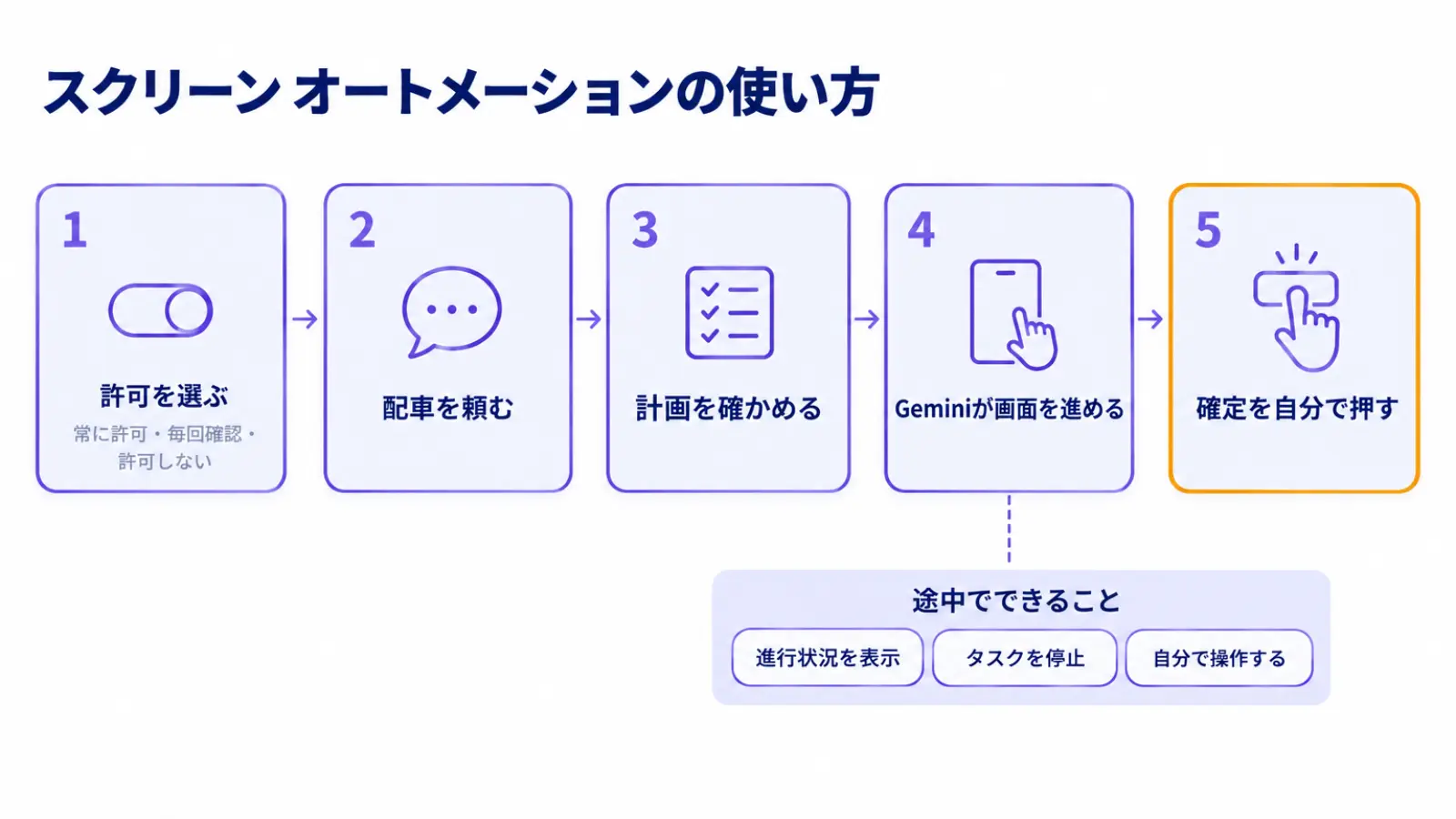
使い方は、画面の自動操作の許可を選ぶ、頼んで計画を確かめる、最後の確定を自分で押す、の3段です。進んでいる途中で様子を見たり、止めたり、自分の操作に切り替えたりもできます。
最初に、画面の自動操作の許可を選ぶ
初めて使うときは、画面の案内に沿って、Googleアプリにスクリーン オートメーションの使用を許可します。許可すると、Geminiはほかのアプリの画面の内容を読み取り、操作できるようになります。
許可は、「常に許可」「毎回確認」「許可しない」の3つから選べます。あとから変えるときは、Geminiアプリの上部のメニューから、プロフィールの写真かイニシャル、「設定」、もう一度「設定」の順に開き、一覧の「画面の自動操作」で選び直します。
仕事の手配に使うなら、最初は「毎回確認」にしておくと、Geminiがアプリの画面を操作するたびに、自分で許可を選んでから進められます。スマートエイトは、AIに送信や書き込みをさせる権限を決めるとき、禁止より「毎回聞く」を既定にし、確かめ方を覚えることとセットにする考え方をとっています。
頼み方と、計画の確かめ方
頼むときは、Geminiアプリを開くか「OK Google」と話しかけ、どのアプリで何をしたいかを伝えます。例えば外回りの帰りなら、次のように頼みます。
配車アプリで、品川駅の港南口から大崎駅の東口まで車を予約して
Geminiは、計画を作る前に足りない情報を聞き返すことがあります。計画が示されたら中身を確かめ、変えたい所があれば、変えたい内容を文で送り直します。
頼んだ後にチャットを閉じても、Geminiは裏で手配を続けます。写真や今見ている画面を見せて頼むこともできます。
途中で止める・引き継ぐ・最後の確定を押す
Geminiの進み具合は、チャットか通知の「進行状況を表示」から見られます。開くと、Geminiが操作している仮想のスマホの画面が映ります。
止めたいときは、チャットなら入力欄の「回答を停止」から「タスクを停止」を、通知なら「タスクを停止」を押します。自分で続けたいときは「自分で操作する」を押しますが、Pixel 10とGalaxy S26は、今のところ止める操作だけに対応しています。
Galaxy Z Flip 8とZ Fold 8では、Geminiに引き継ぎを求められてから10分以内に引き継がないと、手配が止まります。
乗車の予約の確認や注文の確定といった最後の手順は、チャットの案内に沿って自分で済ませる流れです。外回りの配車なら、乗り場と行き先を画面で見てから確定を押します。
会社で決める3つ|アカウント・画面の写し・人が見て押す所
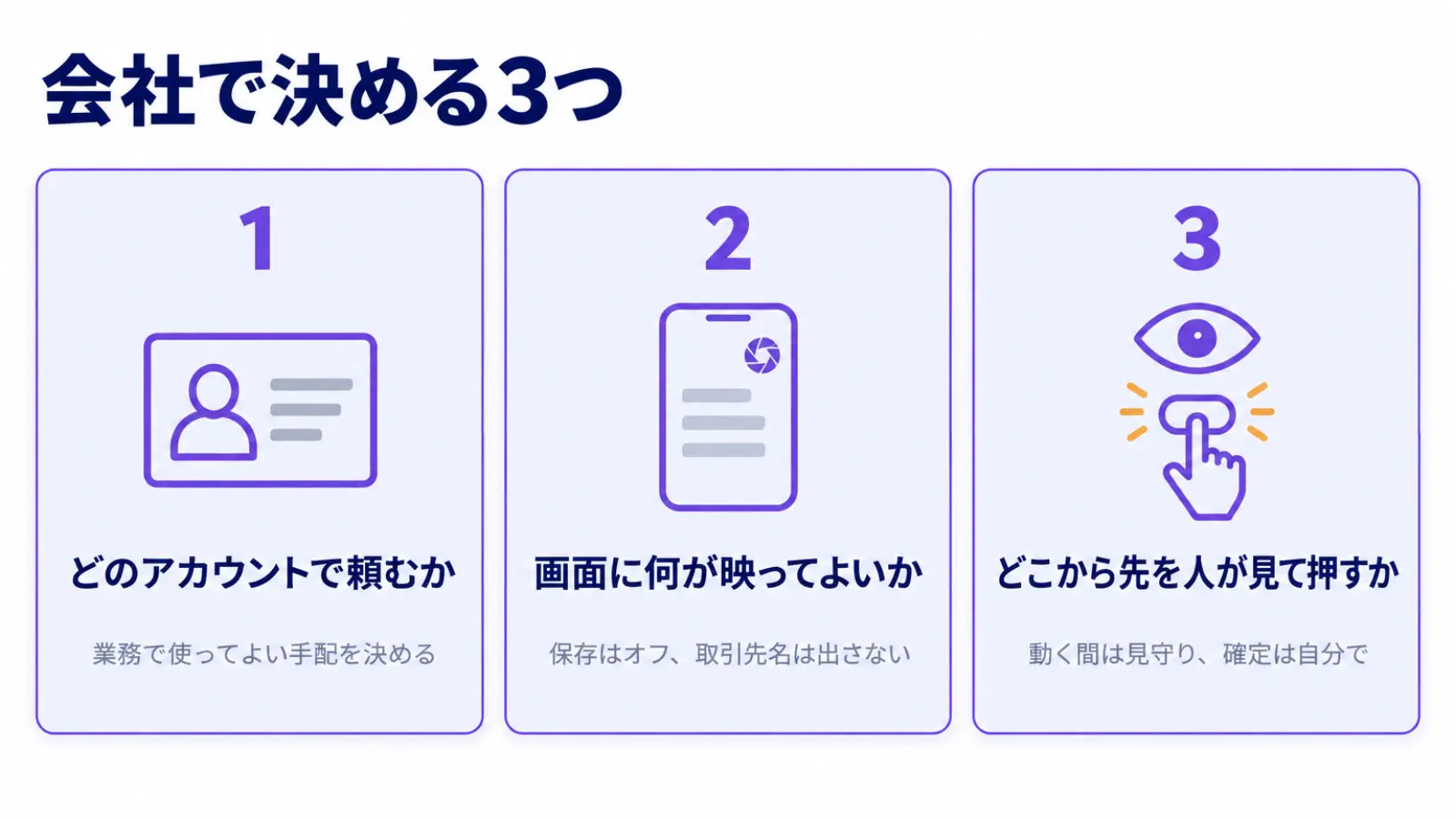
スクリーン オートメーションは、相手のアプリの上で実際に動くAIです。しかも使えるのは個人のアカウントだけなので、会社が仕事用のアカウントに掛けている設定とは別の所で動きます。会社で決めておくのは、どのアカウントで頼むか、画面に何が映ってよいか、どこから先を人が見て押すかの3つです。
どのアカウントで頼むか|個人のアカウントに業務のやり取りが残る
スクリーン オートメーションを使えるのは、個人のGoogleアカウントでログインしたときだけです。仕事用や学校用のアカウントと、保護者が管理しているお子さまのアカウントでは使えません。
このため、社員が仕事の配車を頼むと、行き先や頼む文に書いた取引先の名前は、Geminiとのやり取りとして社員の個人のアカウントに残ります。会社のアカウントの管理の外に、業務の記録が置かれる形です。
仕事のAIは会社のアカウントで使う、という決まりを置いている会社では、この機能はその例外になります。決めることは、業務の手配に個人のアカウントで使ってよいか、使うならどの手配までかです。行き先が会社の外に残っても困らない手配に限る、という線の引き方があります。
画面に何が映ってよいか|手配の間は画面の写しが撮られる
スクリーン オートメーションが動いている間、Geminiは画面の写しを撮ります。写しには、アプリに表示された情報が入ることがあります。
*アクティビティの保存がオンのとき、この写しは訓練を受けたレビュアーの確認を経て、Googleのサービスの改良に使われます。ログイン情報や支払いの情報は、Geminiとのチャットに打ち込まないよう案内されています。
スマートエイトは、AIに入れてよい情報を「入れてよい」「入れない」「確かめてから」の3つに分け、迷ったものは入れない側に置いています。配車の行き先の多くは入れてよい側ですが、取引先の社名や案件名が画面に出る手配は、Geminiに頼まない側に入ります。
決めることは2つです。仕事の手配に使う端末ではアクティビティの保存をオフにすることと、取引先の名前が画面に出る手配は頼まないことです。オフにしたときに変わることは、Geminiアクティビティはオフにした方が良いか|会社と個人の決め方で整理しました。
どこから先を人が見て押すか|確定・支払い・相手への連絡
Geminiは、パスワードや支払いの情報の入力、取引の確定、ログイン、アカウントの作成の場面で、手を止めて人に操作を代わるよう求めることがあります。運転手へのメッセージのような連絡や、届け先の住所の変更の前には、確認を求めるように作られています。
それでも、押す場所を間違える、頼んでいない物を注文する、終わっていないのに終わったと伝える、といった誤りは起こりえます。手配の結果の責任は、頼んだ人が負う決まりです。
Webページやアプリに隠れた指示を読み込み、確かめずに注文を確定したり、届け先を変えたりする*プロンプトインジェクションも起こりえます。
AIを見張らずに動かし続けたときの怖さは、印刷・出版の会社の方が商談で口にしていました。
「AI使うにあたって、心配しているのは…無防備にやり続けてれば、勝手に。どっかのサイトから違う情報を持ってきて、違う結果を吐き出す恐れもあったりする。」
— 印刷・出版の会社の出版関係の担当者(スマートエイトの商談より、2026年10月)
決めることは、人が自分の目で見る所です。動いている間は「進行状況を表示」を開いて見守り、支払いの確定、届け先の変更、相手への連絡の3つは、金額と行き先を見てから自分で押します。終わったら、アプリの注文や配車の履歴で中身を確かめます。
*アクティビティの保存:Geminiとのやり取りや共有した内容をGoogleアカウントに残す設定。オンのとき、内容はサービスの改良にも使われる。設定から切り替えられる。 *プロンプトインジェクション:Webページやメールなどに、人には見えない形でAIへの指示を紛れ込ませ、AIに意図しない操作をさせる手口。
会社で決める3つを社内ルールにする|外回りの配車で試す手順
3つの答えは、短い社内ルールの文面にしてから少人数で試すと、決めやすくなります。試して確かめたいのは、声で頼んだ後に画面を閉じても手配が進む使い方が、外回りで役に立つかです。荷物で手がふさがっている時や、次の訪問の準備をしている間に車を呼べれば、自分でアプリを開くより手が空きます。
社内ルールの文面例
文面には、3章で決めた3つ、どのアカウントで頼むか、画面に映る情報の扱い、人が見て押す操作が入っていれば足ります。社内の連絡にそのまま貼れる形にすると、次のようになります。
Gemini のスクリーン オートメーションの使い方(外回りの配車・試す2週間)
・使ってよいのは、配車だけ
・使うのは自分の個人のGoogleアカウント。この端末ではアクティビティの保存をオフにする
・頼む文に、取引先の社名・担当者名・案件名を入れない。行き先は駅名か住所にする
・取引先の名前が画面に出る手配は頼まない
・動いている間は「進行状況を表示」で見守る。見られない時は頼まない
・支払いの確定、届け先の変更、相手への連絡は、画面を見て自分で押す
・止めたり自分で直したりした手配は、日付と内容を共有の表に書く
会社の支払い手段で払う配車を含めるかは、経費の精算の決まりに合わせて足します。誤って頼んだ配車の代金を精算するかも同じ所に書いておくと、試す人が迷いません。
試す順番と、広げるかの決め方
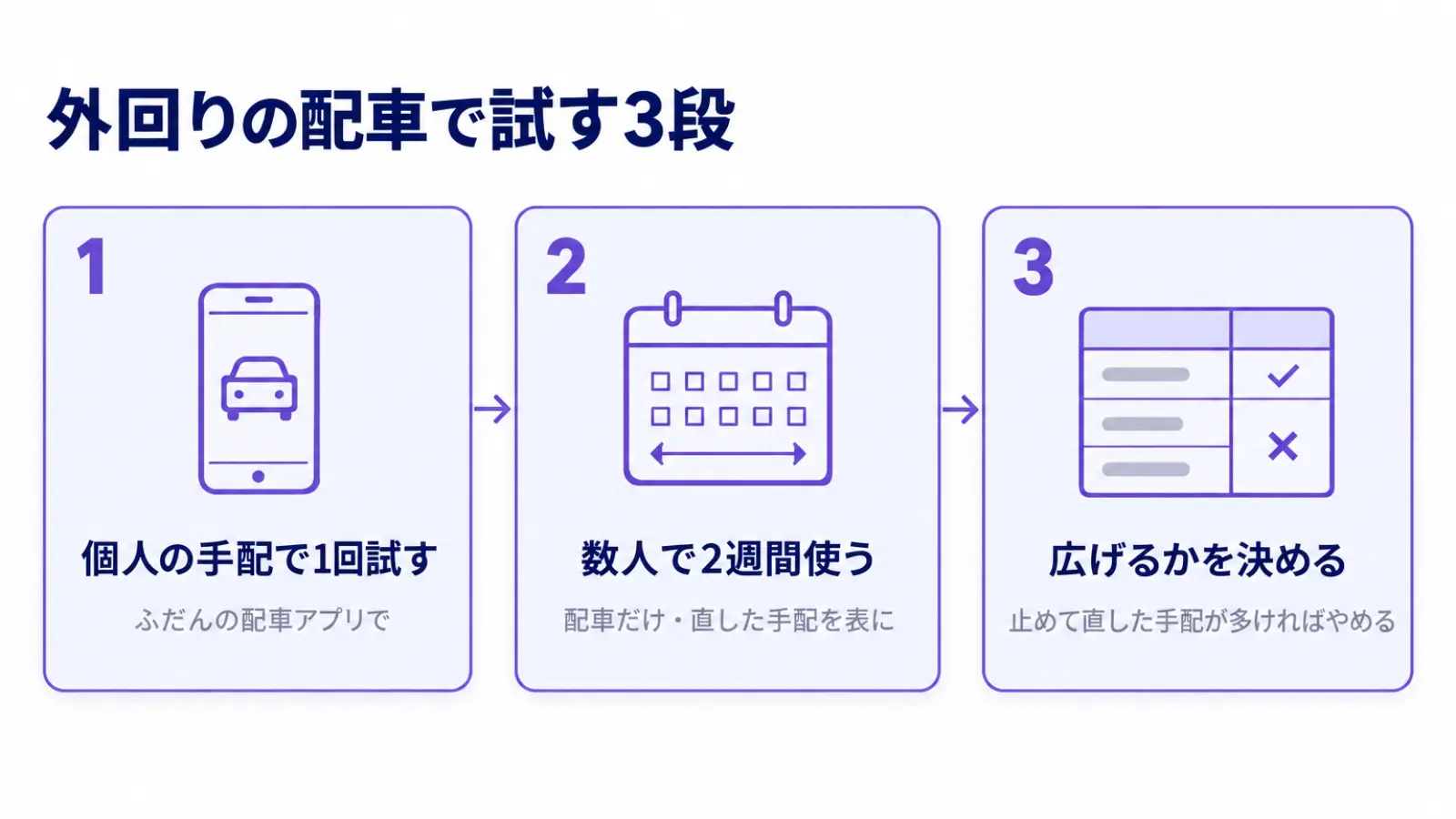
試すときは、次の順番で進めます。
- 担当者が、ふだん使う配車アプリで頼めるかを自分の個人の手配で1回試し、計画の確認と最後の確定の画面を見る
- 外回りの多い数人が、2週間ほど配車だけで使い、止めたり自分で直したりした手配を表に書く
- 表を見て、配車のほかに広げるか、やめるかを決める。止めて直した手配が多ければやめる
広げるかを決めるときは、短くなった時間より、止めずに確定の画面まで進んだ件数と、止めて自分で直した件数で見ると判断しやすくなります。測り方の考え方は、生成AIの費用対効果を測る4つの問い|OpenAI CFOの採点表の使い方にまとめています。
よくある質問|Gemini Intelligenceの日本での使い方
有料プランに入らないと使えませんか?
スクリーン オートメーションは、有料プランに入っていなくても使える機能です。1日に頼める回数と、同時に進められる手配の数には上限があり、上限が近づくとGeminiが知らせます。
対応端末なのに、設定に見つからないのはなぜですか?
日本への提供は段階的に進んでいるため、端末によってはまだ届いていないことがあります。あわせて、18歳以上であることと、個人のGoogleアカウントでGeminiにログインしていることを確かめます。
会社支給のスマホでも使えますか?
端末が対応機種で、18歳以上の人が日本などの対象の国にいて、個人のGoogleアカウントでGeminiにログインしていれば、Googleが挙げる条件は満たします。会社の端末に個人のアカウントを入れてよいかは会社ごとに決まりが違うので、3章の3つと合わせて先に決めておきます。
注文を途中でやめたら、カートに商品が残りますか?
Geminiに注文の準備まで頼み、最後の確定をしなかった場合、商品はアプリのカートに残ることがあります。やめた手配は、アプリを開いてカートの中身を確かめておきます。
さいごに
Gemini Intelligenceのスクリーン オートメーションは、Androidの対応端末で、配車や料理の注文をGeminiがアプリの画面ごと進める機能です。日本への提供が始まり、有料プランなしでも試せます。
使えるのは個人のアカウントだけで、手配の間は画面の写しが撮られ、頼んでいない注文のような誤りも起こりえます。外回りの手配に使う会社は、どのアカウントで頼むか、画面に何が映ってよいか、どこから先を人が見て押すかを先に決め、配車だけで小さく試してみてください。
AIに任せる仕事と人が確かめる所の線引きは、会社ごとに答えが違います。スマートエイトの生成AI研修では、自社の業務を題材に、AIに任せる範囲の決め方から実際の使い方までを扱っています。
AIに動いてもらう業務の線引きを整理したい方は、スマートエイトの研修でご相談ください → 生成AI研修の詳細
※生成AI研修資料/導入事例も無料ダウンロードいただけます。