はじめに
GmailでGeminiの要約を使いたいのに画面に出てこない、あるいは急に出てきて会社のメールで使ってよいのか迷った、という経験はないでしょうか。社員から「このAIは使っていいんですか」と聞かれて、答えに詰まった総務や情シスの担当の方も多いはずです。
本記事では、11月10日に変わったGmailの要約の扱いと、日本の会社で表示される条件、会社として決めておくこと、止め方と使い方を順に解説します。スマートエイトは生成AI研修で、社員がAIに入れてよい情報の決め方を、受講企業と一緒に組み立ててきました。
結論として、要約は全プランで既定オンの状態で広がっていますが、日本の会社では設定によって出ない場合があります。まず自社のGmailで要約が出る状態かを確かめ、出るなら使い方と止め方を会社で決めておくのが確実な順番です。
本記事は2026年11月12日時点のGoogle公式の情報をもとにしています。変更は11月10日に発表され、画面に出るまで最大15日かけて順に届きます。対象は18歳以上の利用者で、Google Workspaceの全エディション、Workspace Individual、スマート機能をオンにしている個人アカウントです。日本在住の人と日本の会社のドメインでは、要約の前提になるスマート機能が既定でオフになっています。
Gmail Geminiの要約で何が変わったか|11月10日から全プランで既定オン
2026年11月10日、GoogleはGmailの中のGeminiの一部の機能を、より多くのWorkspaceの利用者に広げると発表しました。対象は、長いやり取りの先頭に出る要約と、メールの下書きを作る機能の2つです。
何が誰に広がったか
これまで要約を使えたのは、個人アカウントと、一部のWorkspaceのエディションだけでした。今回の変更で、Google Workspaceのすべての契約者に加えて、Workspace Individual*の契約者と、条件を満たす個人アカウントにも広がりました。
いちばん大きな変化は、要約が「既定でオン」で届く点にあります。社員は自分の設定で止められます。管理者が止める方法は契約しているエディションで変わるので、3章で分けて説明します。
展開は段階的で、11月10日から最大15日かけて画面に出ます。新機能を先に受け取る設定の会社も、通常の設定の会社も、同じ11月10日から順に届きます。
日本の会社で出ない場合がある理由
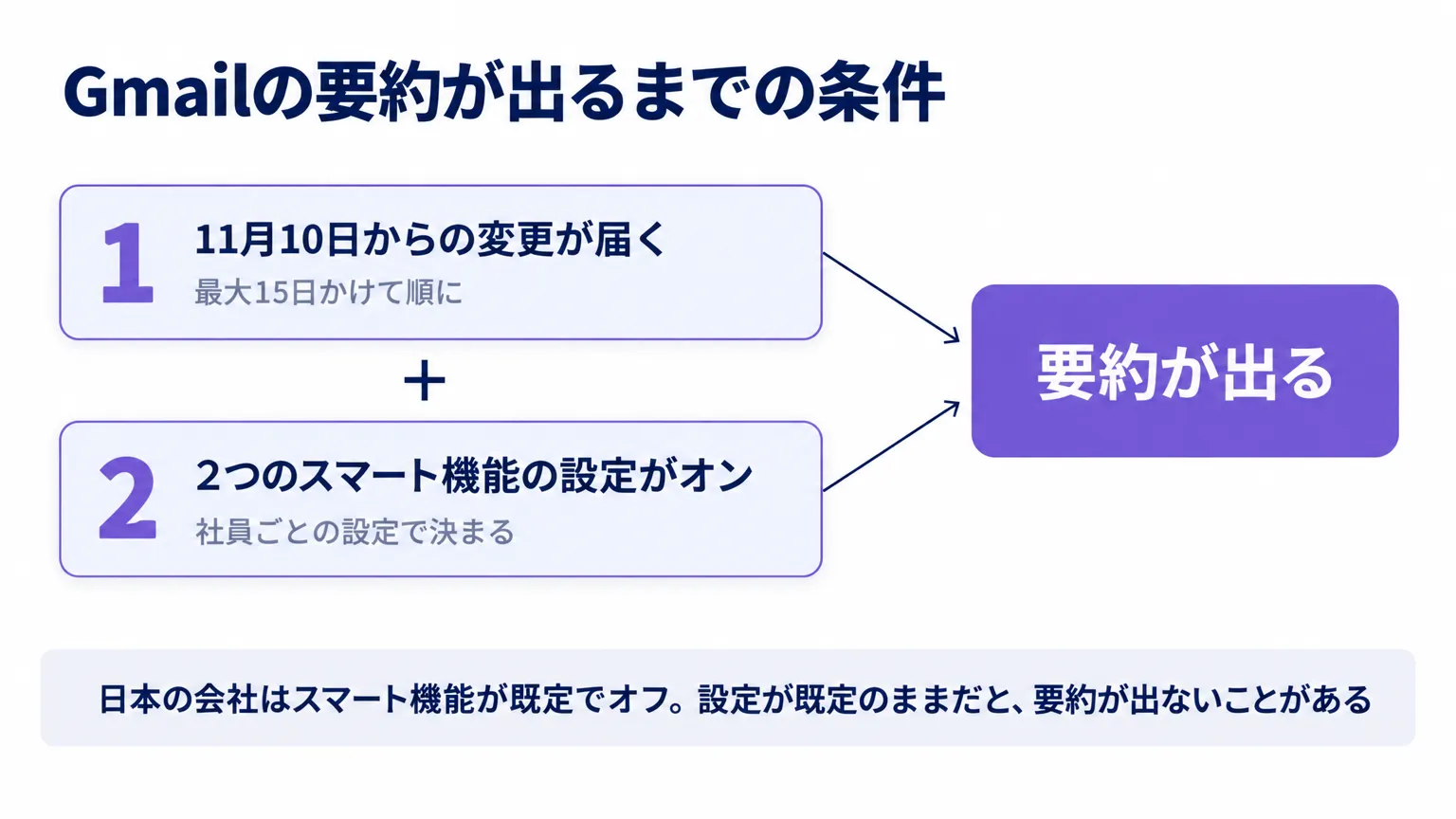
日本の会社の場合は、ここに1つ条件が加わります。日本在住の人のGmailでは、スマート機能の設定がデフォルトでオフになっています。
管理者向けの案内でも、会社のドメインが日本にある場合、Workspaceのスマート機能は既定でオフです。社員は自分の設定で、この既定を変えられます。
そして要約は、2つのスマート機能の設定がオンのときに出る仕組みです。日本の会社で設定が既定のままなら、11月10日の変更が届いても、要約が表示されないことがあります。
逆に、社員の画面で2つのスマート機能がオンになっていれば、変更が届いた時点で要約は既定で出ます。管理者が組織の既定を決めても、社員は自分の設定で切り替えられるので、出るかどうかは社員ごとの設定で決まります。
最初にやることは、自社の社員のGmailで、要約が出る状態かどうかを確かめることです。
*Workspace Individual:個人事業主などが1人で契約する有料のWorkspaceです。会社向けのエディションとは別の契約として扱われます。 *スマート機能:Gmailなどがメールの内容を使って自動で働く機能をまとめた設定です。3つの項目のうち2つが、要約などのGeminiの機能に関わります。
会社で使ってよいか|データの扱いと決めておく3つ
要約が出る状態だと分かったら、次は会社として使ってよいかを決めます。判断の材料は、メールの中身がどう扱われるかと、社内で先に決めておく3つの点です。
会社のメールは学習に使われるか
会社のWorkspaceで使う場合、Googleは顧客のデータを、事前の許可や指示なしにAIモデルの学習には使いません。Geminiが読みに行くのも、その社員がもともと開ける範囲のメールやファイルだけです。
個人でGoogle AIのプラン*を使っている場合も、Gmailの中のGeminiは、メールの内容を生成AIの学習や改善に使いません。
気をつけたいのは、個人のアカウントからGeminiアプリ*やGoogle検索にデータを共有した場合です。その場合は、それぞれのサービスの規約に沿って扱われ、学習や改善に使われることもあります。
会社のメールを個人のアカウントに転送し、Geminiアプリで要約させると、扱いが変わります。要約を使うなら会社のアカウントの中で使う、と社員に伝えておくのが安全です。
*Google AIのプラン:個人がGeminiの上位の機能を使うために契約する有料のプランです。会社のWorkspaceとは別の契約になります。 *Geminiアプリ:GmailなどのWorkspaceの外で、GeminiとチャットするためのGoogleのアプリやWebの画面です。
決めておく3つ
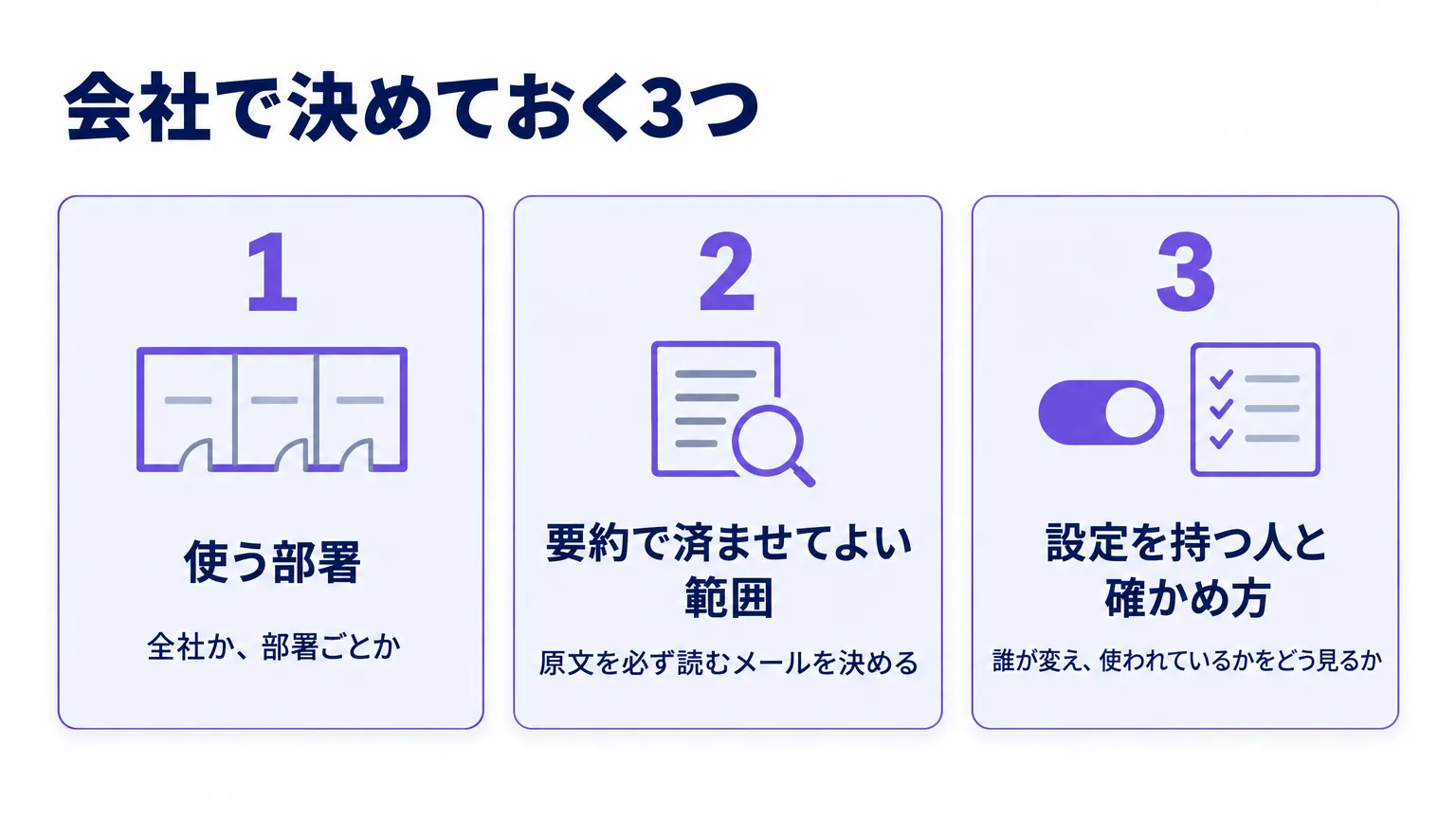
会社で使うと決める前に、次の3つを決めておくと、社員からの「使っていいですか」に1回で答えられます。
1つ目の物差しには、AIに入れてよい情報の分け方が使えます。スマートエイトの研修では、公開情報などの「OK」、個人情報などの「NG」、社内限定の資料などの「要確認」の3つに分け、迷ったら入れないと伝えています。NGや要確認のメールが多い部署から順に、使うかどうかを決めます。
使ってよいか、いけないかの線引きが決まるまで社員が手を出せずにいる、という声は、スマートエイトの商談でも聞いています。
「…使っちゃいけない、使っていいよっていうところの仕切りがあるので、そこを確認してからじゃないとあれかなと思ったんです。」
— 専門サービスの会社のM&A部門の担当者(スマートエイトの商談より、2026年8月)
2つ目は、金額、期日、宛先、契約の条件が出てくるメールです。これらは要約で流れをつかんだ後に、必ず原文で確かめる決まりにしておきます。
3つ目では、設定をオンにしたことを、導入が終わったことと取り違えないようにします。見るのは、先週要約を使って片付いたやり取りが何件あったかです。効果の測り方は、生成AIの費用対効果を測る4つの問いで整理しています。
要約の止め方|社員が自分で止める方法と管理者が止める方法
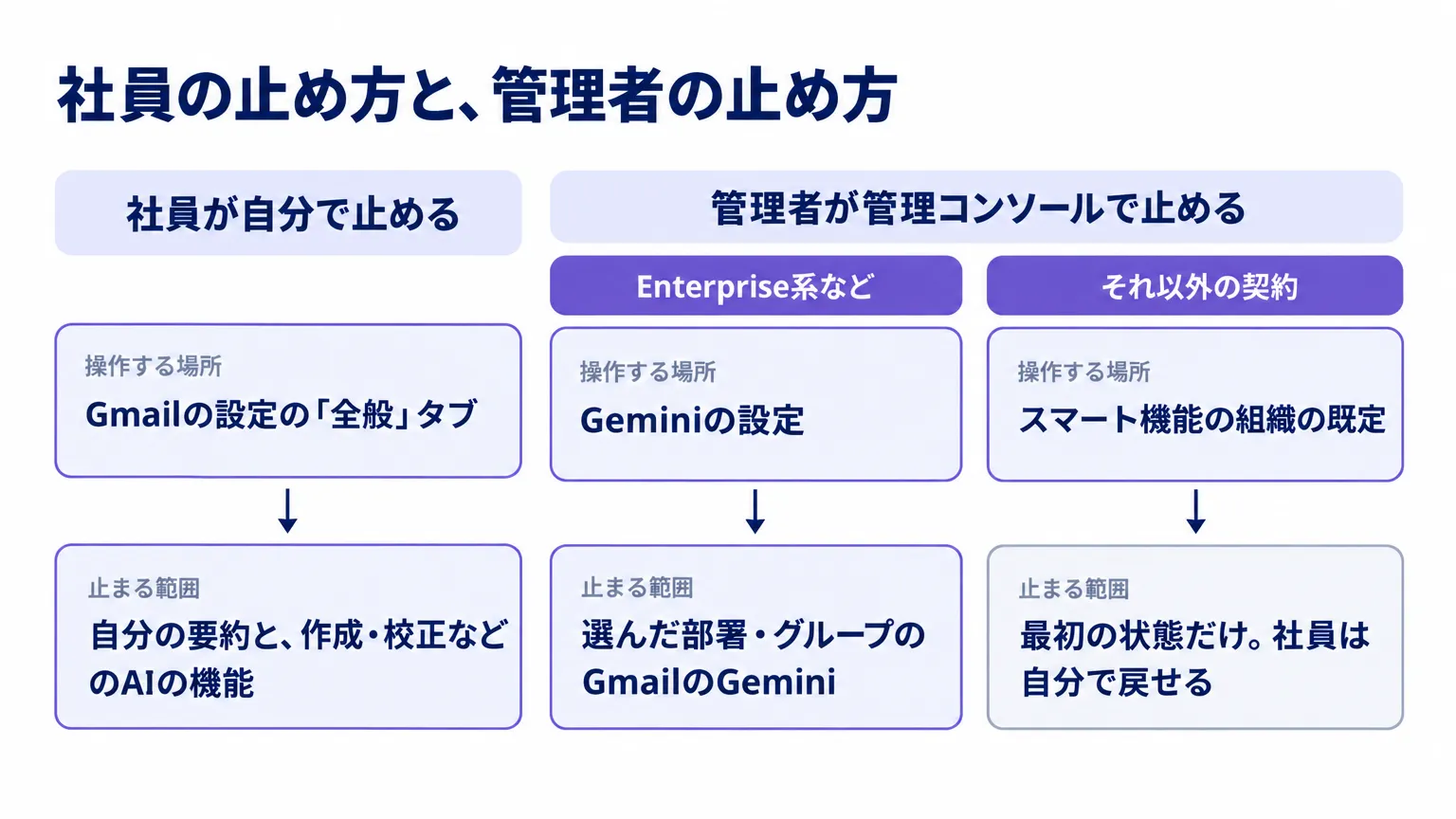
止め方は、社員が自分の画面で止める方法と、管理者が管理コンソールで止める方法の2つです。管理者が使える設定は契約しているエディションで変わるので、自社の契約を確かめてから選びます。
社員が自分で止める
パソコンのGmailでは、設定の「全般」タブから次の順に進みます。
- 右上の歯車から「すべての設定を表示」を開く
- 「全般」タブの「スマート機能」で、「Gmail、Chat、Meet のスマート機能をオンにする」を切り替える
- 「Google Workspace のスマート機能」の「Workspace のスマート機能の設定を管理」を開き、項目を切り替えて保存する
ヘルプが案内している止め方は、このスマート機能の切り替えです。切ると、Gmailや他のWorkspaceのアプリで、AIによる作成や校正などのツールも止まります。
「Gmail、Chat、Meet」の側を切ると、受信トレイの自動の振り分けや、返信の候補も止まります。止める前に、ほかに使っている機能がないかを確かめておきます。スマホのGmailアプリでも、アプリの設定から同じ項目を切り替えます。
管理者がGmailのGeminiを止める
GmailのGeminiだけを部署ごとに止める設定を使えるのは、Enterprise Standard、Enterprise Plus、Education Plusなどのエディションです。管理者は管理コンソールのメニューから、「Generative AI」「Gemini for Workspace」「Feature access」の順に進み、Gmailの「編集」でオフにして保存します。操作には、Geminiの設定を変える権限が要ります。
この設定は既定でオンで、組織部門*や設定グループごとに変えられます。両方を設定したときは、グループの設定が組織部門より優先され、営業部だけ使う、といった分け方ができます。
Gmailで止めても、ほかのアプリのGeminiからは、社員はGmailのデータを使えます。「メールにAIを一切使わせない」という止め方ではないので、この前提で使う範囲を決めます。
スマート機能の組織の既定を決める
Businessのプランなど、3-2の設定が画面に無い契約の会社でも、最上位の権限を持つ管理者は、組織のスマート機能の既定を決められます。社員は、この既定を自分の設定で上書きできます。
既定をオフにするのは「最初は出ない状態にする」設定で、社員が自分でオンに戻すことは止められません。3-2の設定を使えるエディションなら、止めたい部署はそちらで止めるほうが確実です。使えない契約では、既定をオフにしたうえで、その部署の社員にオンにしないよう案内しておきます。
*管理コンソール:Workspaceの管理者が、社員のアカウントや機能の設定をまとめて変える画面です。 *組織部門:管理コンソールで社員を部署などの単位に分ける仕組みです。単位ごとに設定を変えられます。
要約の使い方|長いスレッドを開いたら先に読む
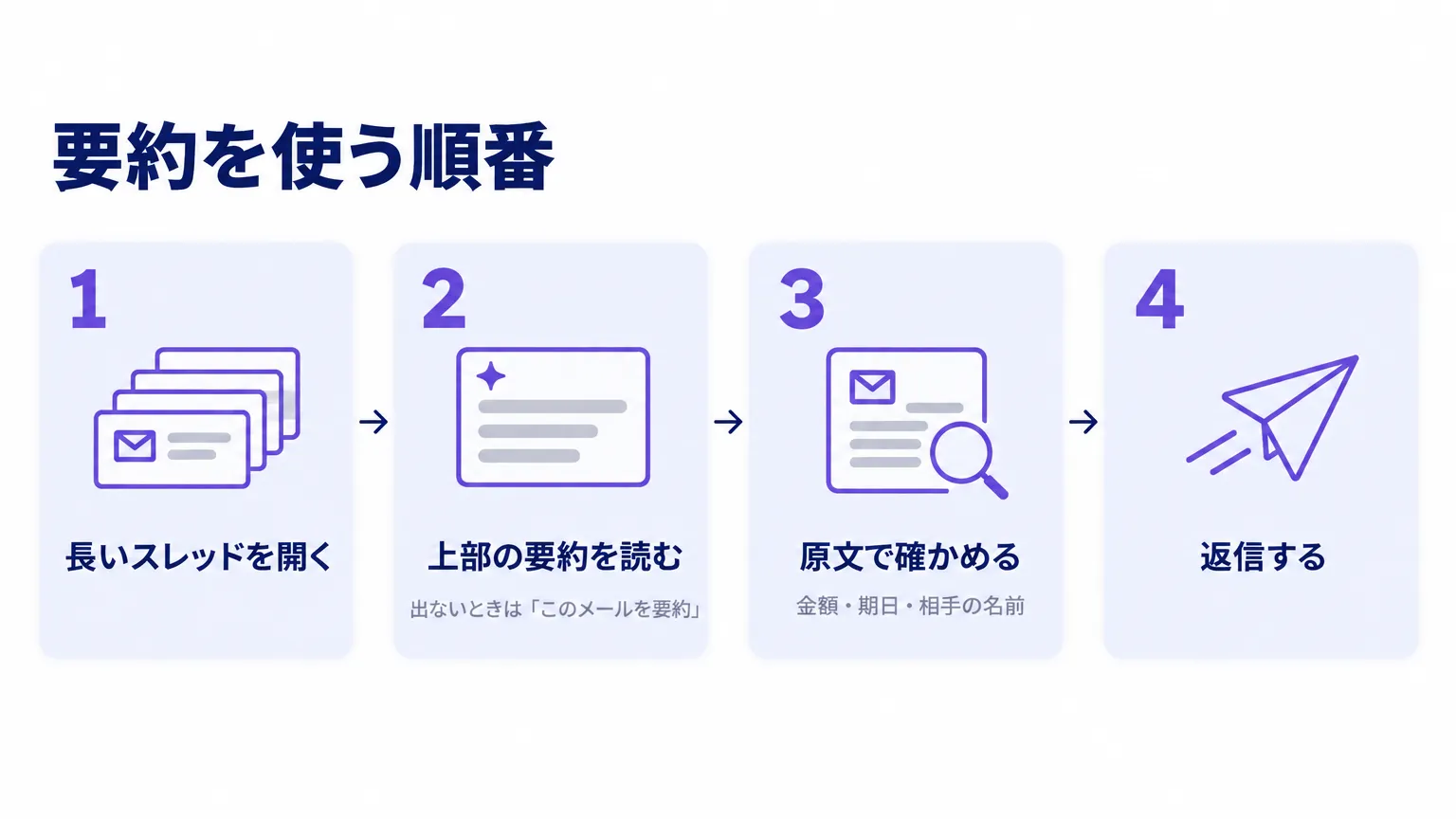
使うと決めたら、要約は「長いやり取りを開いたら最初に読む物」として使います。原文を読む前に流れをつかみ、大事な数字は原文で確かめる順番です。
どこに出るか
パソコンのGmailでは、長いやり取りを開くと、上部にAIによる概要が出ます。出ていないときは、スレッドの上部にある「このメールを要約」を押すと表示されます。
期限付きの作業が含まれるやり取りでは、要約からリマインダーも作れます。返信の期日を忘れやすい人には、要約を読んだその場で期日を残せる点が役に立ちます。
仕事での使いどころ
効くのは、自分が途中から入ったやり取りです。CCに後から加えられた長いスレッドでも、要約を読めば、誰が何を頼み、どこで止まっているかを先につかめます。
休み明けに溜まったやり取りを追うときや、返信を書く前の確認にも向いています。要約で流れをつかんでから原文を読むと、読み返す回数が減ります。
ただし、金額や期日、相手の名前は、要約ではなく原文で確かめてから返信します。2-2で決めた「原文を必ず読むメール」は、ここで使います。
原文で確かめた後の返信は、下書きをAIに作らせることもできます。今回の変更では、メールの下書きを作る文書作成サポート*も同じく対象に入りました。返信の下書きの作り方は、Geminiでメール返信を作る方法で解説しています。
受信箱全体を片付ける機能としては、米国で英語向けに始まったGmail AI Inbox*もあります。日本で届く前に知っておきたい中身は、Gmail AI Inboxの使い方にまとめています。
*文書作成サポート:Gmailでメールの下書きを、指示文からAIに作らせる機能です。丁寧にする、短くするなどの調整もできます。 *Gmail AI Inbox:受信箱のメールから、やることと期限をAIが拾い出し、まとめて見せるGmailの機能です。
よくある質問|Gmail Geminiの要約
要約が表示されないのはなぜですか?
主な理由は3つあります。1つ目は、11月10日からの展開が最大15日かかるため、まだ届いていない場合です。2つ目はスマート機能がオフのまま、3つ目はEnterprise系などの契約で管理者がGmailのGeminiを止めている場合で、2つ目は自分の設定、3つ目は管理者に聞いて確かめます。
要約だけを止めることはできますか?
ヘルプが案内している止め方は、スマート機能の切り替えです。切ると、作成や校正などのAIの機能も一緒に止まります。目の前の要約を閉じたいだけなら、上矢印の最小化アイコンで畳めて、設定は変わりません。
無料のGmailでも要約は出ますか?
18歳以上で、スマート機能がオンの個人アカウントは対象です。日本在住の場合はスマート機能が既定でオフなので、自分でオンにすると要約が出る状態になります。
要約のためにメールを人が読むことはありますか?
会社のWorkspaceでは、メールの中身は許可なく人がレビューしたり、会社のドメインの外で学習に使ったりされません。気になる社員がいる場合は、この扱いを社内の案内に書いておくと、問い合わせが減ります。
さいごに
11月10日から最大15日かけて、Gmailの要約は全プランに既定でオンの状態で広がっています。ただし日本の会社では、スマート機能が既定でオフのため、設定によっては要約が出ません。まず自社で出る状態かを確かめ、出るなら使う部署、要約で済ませてよい範囲、設定を持つ人の3つを決めておくと迷いません。
社員から「使っていいですか」と聞かれる前に決めておけば、止める場合も使う場合も、案内は1回で済みます。今日のうちに、自分のGmailの設定の「全般」タブを開き、スマート機能がどうなっているかを見てみてください。
※生成AI研修資料/導入事例も無料ダウンロードいただけます。
社内でAIに入れてよい情報の決め方から、日々の業務での使い方までは、スマートエイトの生成AI研修で扱っています → 生成AI研修の詳細